1
設定をクリック
右上の歯車アイコン(設定)をクリックします。
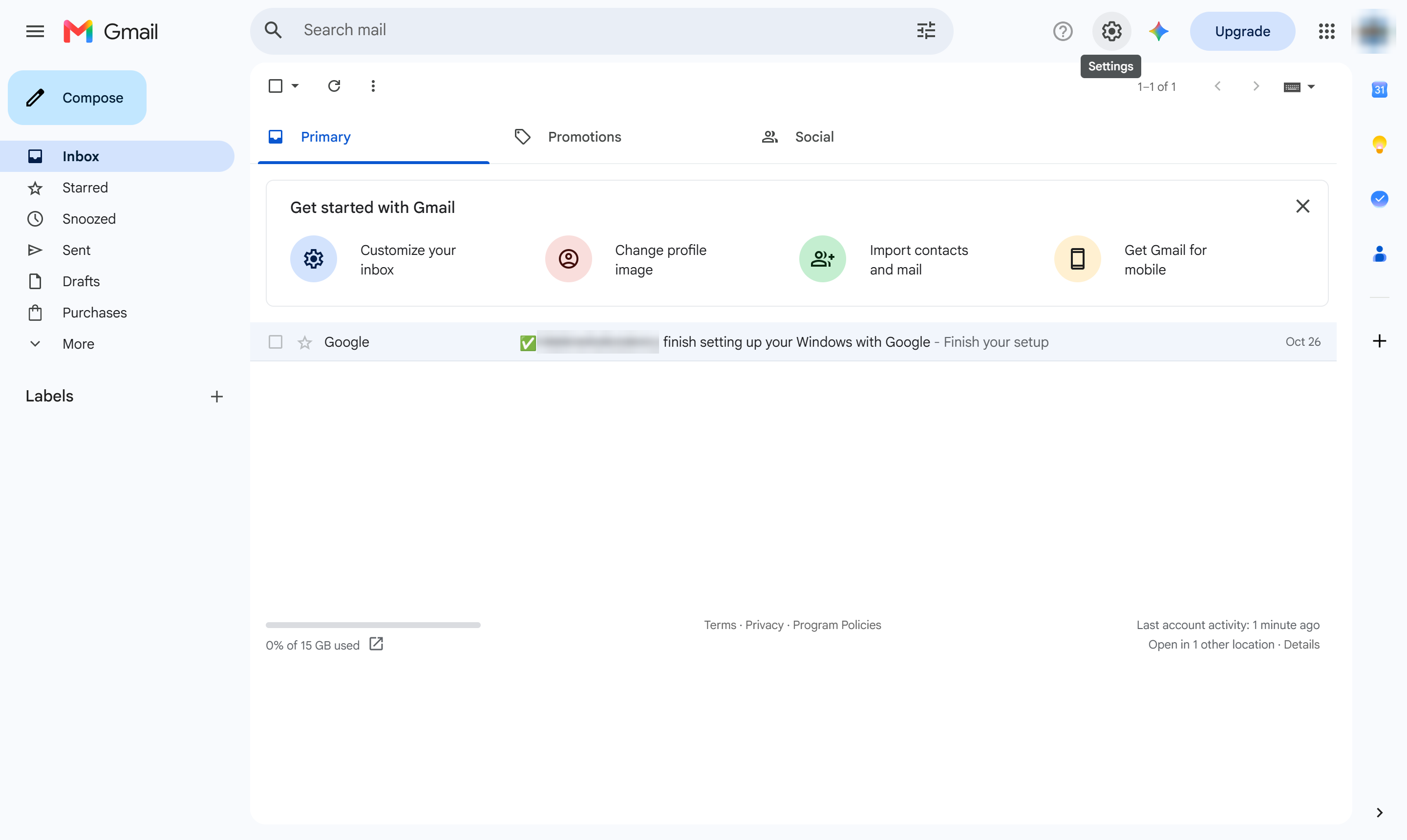

このガイドでは、特定の送信者からのメールが迷惑メールフォルダに振り分けられないよう、Gmailでホワイトリストに登録する方法を学びます。Gmailの設定を開き、送信者のアドレス用にカスタムフィルタを作成します。これらの手順に従うことで、この送信者からのメールが常に受信トレイに直接届くよう、Gmailを設定できます。
右上の歯車アイコン(設定)をクリックします。
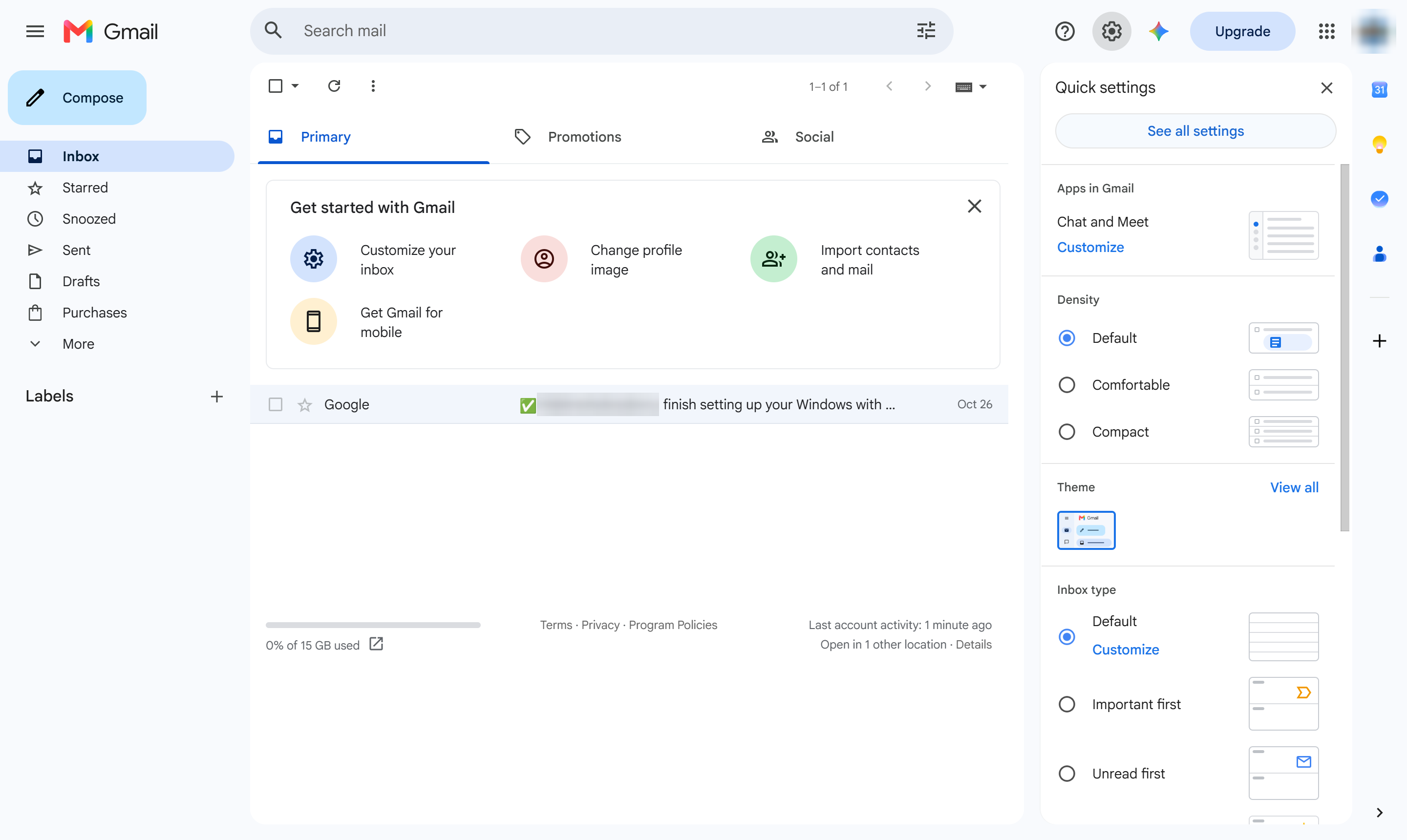
「すべての設定を表示」をクリックします。
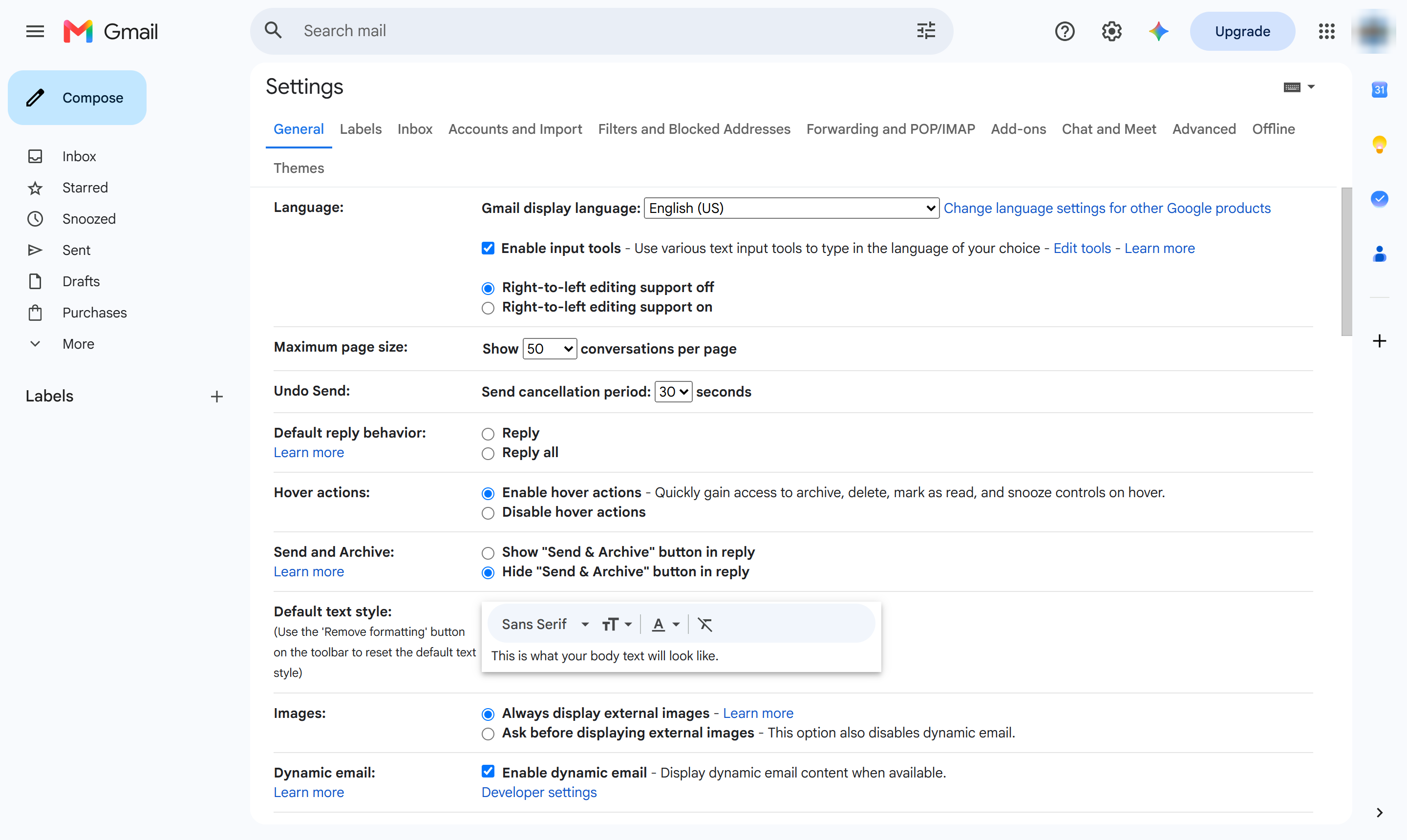
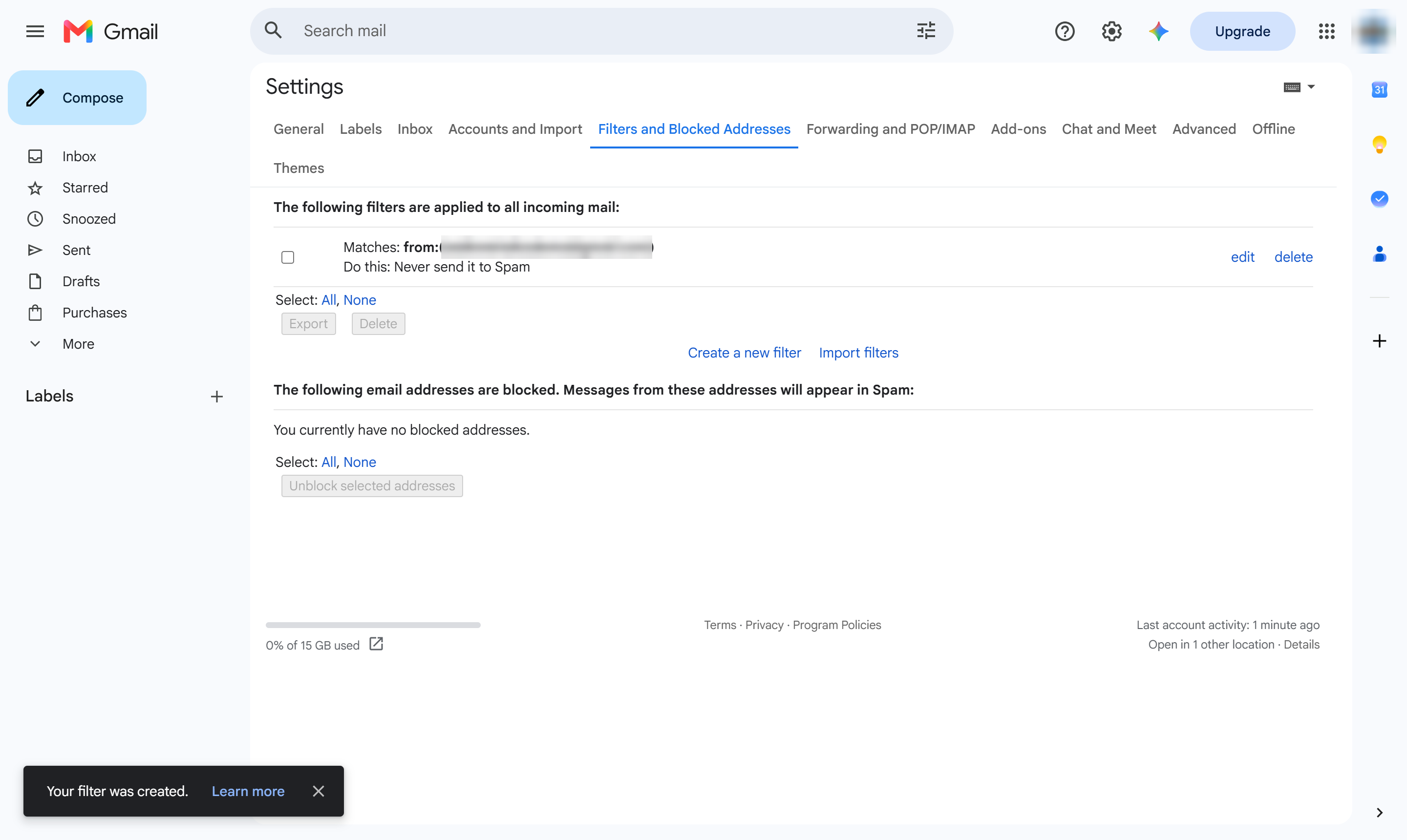
[フィルタとブロック中のアドレス]タブを開きます。
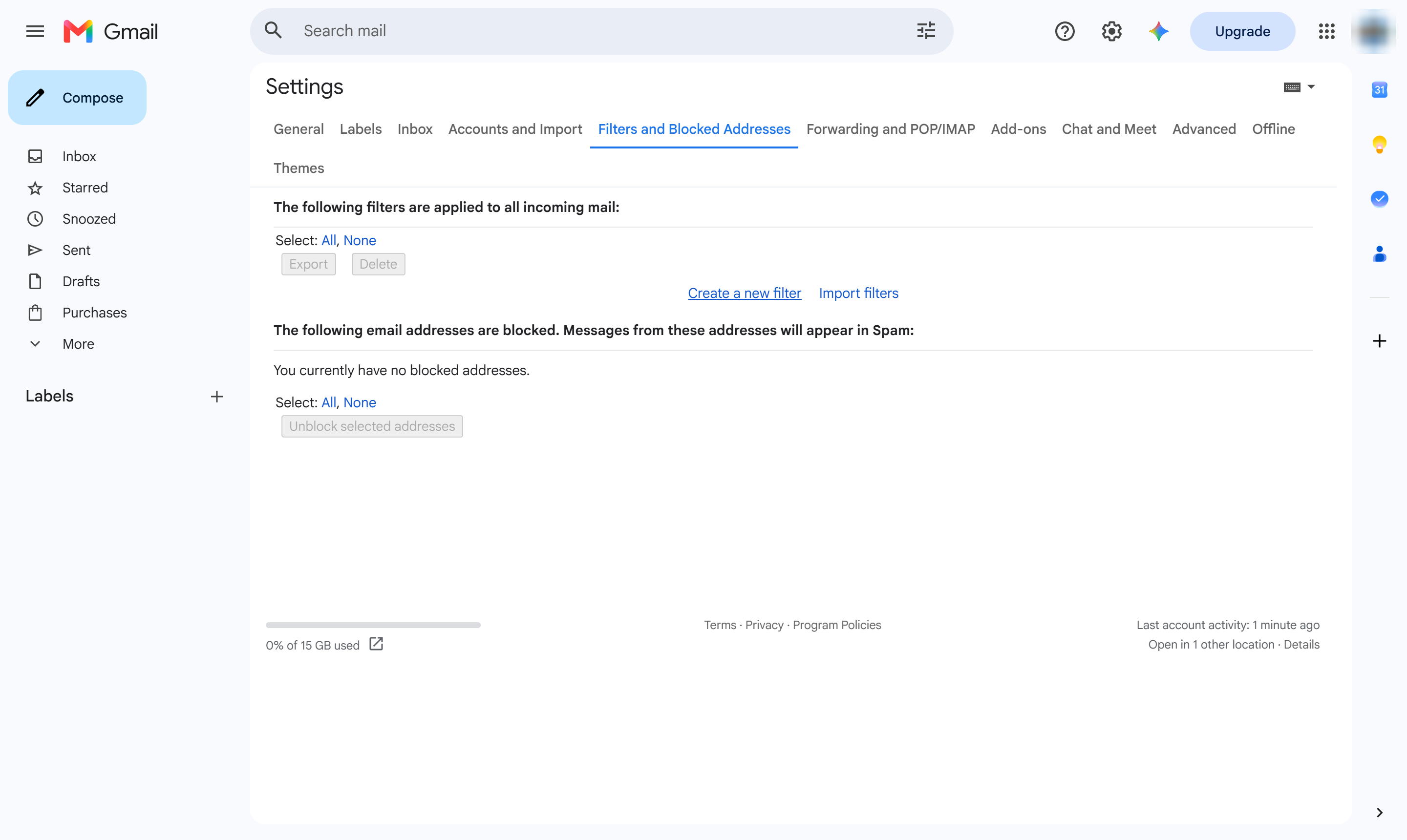
[新しいフィルタを作成]をクリックします。
[From]ボックスをクリックします。
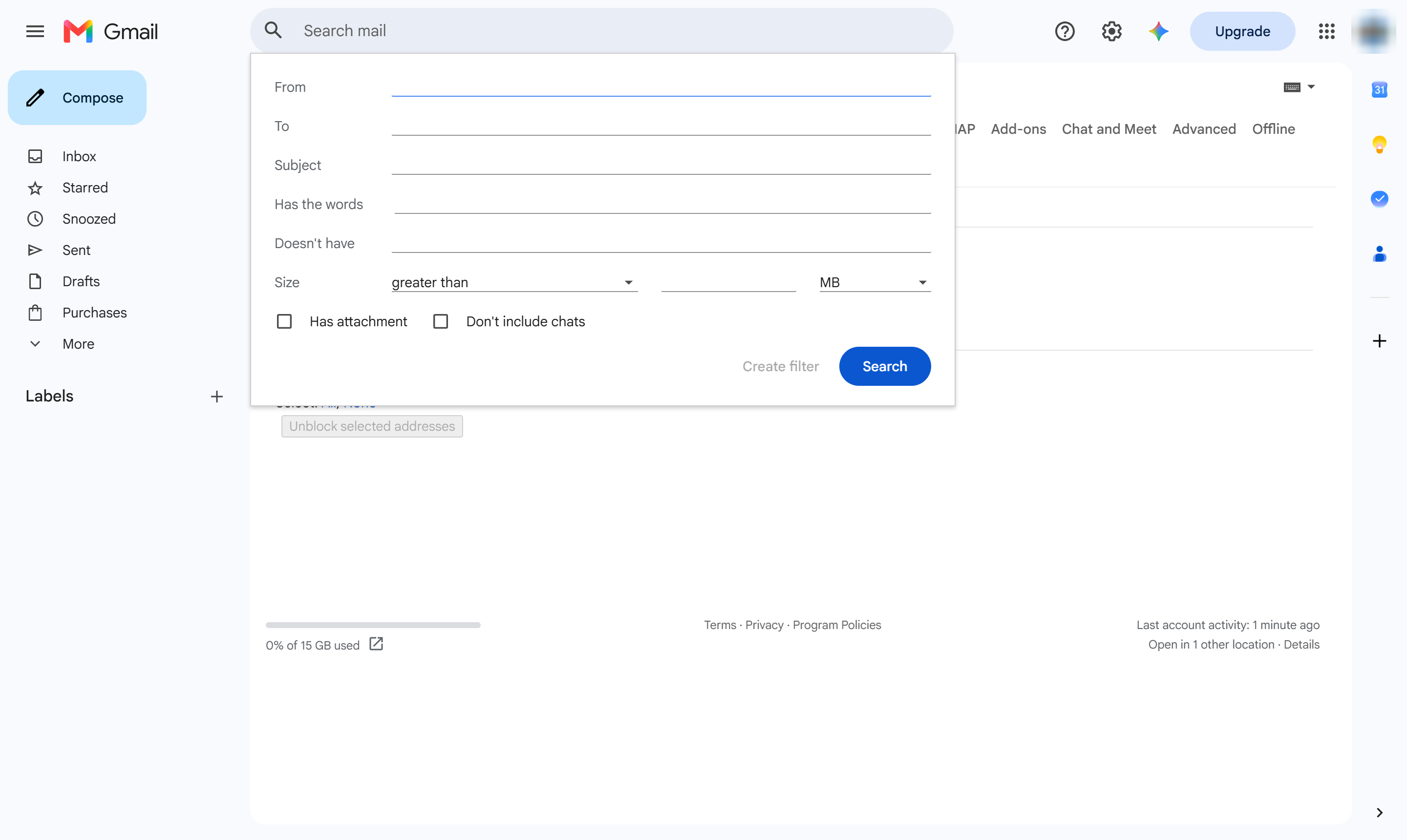
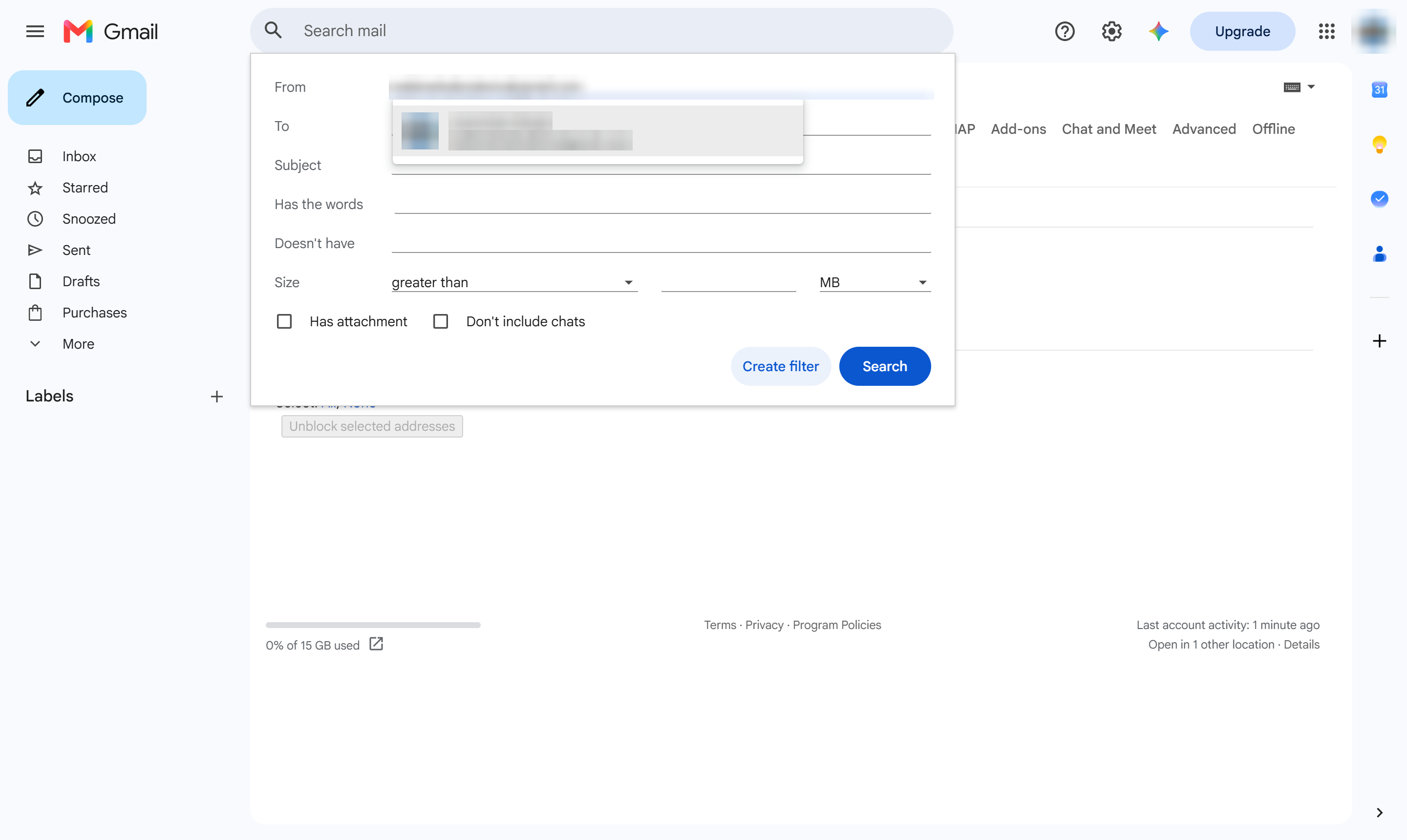
送信者のメールアドレスを入力します。
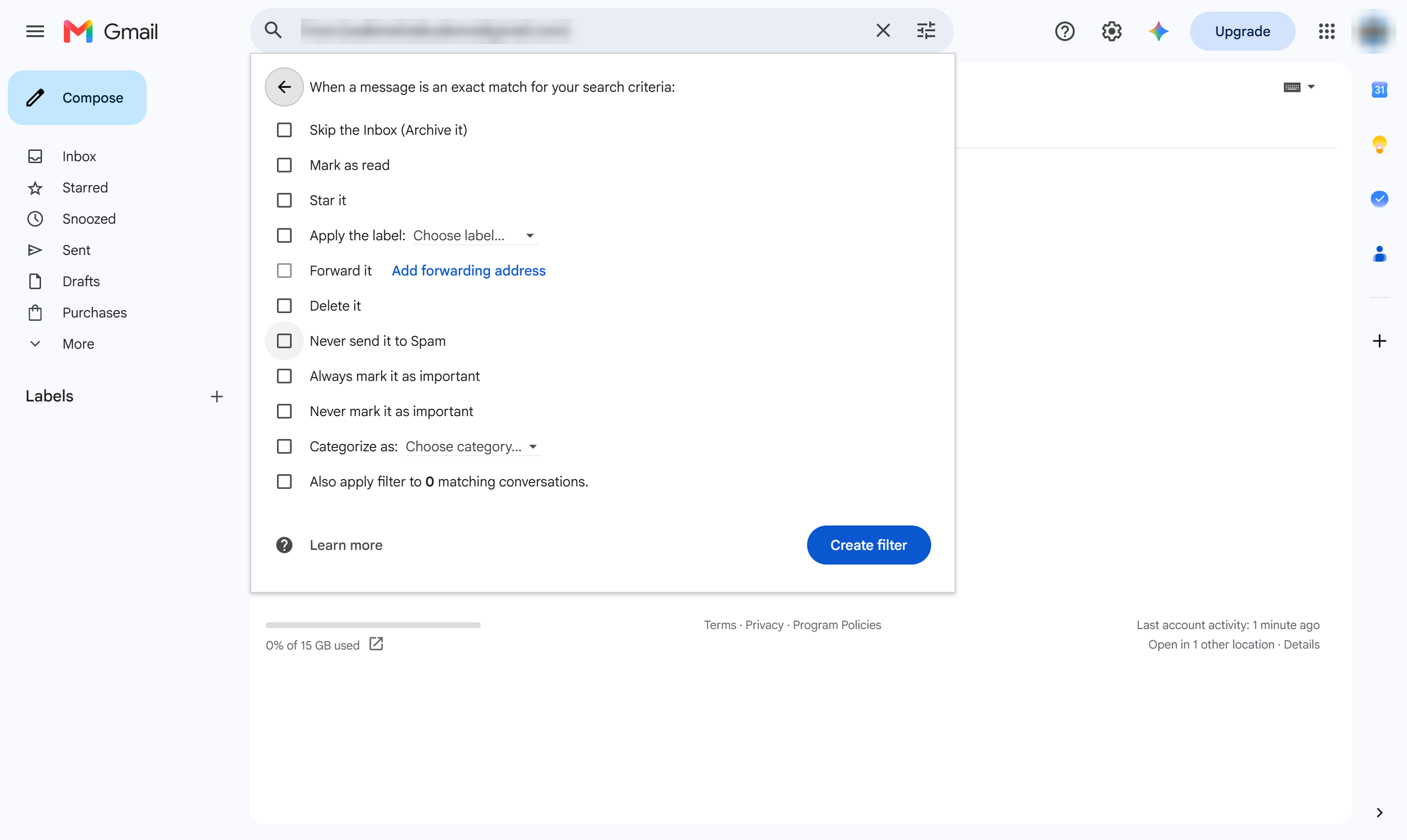
「フィルタを作成」をクリックして、このメールの処理方法を選択します。
「迷惑メールにしない」にチェックを入れます。
「フィルタを作成」をクリックして保存します。
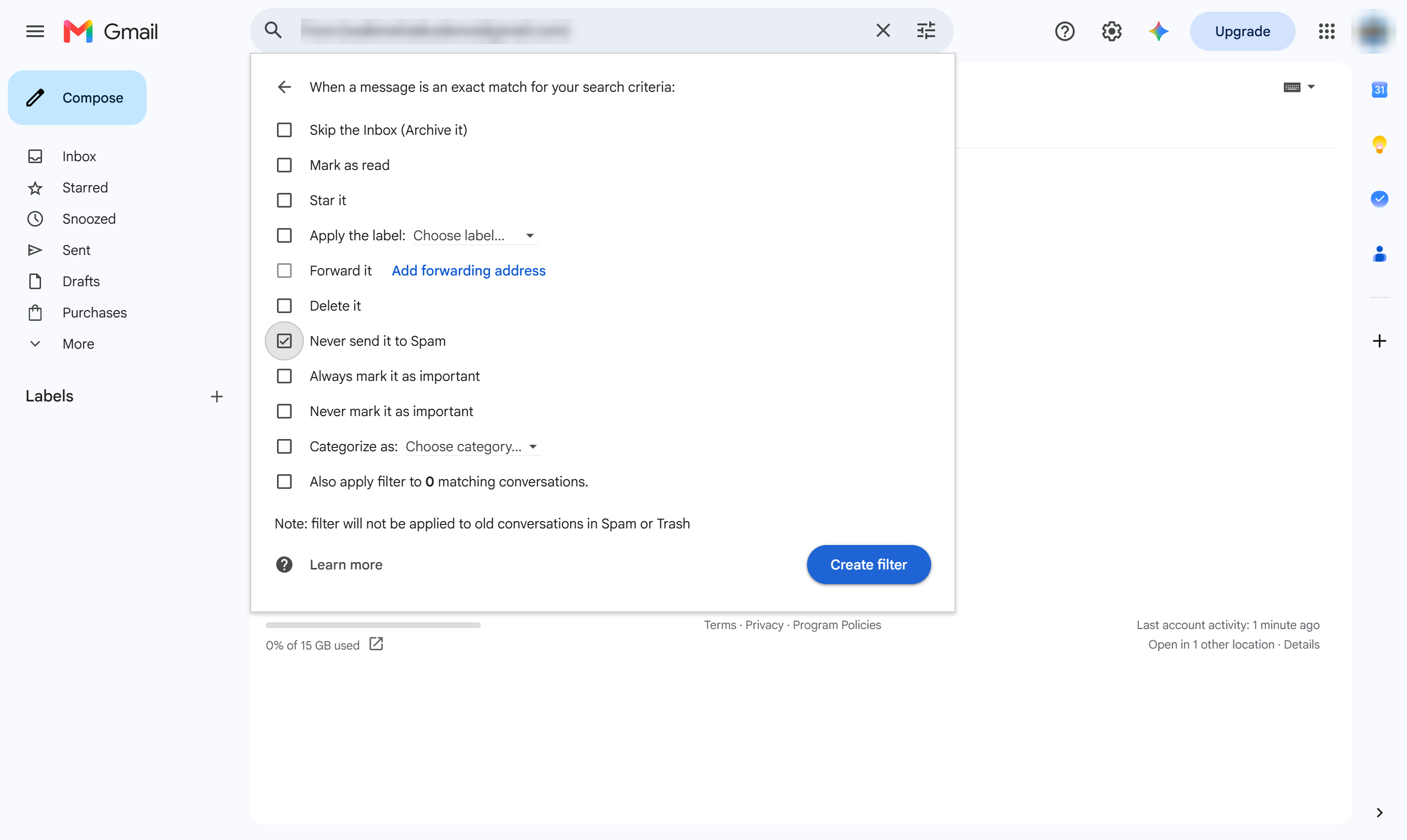
これ以降、そのアドレスからのメールは常に受信トレイに届きます。編集や削除を行う場合は、このリストからフィルタを再度開いてください。
このテンプレートを複製し、画面を差し替えて、チームで共有しましょう。無料で始められます — クレジットカード不要。
フォームをご記入ください。折り返し、迅速にご連絡いたします。
Tell us about your team and we'll find the right plan together.