Click “Approvals” in the sidebar.
This opens every request waiting for you.
ワークフローをキャプチャすれば、Haikuがステップバイステップガイドを作成。つまずきやすい箇所を強調し、必要な補足を加えましょう。主導権はいつもあなたにあります。
This opens every request waiting for you.
Check the vendor and the total before you decide.
The request moves to Approved.
If the total is over $5,000, click “Add approver” and choose Finance.
ワークフローをキャプチャすれば、Haikuがすべてのステップを書き上げます。プロセスを説明するだけでも、スクリーンショットのプレースホルダー付きの下書きが完成。あとはプロンプトで編集するか、フォント、色、リンクでテキストを整えましょう。
 AnnotateStep 4 of 9Done

矢印やハイライトで画面に印を付け、機密フィールドは手動または自動でぼかし。取り消せないステップにはアラートを、近道にはヒントを、入力値にはテーブルを追加できます。
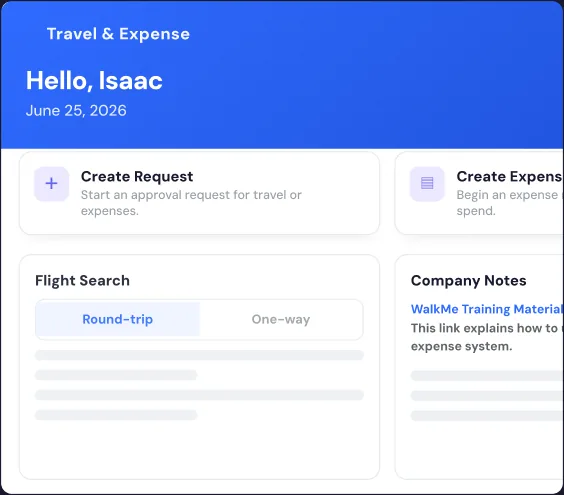
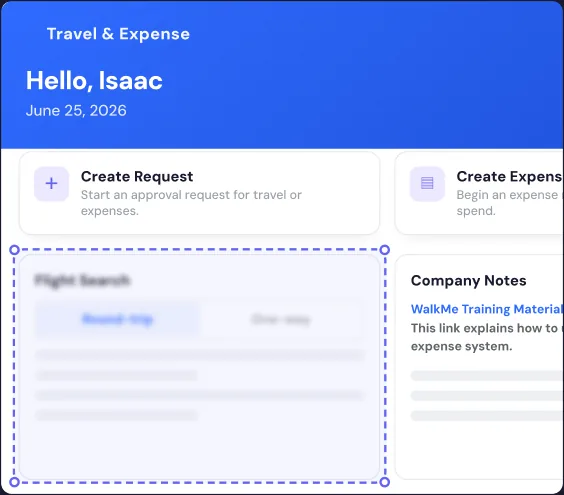

ロゴ、カラー、フォント、表紙を一度設定するだけ。すべてのガイドに反映されるので、読み手に見えるのはツールではなく、あなたのチームです。
ガイドを書くのは一度だけ。閲覧者がガイドを開いた瞬間に、14カ国語の中からその人の言語に翻訳されます。管理するガイドは1つ。読む人はそれぞれ自分の言語で。
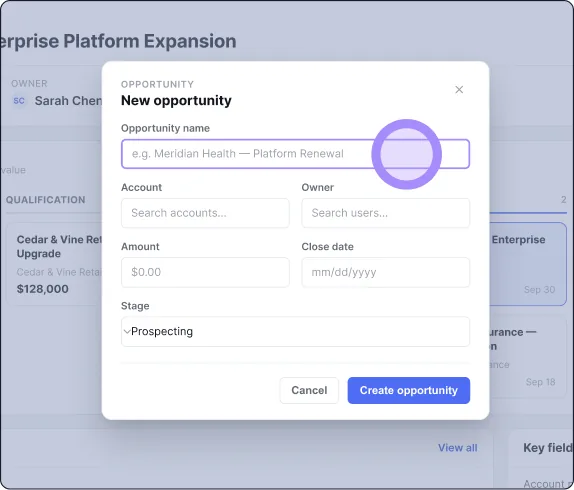
Enter the opportunity name in the highlighted field.
Saisissez le nom de l’opportunité dans le champ surligné.
ブラウザまたはデスクトップアプリでワークフローをキャプチャします。完了すると、画面上の操作をもとに、Haikuが各ステップのタイトルと説明文を作成します。別の表現にしたい場合は、Regenerate(再生成)を選ぶか、自分で書き直してください。Freeプランでは、最初の10ガイドでAIによるタイトルと説明文を利用できます。
はい。すべての文言とステップを編集できます。フォント、太字、色、配置、リンクでテキストを整えられるほか、ステップの並べ替え、結合、分割、削除も可能です。Enterpriseプランでは、「AIで編集」を使って、ステップのテキストの書き換えや並べ替えなどの変更を自然な言葉で指示すると、Haikuがガイドを更新します。
はい、Enterpriseプランで可能です。ワークフローを説明すると、「AIで作成」がステップを配置した下書きを作成します。あとから実際の操作をキャプチャして、プレースホルダーを置き換えてください。TeamプランとEnterpriseプランでは、テンプレートから始めることもできます。
ステップのスクリーンショットを開き、該当するフィールドを手動でぼかします。手動のぼかしは、Freeプランを含むすべてのプランで利用できます。Pro以上のプランでは、Smart Blurがキャプチャ中に機密データを検出して自動でぼかします。シェアする前に、ぼかした箇所を確認してください。Enterpriseプランでは、Edit with AI(AIで編集)を使い、画像内のぼかしたい範囲を説明するだけで、AIがぼかしを適用します。
はい、Pro以上のプランのブランドキットで可能です。ロゴ、カラー、フォント、表紙を一度設定すれば、すべてのガイドに適用されます。Proプランでは、シェアしたコンテンツの「Made with haiku」ラベルを非表示にすることもできます。
はい、Enterpriseプランで可能です。閲覧者がガイドを開くと、14カ国語の中からその人の言語にステップを翻訳します。管理するガイドは1つだけ。翻訳版を作成・更新する必要はありません。
作業を一度キャプチャするだけ。Haikuが下書きを作成し、あなたは自分にしか分からないことを書き加えるだけです。
フォームをご記入ください。折り返し、迅速にご連絡いたします。
Tell us about your team and we'll find the right plan together.