1
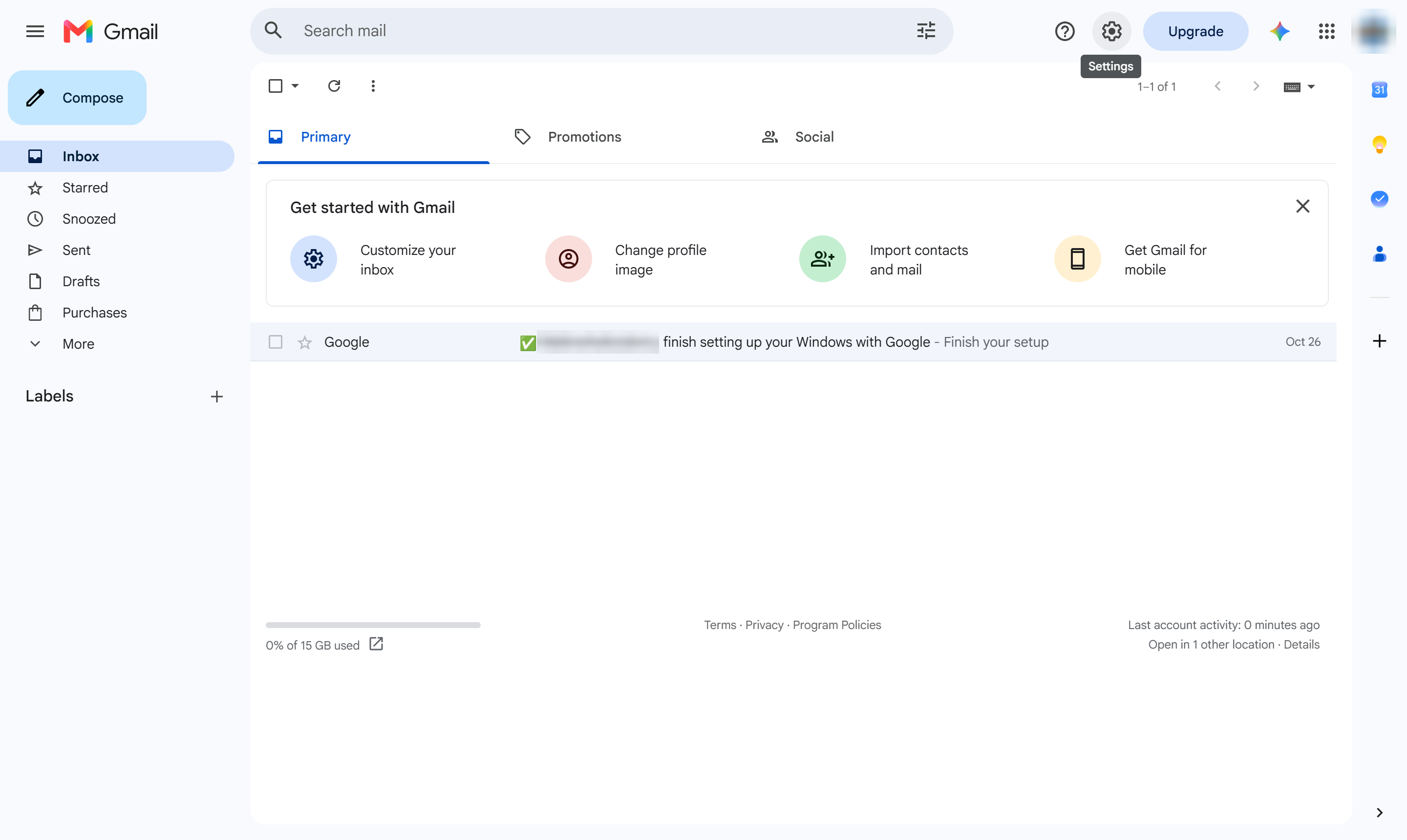
設定をクリック
右上の歯車アイコン(設定)をクリックします。

Gmailの送信取り消し機能を設定し、送信済みメールが受信者に届く前に取り消す方法を学びます。「全般」設定タブに移動し、取り消せる時間のドロップダウンを30秒に調整して変更を保存します。最後に、宛先、件名、本文を入力してテストメールを作成し、送信した後、取り消しのプロンプトを使ってメッセージの送信を取り消します。
右上の歯車アイコン(設定)をクリックします。
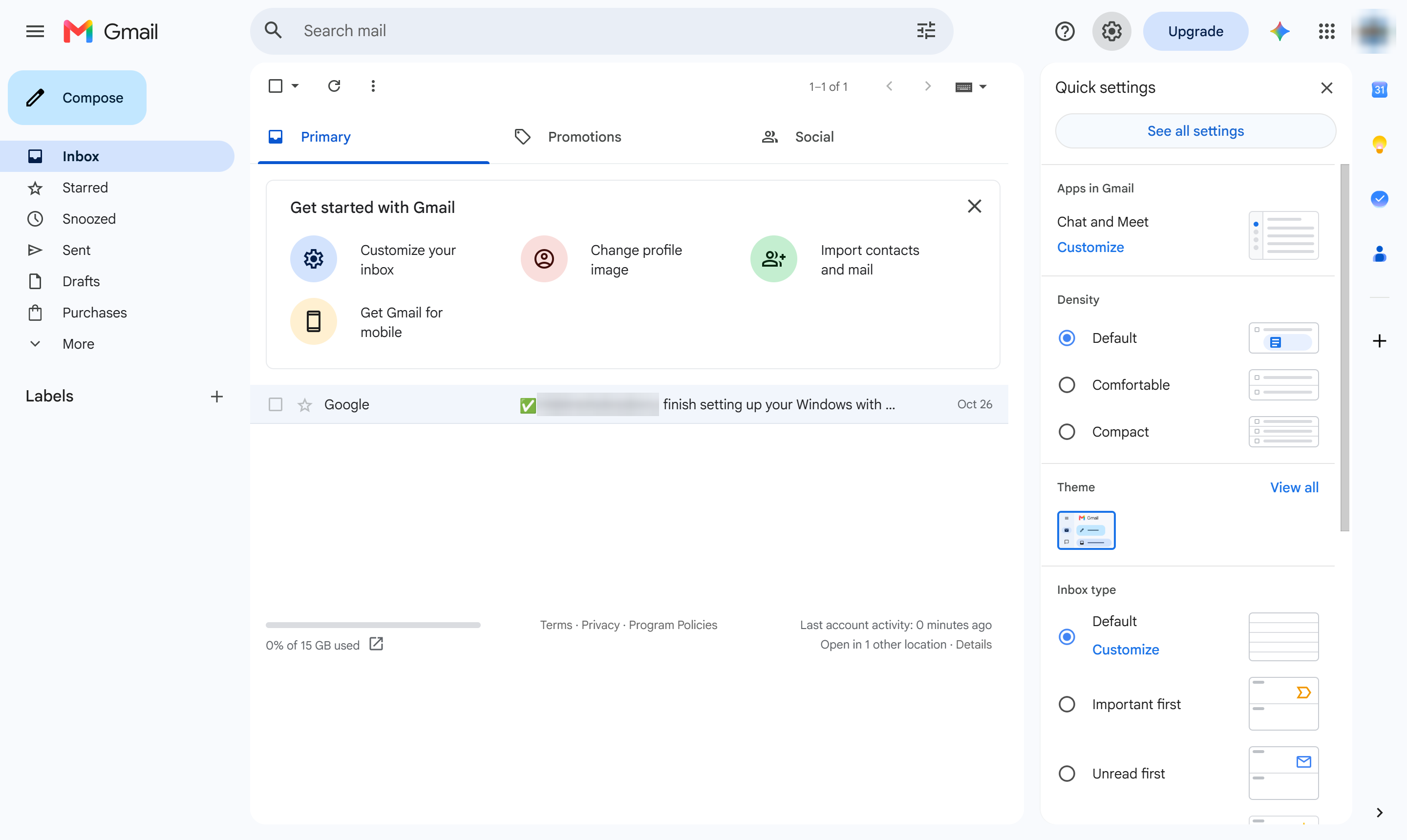
「すべての設定を表示」をクリックします。
「全般」タブを開きます。
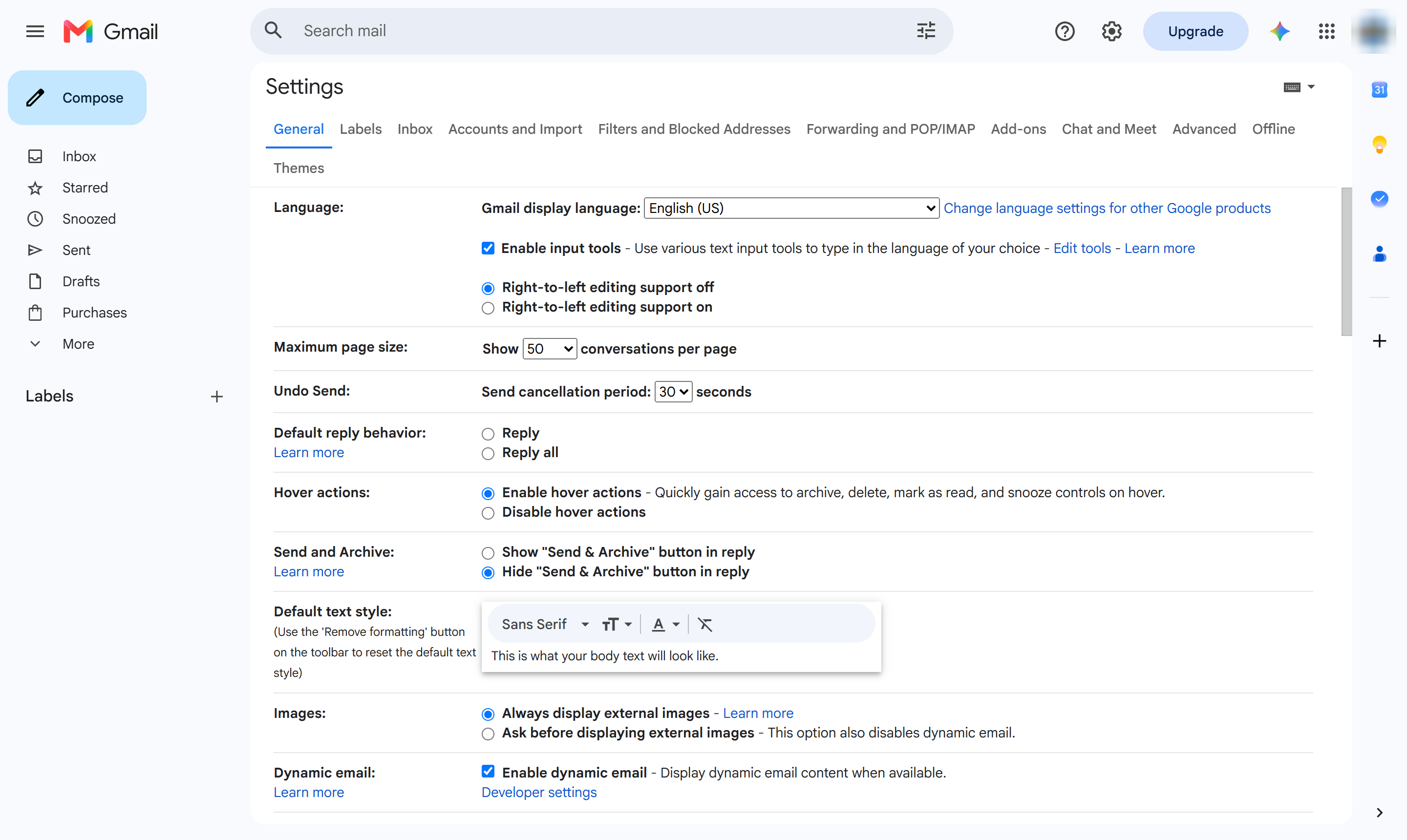
「全般」の上部にある「送信取り消し」を見つけ、秒数のドロップダウンをクリックします。
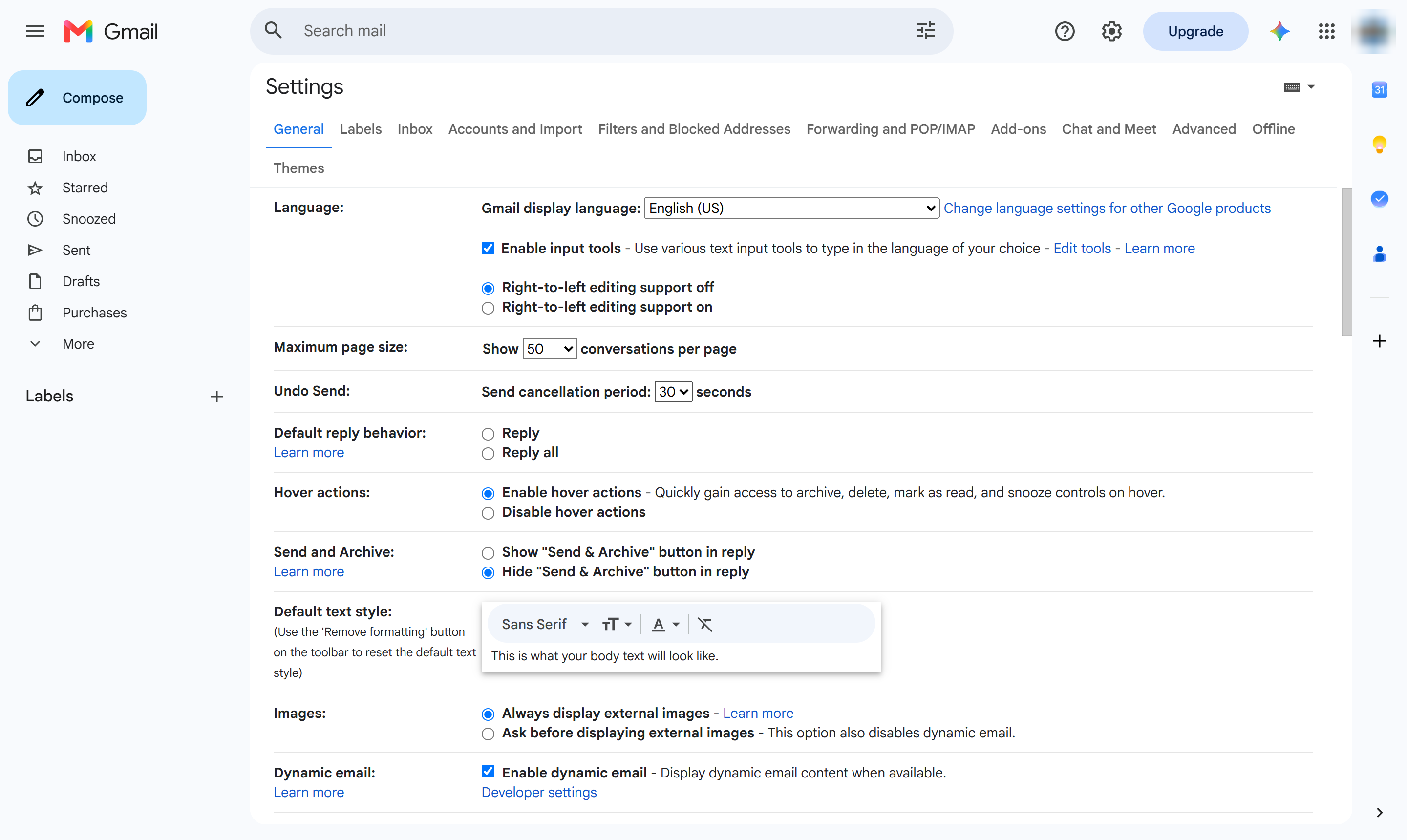
取り消しをクリックする時間を確保するため、最長の30秒を選びます。
ページ下部の「変更を保存」をクリックします。
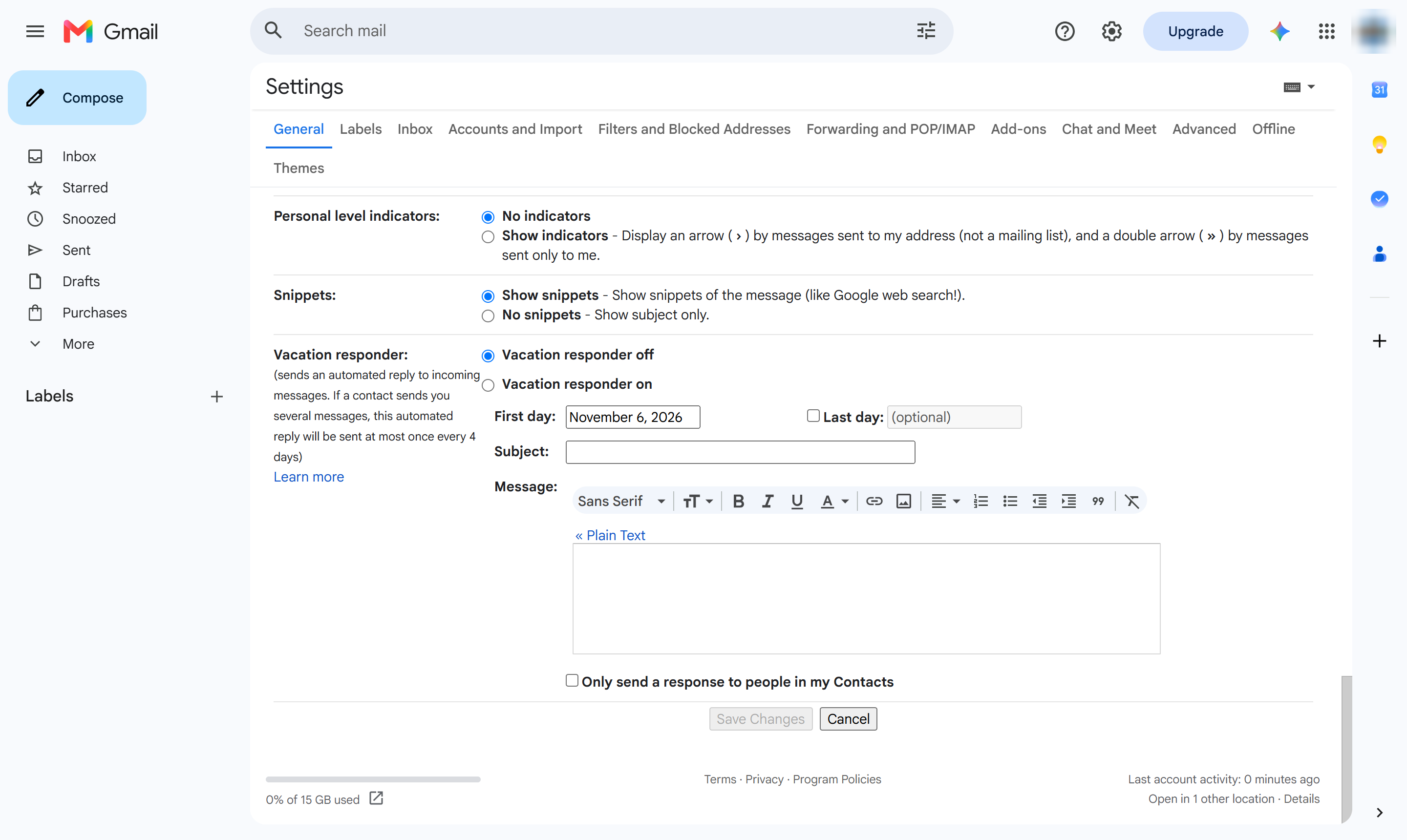
左上の「作成」をクリックします。
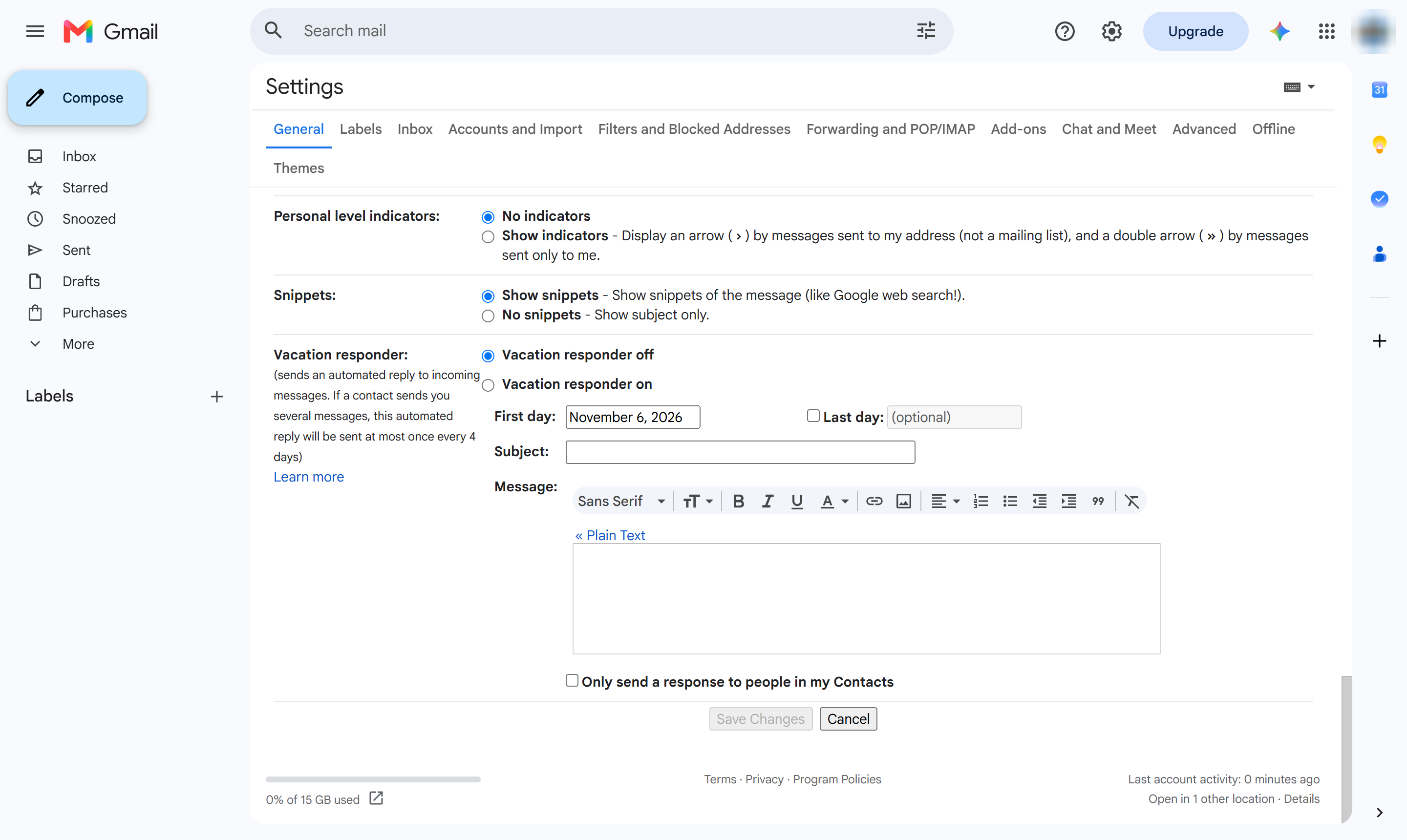
「宛先」ボックスをクリックします。
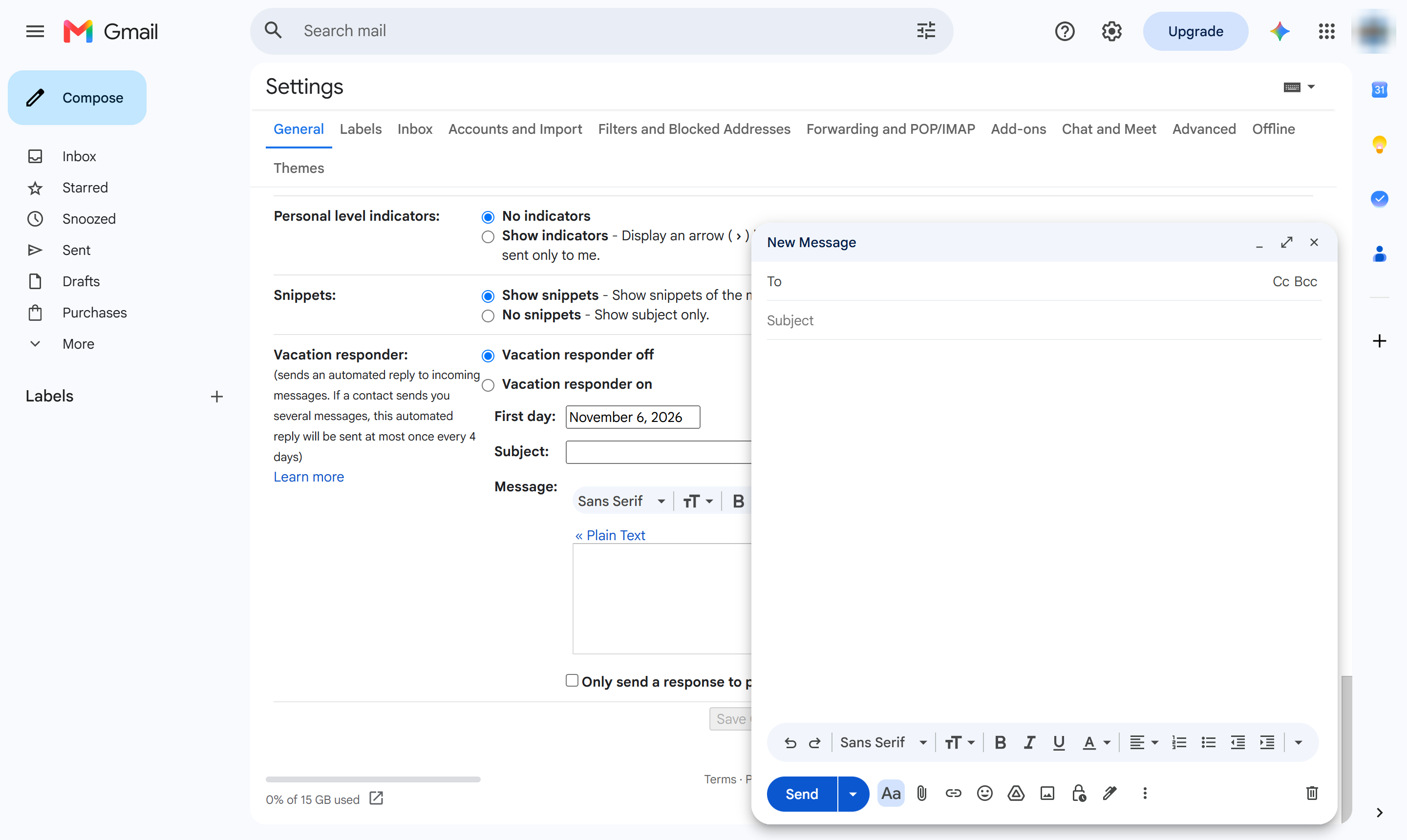
宛先のメールアドレスを入力します。
件名欄をクリックします。
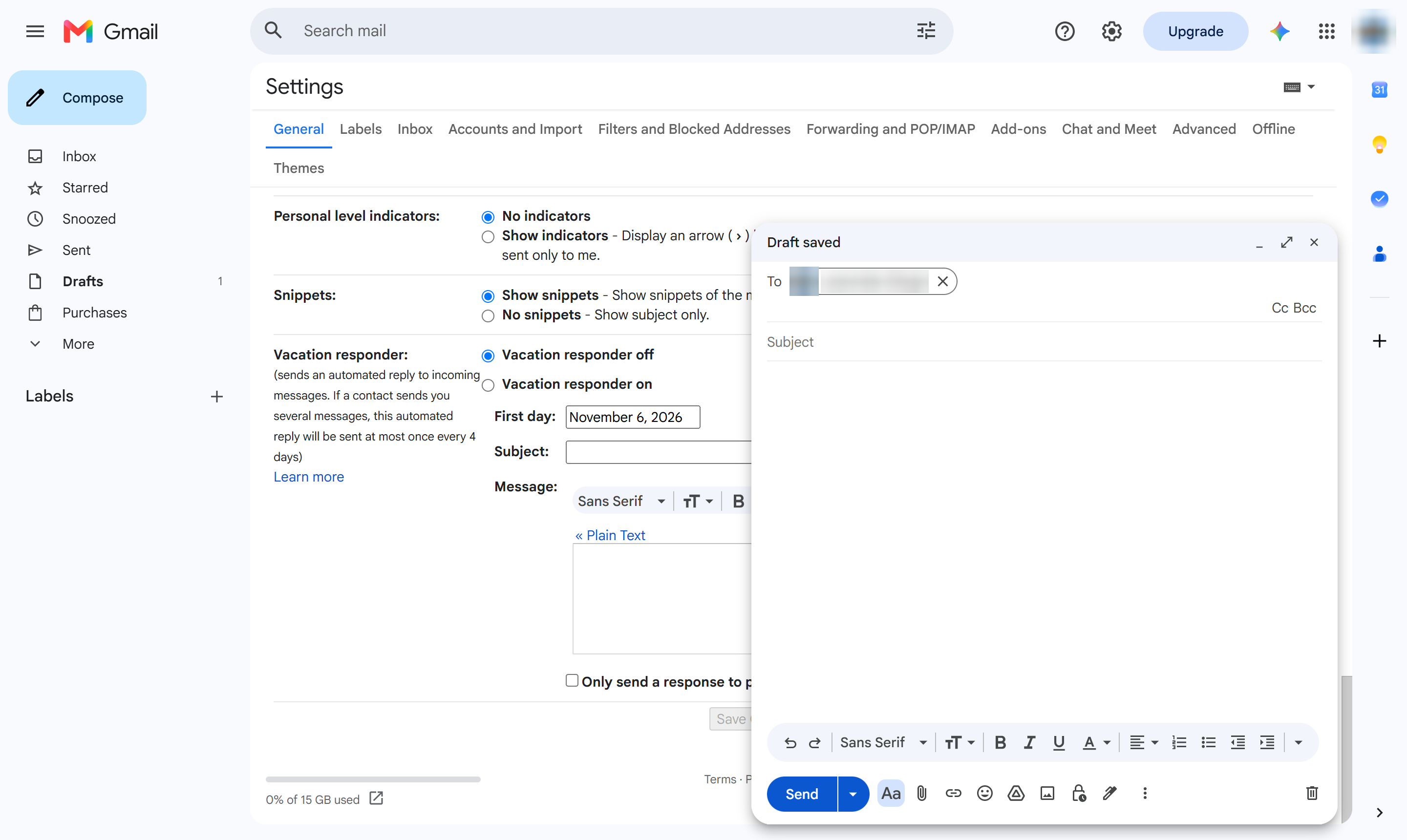
件名を入力します。
メッセージ本文内をクリックします。
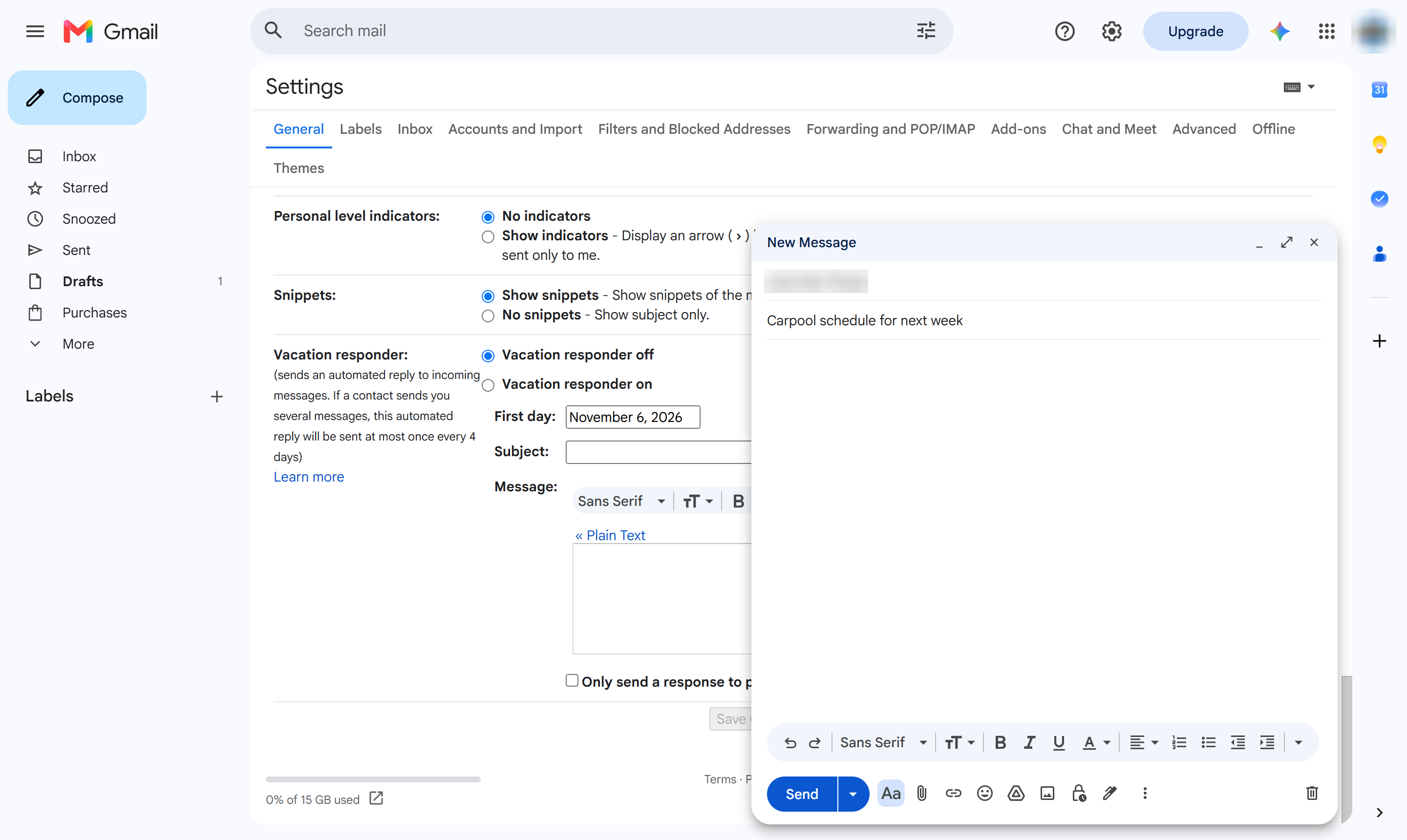
メッセージを入力します。
「送信」をクリックします(またはCtrl+Enter、Macの場合はCmd+Enterを押します)。
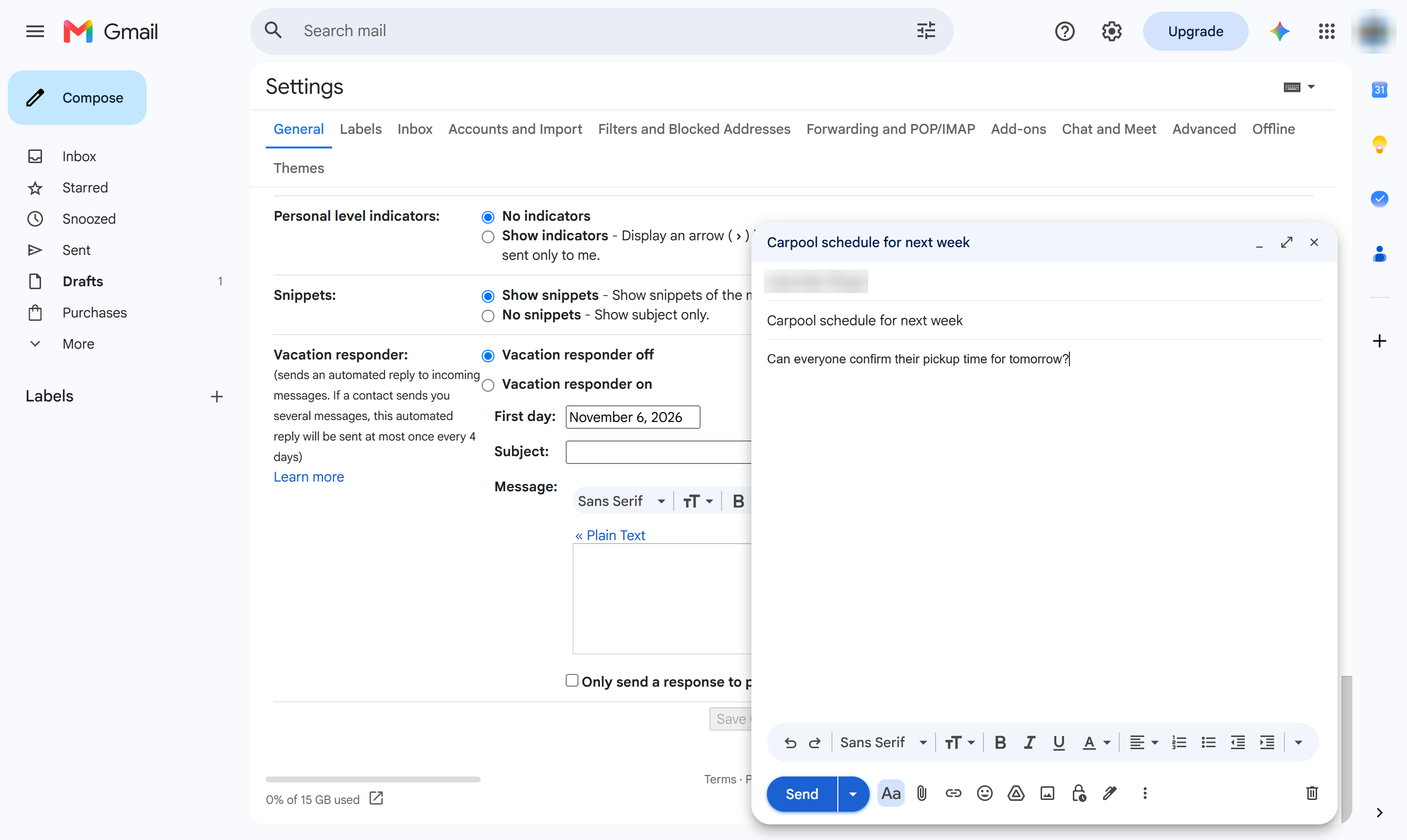
左下の「メッセージを送信しました」バーが表示されたら、すぐに「取り消す」をクリックしてください。数秒しか表示されません。
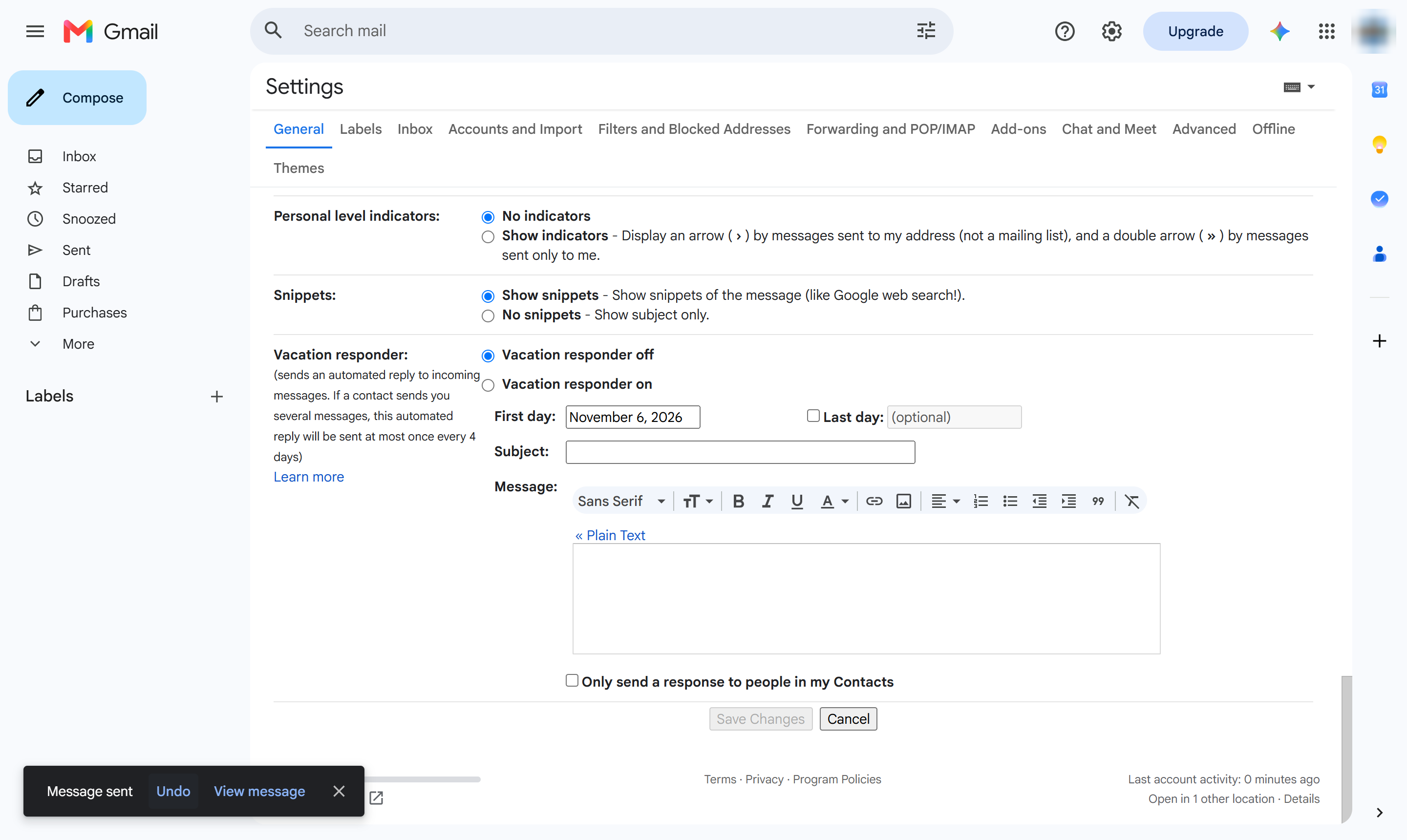
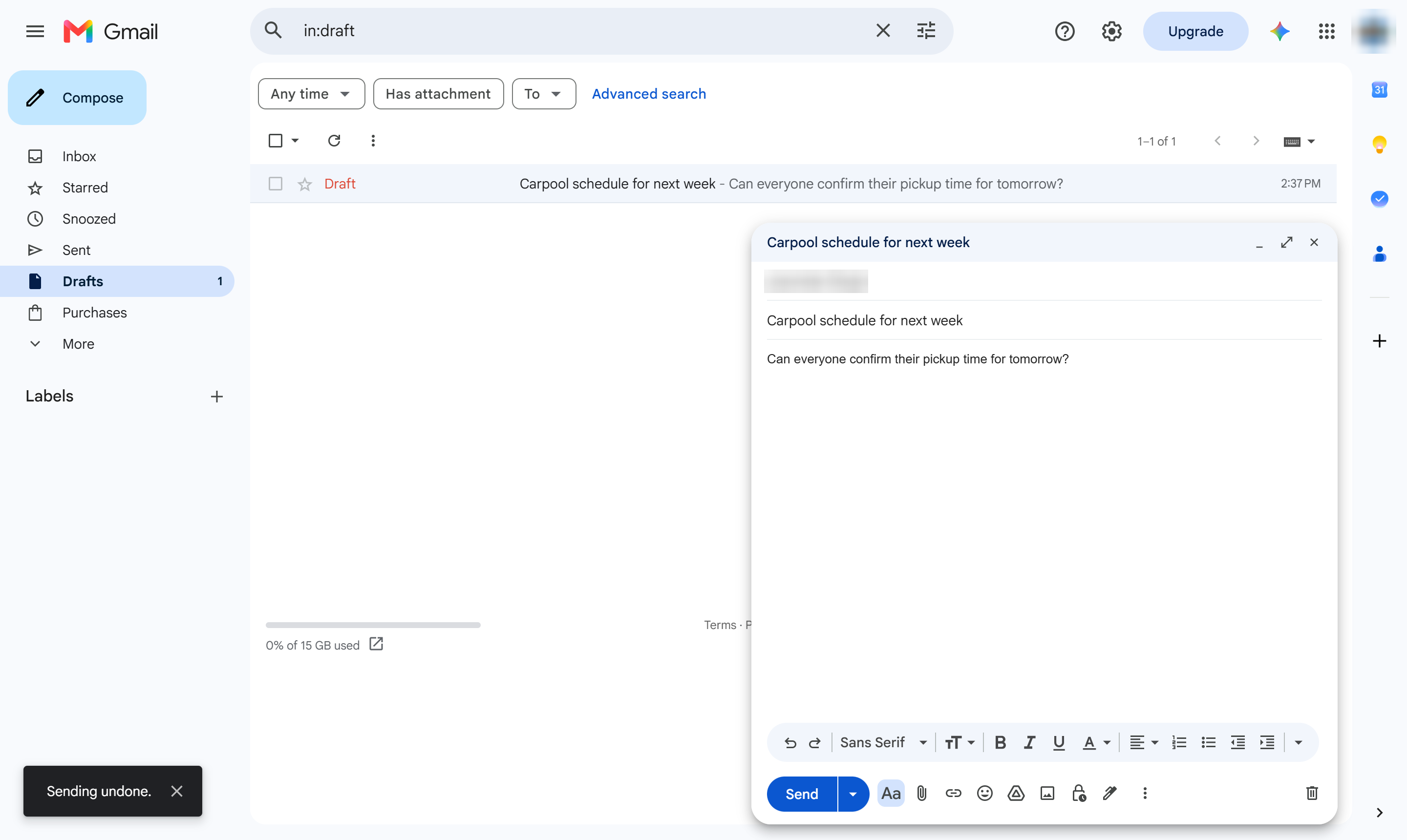
メールは送信されず、下書きとして再表示されます。編集して再送信するか、ウィンドウを閉じて下書きのまま保存できます。
このテンプレートを複製し、画面を差し替えて、チームで共有しましょう。無料で始められます — クレジットカード不要。
フォームをご記入ください。折り返し、迅速にご連絡いたします。
Tell us about your team and we'll find the right plan together.