1
[検索オプションを表示]をクリック
検索ボックスの右端にあるスライダーのアイコンをクリックします。
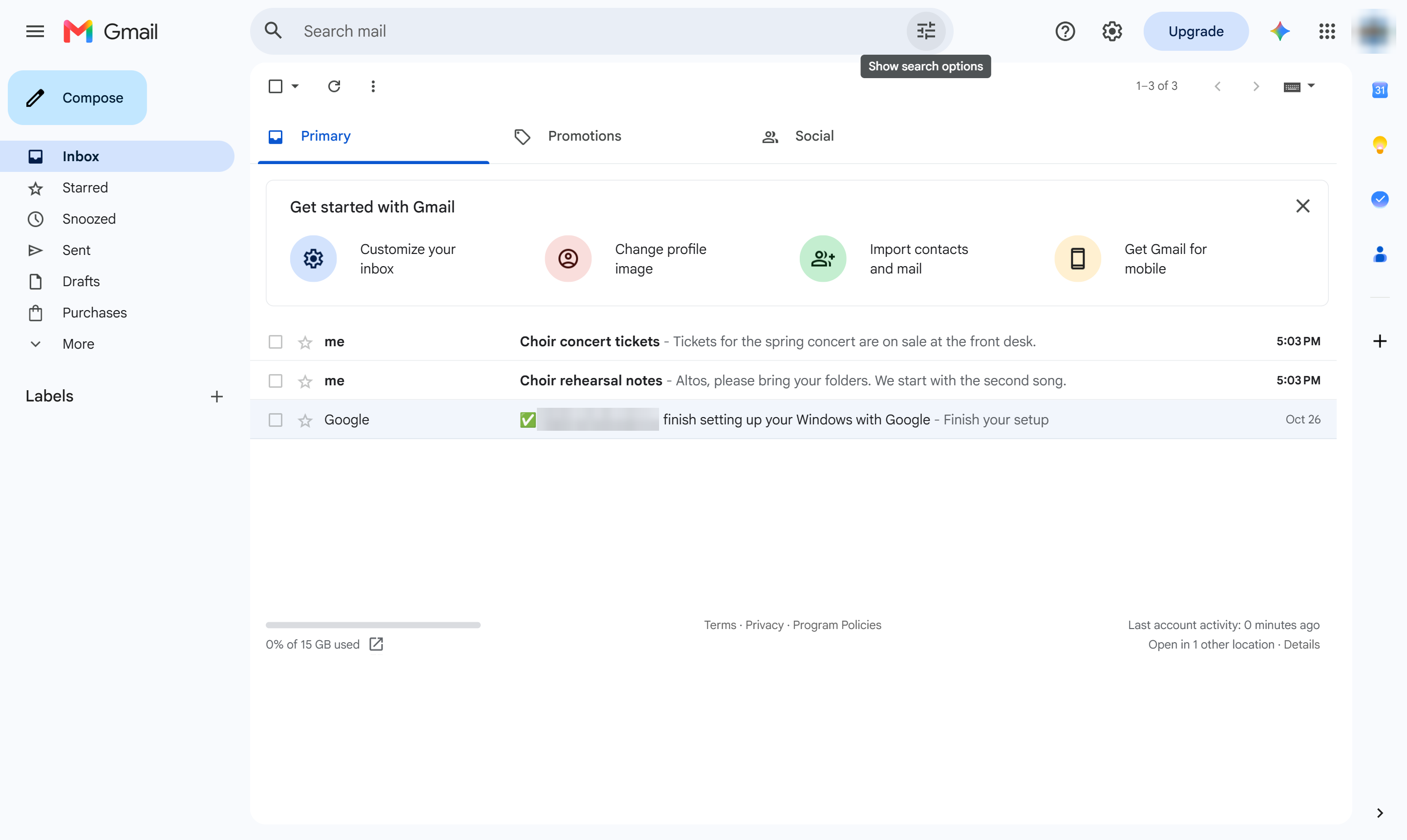

Gmailには並べ替えボタンがありませんが、検索オプションを使えば特定の送信者からのメールをすべて一覧表示できます。
検索ボックスの右端にあるスライダーのアイコンをクリックします。
[From]ボックスをクリックします。
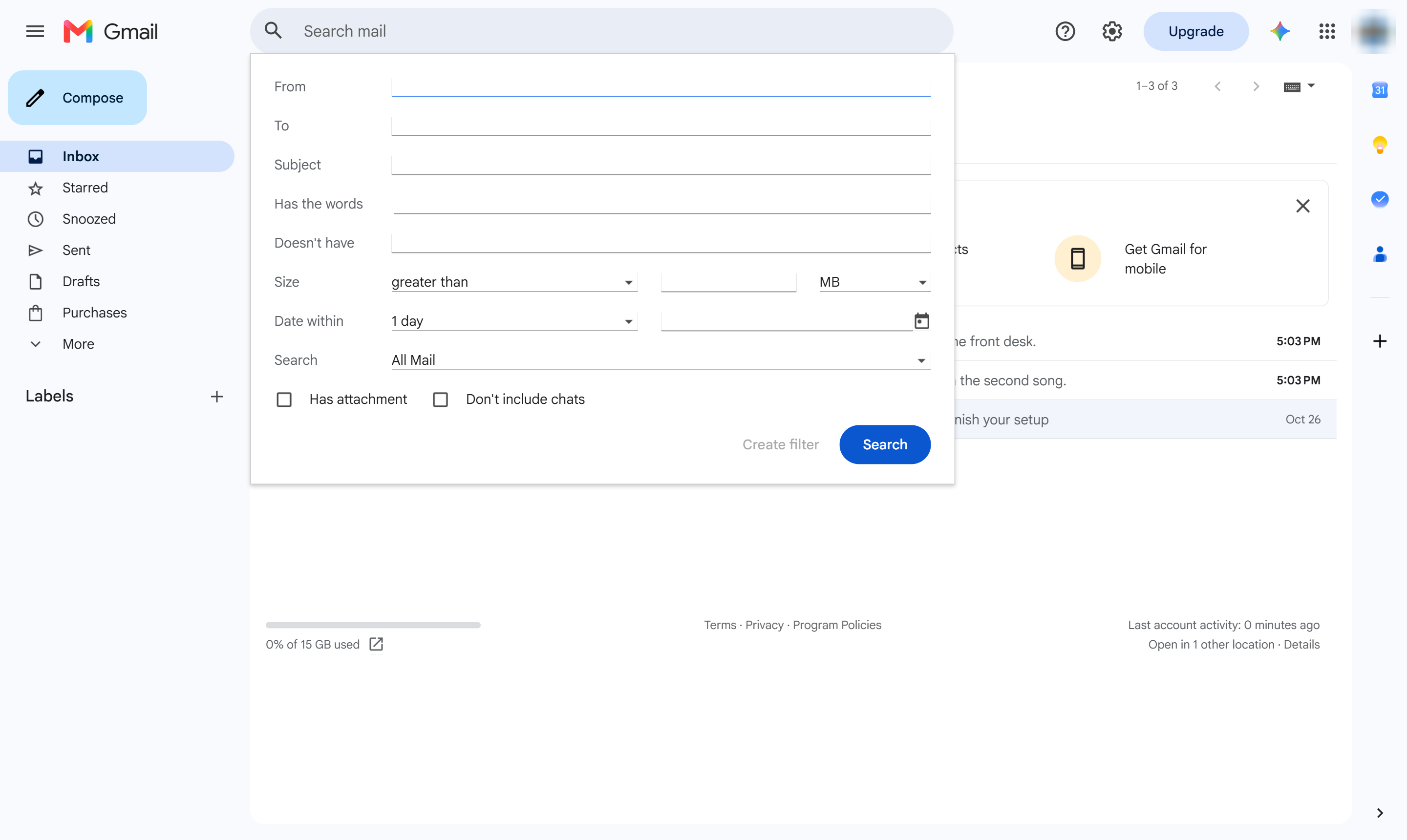
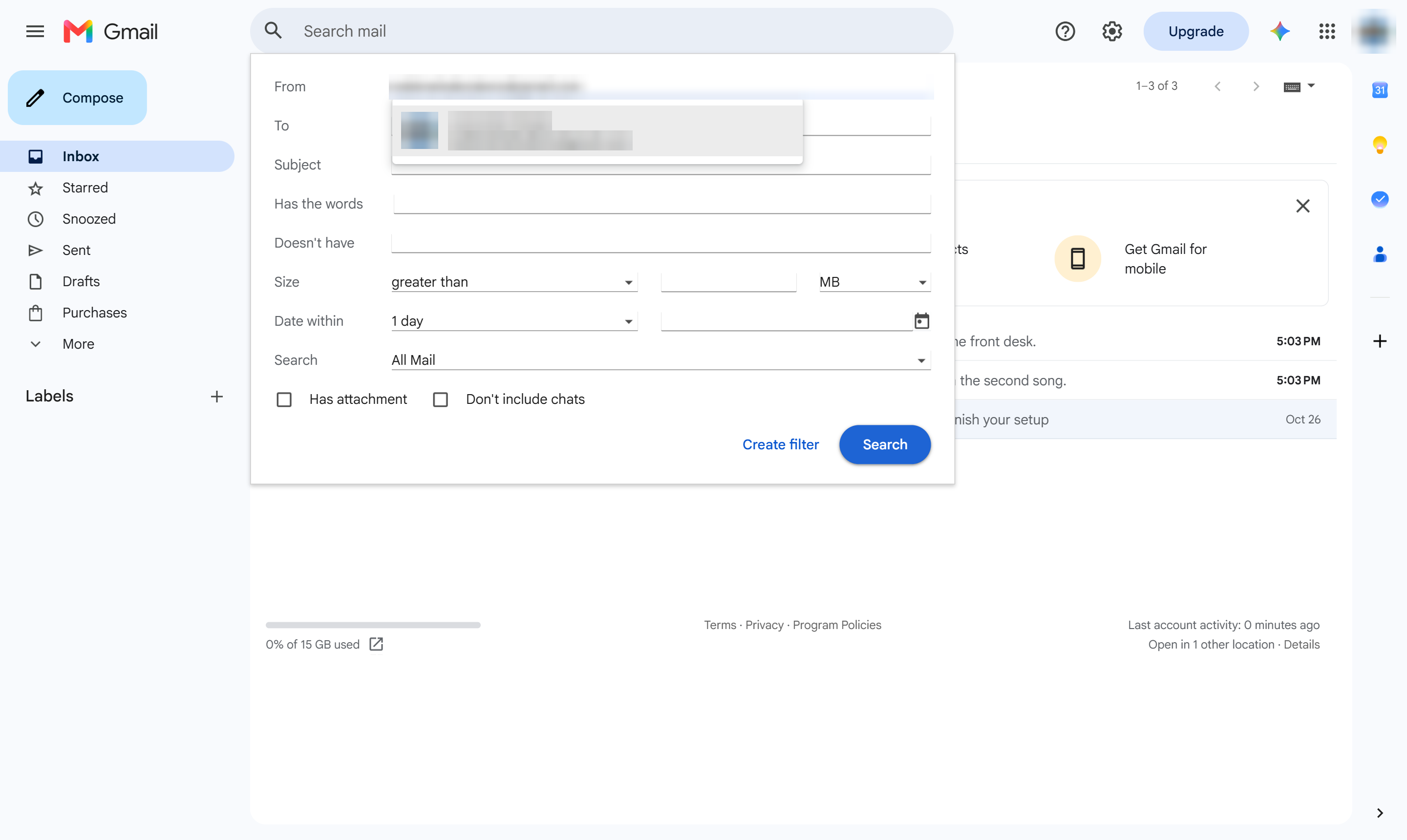
送信者の名前またはメールアドレスを入力します。
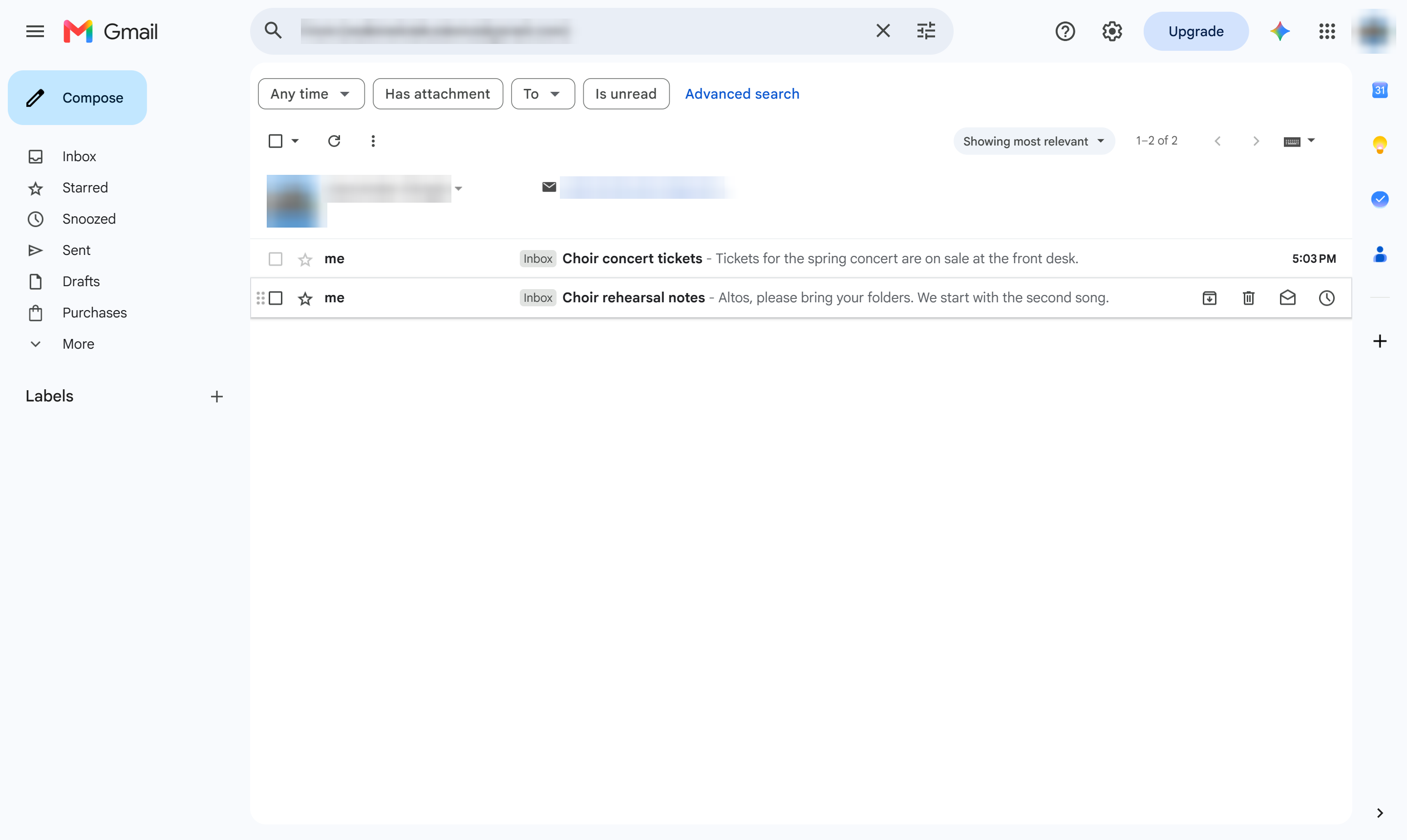
[検索]をクリックします。その送信者からのメールがすべて、新しい順に一覧表示されます。
その送信者からのメールのみが表示されます。ヒント:受信トレイで送信者にカーソルを合わせるか、「from:」に続けてアドレスを入力して検索することもできます。
このテンプレートを複製し、画面を差し替えて、チームで共有しましょう。無料で始められます — クレジットカード不要。
フォームをご記入ください。折り返し、迅速にご連絡いたします。
Tell us about your team and we'll find the right plan together.