1
「作成」をクリックします
左上の「作成」をクリックします。
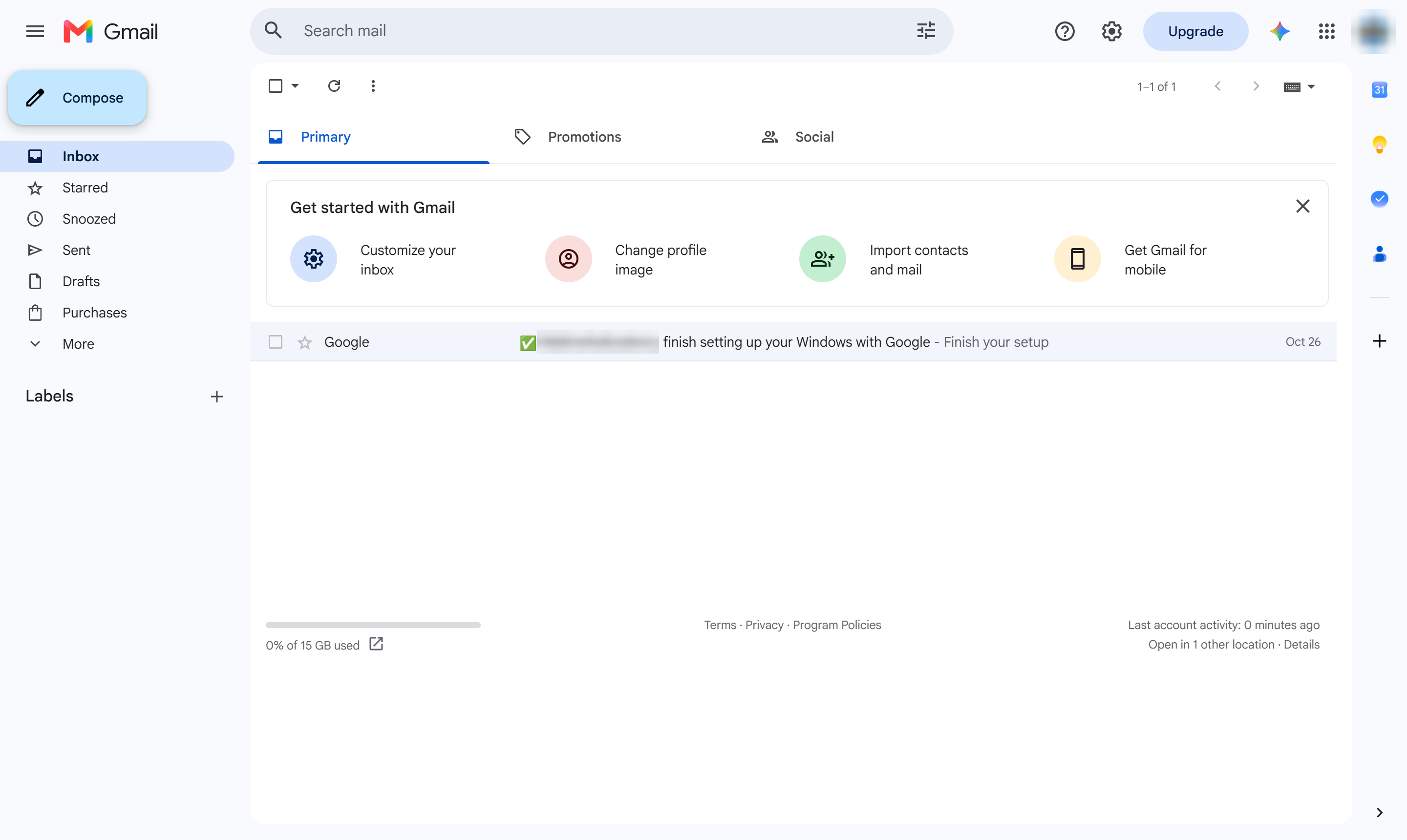

このガイドでは、Gmailの機密モードを使用して安全な暗号化メールを送信する方法を説明します。新しいメッセージを作成し、宛先、件名、本文を入力してから、送信前に機密モードの設定を有効にする手順を学びます。これらの手順に従うことで、機密情報を確実に保護し、メールを安全に配信できるようになります。
左上の「作成」をクリックします。
「宛先」ボックスをクリックします。
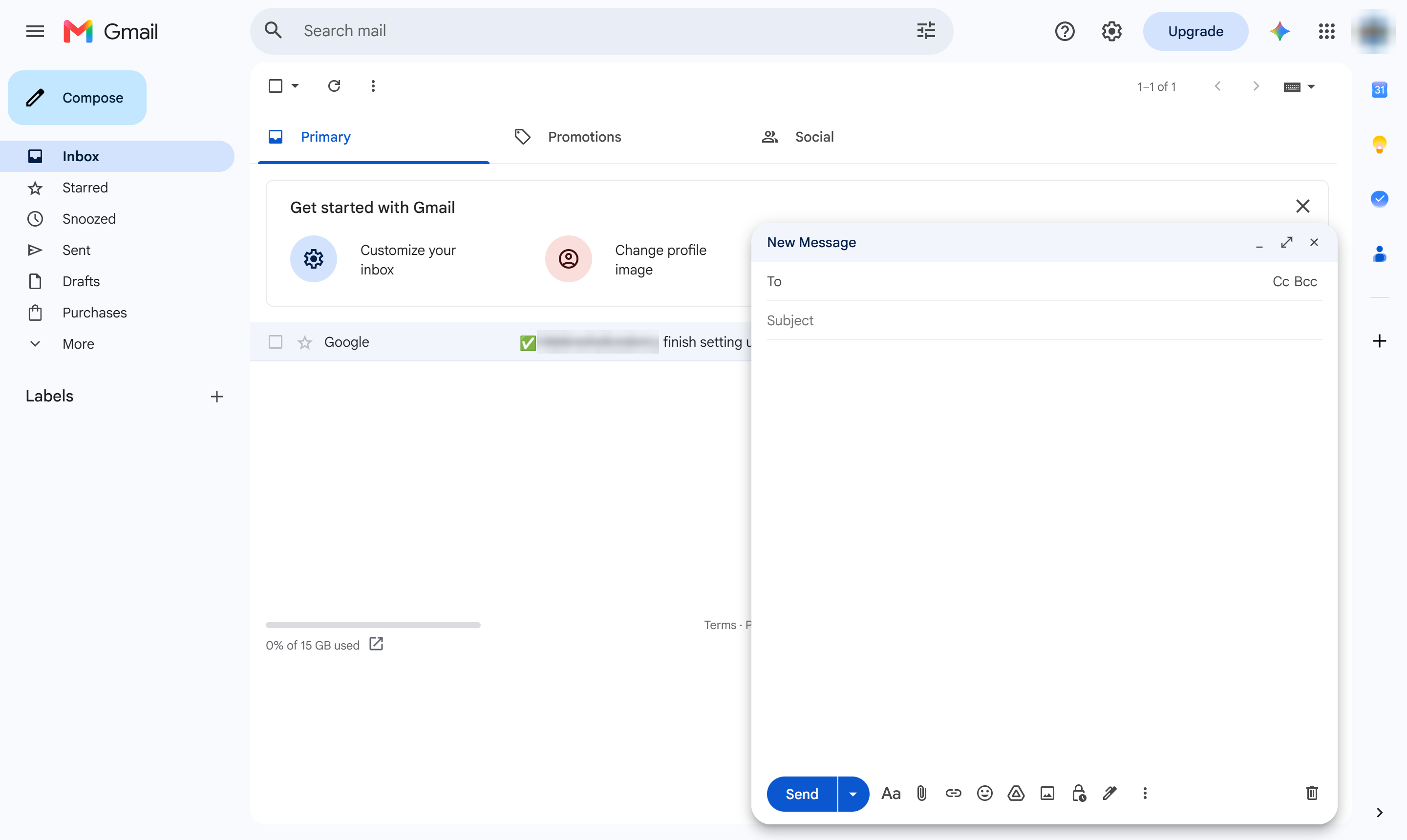
宛先のメールアドレスを入力します。
件名欄をクリックします。
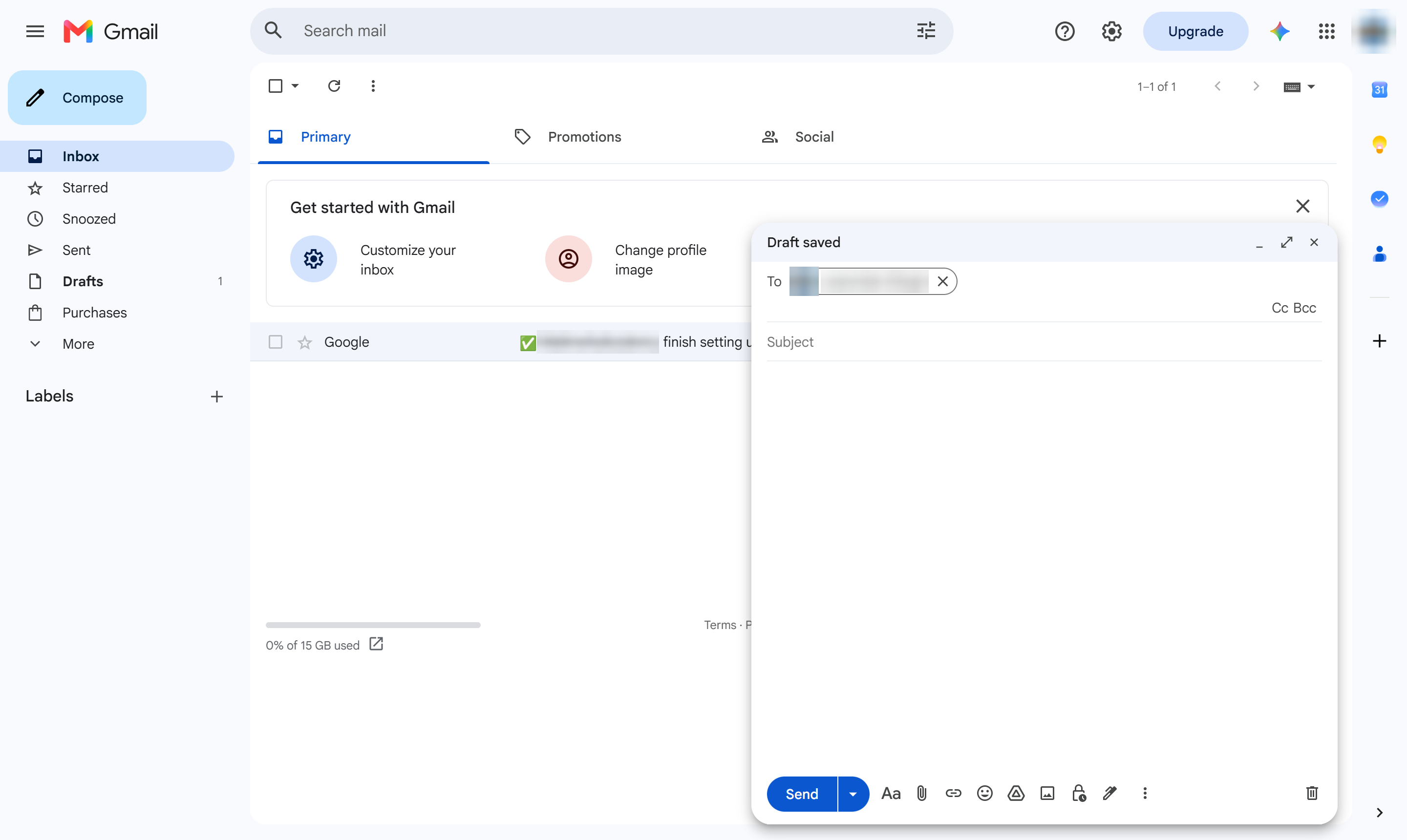
件名を入力します。
メッセージ本文内をクリックします。
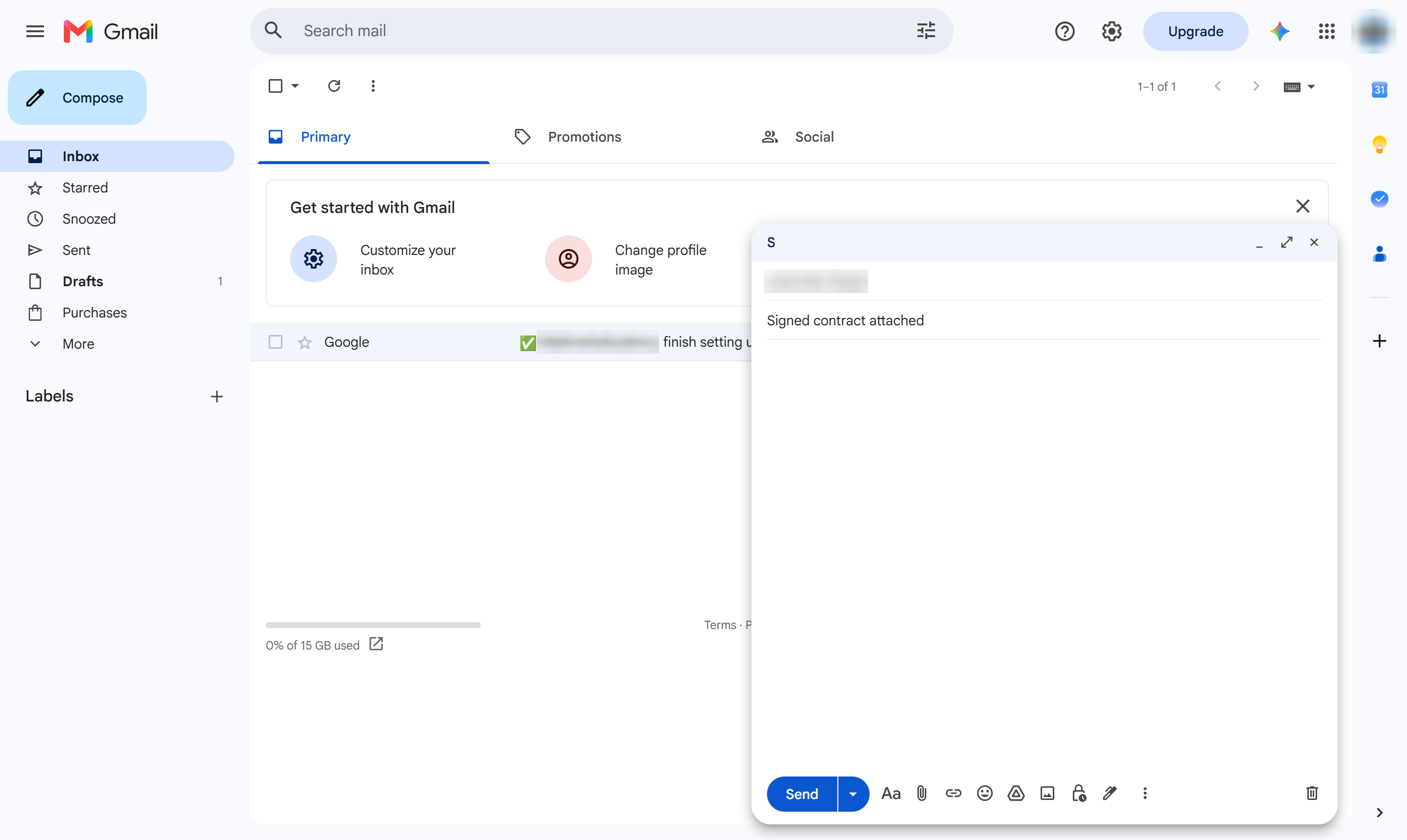
メッセージを入力します。
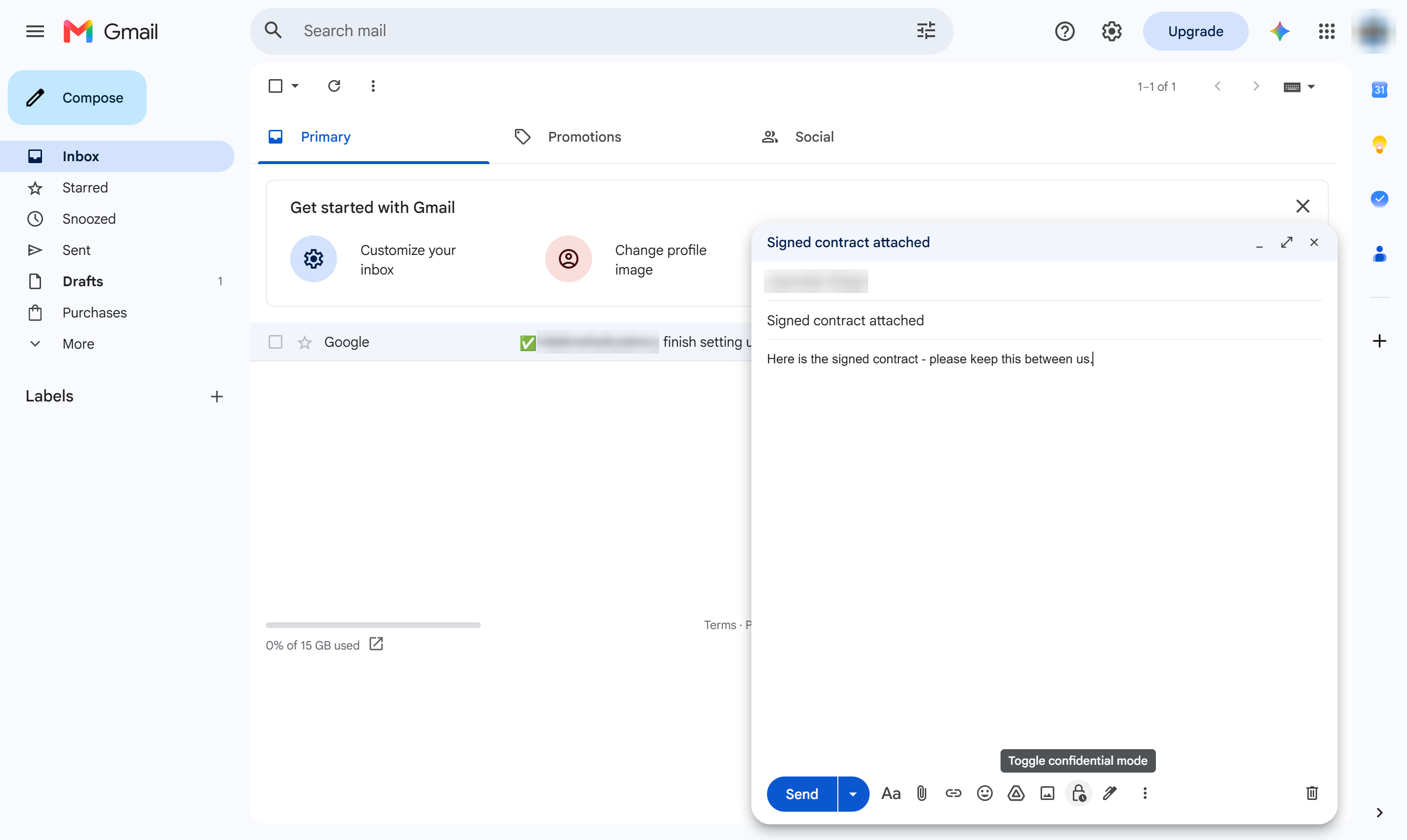
ウィンドウ下部にある鍵と時計のアイコン(機密モードの切り替え)をクリックします。
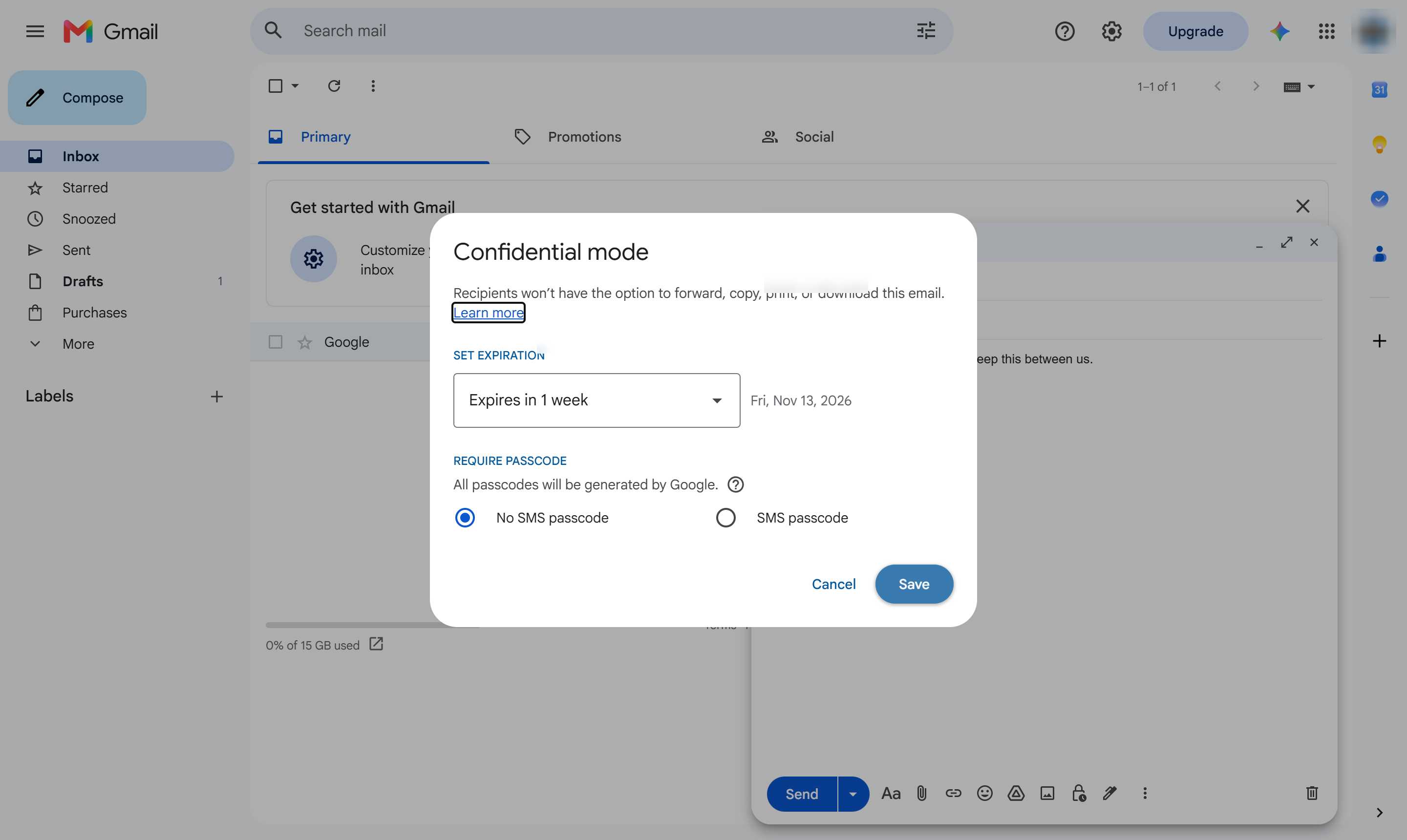
必要に応じて有効期限とパスコードを設定し、「保存」をクリックします。
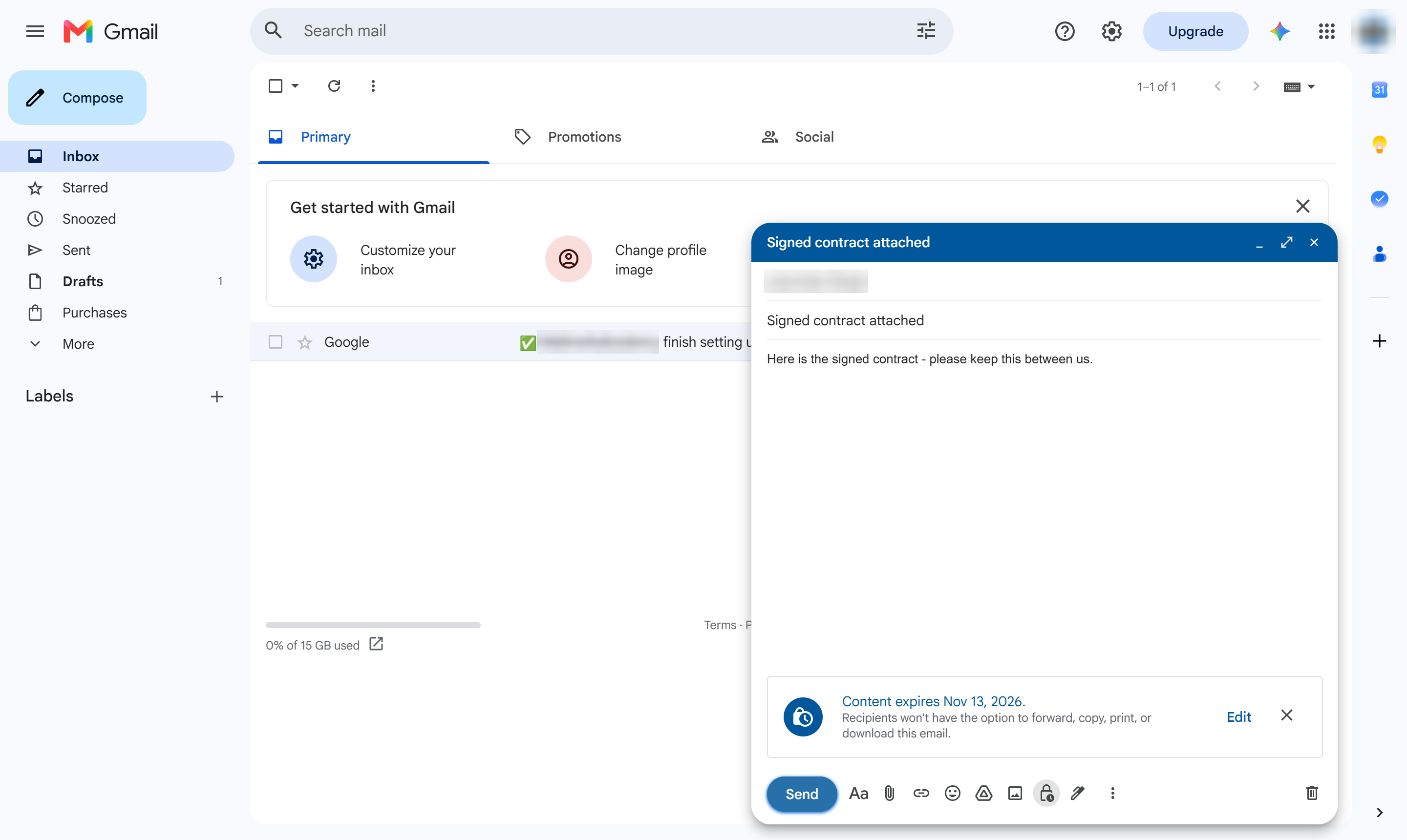
「送信」をクリックします。
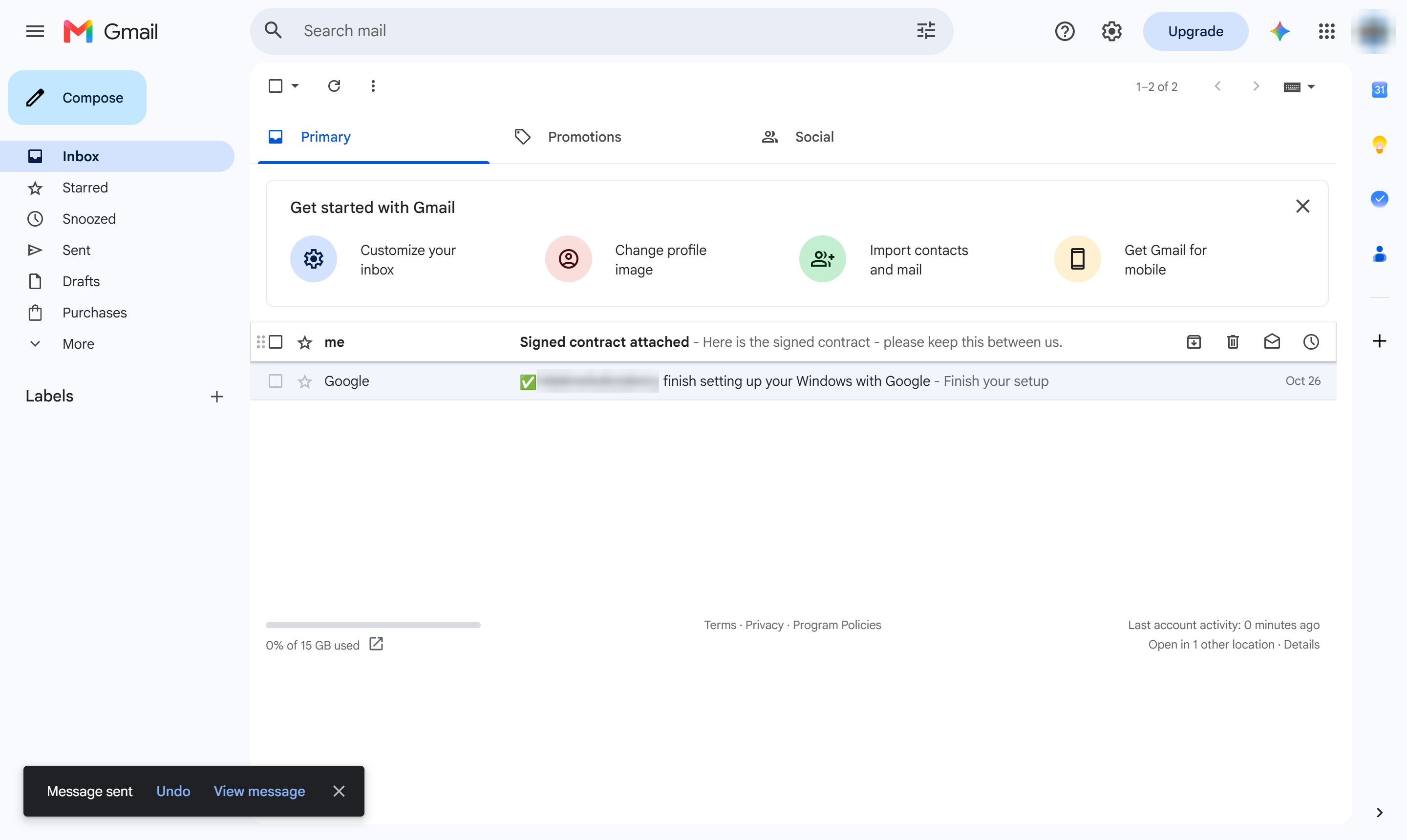
受信者は、設定した制限付きでメールを開きます。転送、コピー、印刷、ダウンロードはできません。
このテンプレートを複製し、画面を差し替えて、チームで共有しましょう。無料で始められます — クレジットカード不要。
フォームをご記入ください。折り返し、迅速にご連絡いたします。
Tell us about your team and we'll find the right plan together.