1
「表示」をクリック
「表示」メニューを開きます。
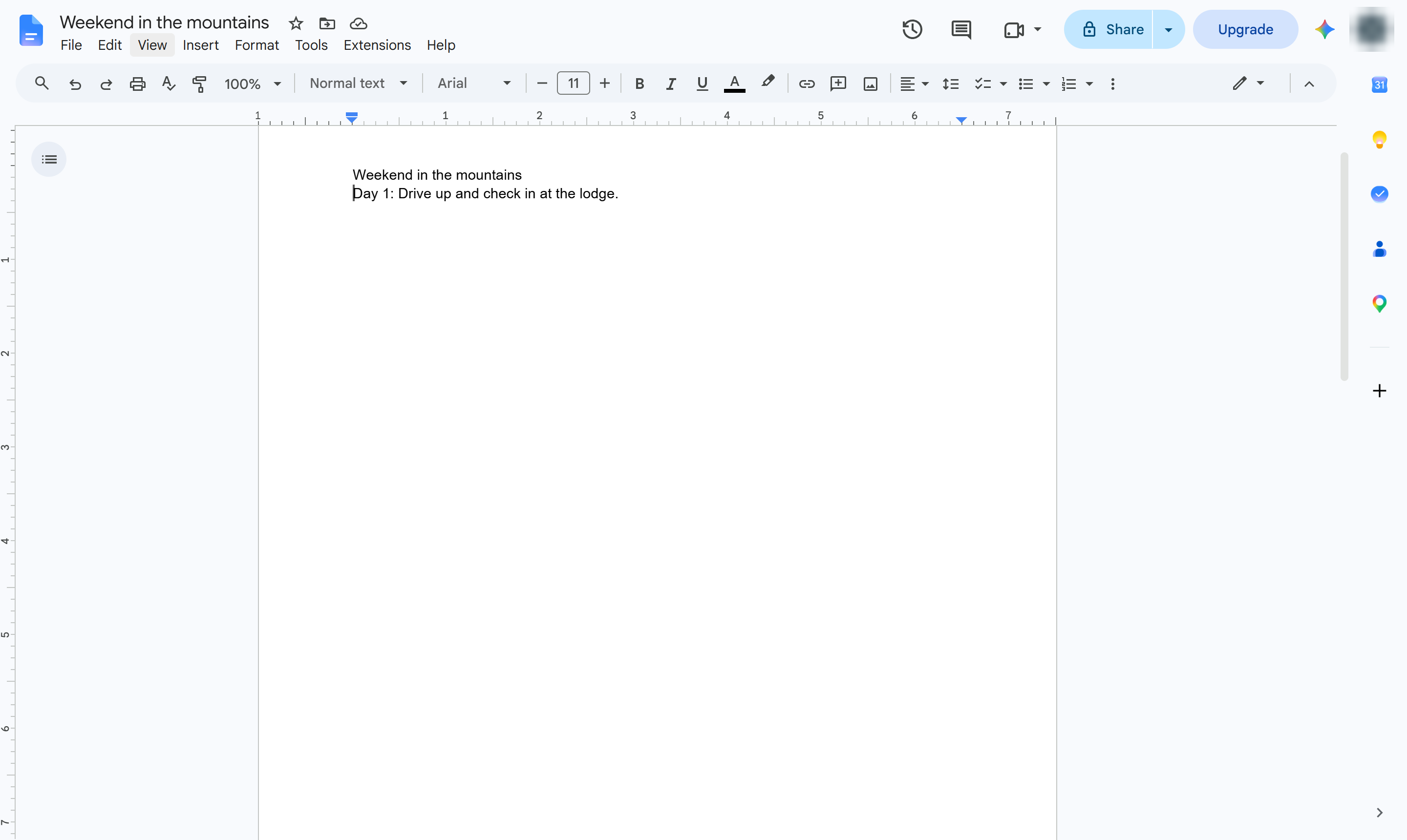

ドキュメント内の非表示のセクション区切りを表示し、不要なものを削除します。
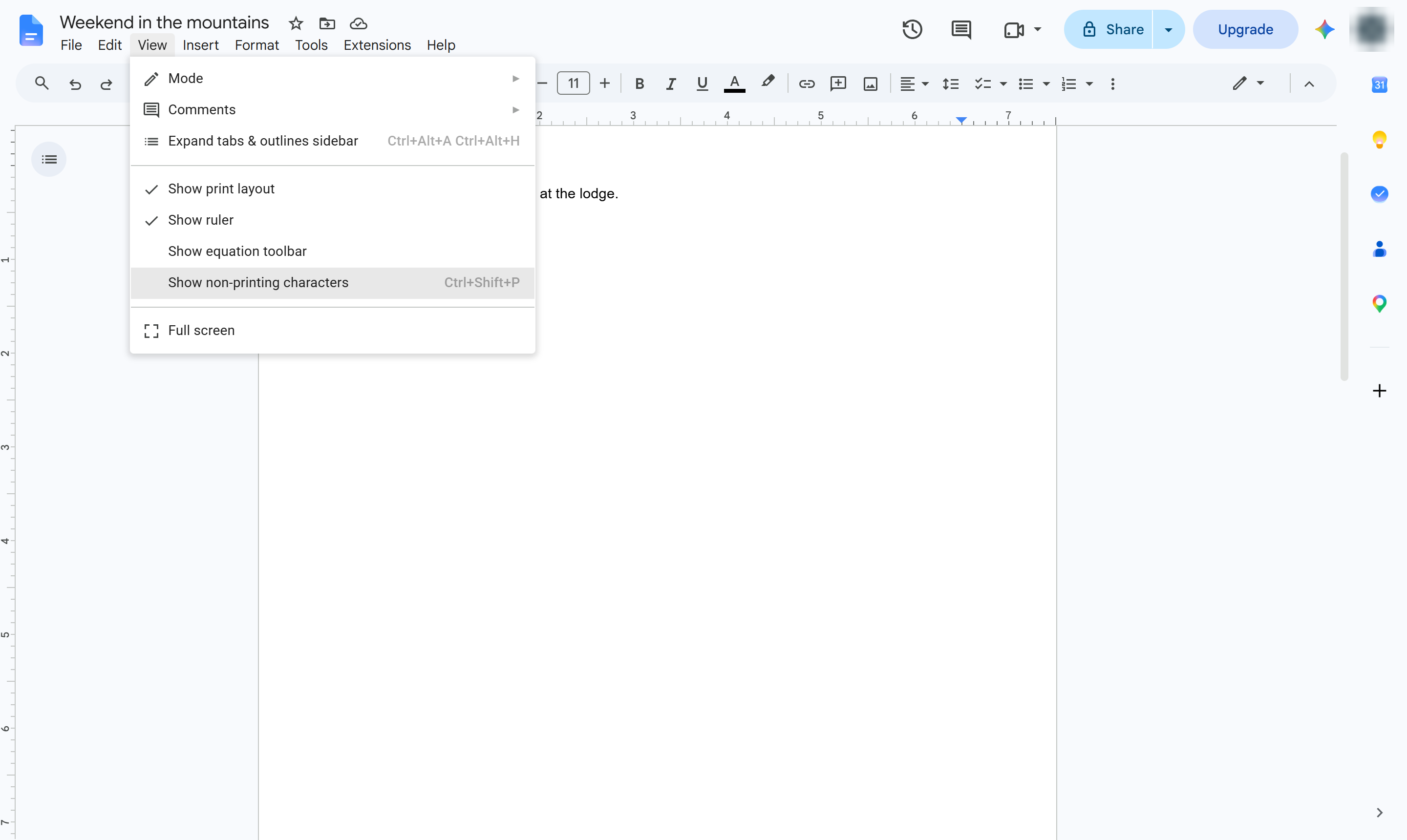
「表示」メニューを開きます。
[非印刷文字を表示]をオンにします。セクション区切りは点線で表示されます。ショートカット:Ctrl + Shift + P(Macでは Cmd + Shift + P)。
点線のセクション区切り線の直前の行末をクリックします。
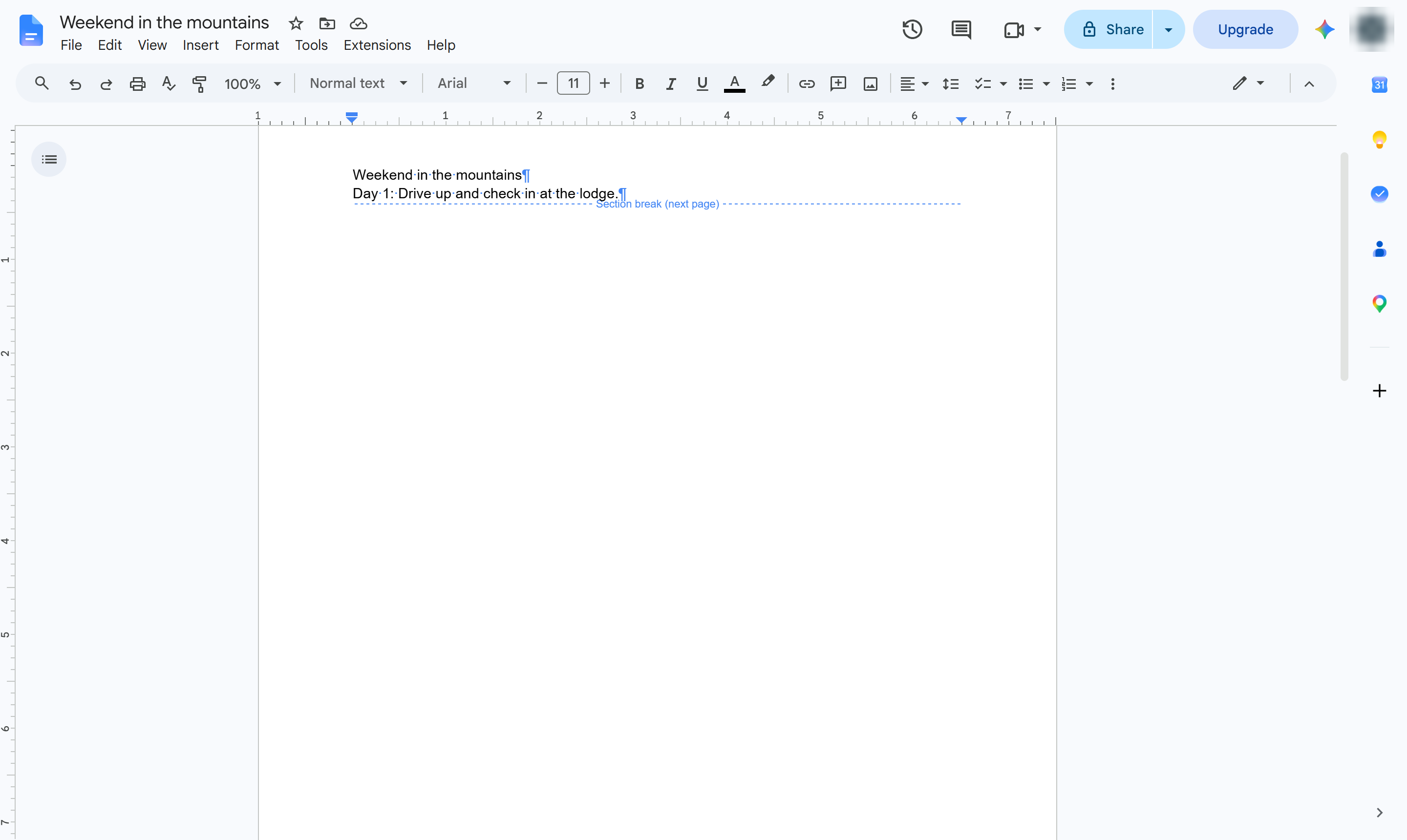
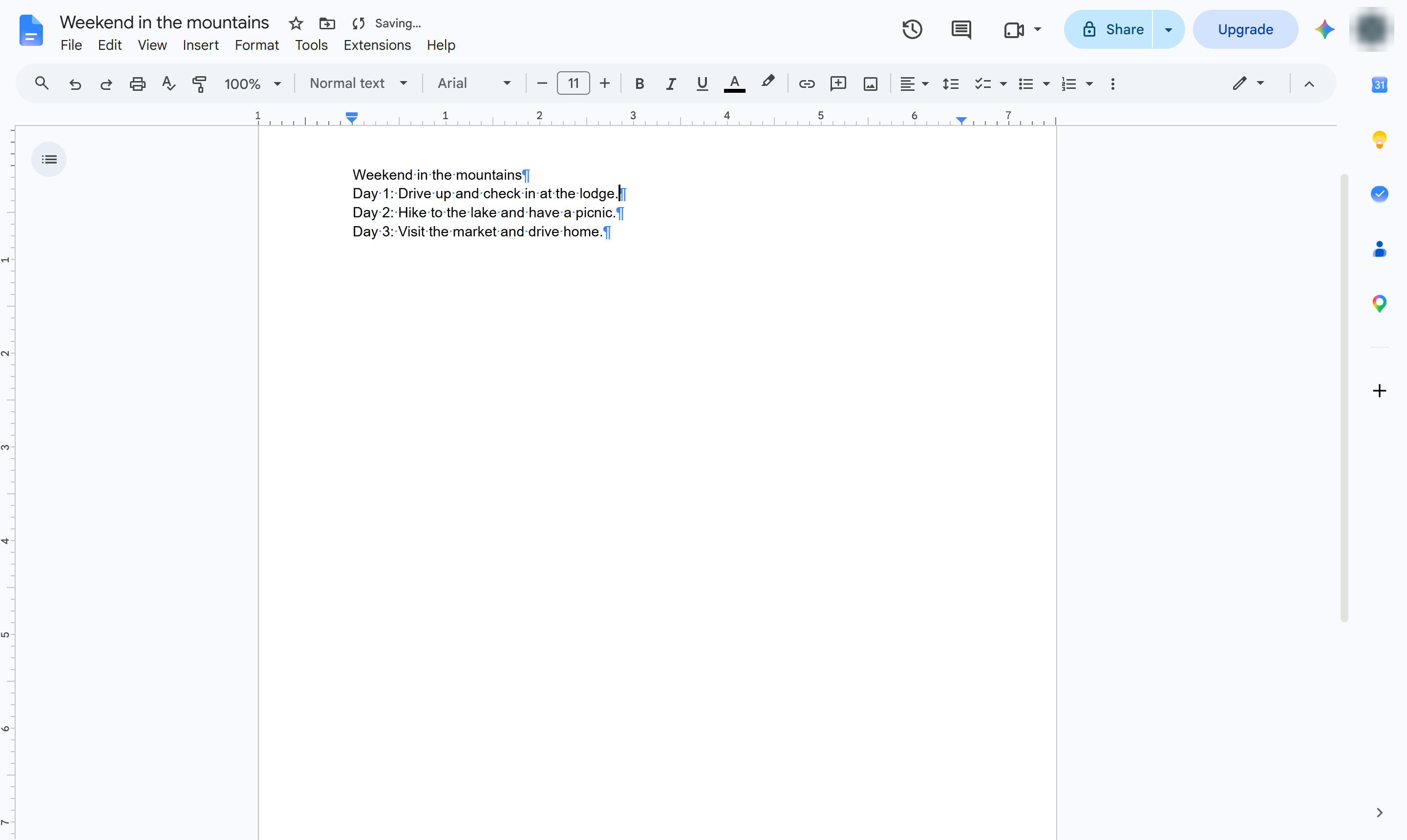
Deleteキー(Macでは Fn + Delete)を押して区切りを削除します。
同じページで「Day 1」の次に「Day 2」が続くようになります。[表示]メニューから非印刷文字を再度オフにします。
このテンプレートを複製し、画面を差し替えて、チームで共有しましょう。無料で始められます — クレジットカード不要。
フォームをご記入ください。折り返し、迅速にご連絡いたします。
Tell us about your team and we'll find the right plan together.