1
「挿入」をクリックする
「挿入」メニューを開きます。
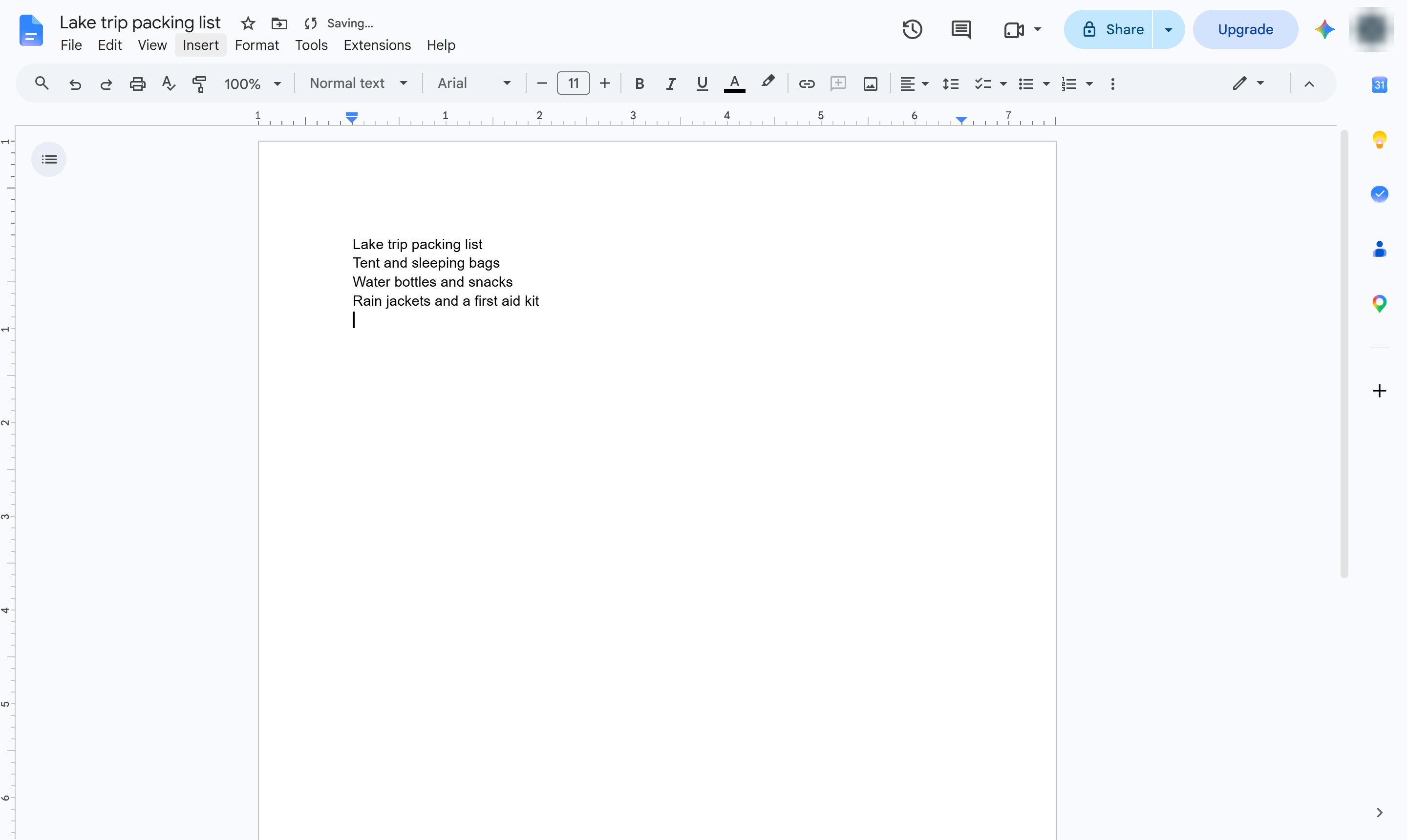

「挿入」>「図形描画」を使用して、ページ上の任意の場所に配置できるテキストボックスを追加します。
「挿入」メニューを開きます。
[描画]にカーソルを合わせます。
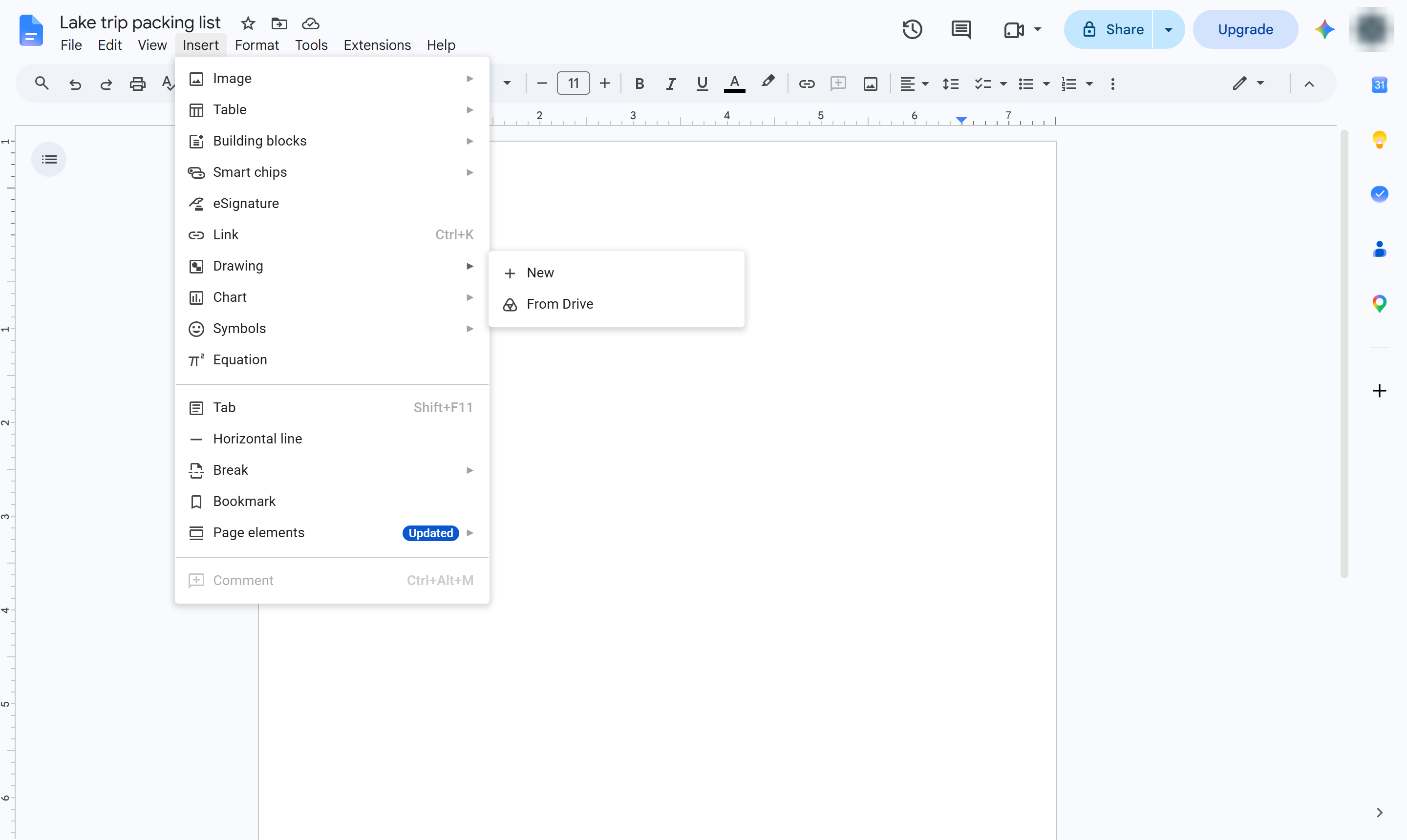
[新規]を選択します。ドキュメントの上に描画キャンバスが開きます。
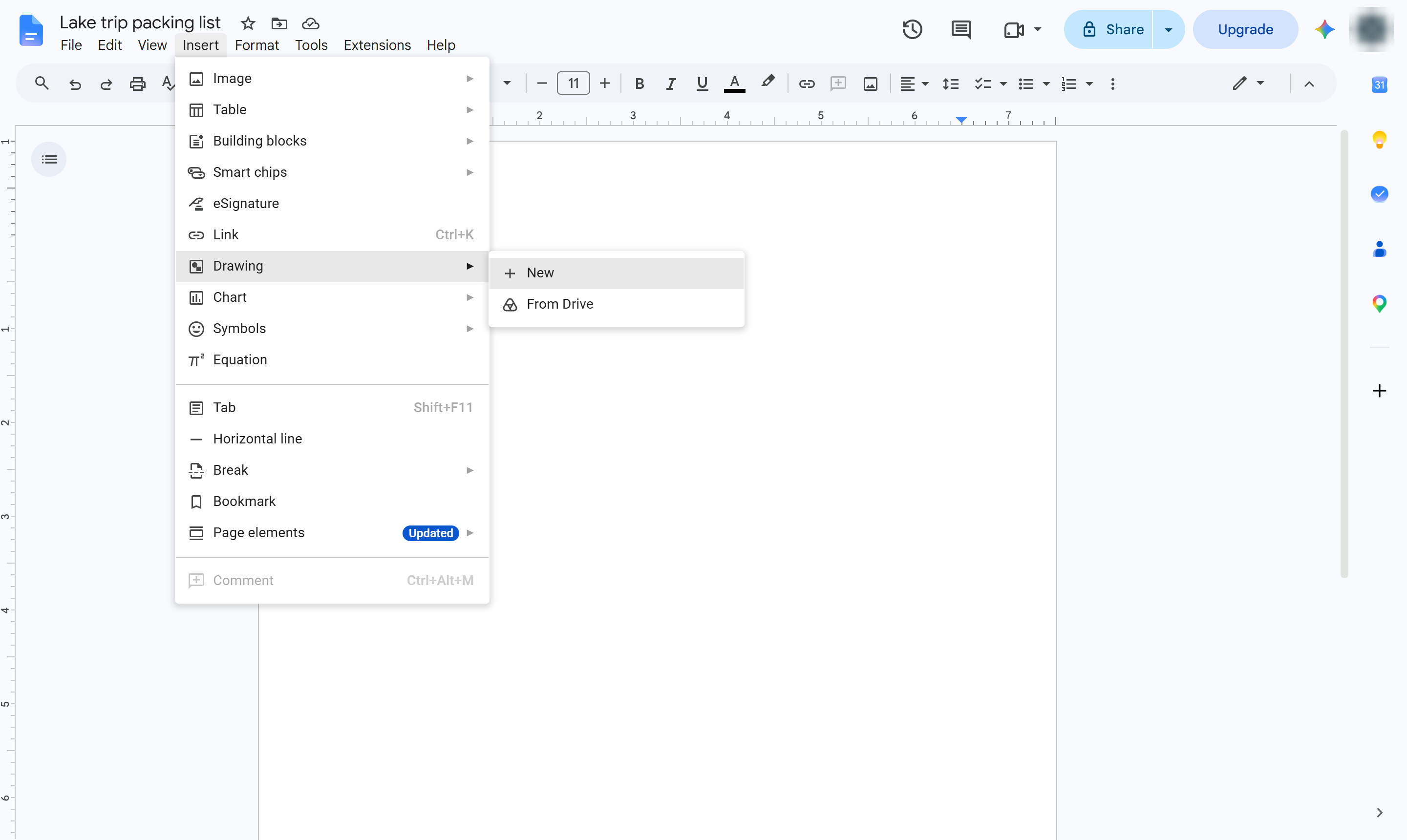
図形描画ツールバーで、「テキストボックス」ボタン(枠の中にTが書かれたアイコン)をクリックします。
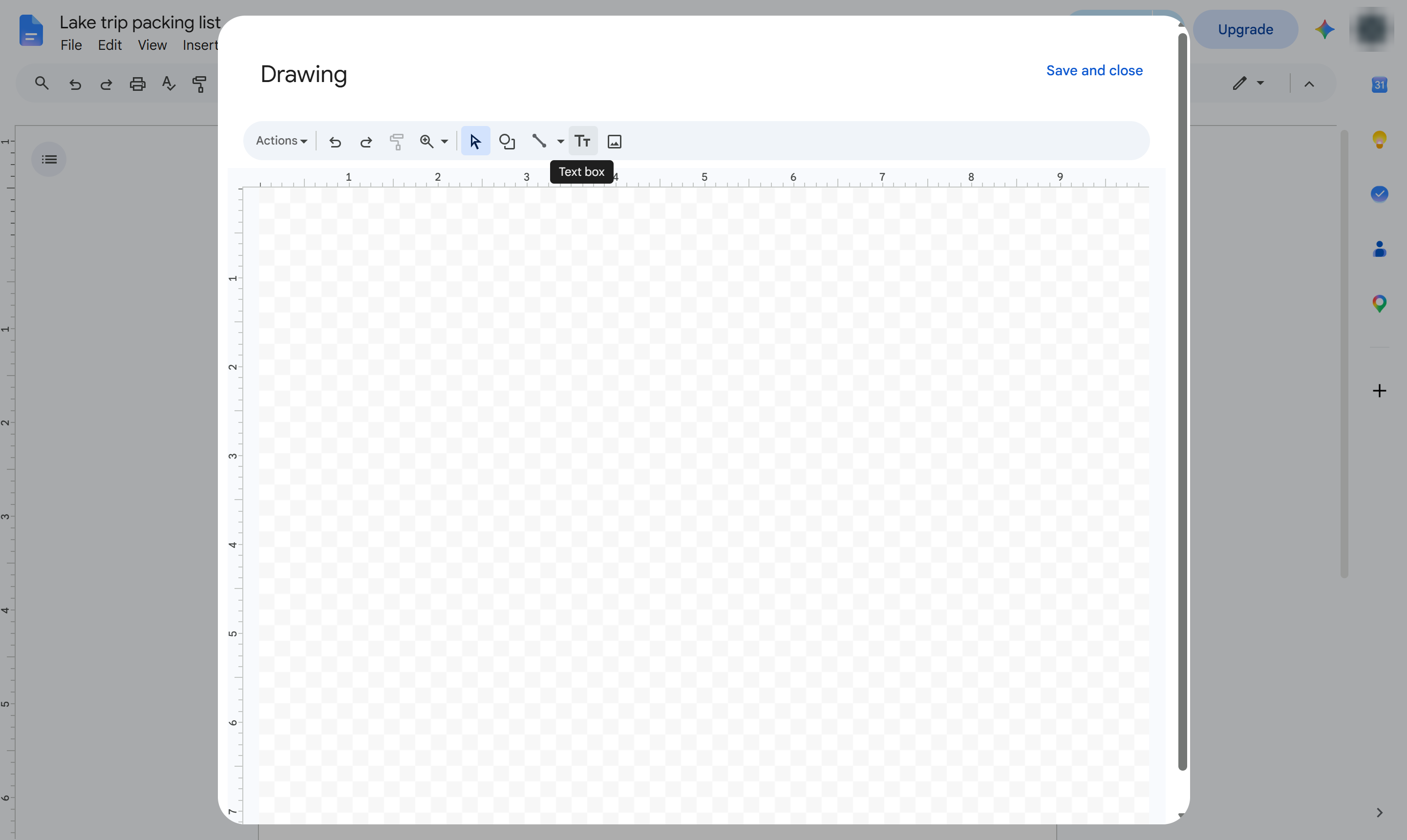
キャンバス上でドラッグして、テキストを配置したい場所にボックスを描画します。
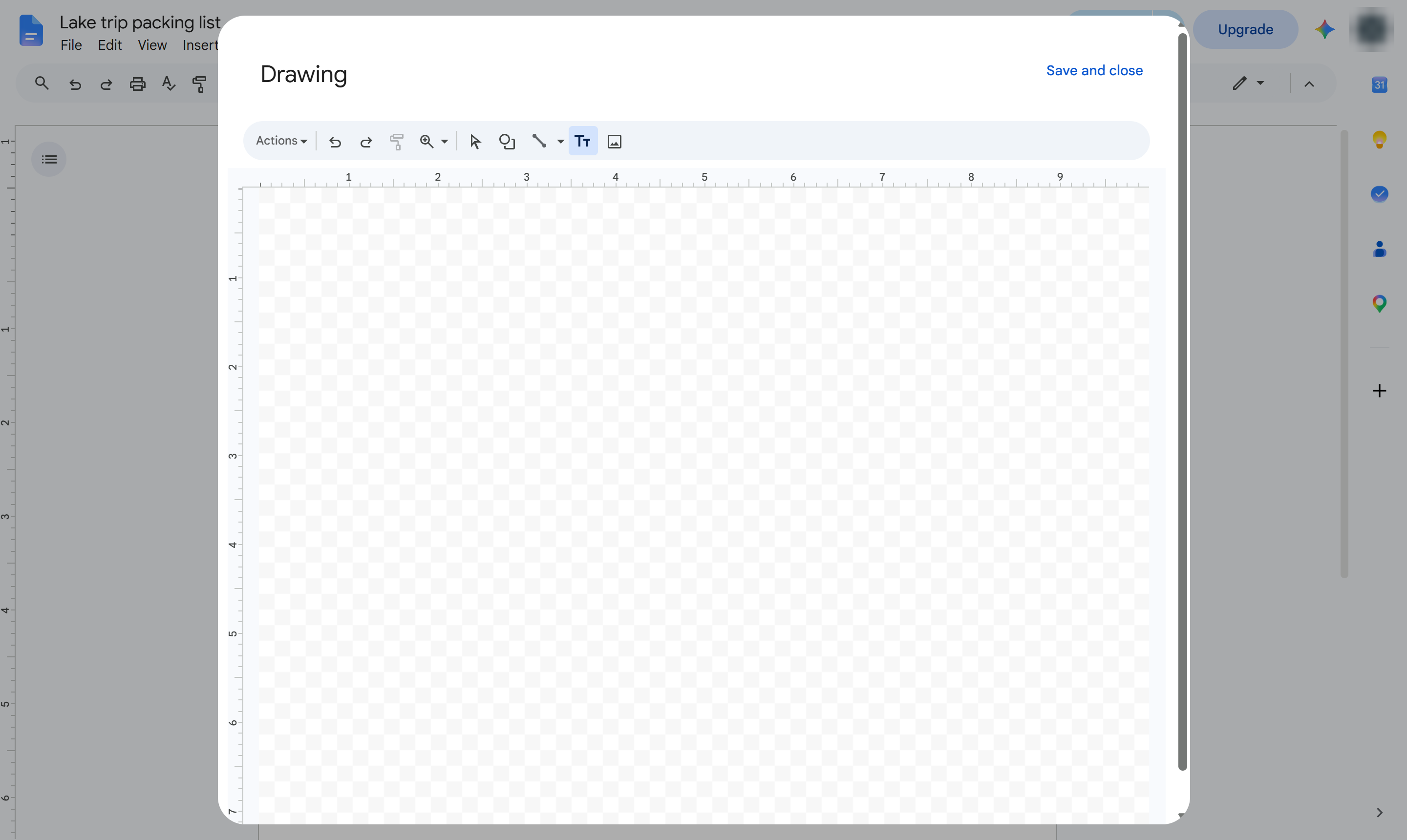
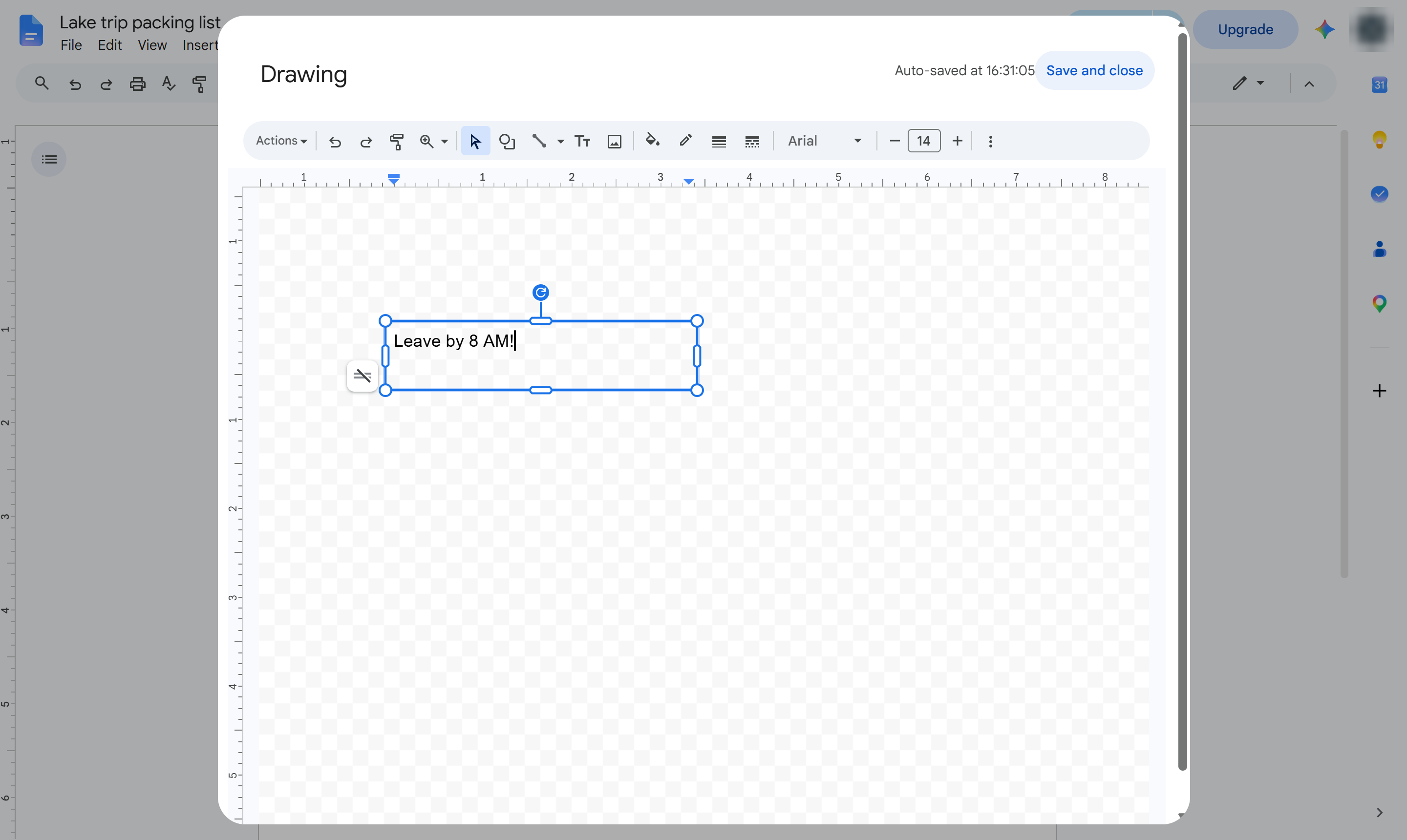
テキストを入力します。図形描画ツールバーを使用して、フォント、サイズ、色、枠線を変更できます。
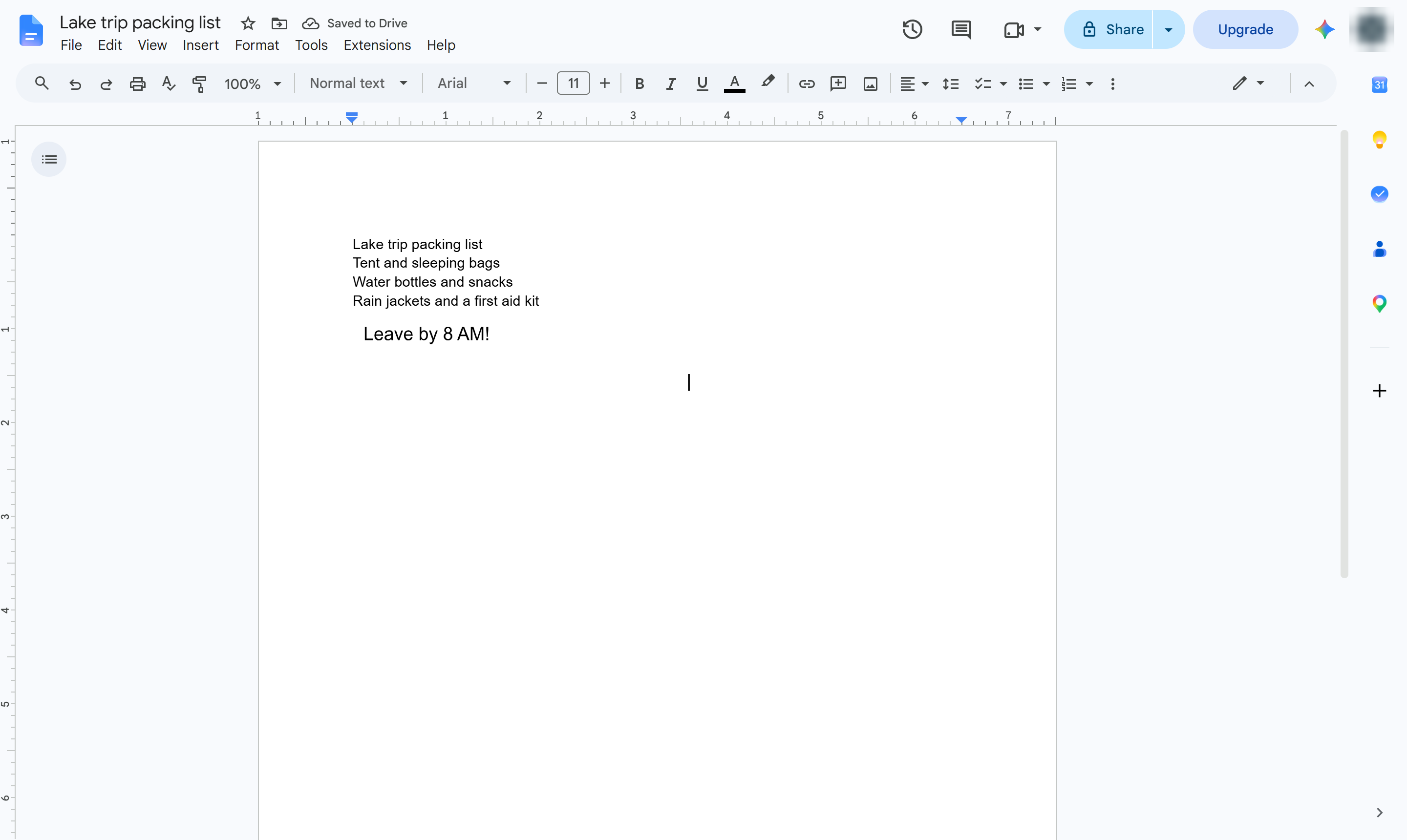
「保存して終了」をクリックします。テキストボックスがドキュメントに追加されます。
テキストボックスがドキュメント内に配置されます。クリックして「編集」を選択すると内容を変更でき、ドラッグすると移動できます。
このテンプレートを複製し、画面を差し替えて、チームで共有しましょう。無料で始められます — クレジットカード不要。
フォームをご記入ください。折り返し、迅速にご連絡いたします。
Tell us about your team and we'll find the right plan together.