1
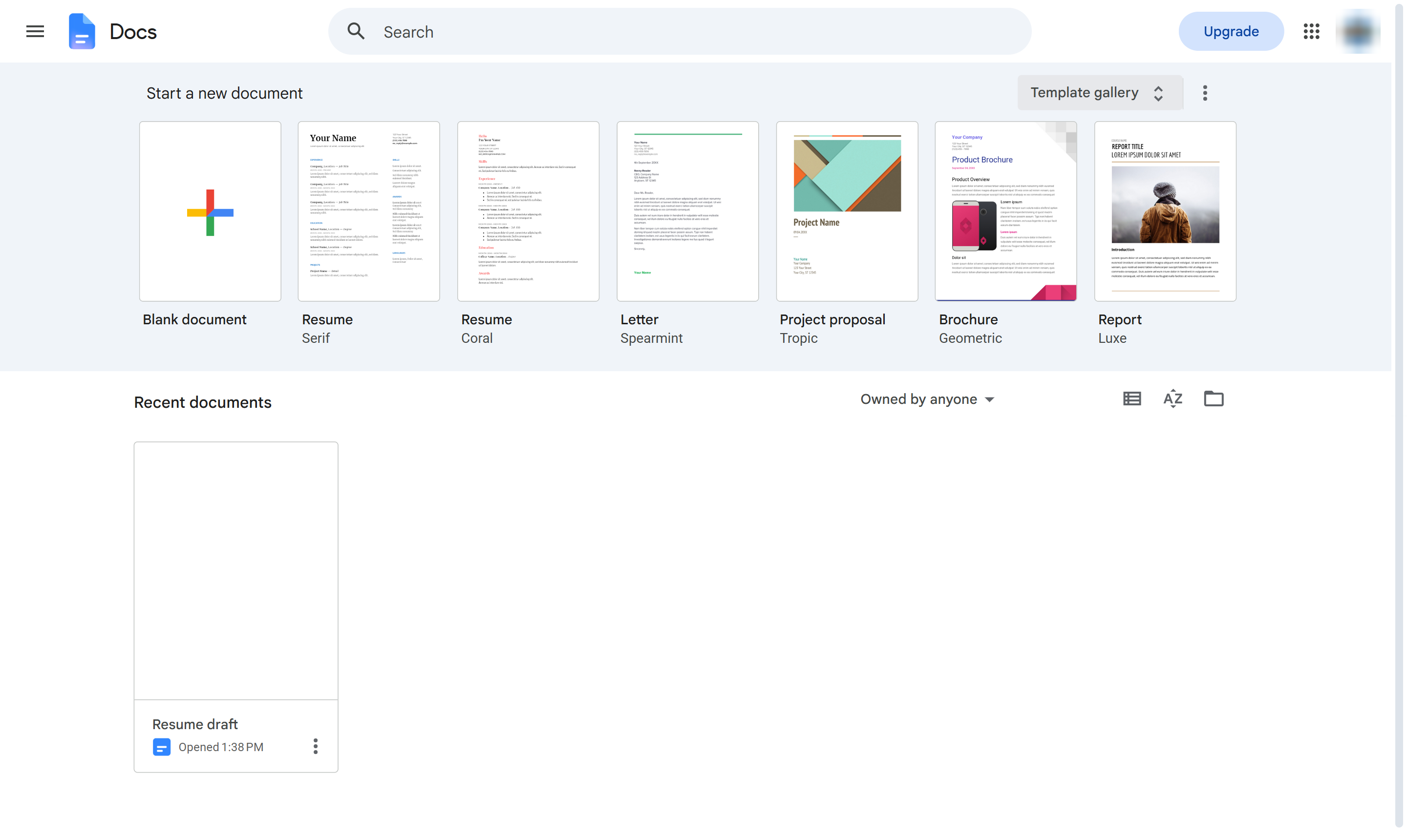
「テンプレート ギャラリー」をクリックします
Google ドキュメントのホーム画面で、右上の「テンプレート ギャラリー」をクリックします。

Google Docsの既成テンプレートから履歴書を作成し、詳細を入力しましょう。
Google ドキュメントのホーム画面で、右上の「テンプレート ギャラリー」をクリックします。
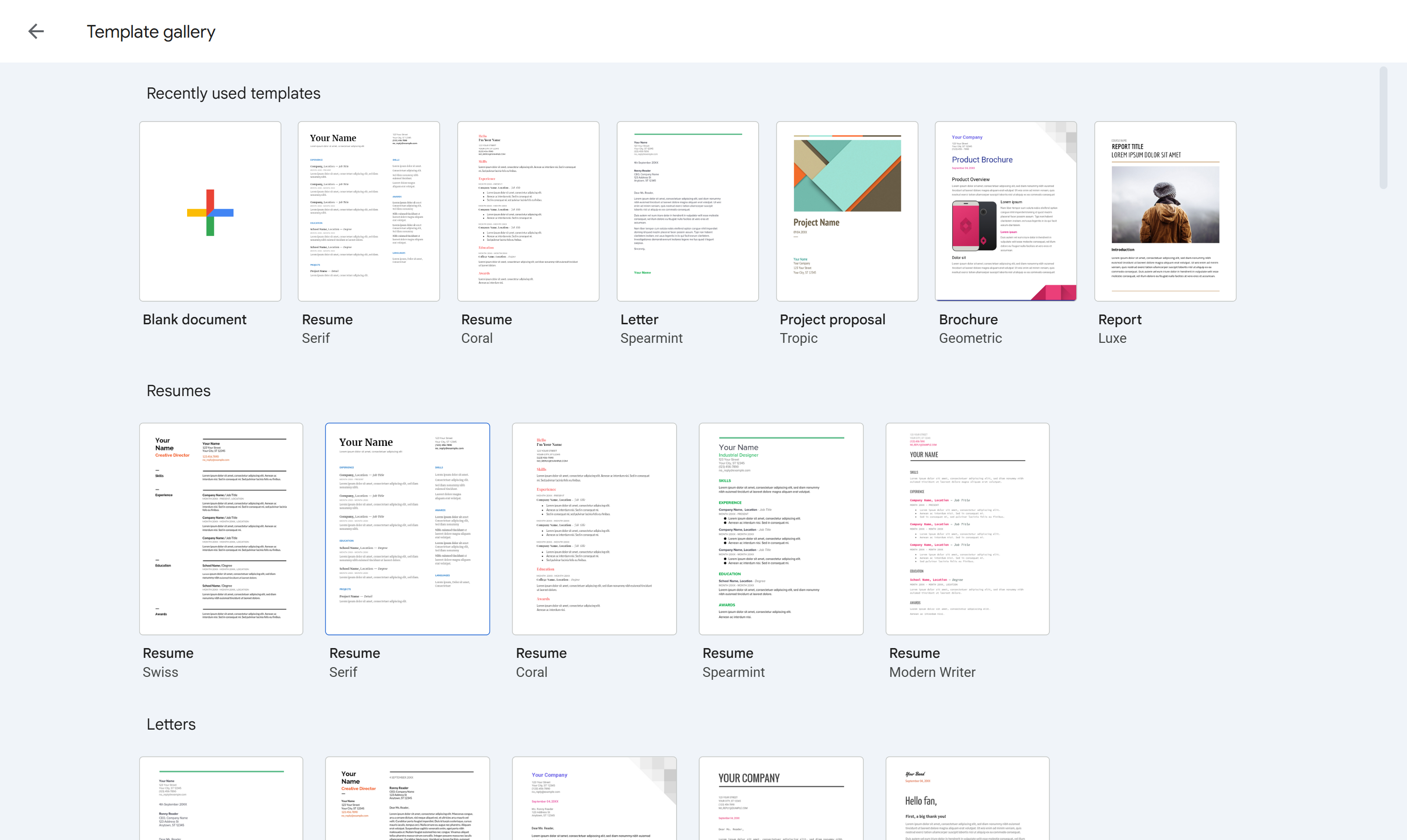
「履歴書」の中からデザインを選びます(ここでは「Serif」を選択)。レイアウトが入力済みの新しいドキュメントが開きます。
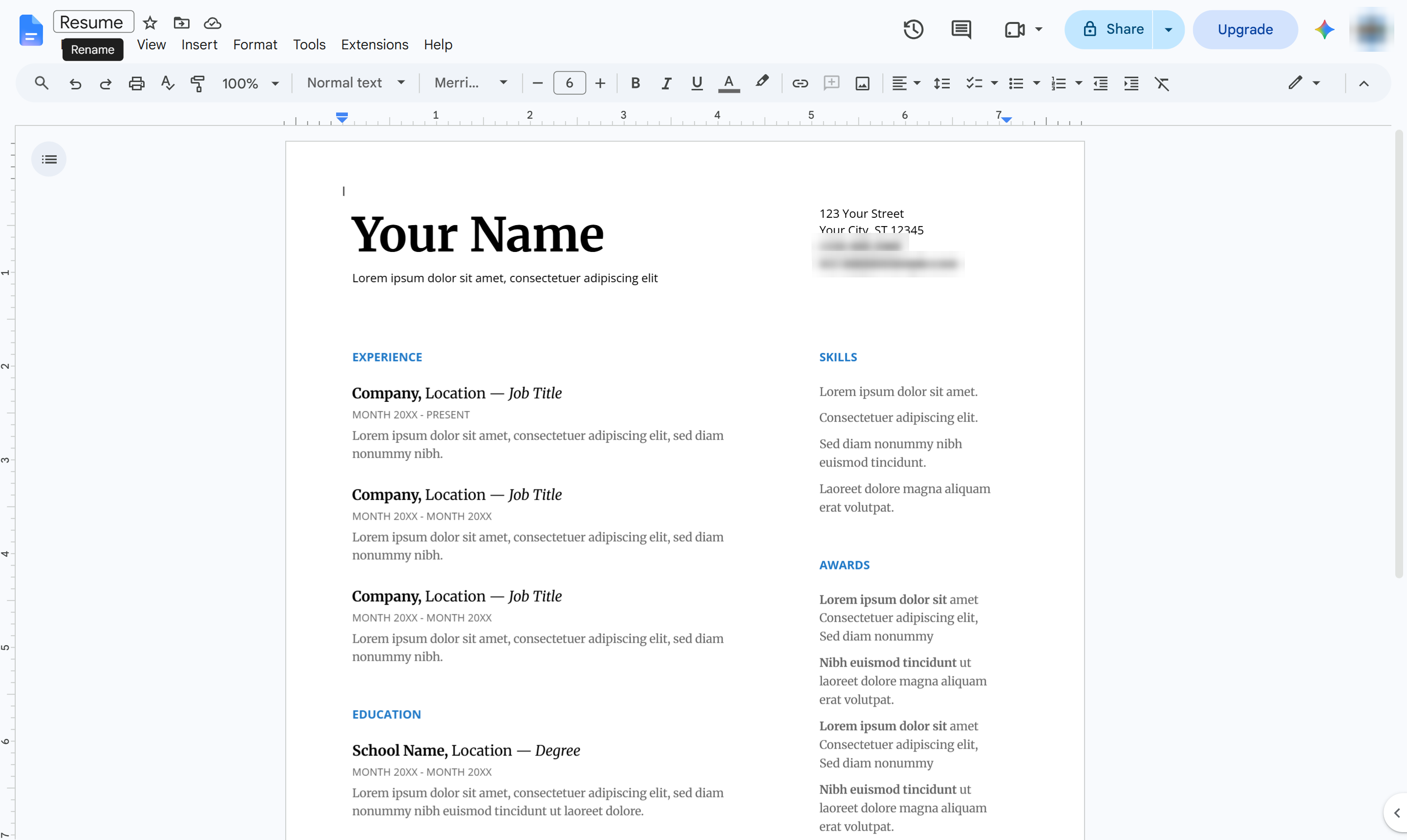
左上にあるドキュメント名をクリックします。
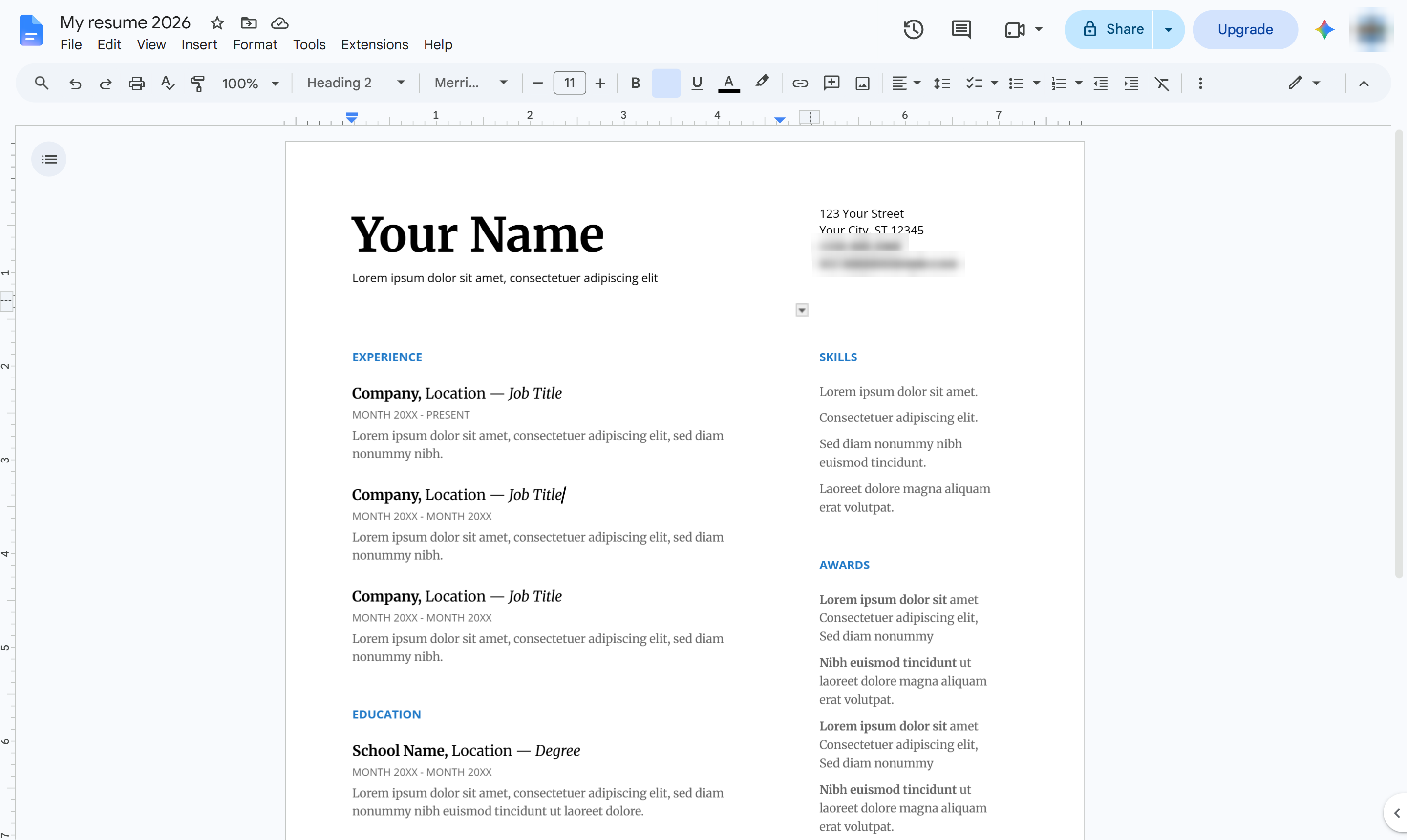
ファイルの名前を入力し、Enterキーを押します。
氏名、連絡先、職歴、学歴などの各プレースホルダーをクリックし、ご自身の情報に書き換えてください。
このテンプレートを複製し、画面を差し替えて、チームで共有しましょう。無料で始められます — クレジットカード不要。
フォームをご記入ください。折り返し、迅速にご連絡いたします。
Tell us about your team and we'll find the right plan together.