1
[連絡先を作成]をクリック
左上の[連絡先を作成]をクリックします。
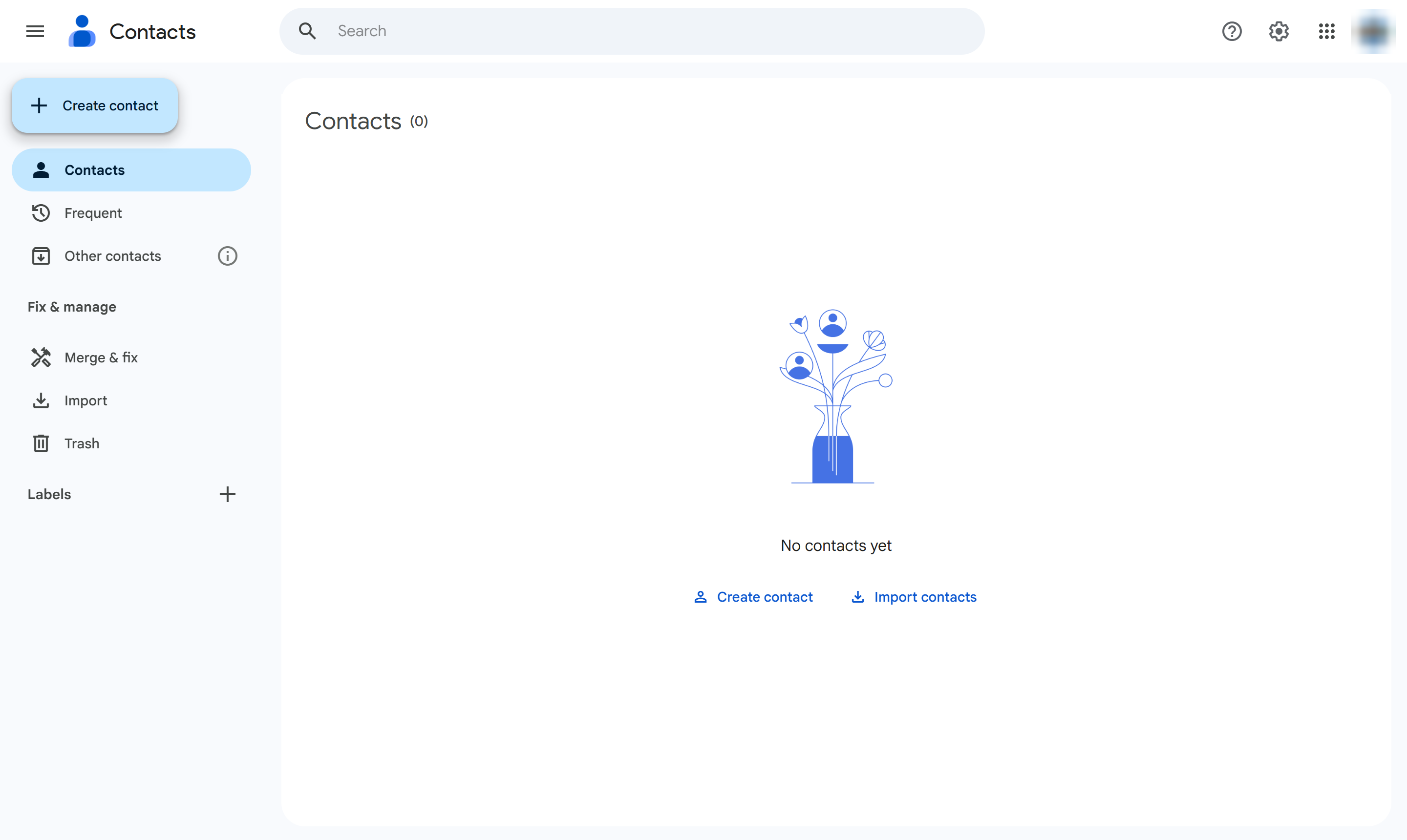

このガイドでは、Gmailのつながりを整理するために、Google コンタクトで連絡先グループを作成する手順を説明します。名と姓などの主要な情報を入力して新しい連絡先フォームを作成し、情報を保存します。最後に、新しいラベルを作成して適用し、これらの連絡先をまとめて、メール送信を効率化します。
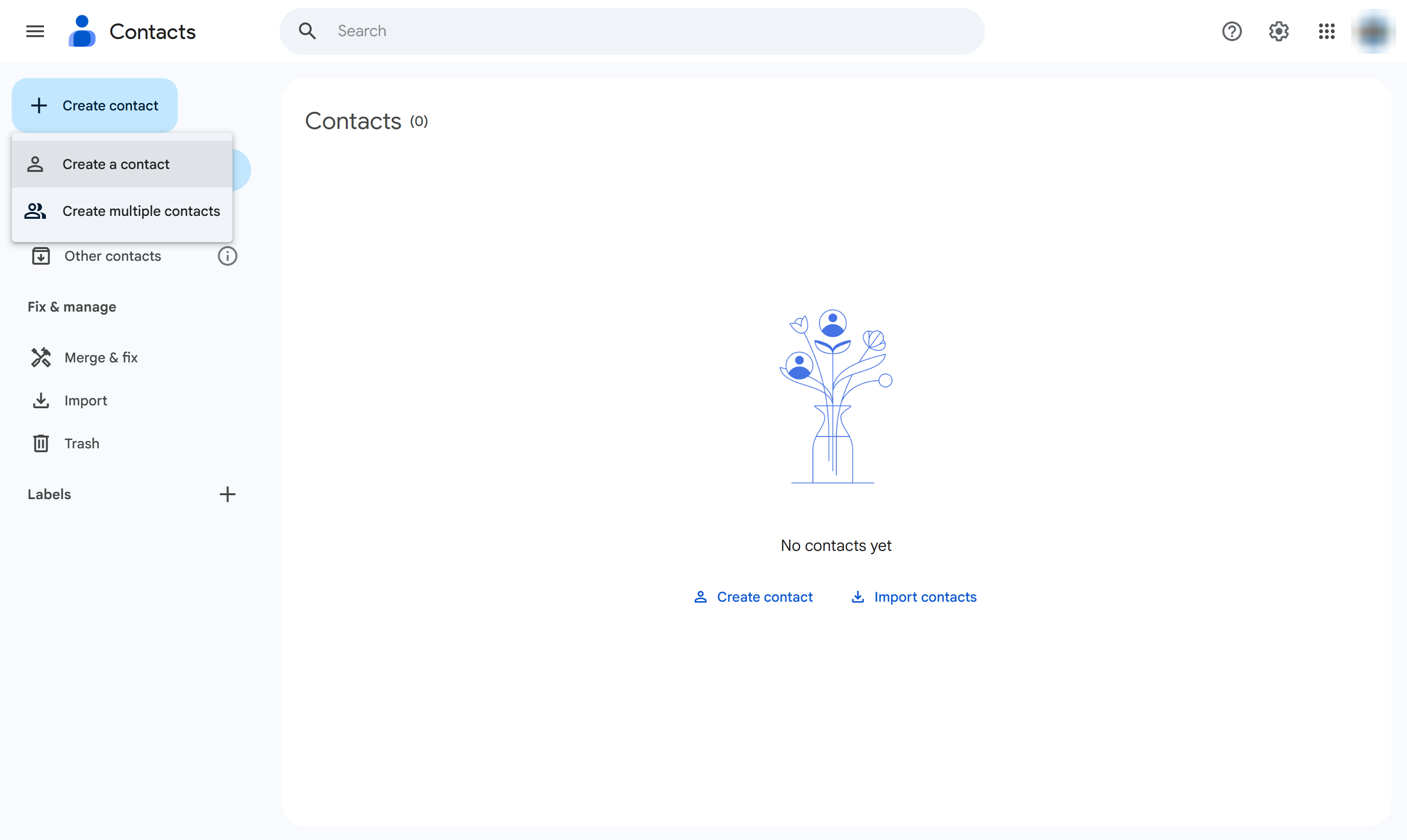
左上の[連絡先を作成]をクリックします。
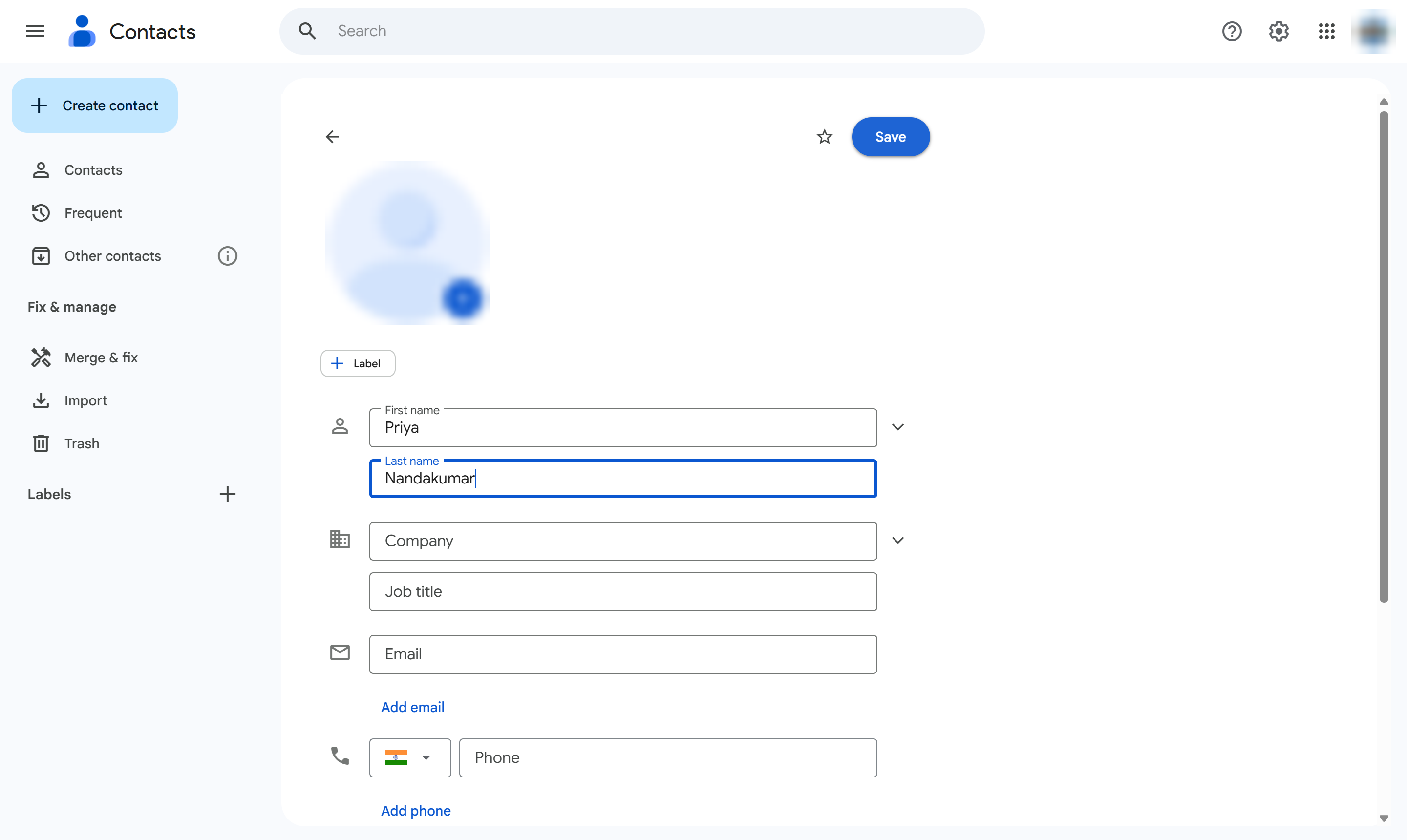
[連絡先を作成]([複数の連絡先を作成]ではありません)を選択します。
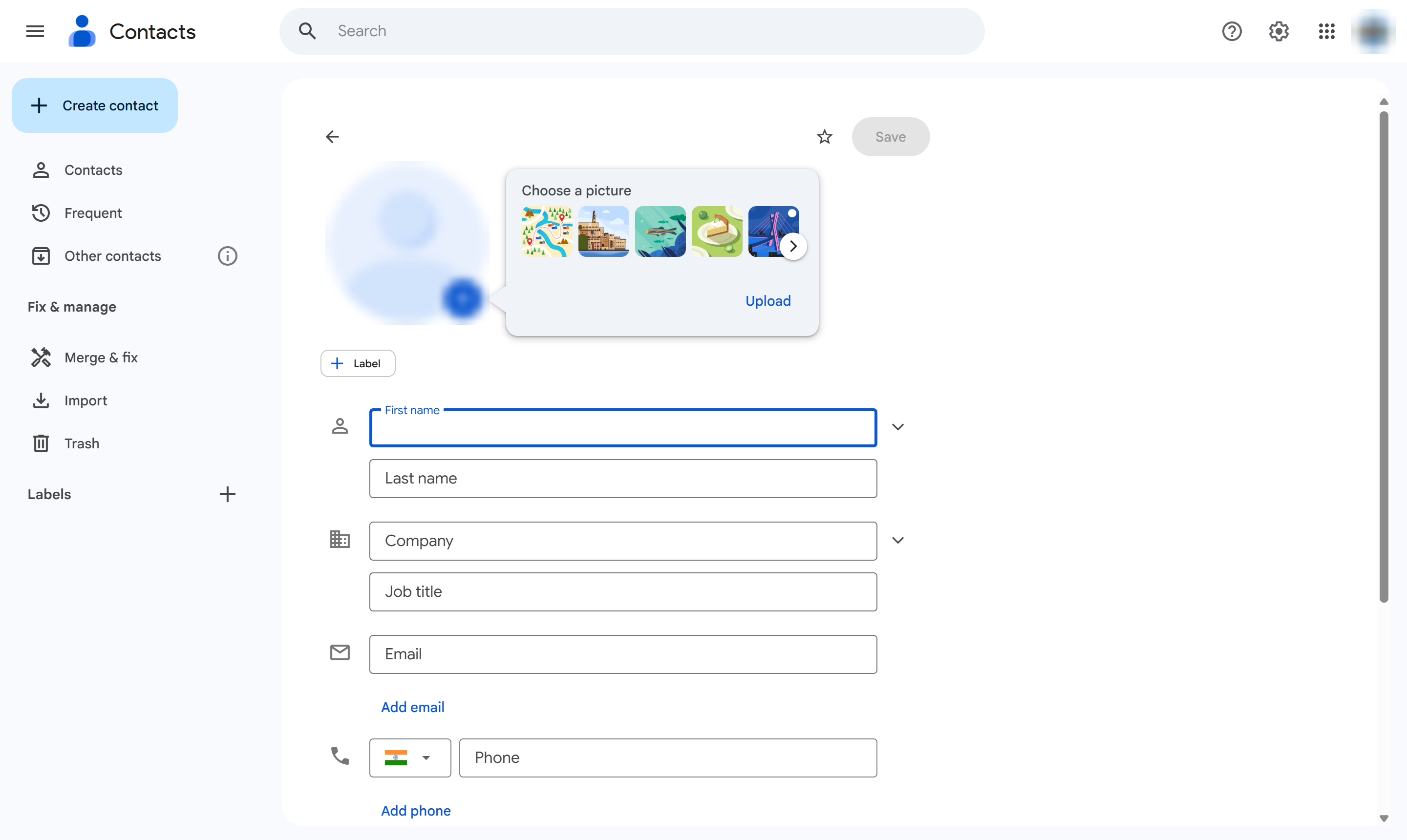
[名]の入力欄をクリックします。
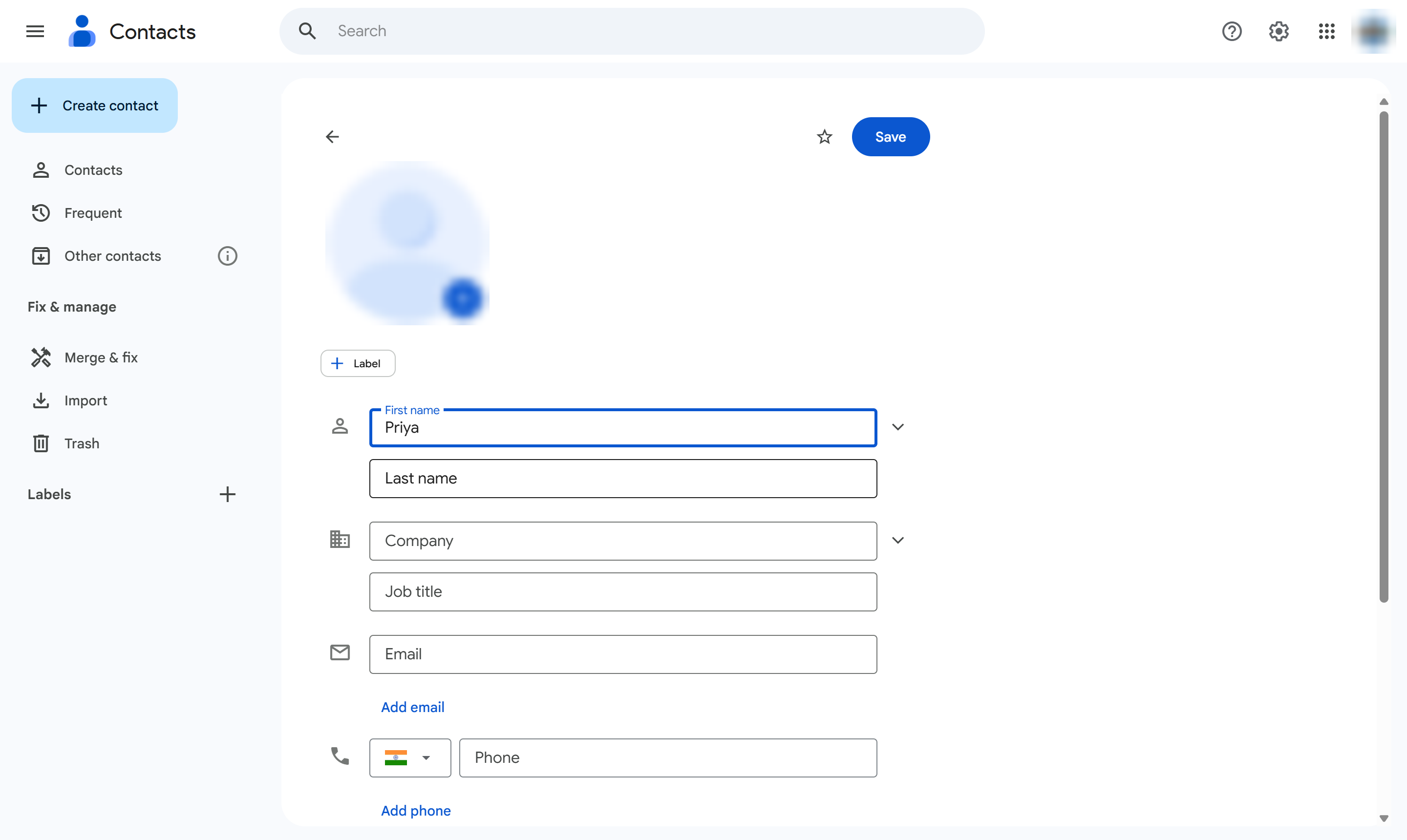
名を入力します。
[姓]の入力欄をクリックします。
姓を入力します。
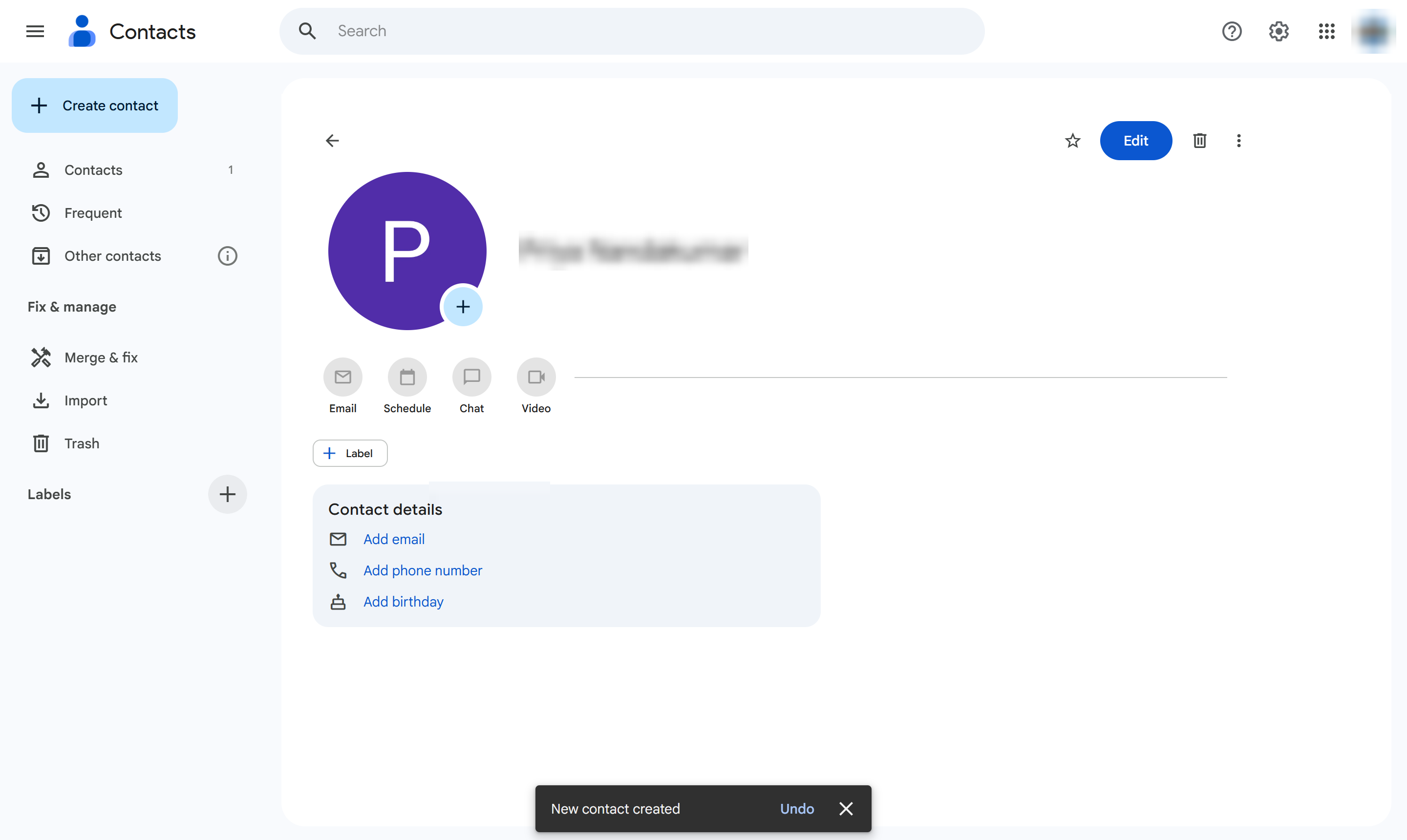
[保存]をクリックします。
左側のメニューで、[ラベル]の横にある[+]をクリックします。
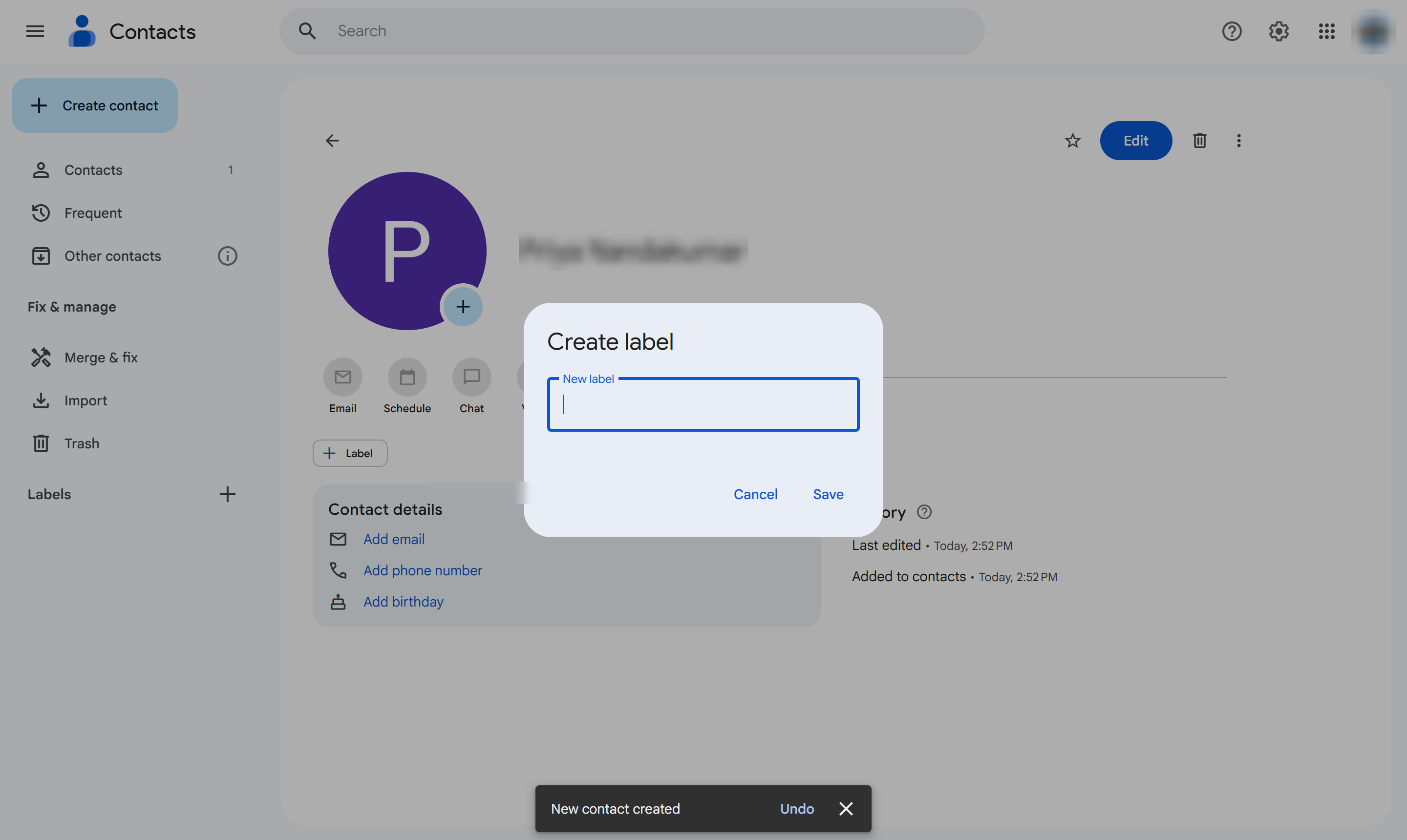
[新しいラベル]の入力欄をクリックします。
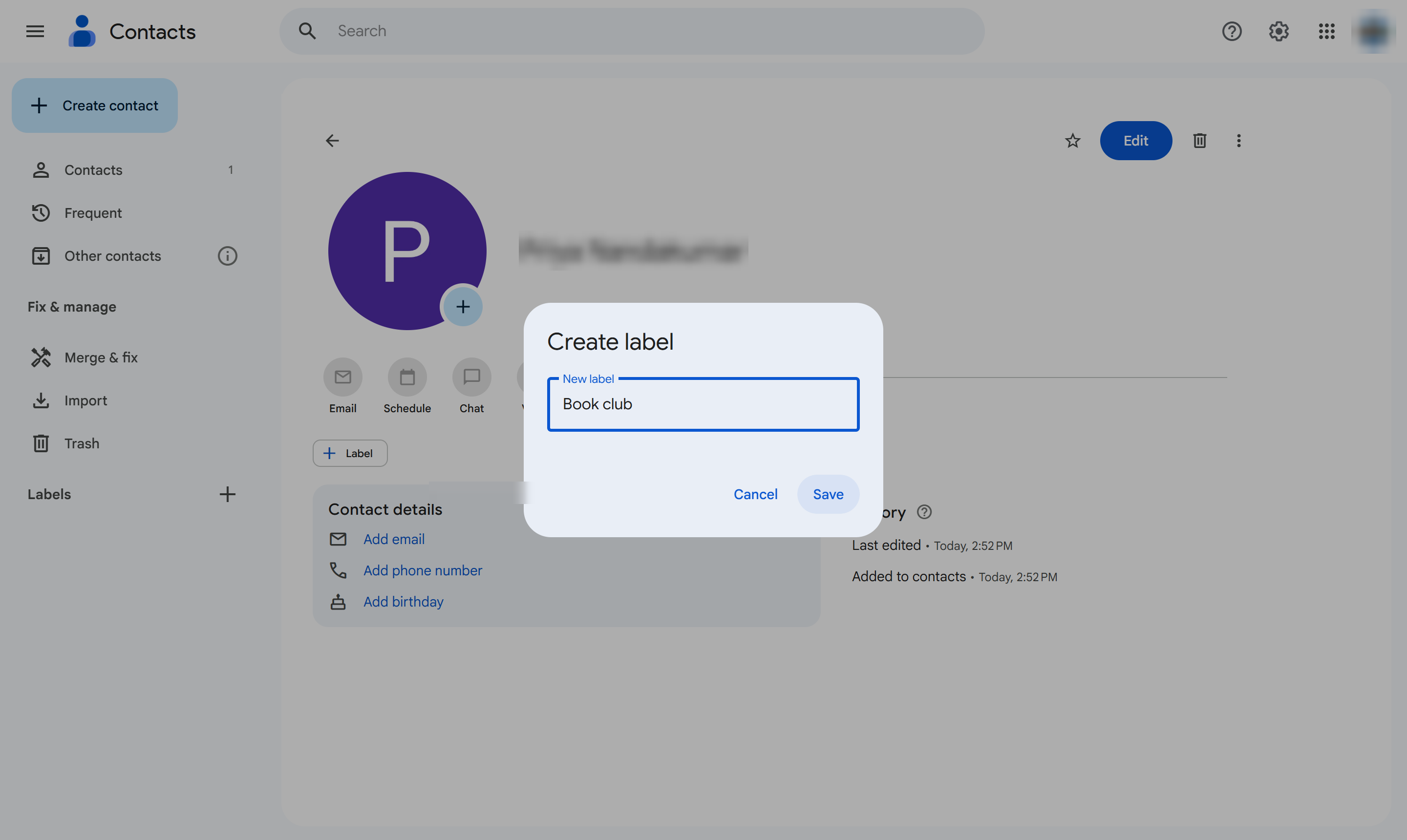
グループの名前を入力します。
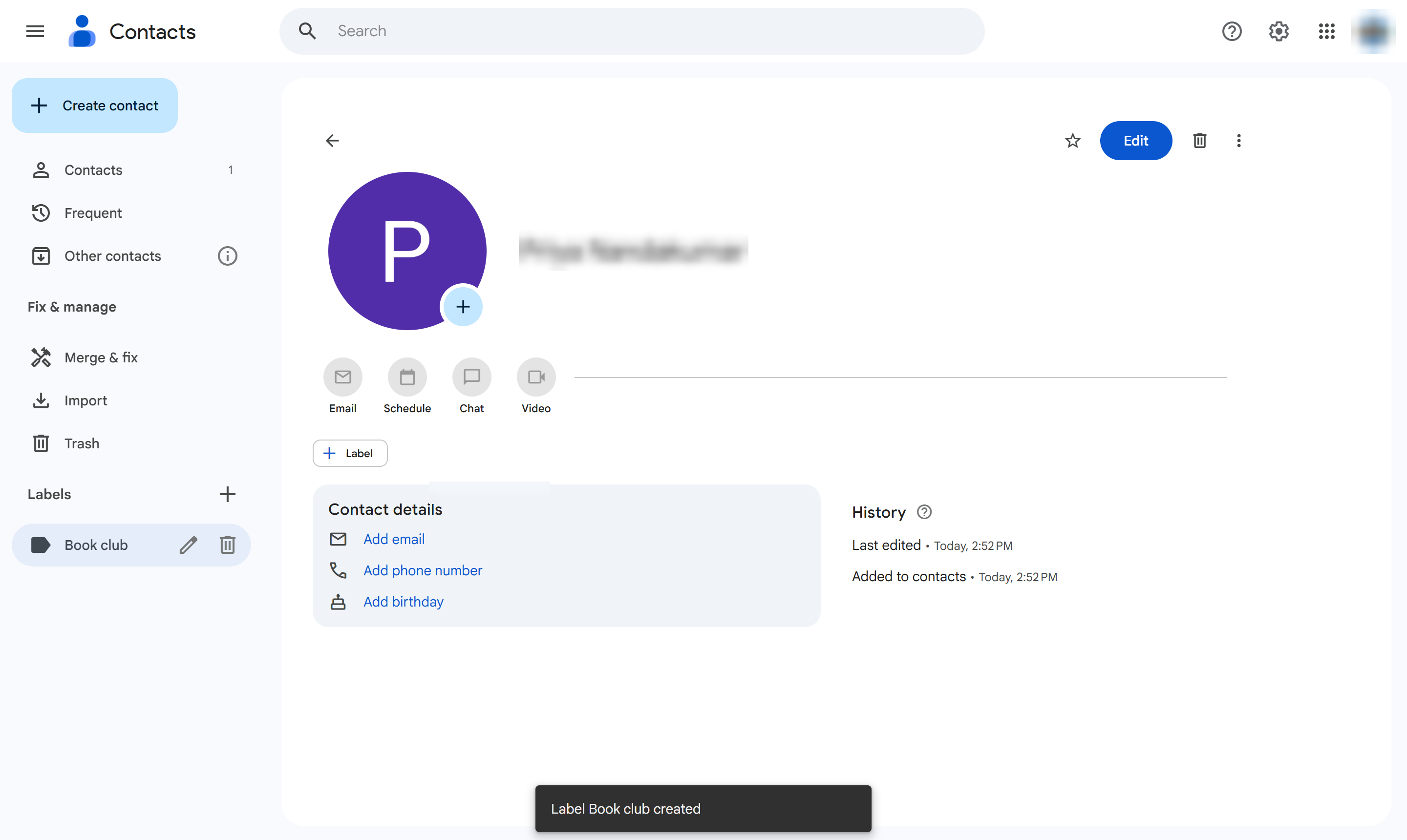
[保存]をクリックします。ラベルが左側のメニューに表示されます。
空のラベルの準備ができました。連絡先を開いて[ラベルを管理]をクリックして追加するか、複数の連絡先を選択してラベルをまとめて管理します。
このテンプレートを複製し、画面を差し替えて、チームで共有しましょう。無料で始められます — クレジットカード不要。
フォームをご記入ください。折り返し、迅速にご連絡いたします。
Tell us about your team and we'll find the right plan together.