1
見出しを選択します
目立たせたい行を選択します。
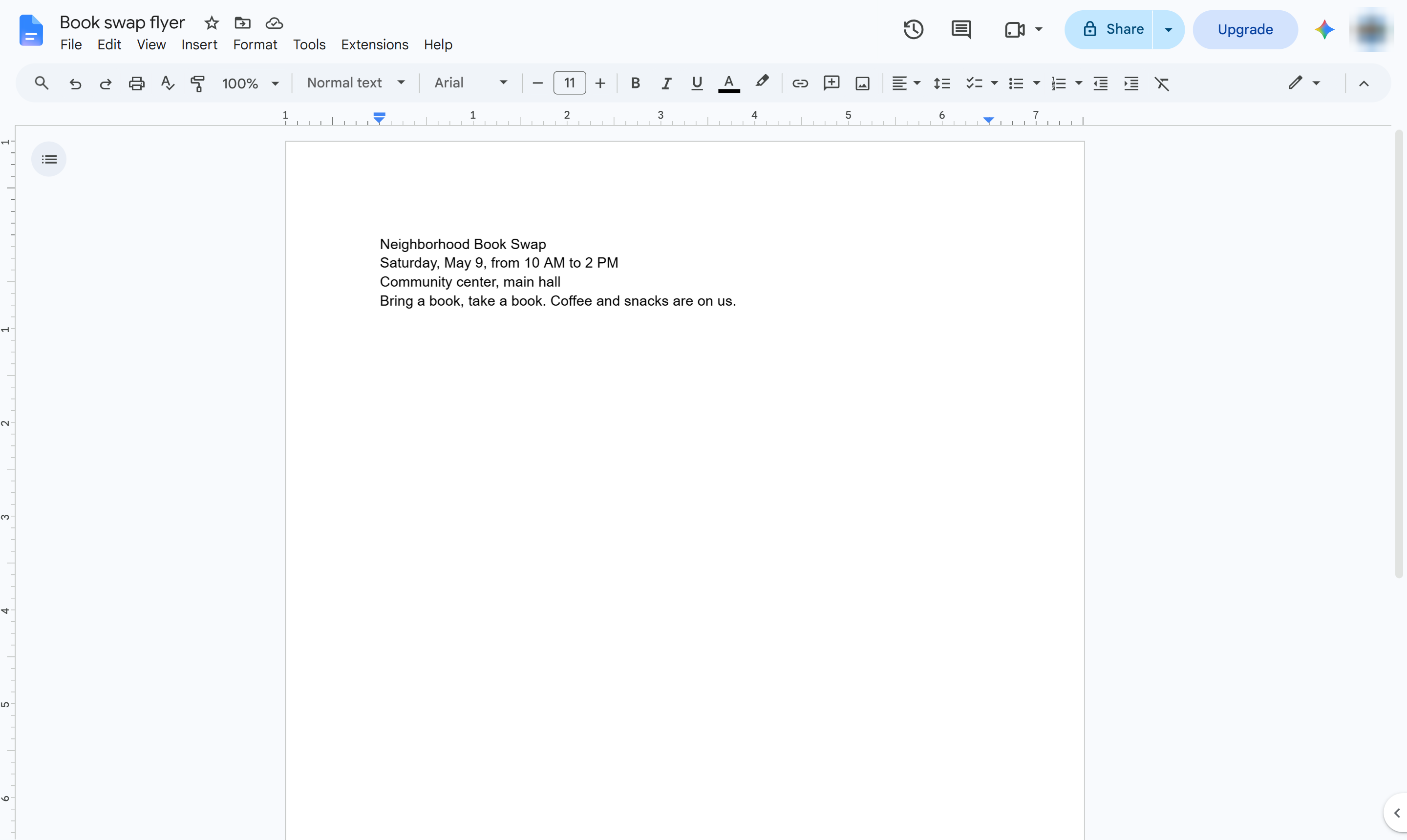

大きな見出し、中央揃えのテキスト、画像を使って、数行の文章を目を引くチラシに仕上げましょう。
目立たせたい行を選択します。
ツールバーで、フォントサイズのボックス(11)をクリックします。
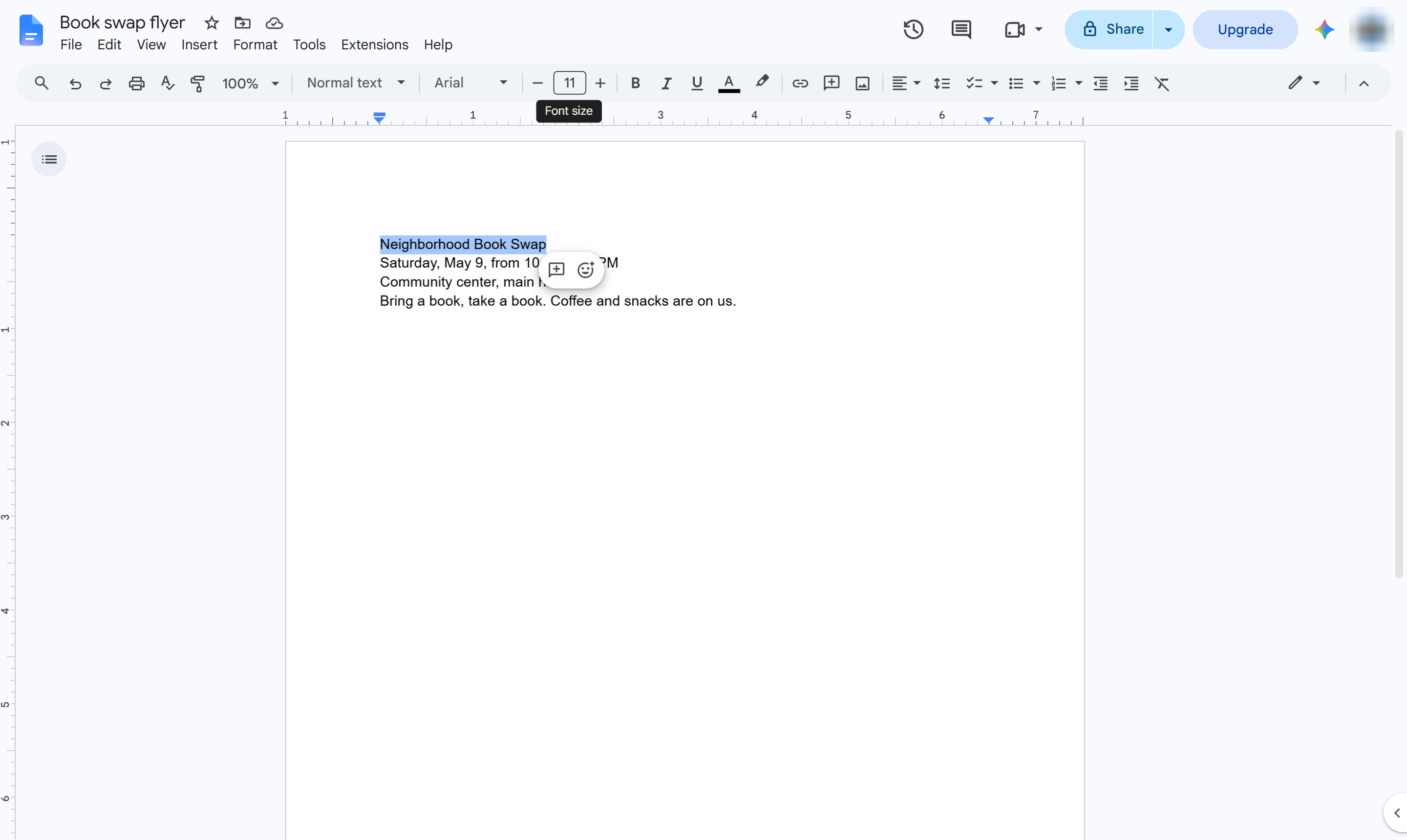
36などの大きいサイズを入力し、Enterキーを押します。
すべてのテキストを選択します(Macの場合はCmd + A)。
各行を中央揃えにします(MacではCmd + Shift + E)。ツールバーの[配置]ボタンでも同じ操作ができます。
最後の単語の後ろ(画像を入れる位置)をクリックします。
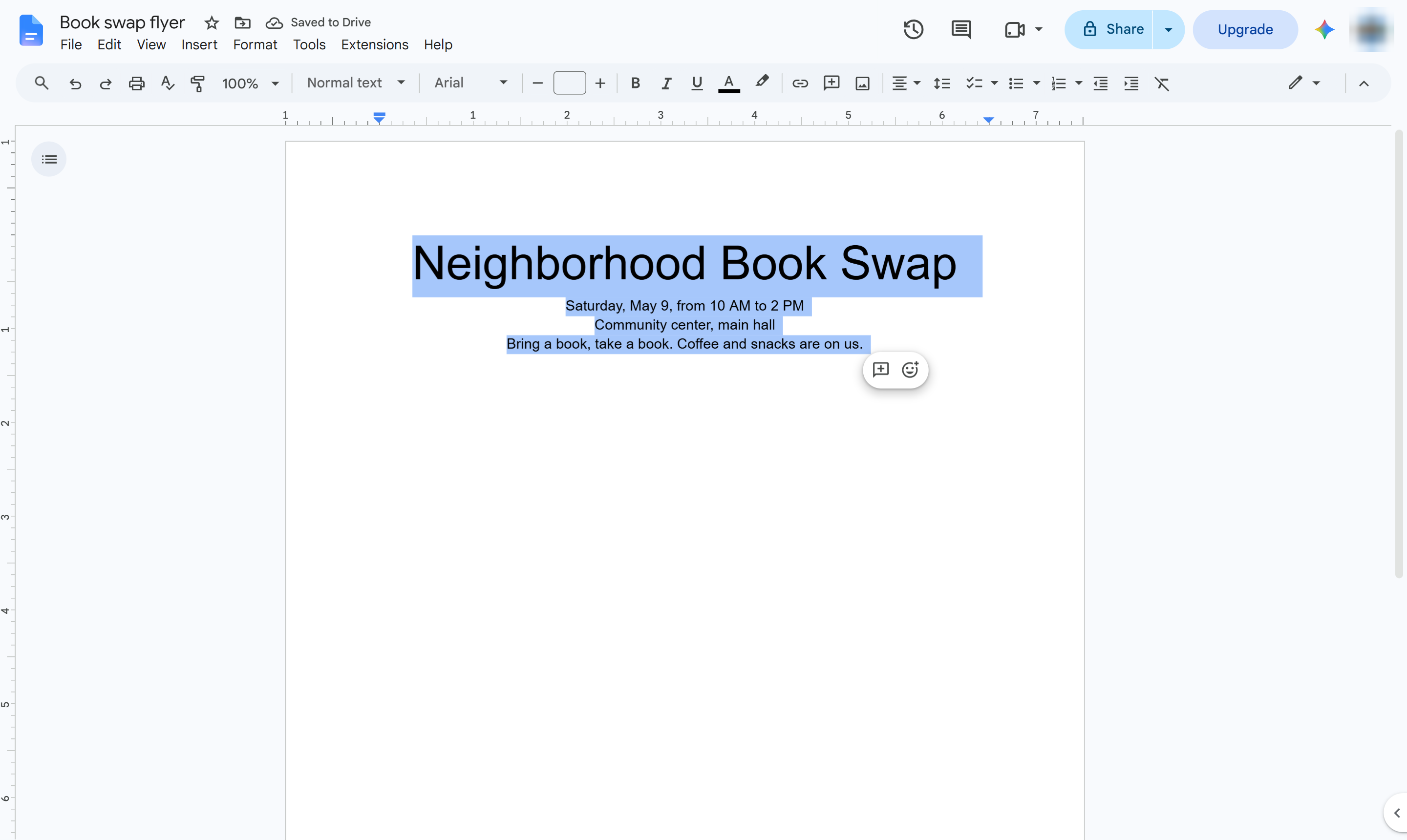
画像用に改行します。
「挿入」メニューを開きます。
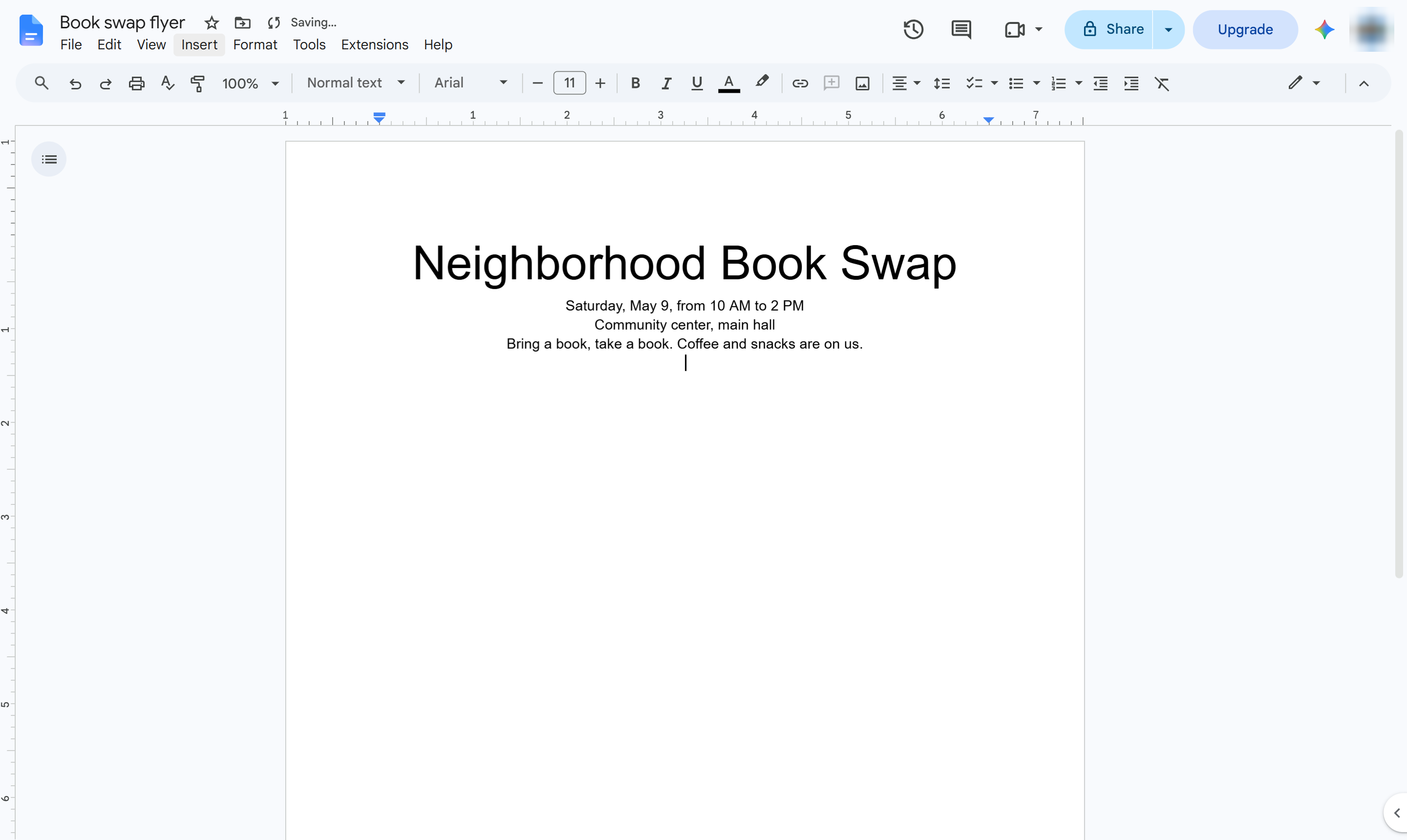
[画像]にカーソルを合わせます。
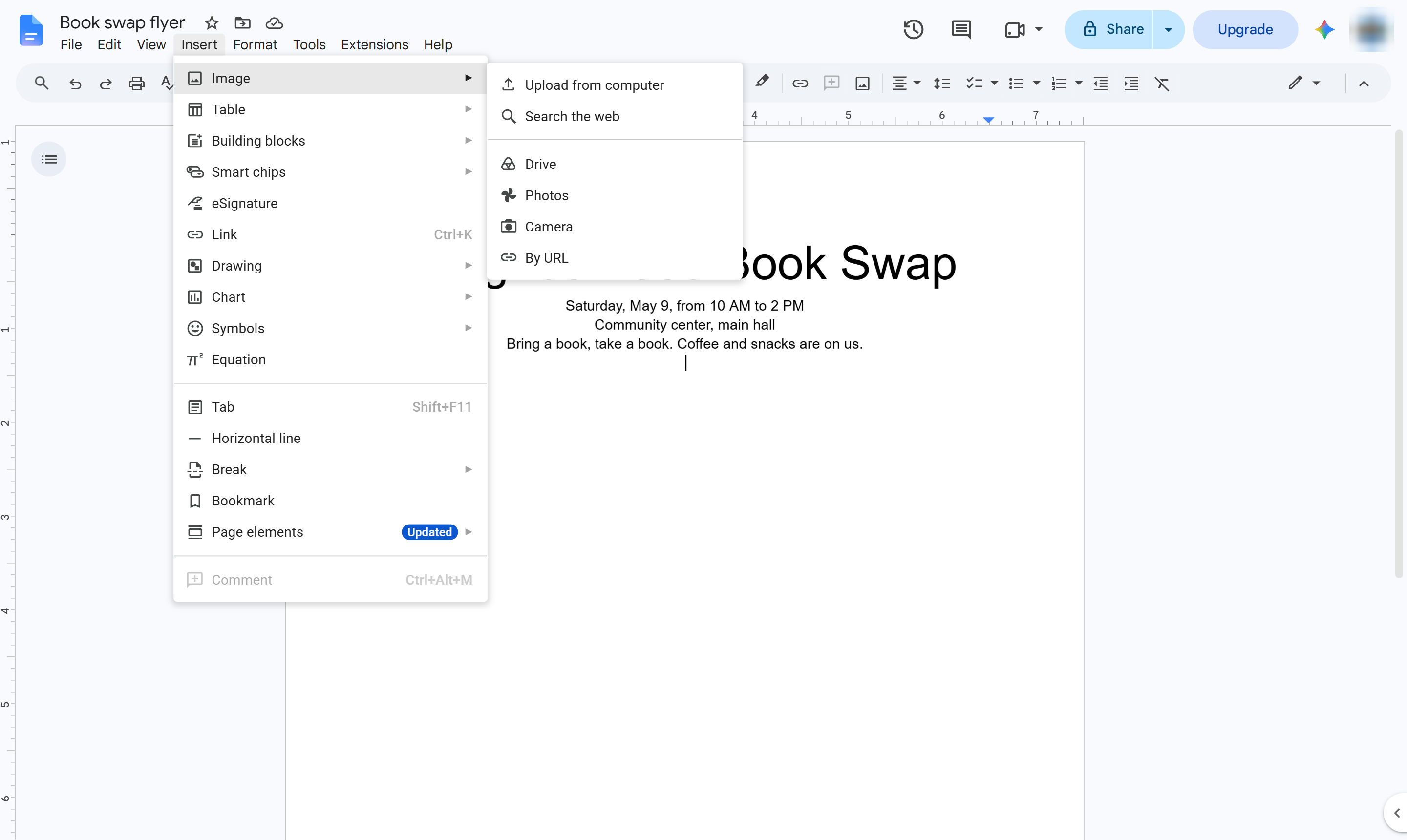
[パソコンからアップロード]を選択し、チラシに使う画像を選びます。
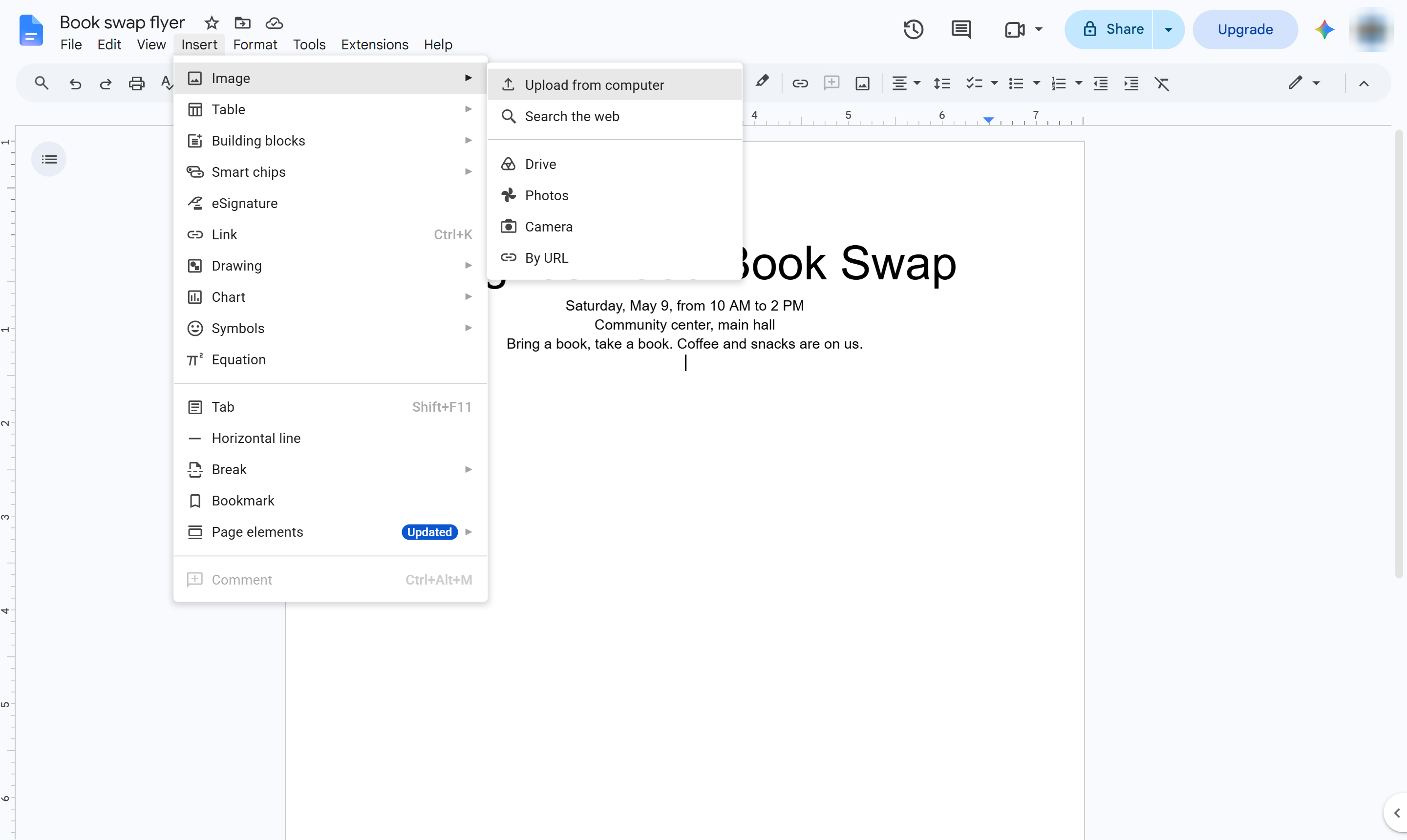
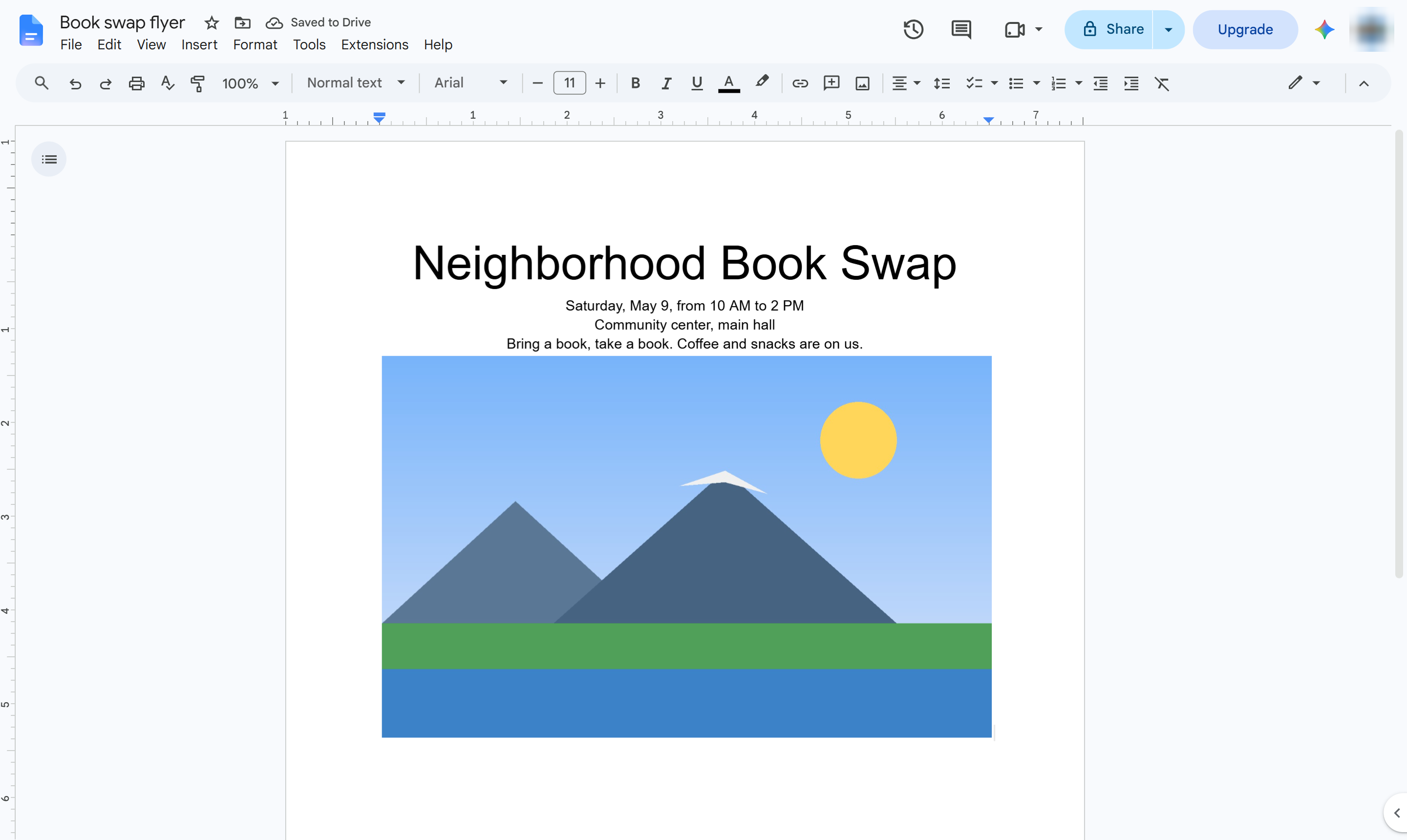
大きな見出し、中央揃えの詳細、画像が入ったチラシができました。共有するには、[ファイル]>[印刷]または[ファイル]>[ダウンロード]>[PDF]を選択します。
このテンプレートを複製し、画面を差し替えて、チームで共有しましょう。無料で始められます — クレジットカード不要。
フォームをご記入ください。折り返し、迅速にご連絡いたします。
Tell us about your team and we'll find the right plan together.