1
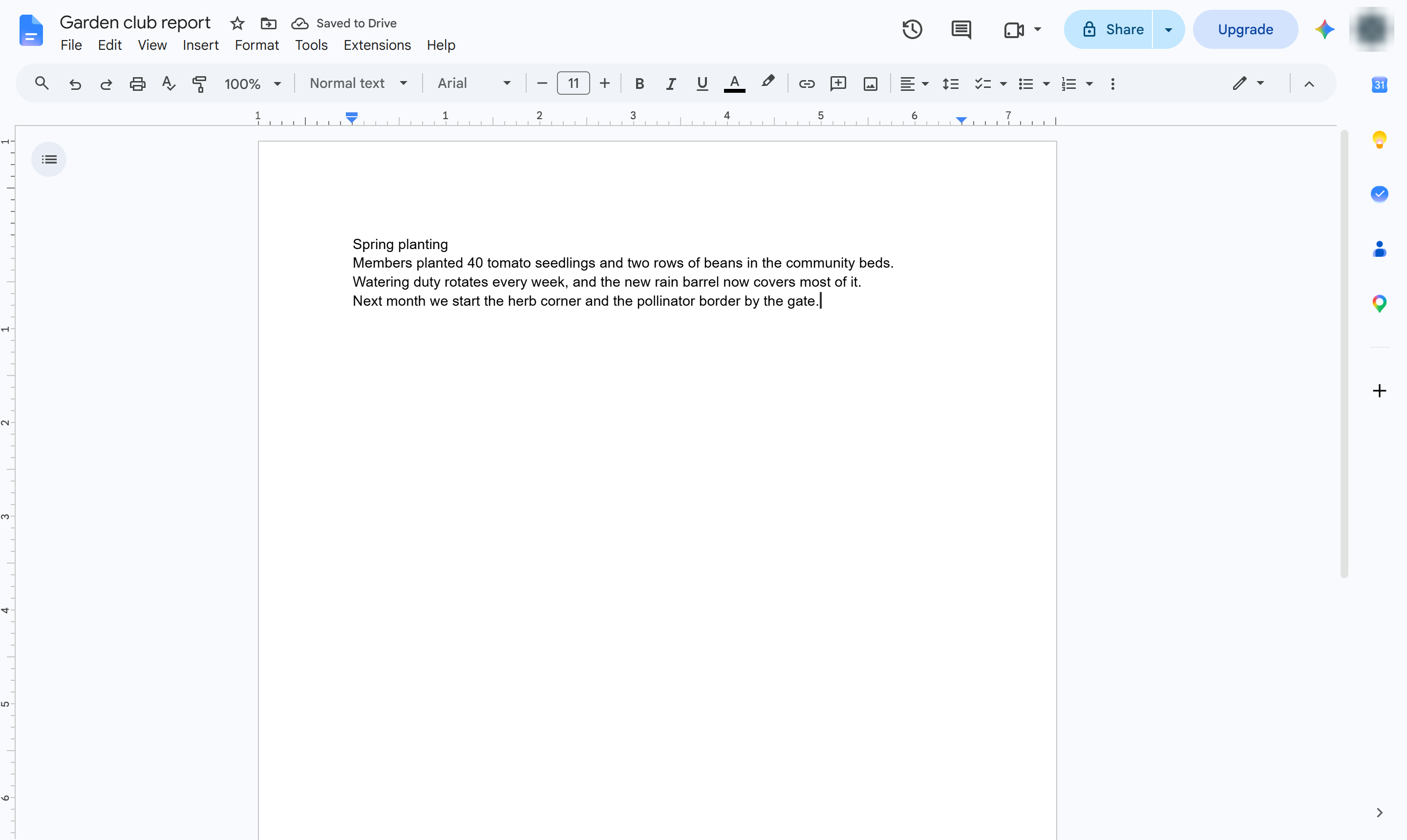
文書の先頭をクリックする
文書の最初の単語のすぐ前をクリックします。

改ページを使って、タイトル用の別ページを文書の先頭に追加します。
文書の最初の単語のすぐ前をクリックします。
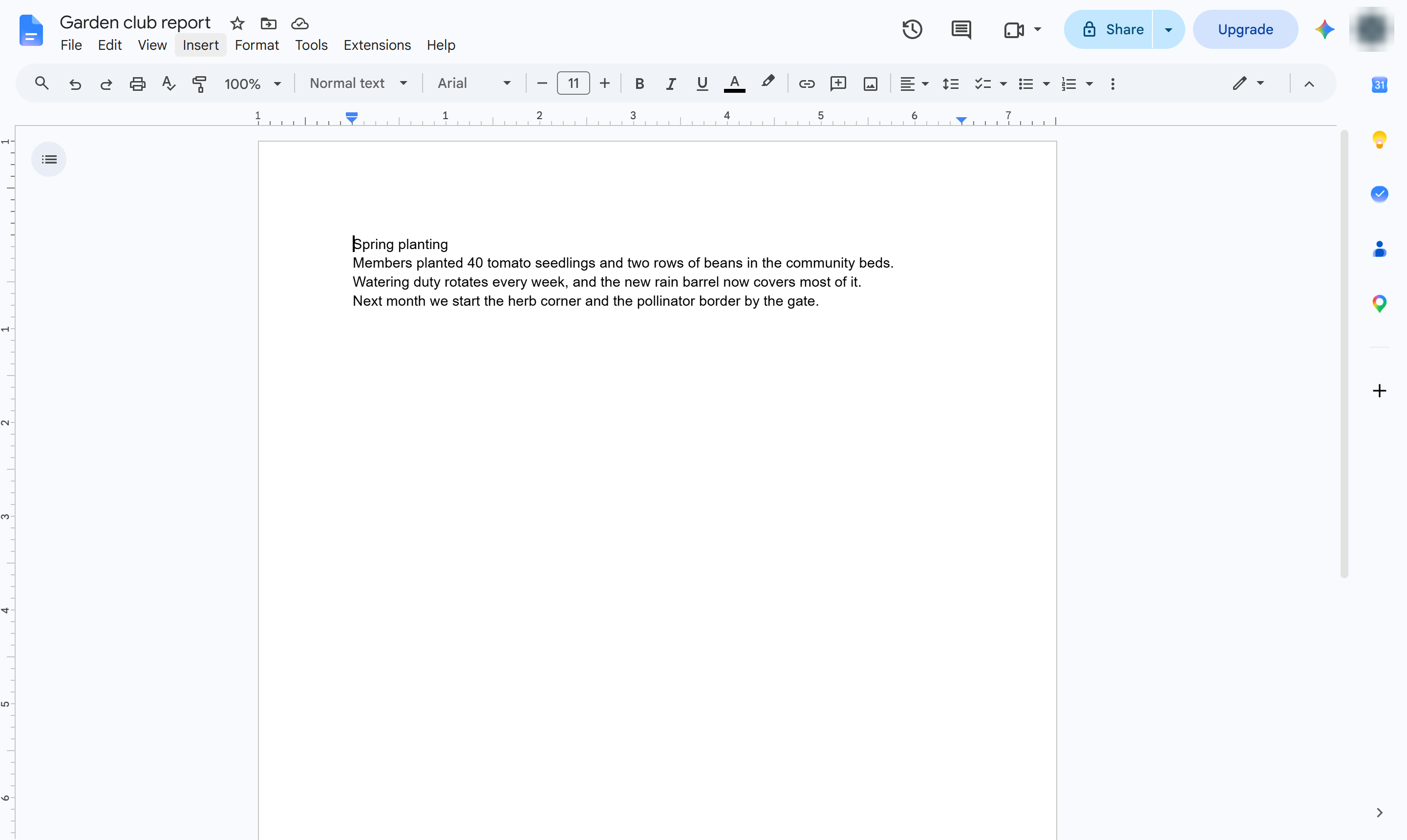
「挿入」メニューを開きます。
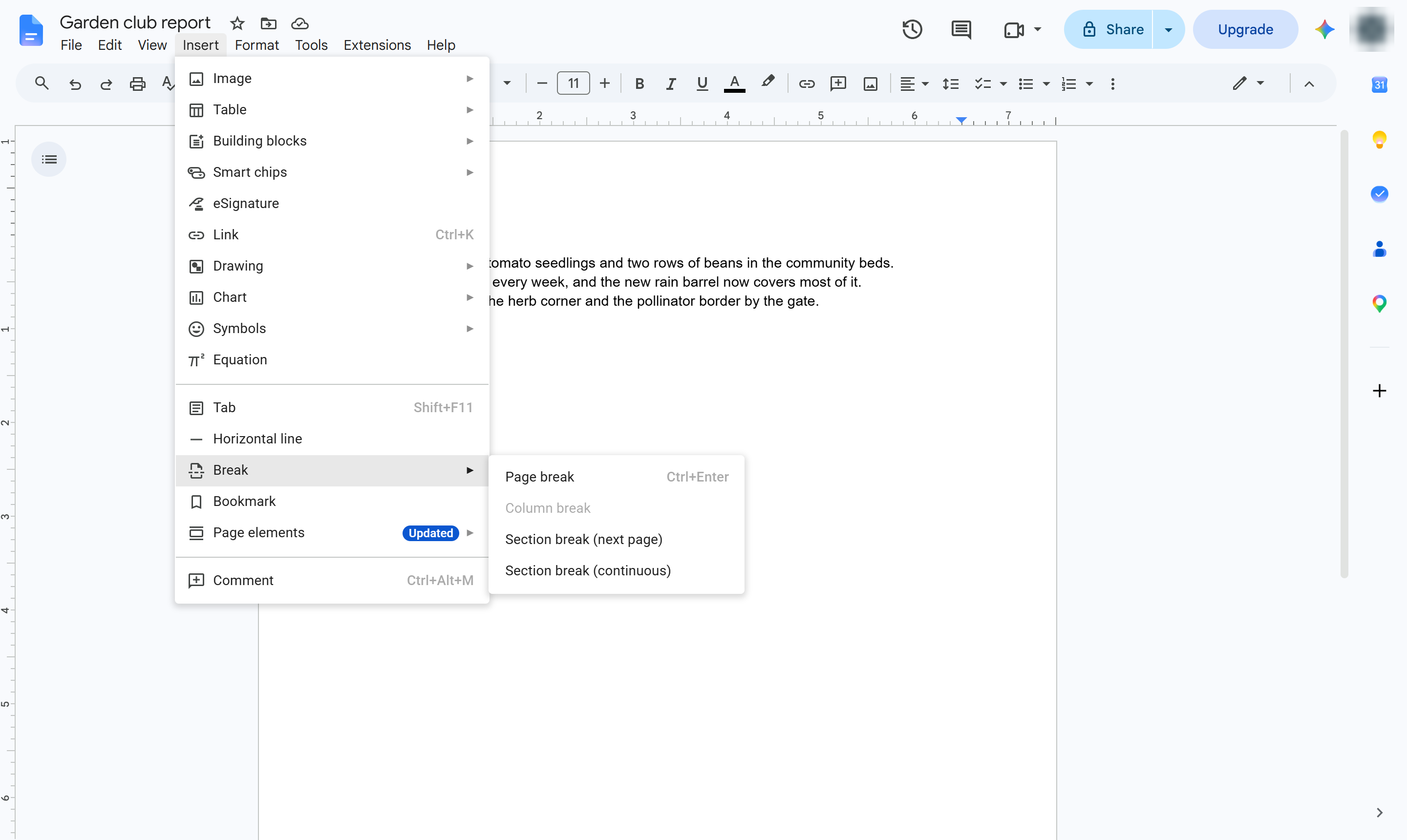
[区切り]にカーソルを合わせます。
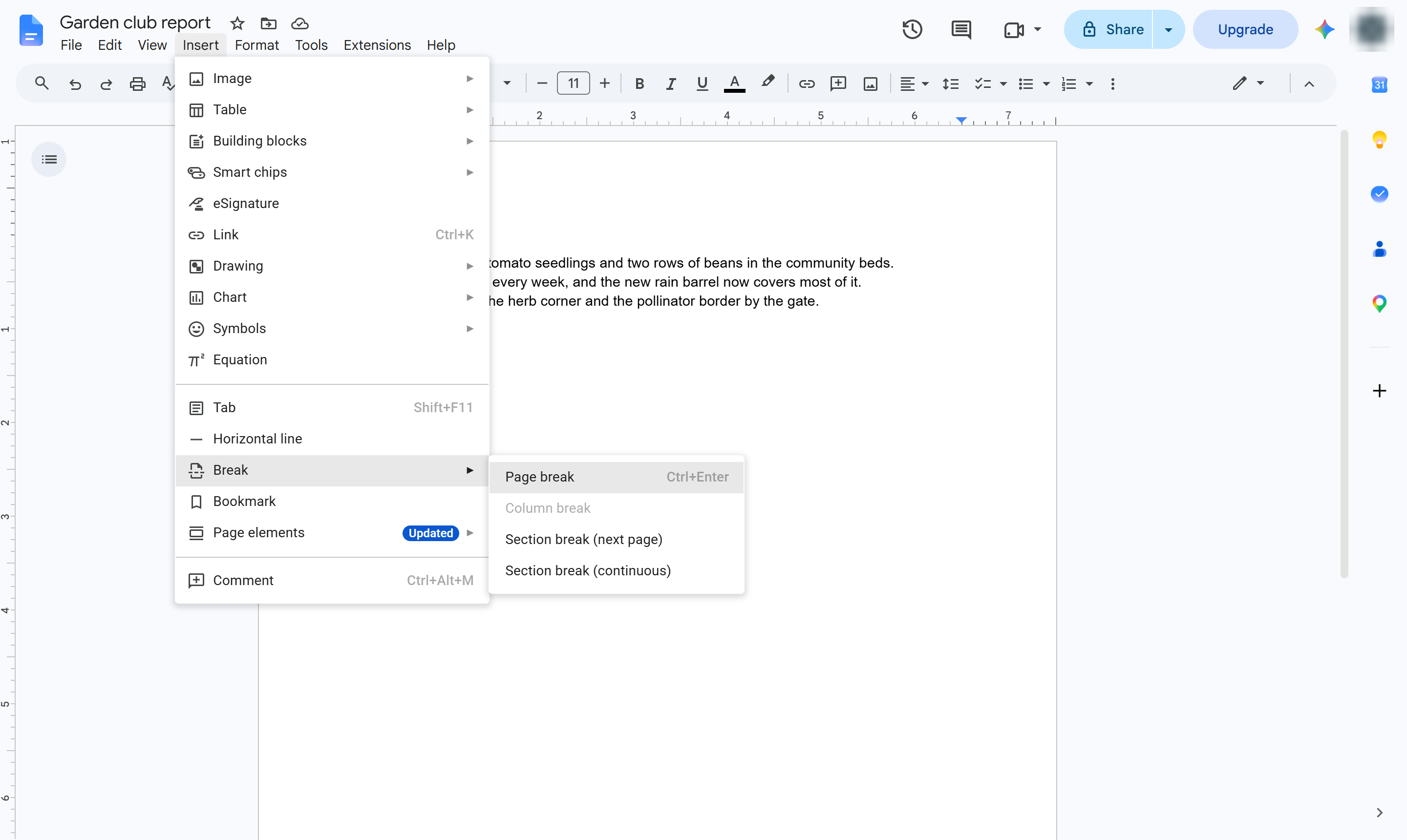
[改ページ]を選択します。本文は2ページ目に移動し、1ページ目は空白になります。ショートカット:Ctrl + Enter(Macの場合はCmd + Enter)。
空白になった1ページ目に戻ります。
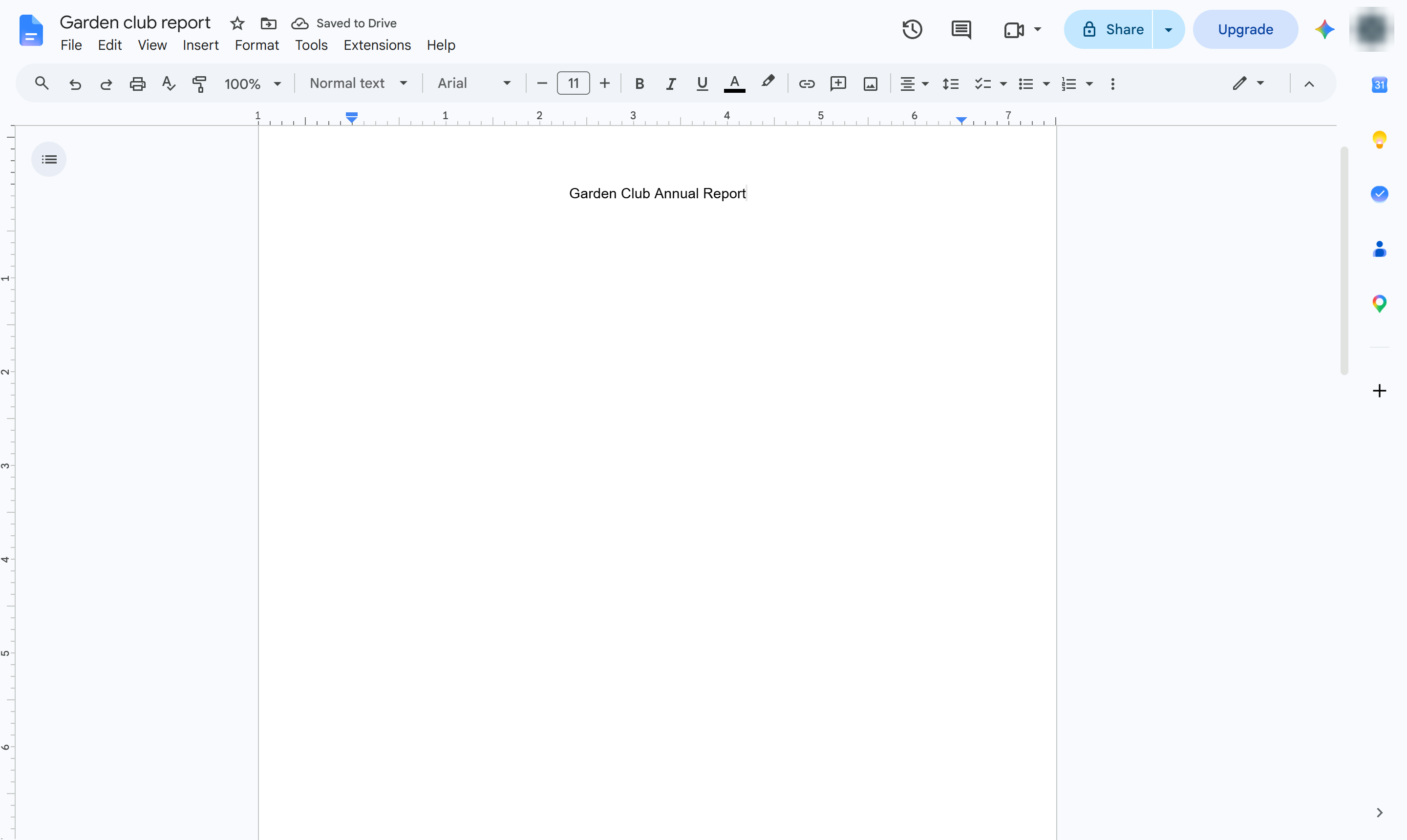
文書のタイトルを入力します。
タイトルを中央揃えにします(Macの場合はCmd + Shift + E)。ツールバーを使って文字を大きくしたり、サブタイトル、日付、画像を追加したりできます。
タイトルが独立したページに配置され、本文は2ページ目から始まります。
このテンプレートを複製し、画面を差し替えて、チームで共有しましょう。無料で始められます — クレジットカード不要。
フォームをご記入ください。折り返し、迅速にご連絡いたします。
Tell us about your team and we'll find the right plan together.