1
Excel シートを開く
Excel では、特定のセルをロックしてユーザーによる編集を防ぎつつ、他のセルは編集できるようにできます。
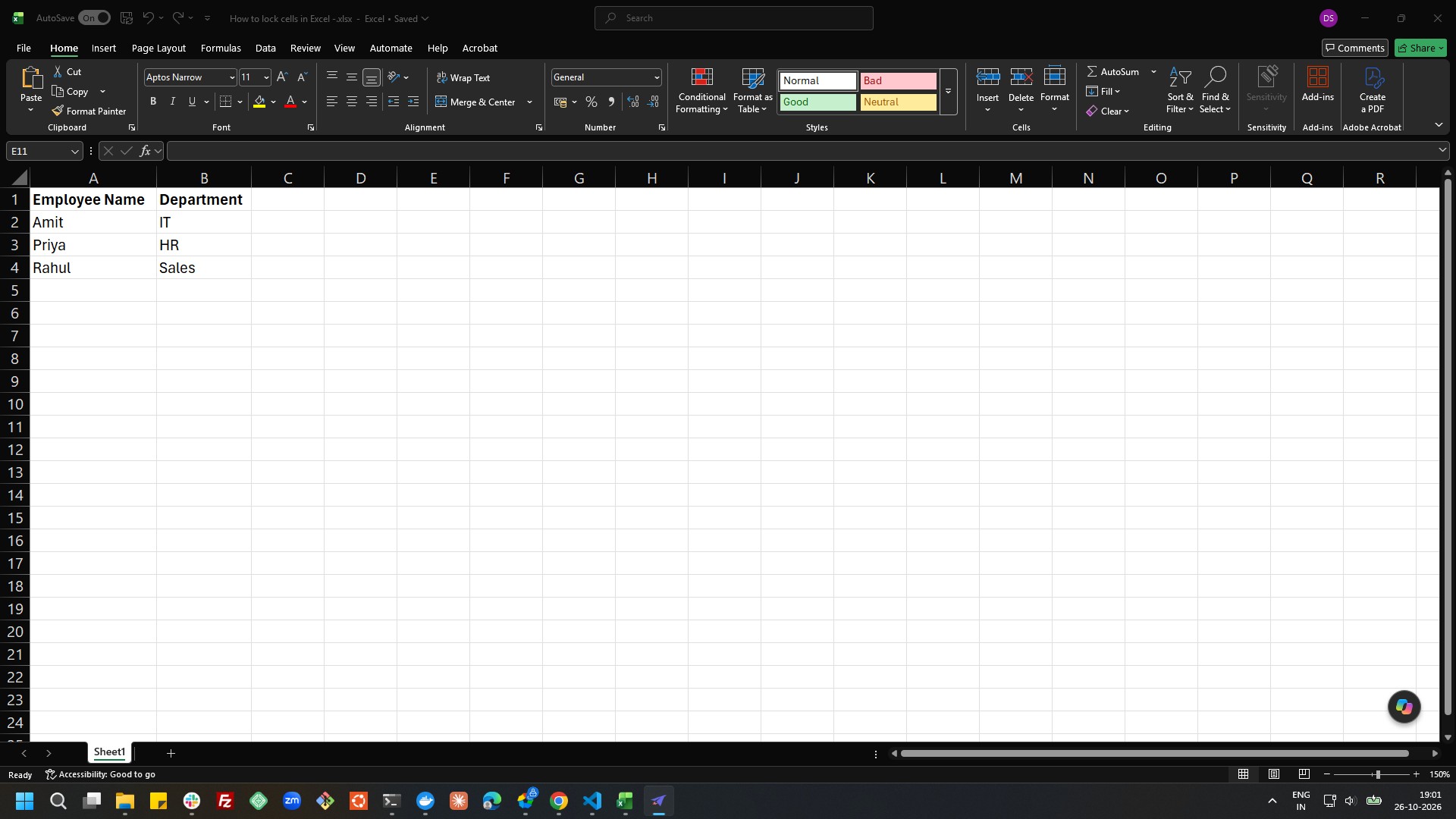

このガイドでは、Microsoft Excel でセルのロックを設定し、ワークシートを保護する方法を学びます。データを選択し、「セルの書式設定」ダイアログで保護設定を調整し、[校閲]タブからシートの保護を有効にします。最後に、保護設定をテストして、ワークシートが不正な編集から保護されていることを確認します。
Excel では、特定のセルをロックしてユーザーによる編集を防ぎつつ、他のセルは編集できるようにできます。
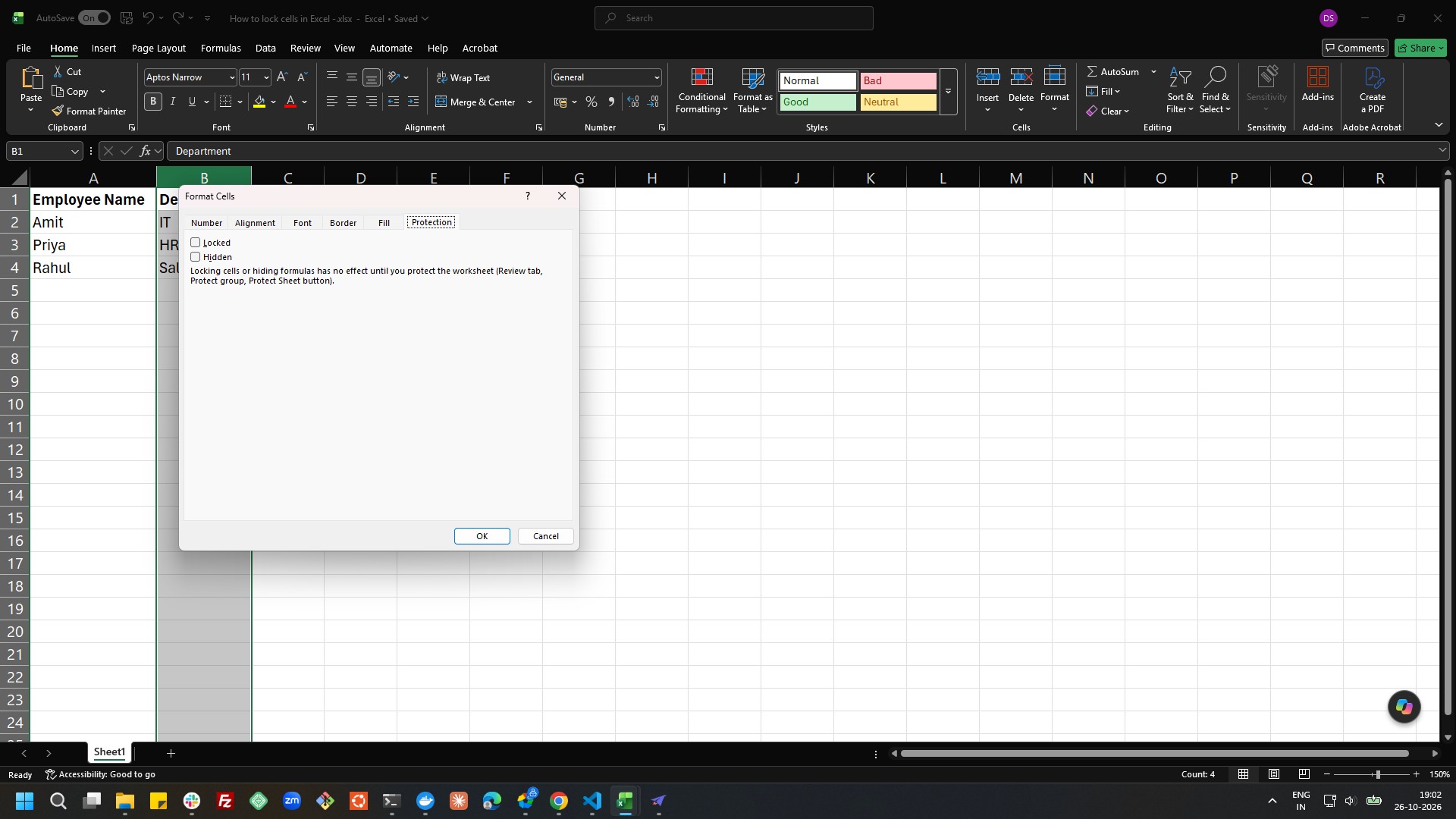
[保護]タブを開き、「セルの書式設定」ダイアログで「ロック」チェックボックスをクリックして、ロック状態をオフ(チェックなし)にします。
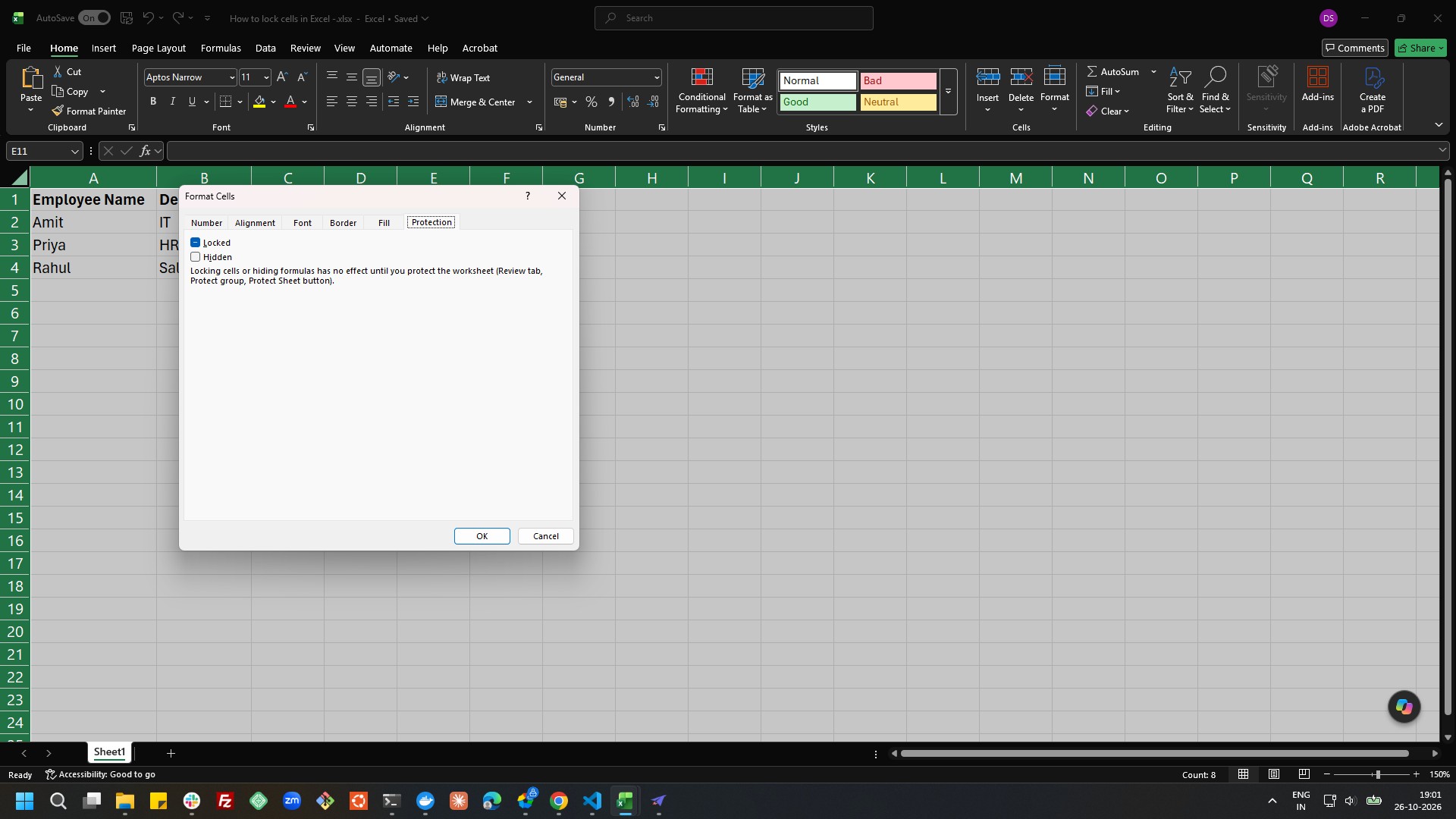
「セルの書式設定」ダイアログ下部の[OK]ボタンをクリックして変更を適用します。
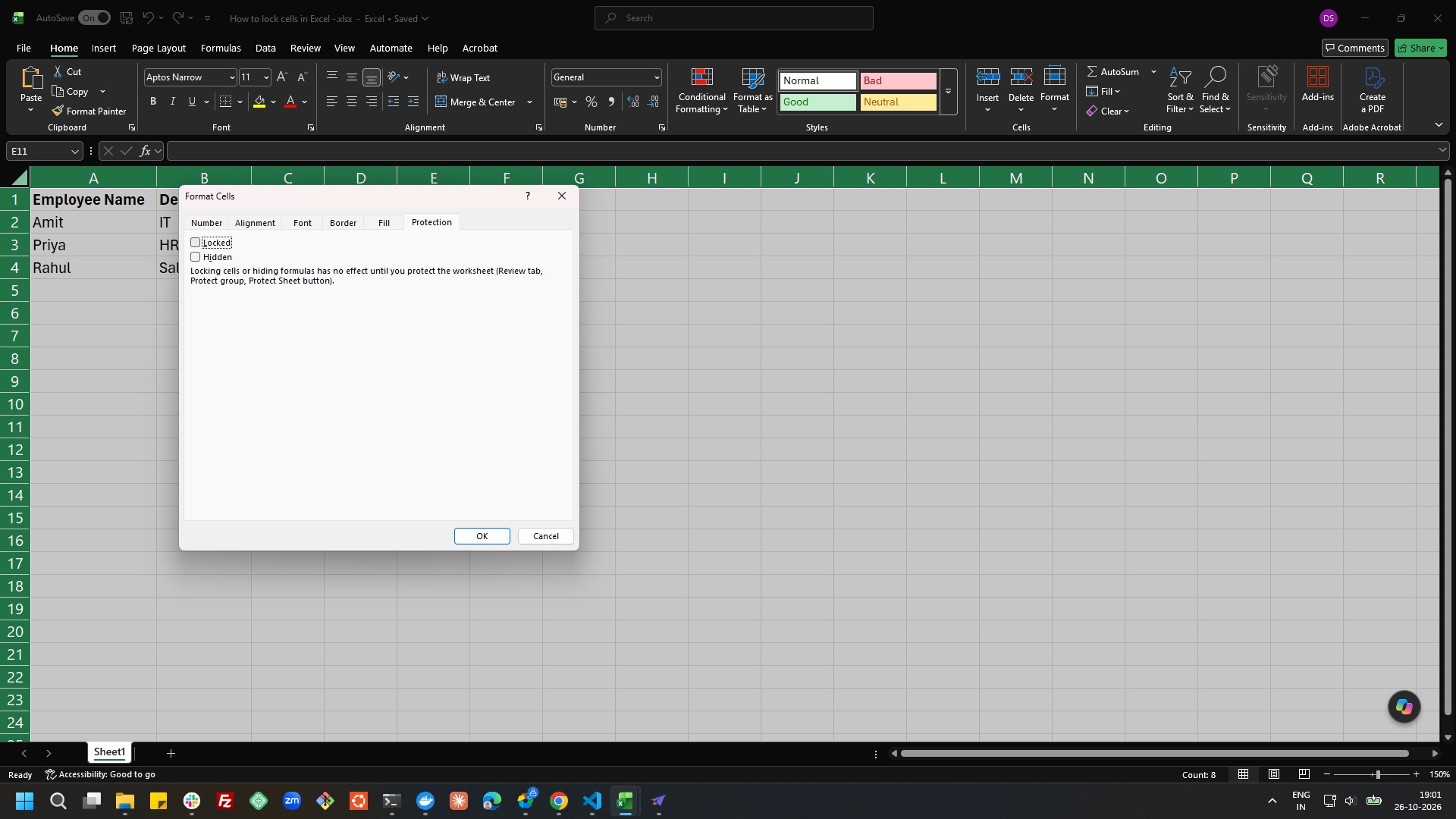
列 B の見出しをクリックして、スプレッドシート内の列全体を選択します。
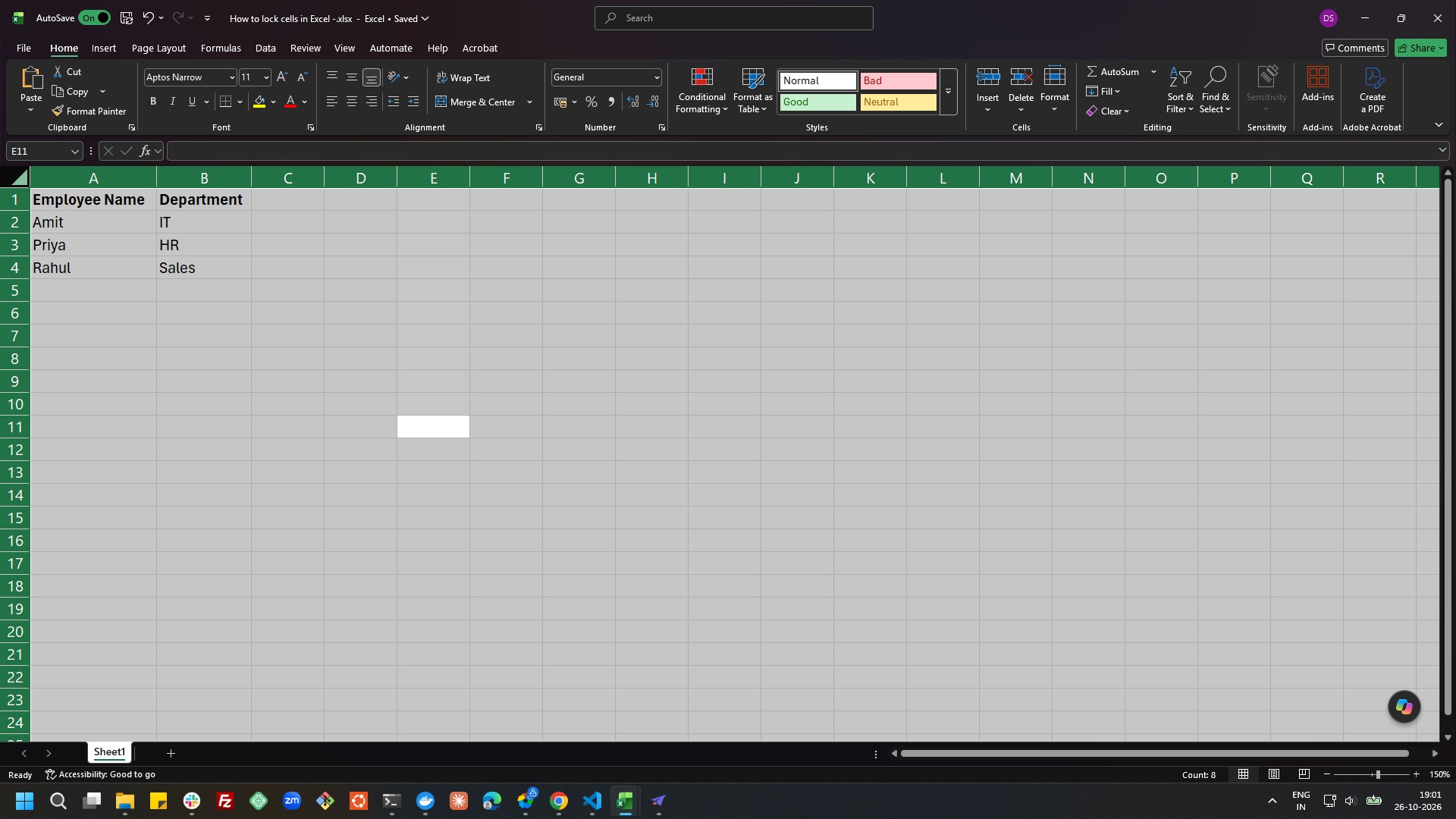
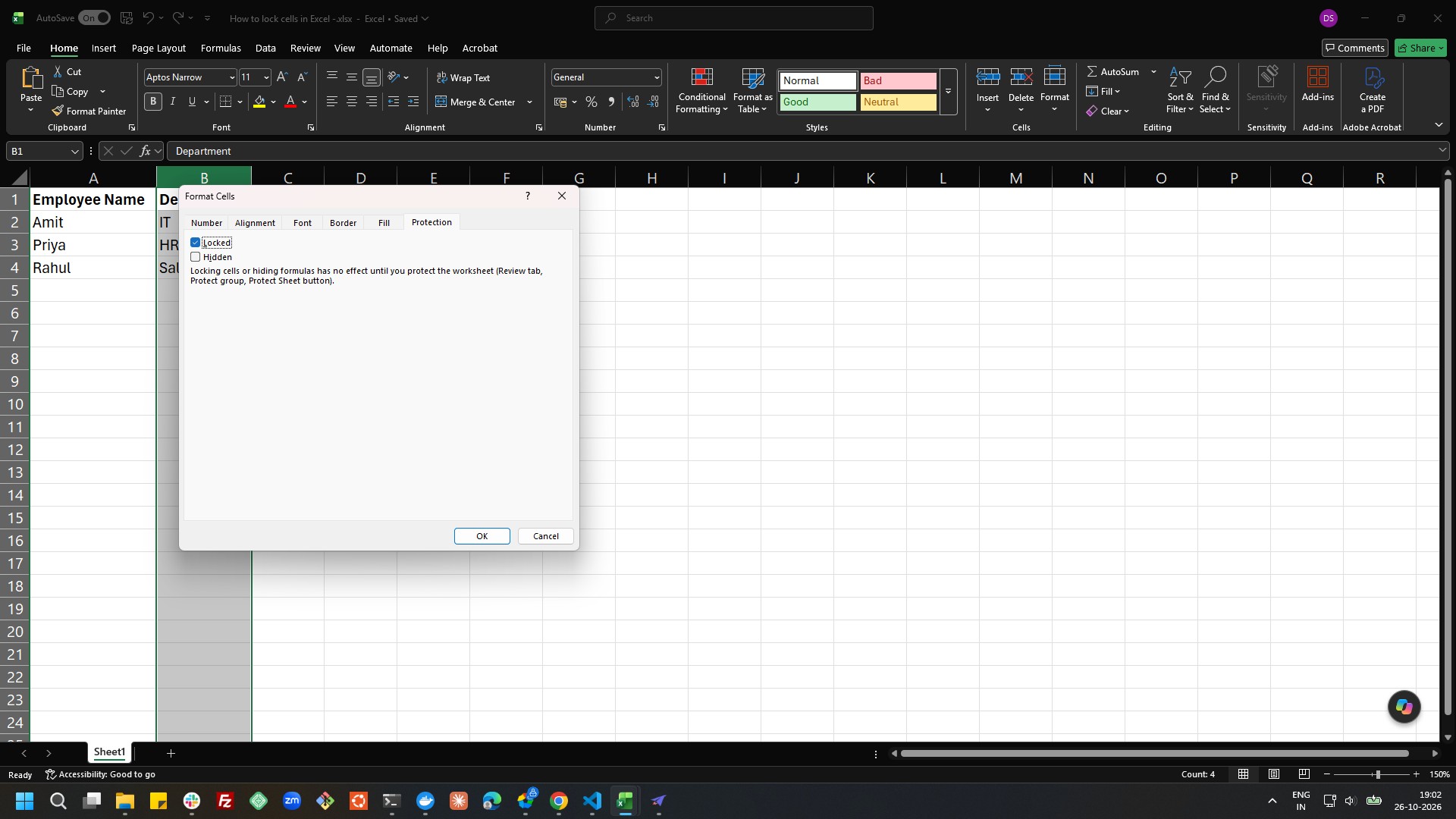
「セルの書式設定」ダイアログで「ロック」チェックボックスをクリックし、選択したセルのロック状態をオン(ロック)にします。
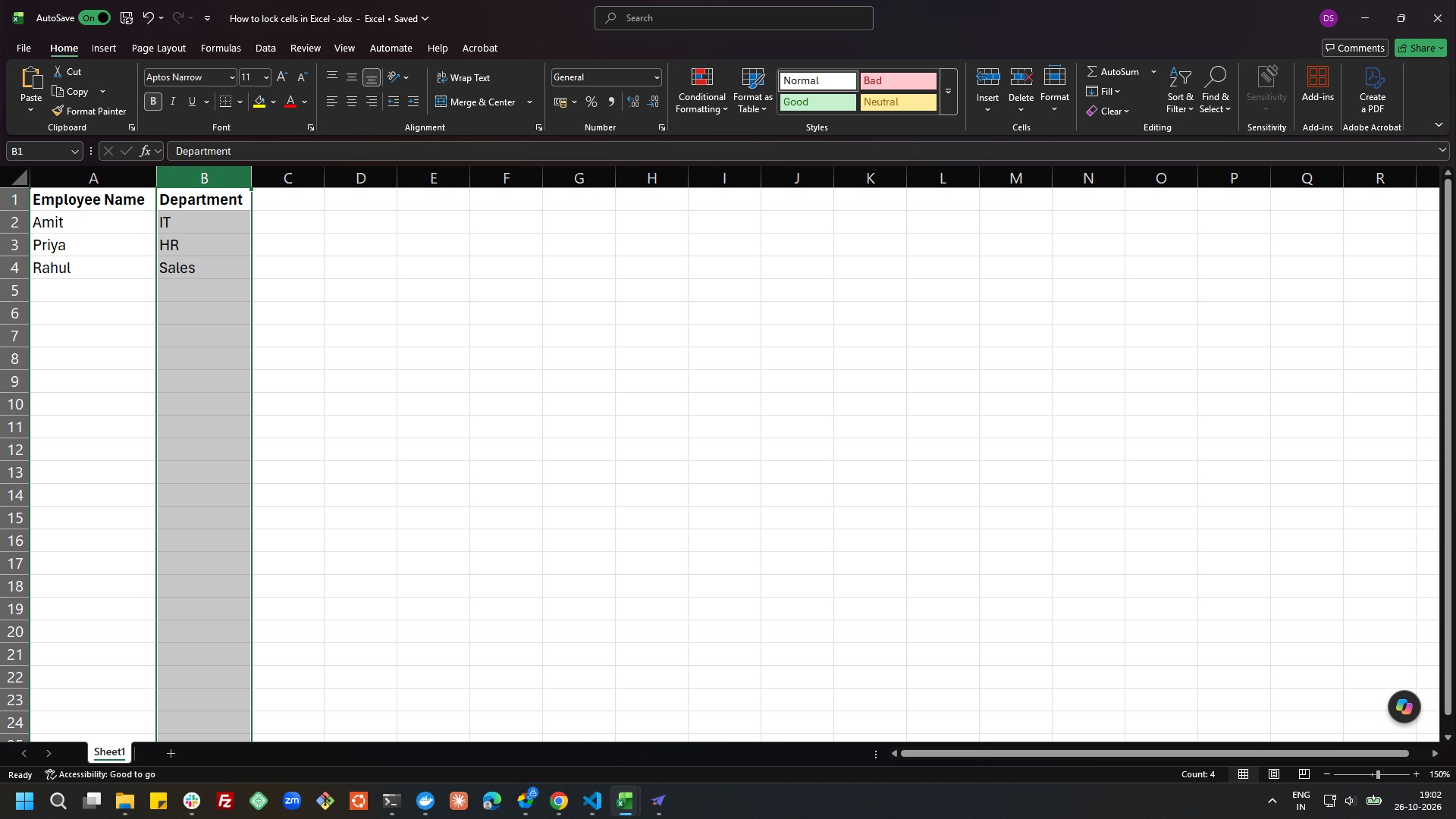
「セルの書式設定」ダイアログ下部の[OK]ボタンをクリックして変更を適用します。
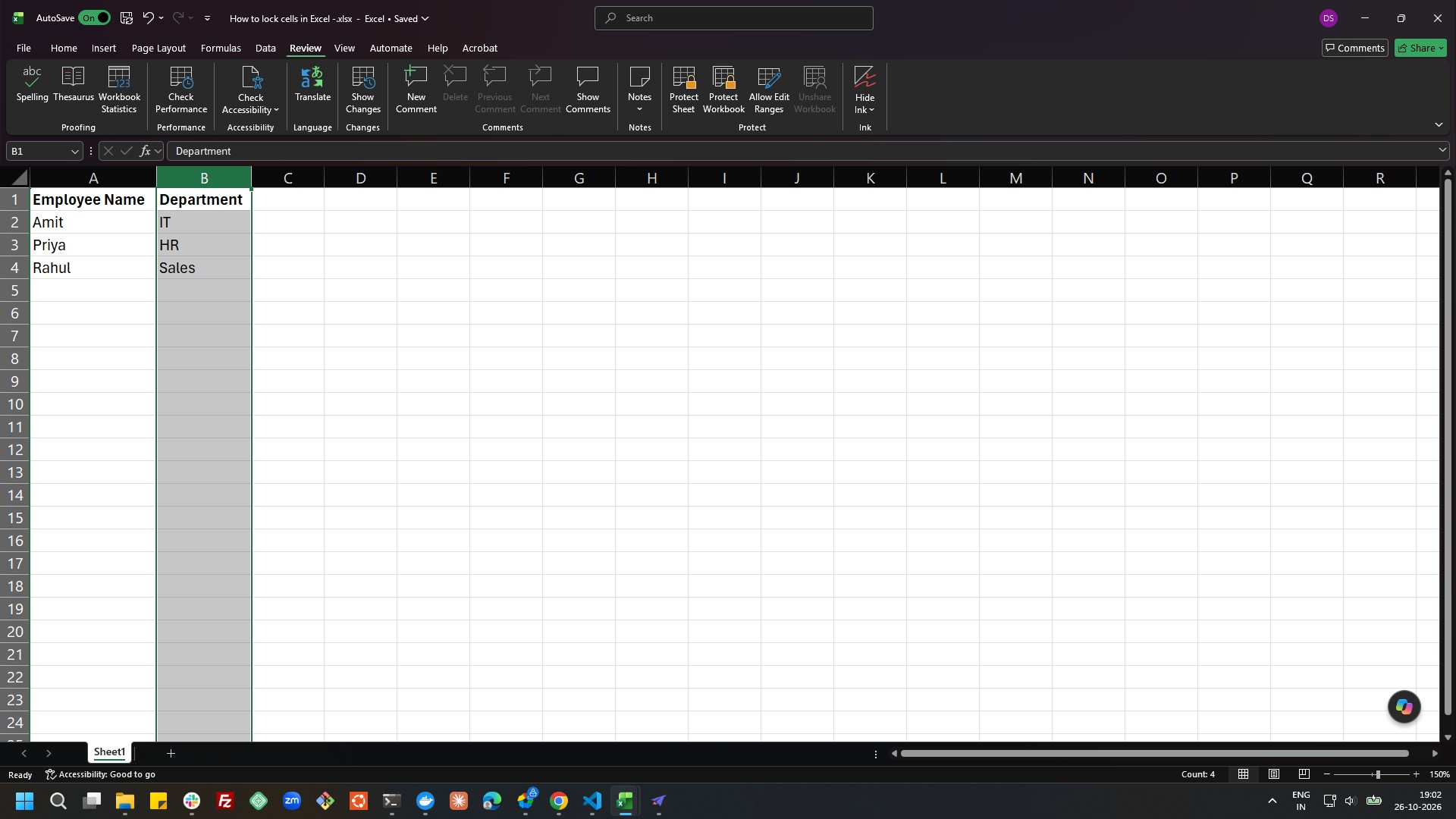
上部リボンの[校閲]タブをクリックして、ワークシートの保護と校閲ツールにアクセスします。
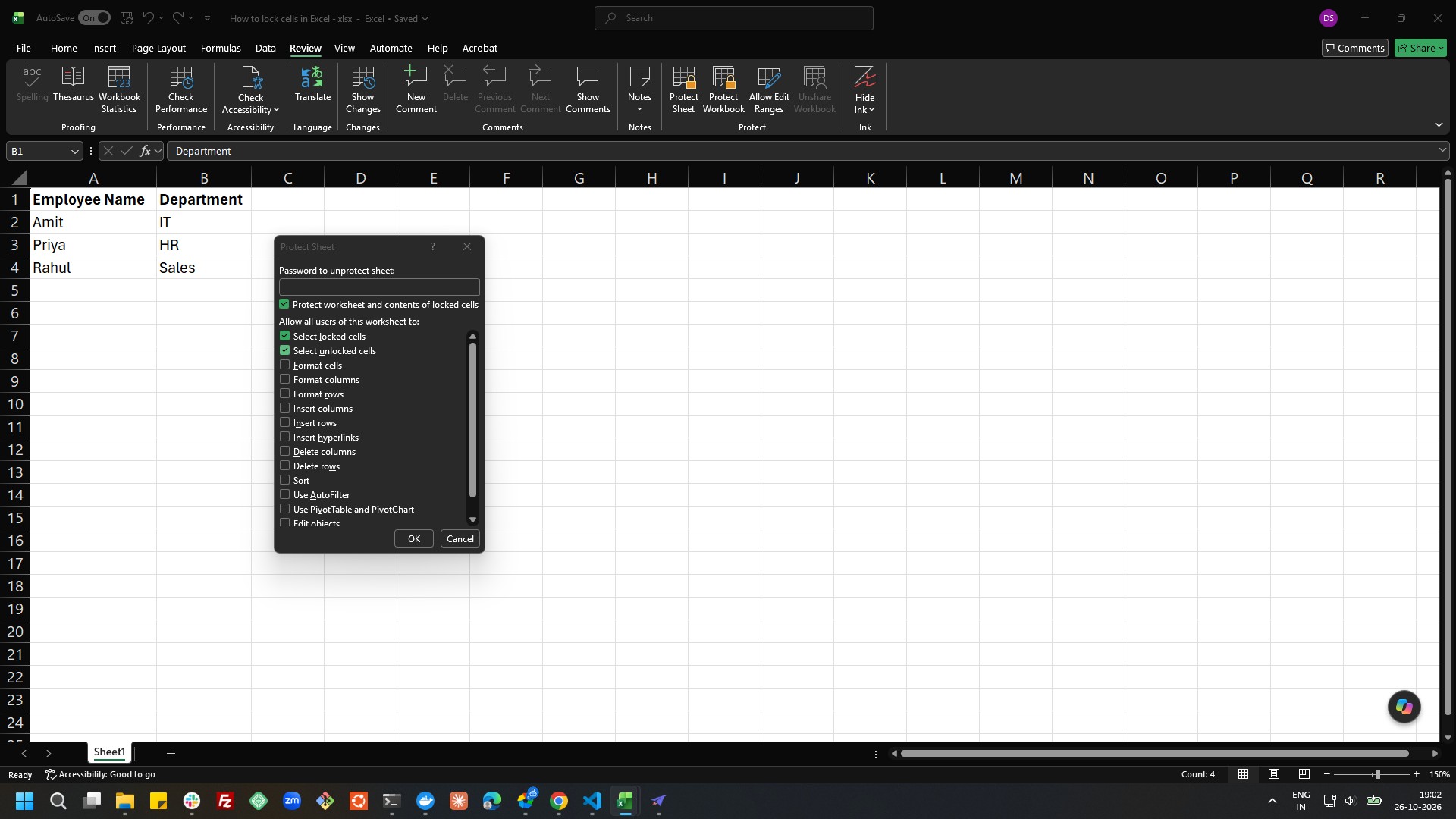
リボンのツールバーで[シートの保護]ボタンをクリックし、現在のワークシートの編集権限を制限します。
「シートの保護」ダイアログ下部の[OK]ボタンをクリックして設定を適用します。「ロックされていないセル範囲の選択」にチェックが入っていることを確認してください。
Department セルの値を編集して、セルがロックされているかテストします
このテンプレートを複製し、画面を差し替えて、チームで共有しましょう。無料で始められます — クレジットカード不要。
フォームをご記入ください。折り返し、迅速にご連絡いたします。
Tell us about your team and we'll find the right plan together.