1
「作成」をクリックします
左上の「作成」をクリックします。
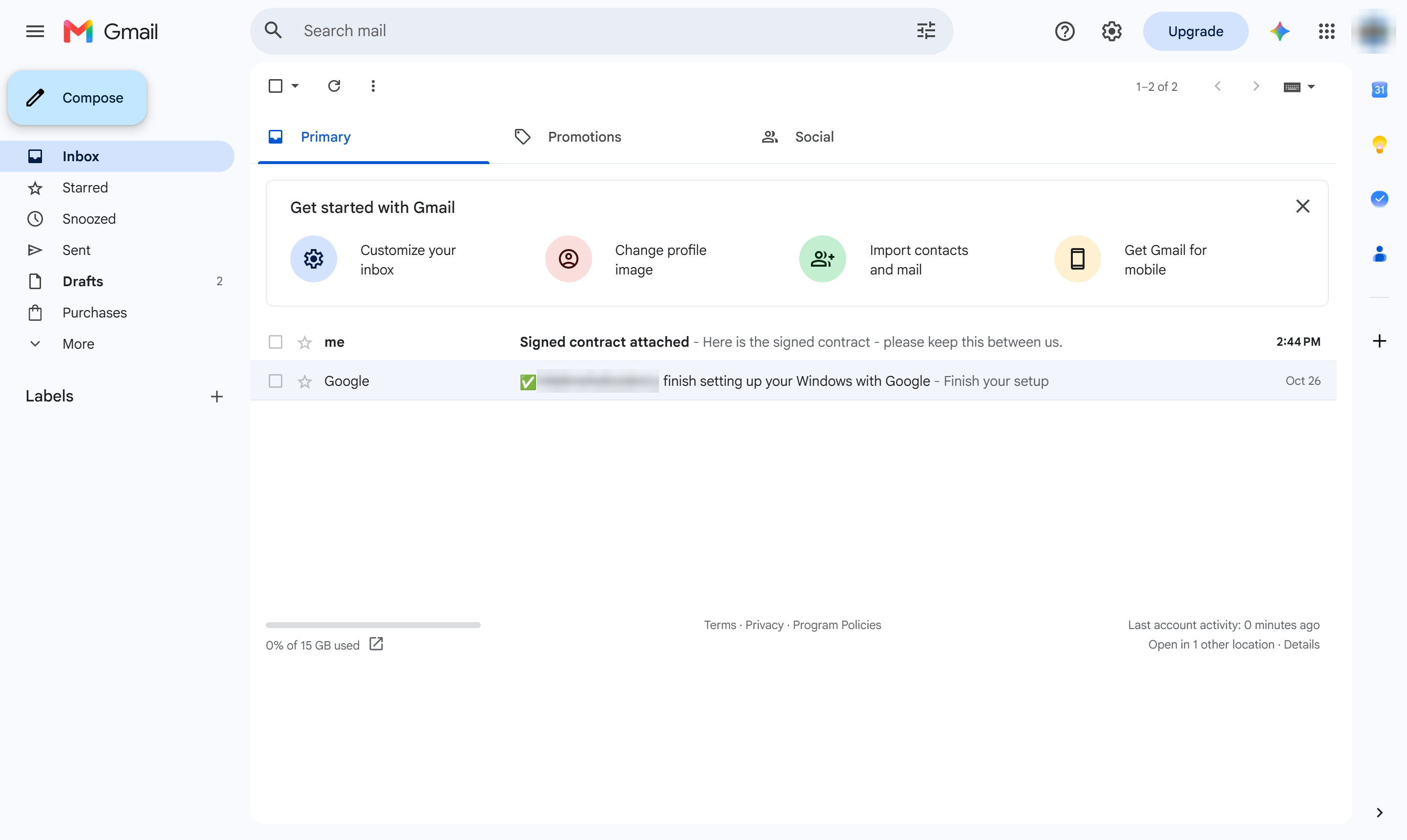

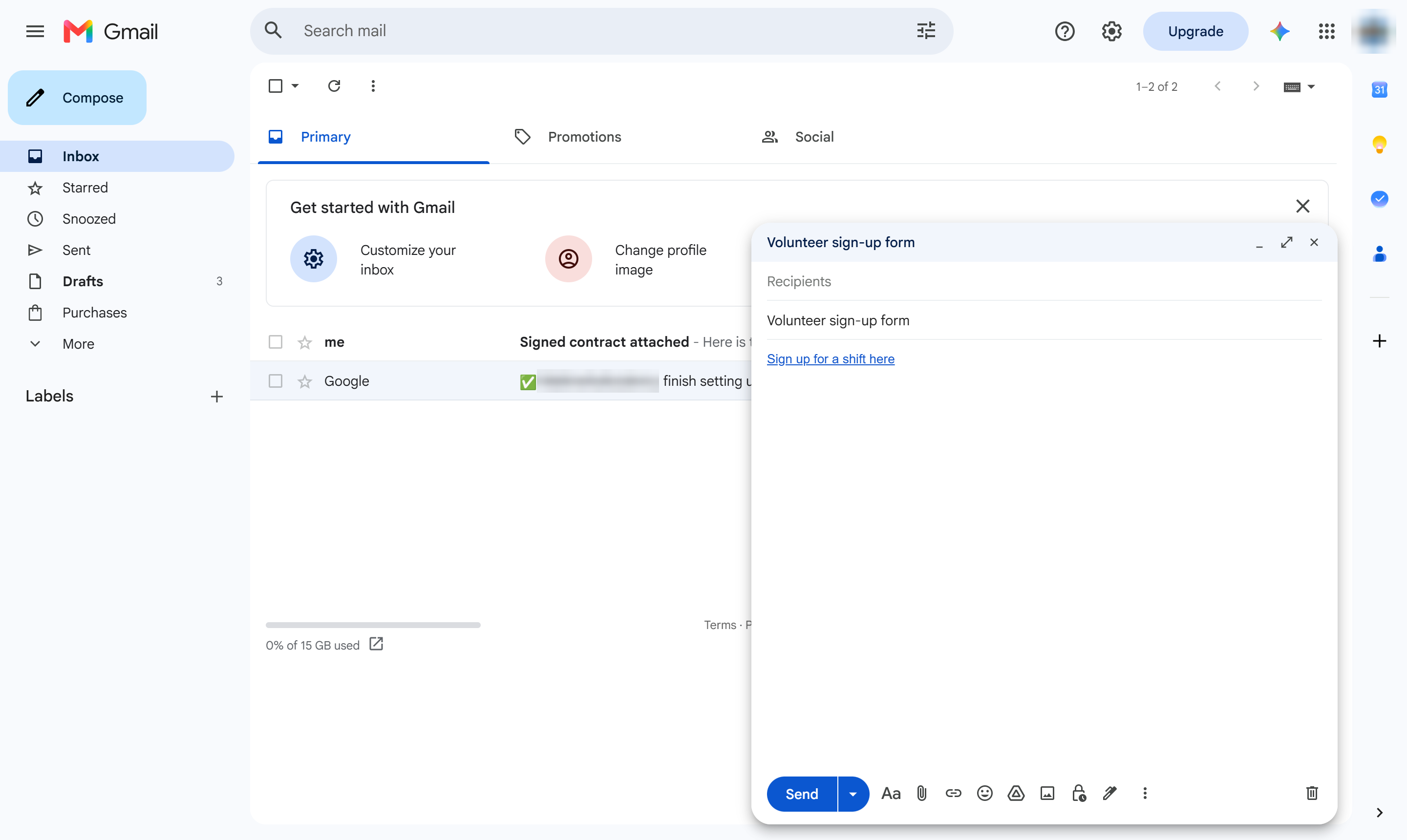
Gmailでメールを作成しながら、クリック可能なハイパーリンクを挿入する方法を学びましょう。このステップバイステップガイドでは、テキストを選択し、リンクのショートカットを適用し、リンク先のURLを貼り付けて、見やすくプロフェッショナルなリンクを作成する方法を紹介します。
左上の「作成」をクリックします。
メッセージ本文内をクリックします。
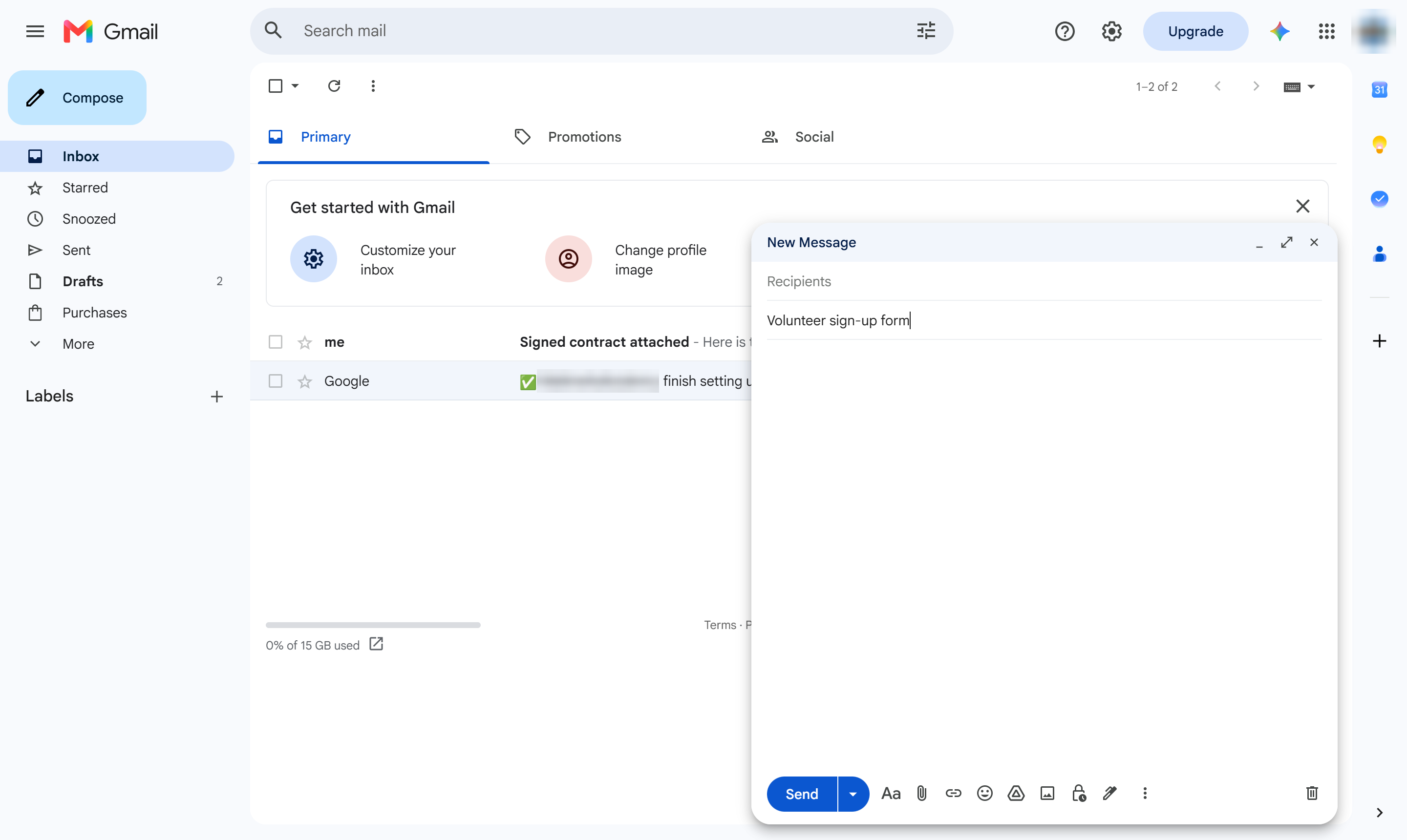
リンクしたい単語を入力します。
テキストを選択します(Ctrl + Aですべて選択できます。Macの場合はCmd + A)。
Ctrl + K(Macの場合はCmd + K)を押してリンクを追加します。書式設定バーのリンクアイコンをクリックすることもできます(バーが非表示の場合は、先にAaをクリックしてください)。
ウェブアドレスボックスをクリックします。
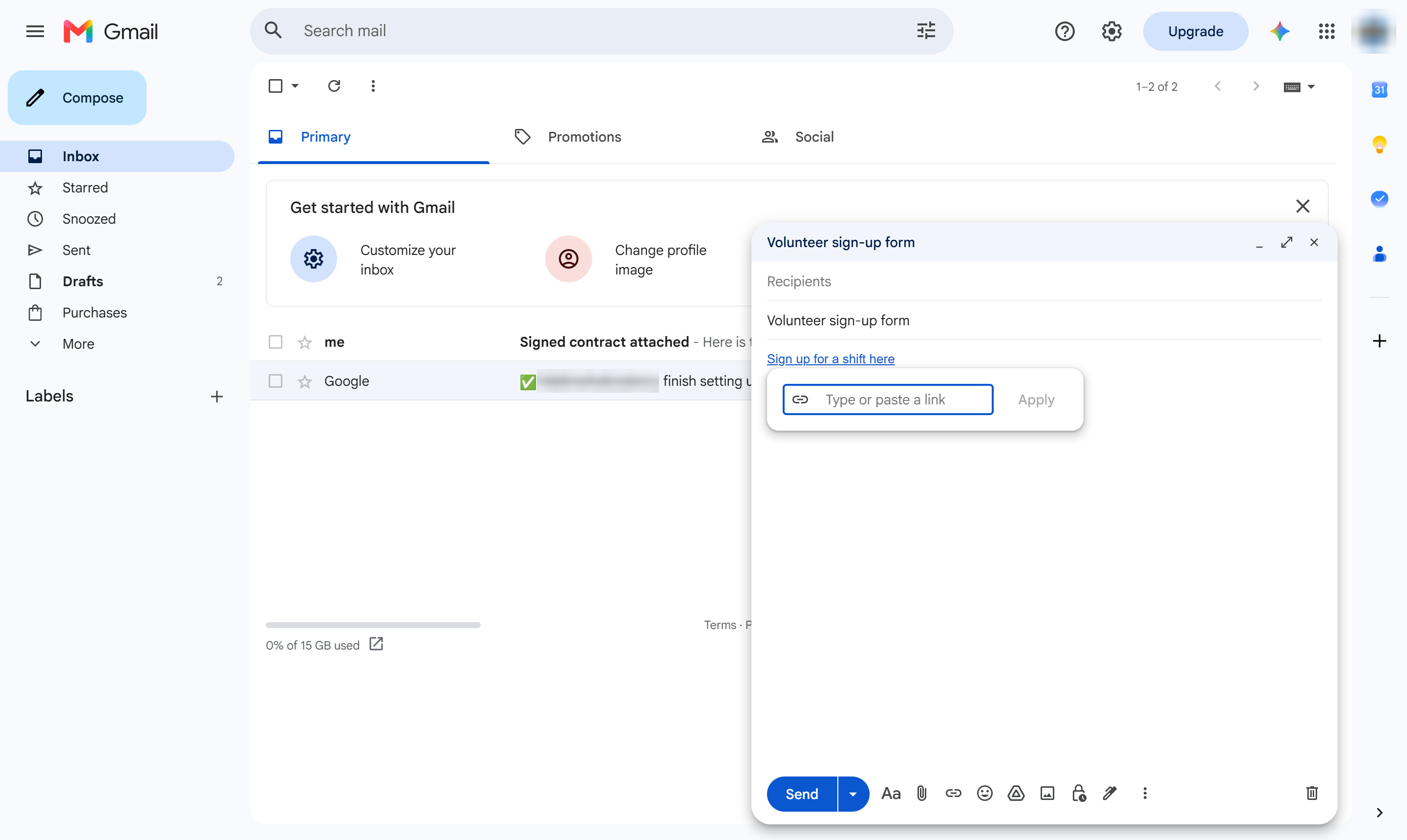
ウェブアドレスを貼り付けるか、入力します。
「適用」をクリックします。テキストがリンクに変わります。
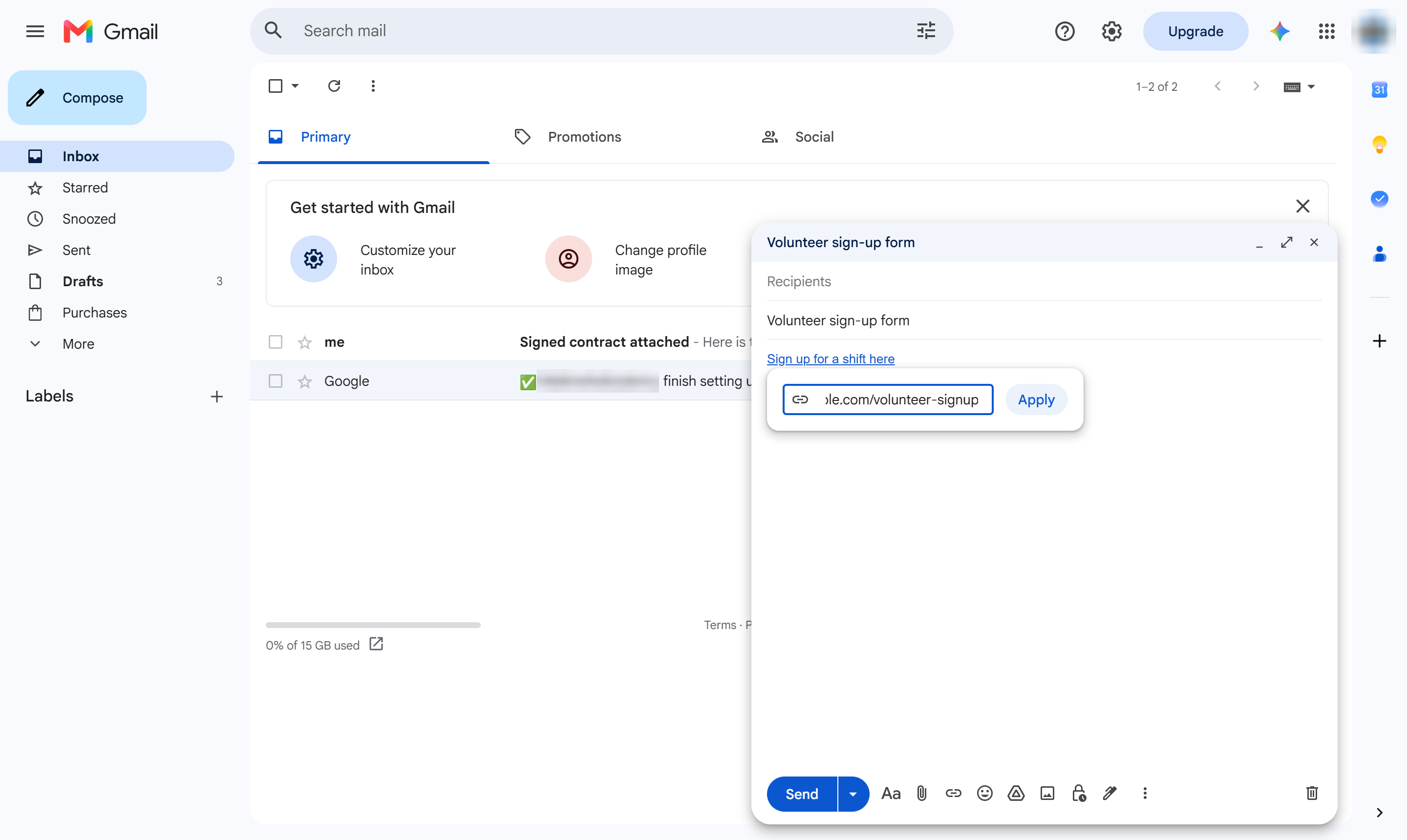
選択した単語がクリック可能なリンクになりました。再度クリックして「変更」または「削除」を選択すると編集できます。
このテンプレートを複製し、画面を差し替えて、チームで共有しましょう。無料で始められます — クレジットカード不要。
フォームをご記入ください。折り返し、迅速にご連絡いたします。
Tell us about your team and we'll find the right plan together.