1
エッセイ内をクリック
エッセイのテキスト内の任意の場所をクリックします。
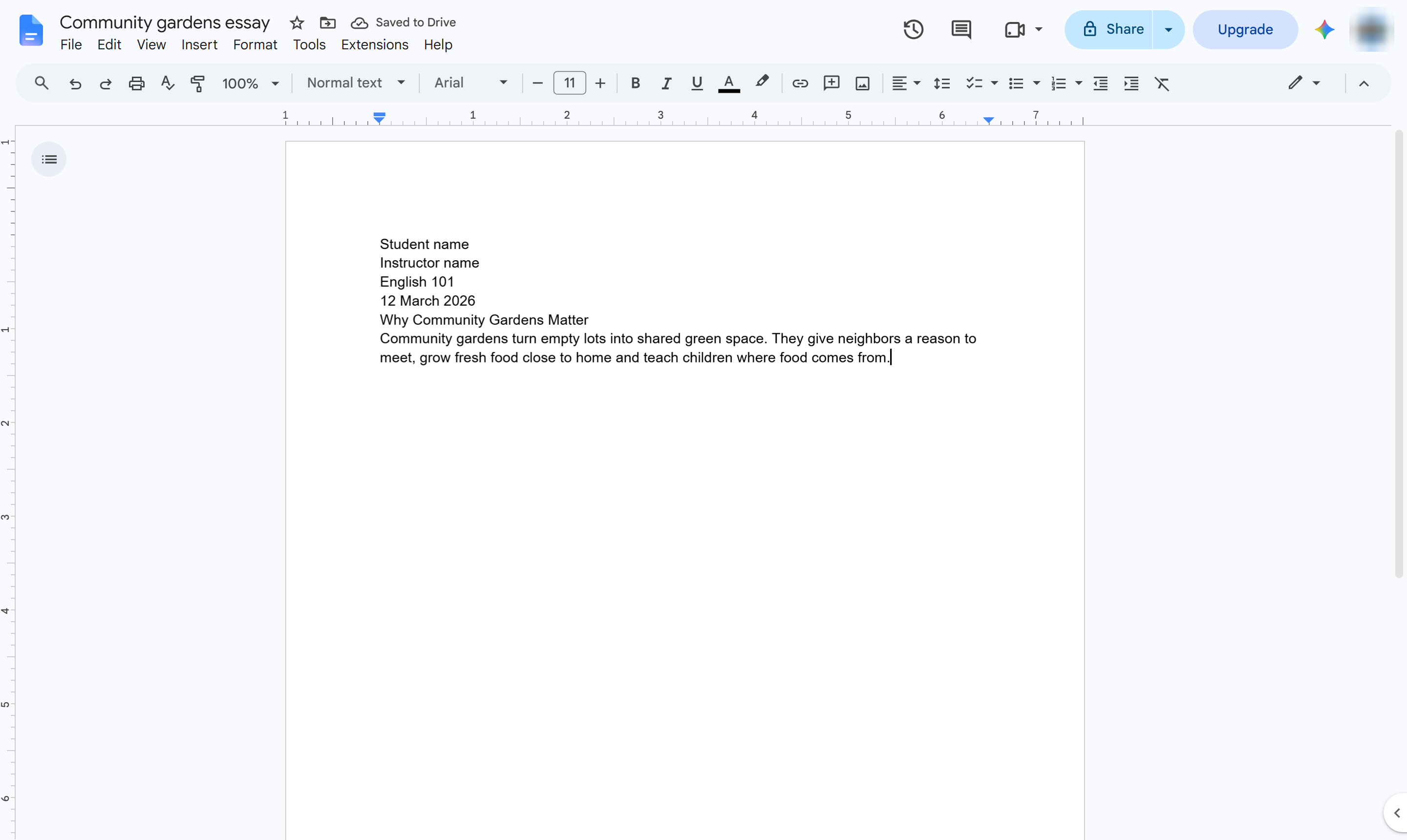

エッセイをMLAスタイルで書式設定します:Times New Roman、12pt、ダブルスペース、上下左右1インチの余白。
エッセイのテキスト内の任意の場所をクリックします。
すべてのテキストを選択します(Macの場合はCmd + A)。
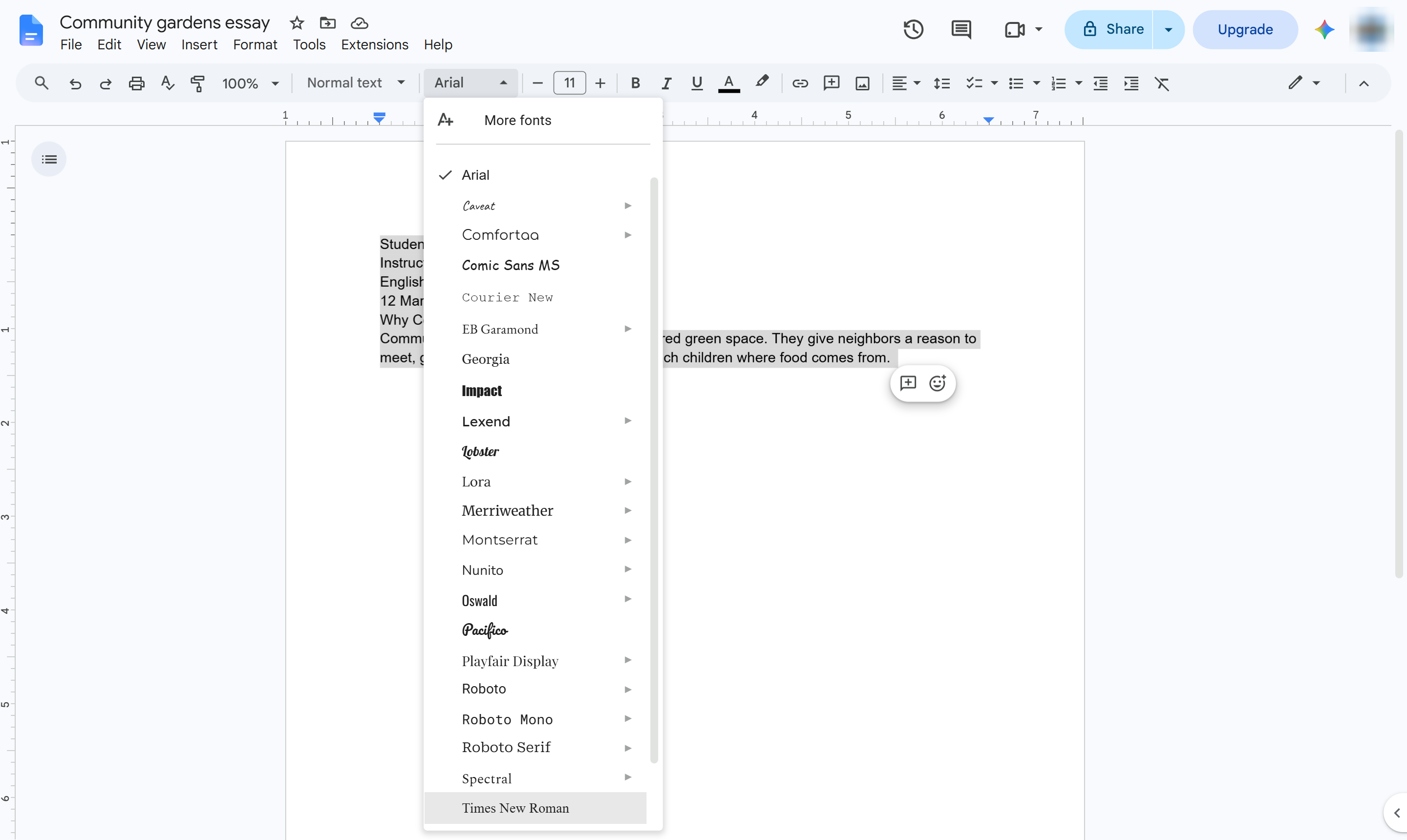
ツールバーでフォントボックス(Arial)をクリックします。
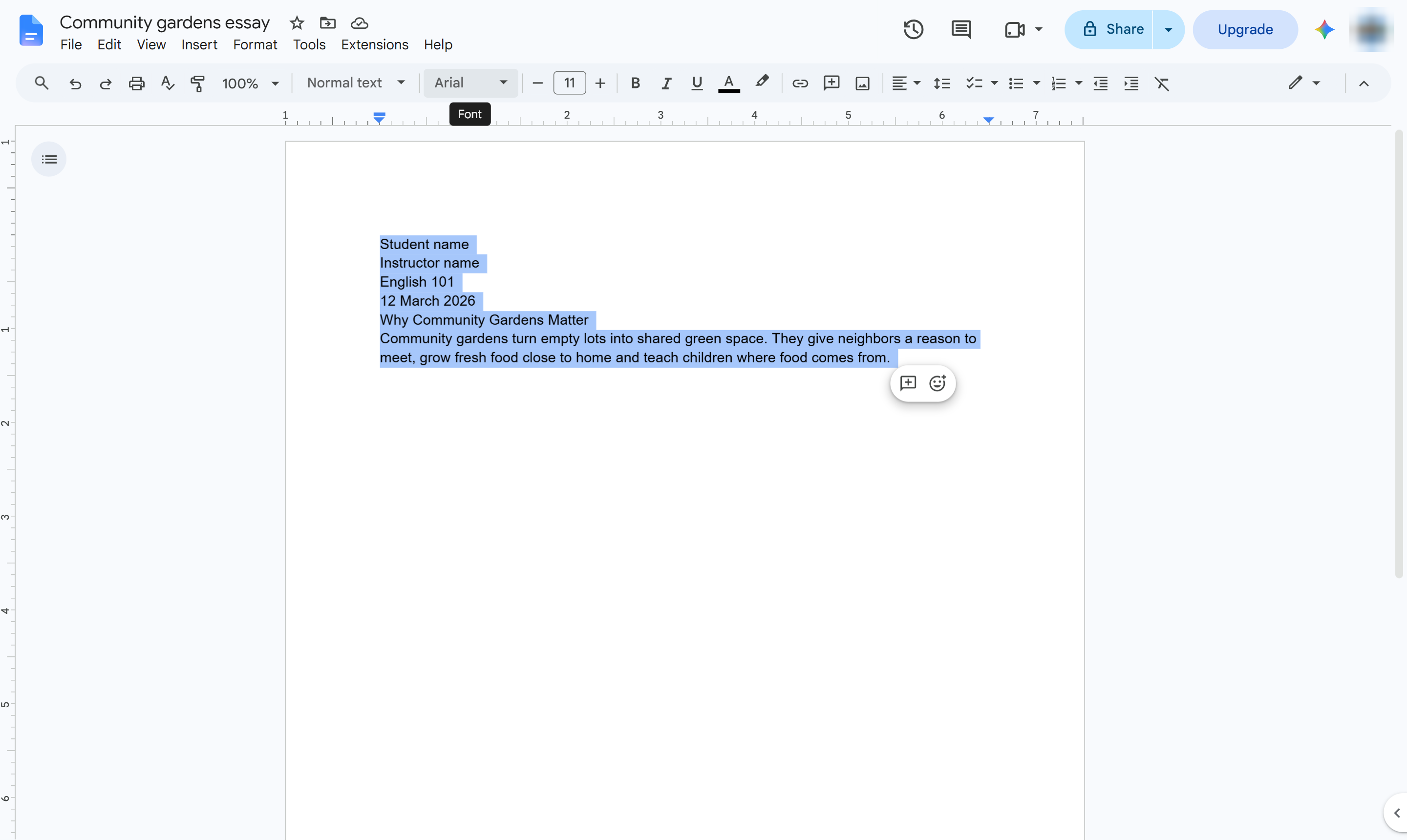
「Times New Roman」を選択します。
フォントサイズボックスをクリックします。
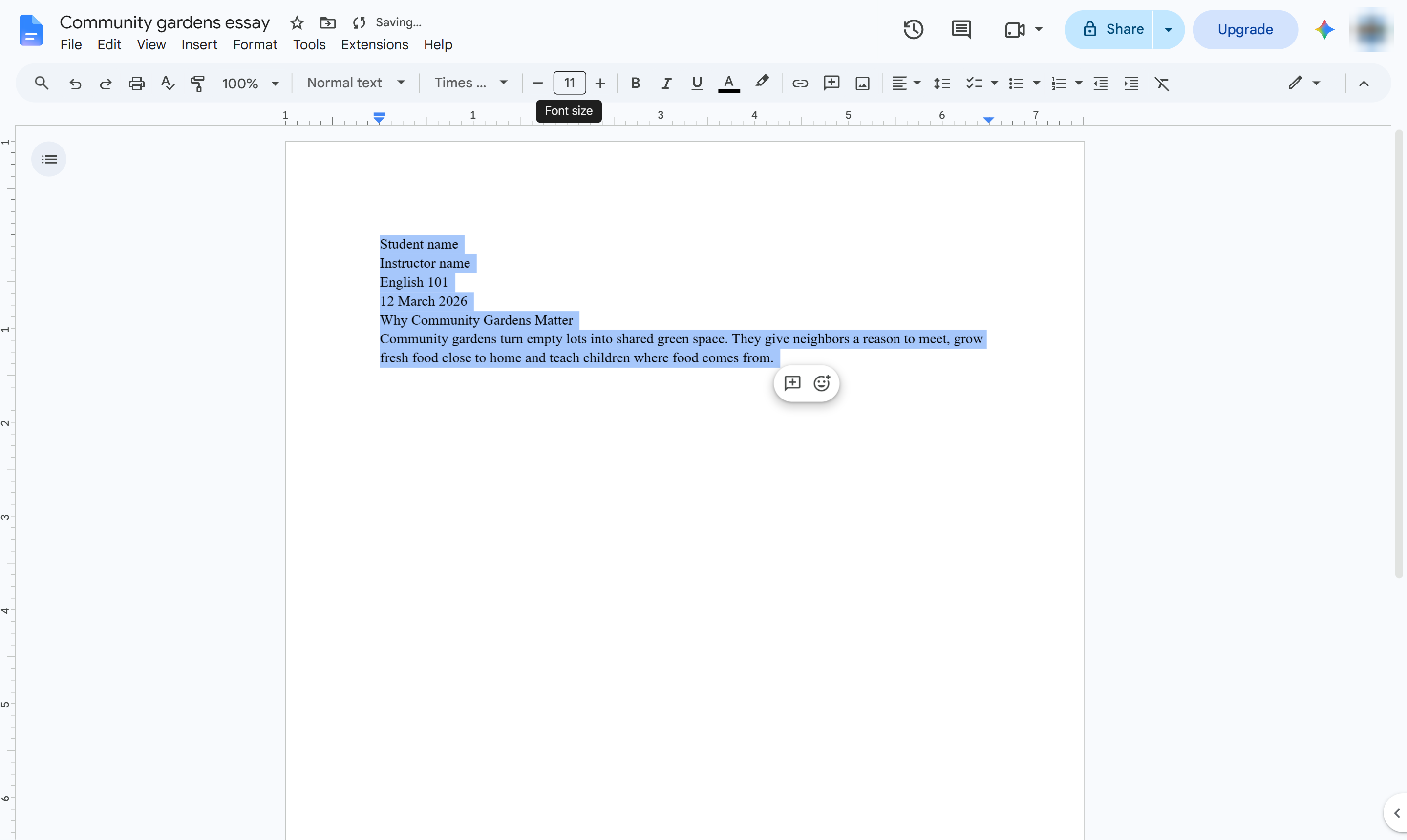
「12」と入力し、Enterキーを押します。
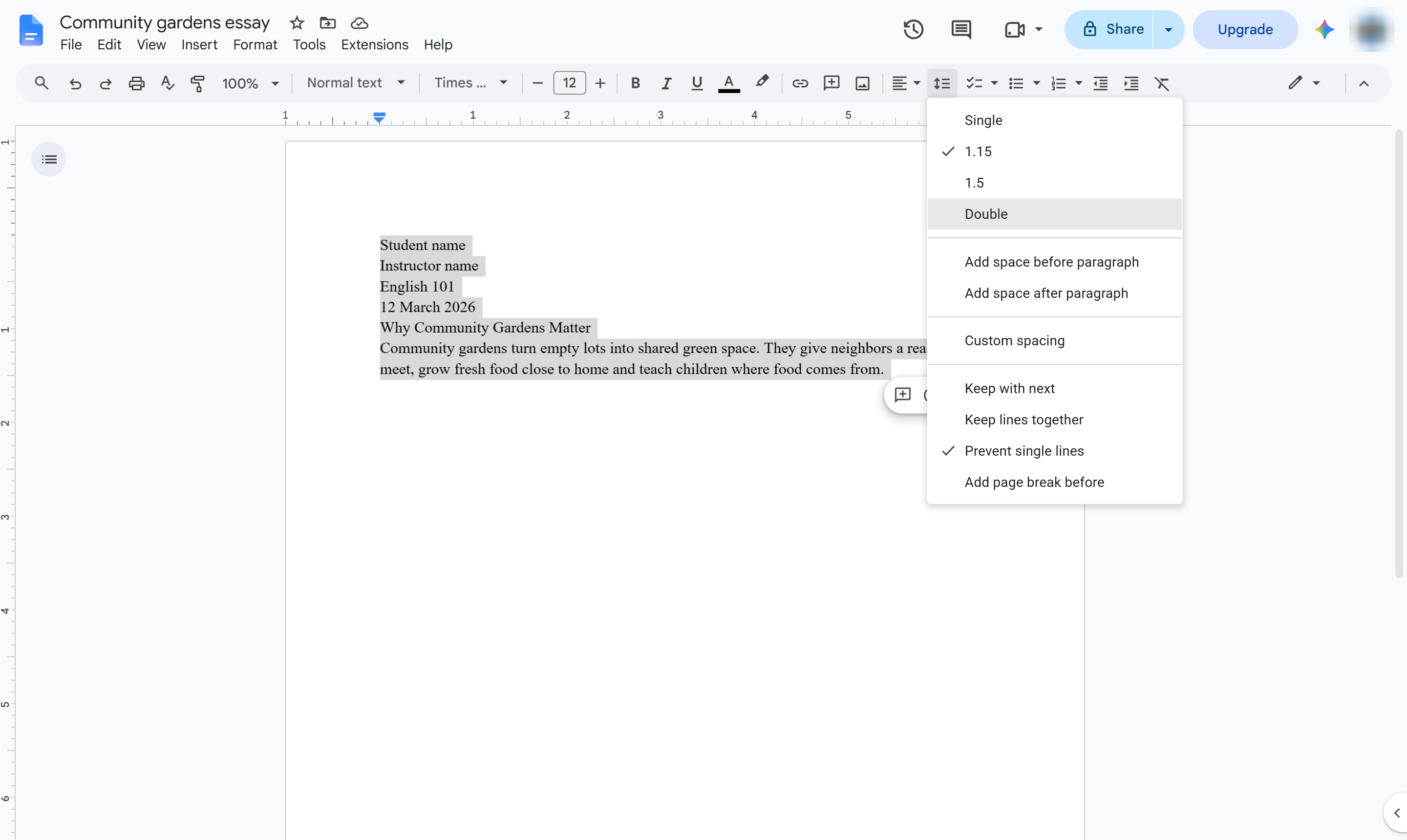
ツールバーで「行間と段落の間隔」をクリックします。
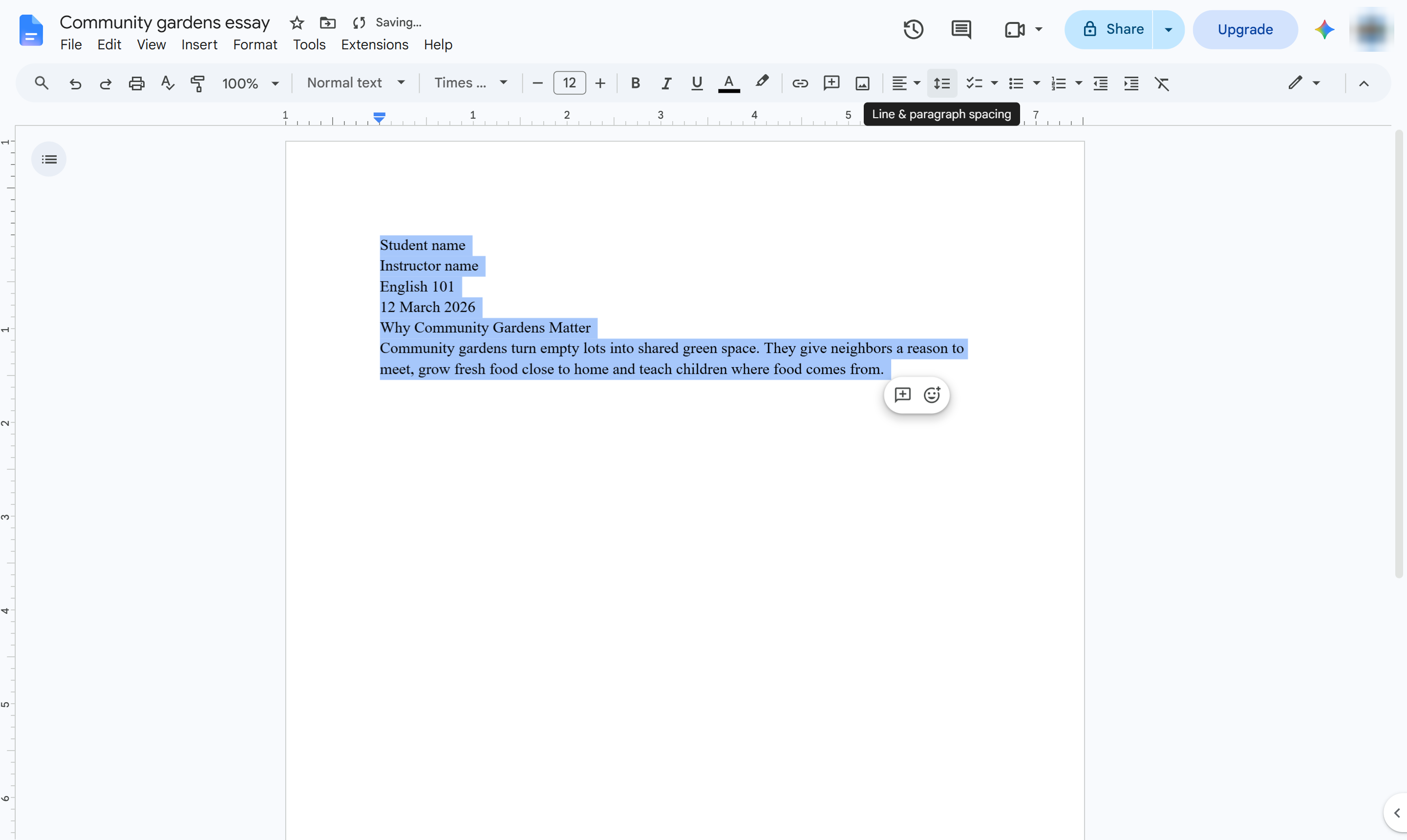
「ダブル」を選択します。
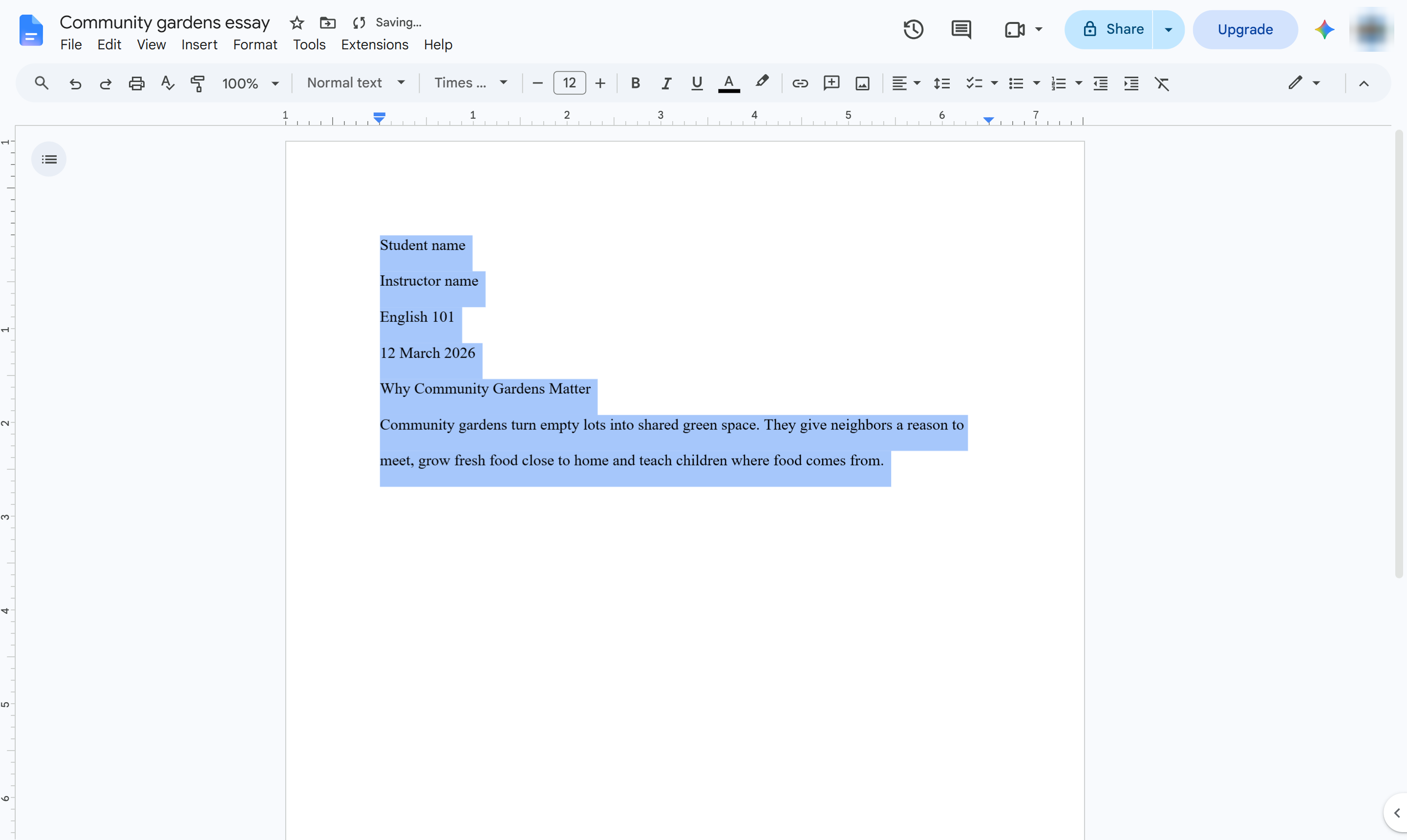
テキストはTimes New Romanの12ptでダブルスペースになっており、Docsはすでに上下左右1インチの余白を使用しています。タイトルを中央揃えにし、「挿入」>「ページ番号」から姓とページ番号を追加してください。
このテンプレートを複製し、画面を差し替えて、チームで共有しましょう。無料で始められます — クレジットカード不要。
フォームをご記入ください。折り返し、迅速にご連絡いたします。
Tell us about your team and we'll find the right plan together.