1
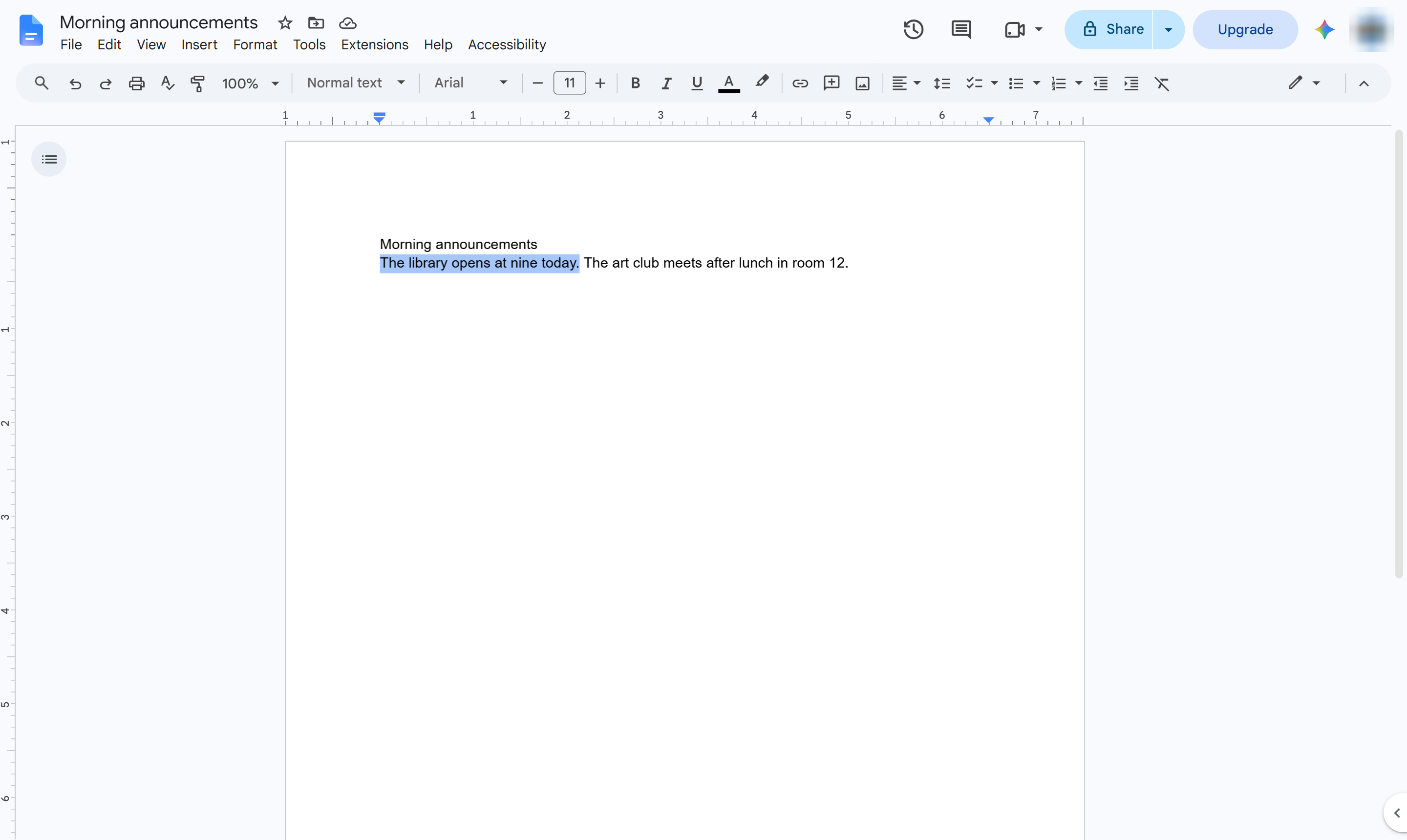
「ツール」をクリックする
「ツール」メニューを開きます。
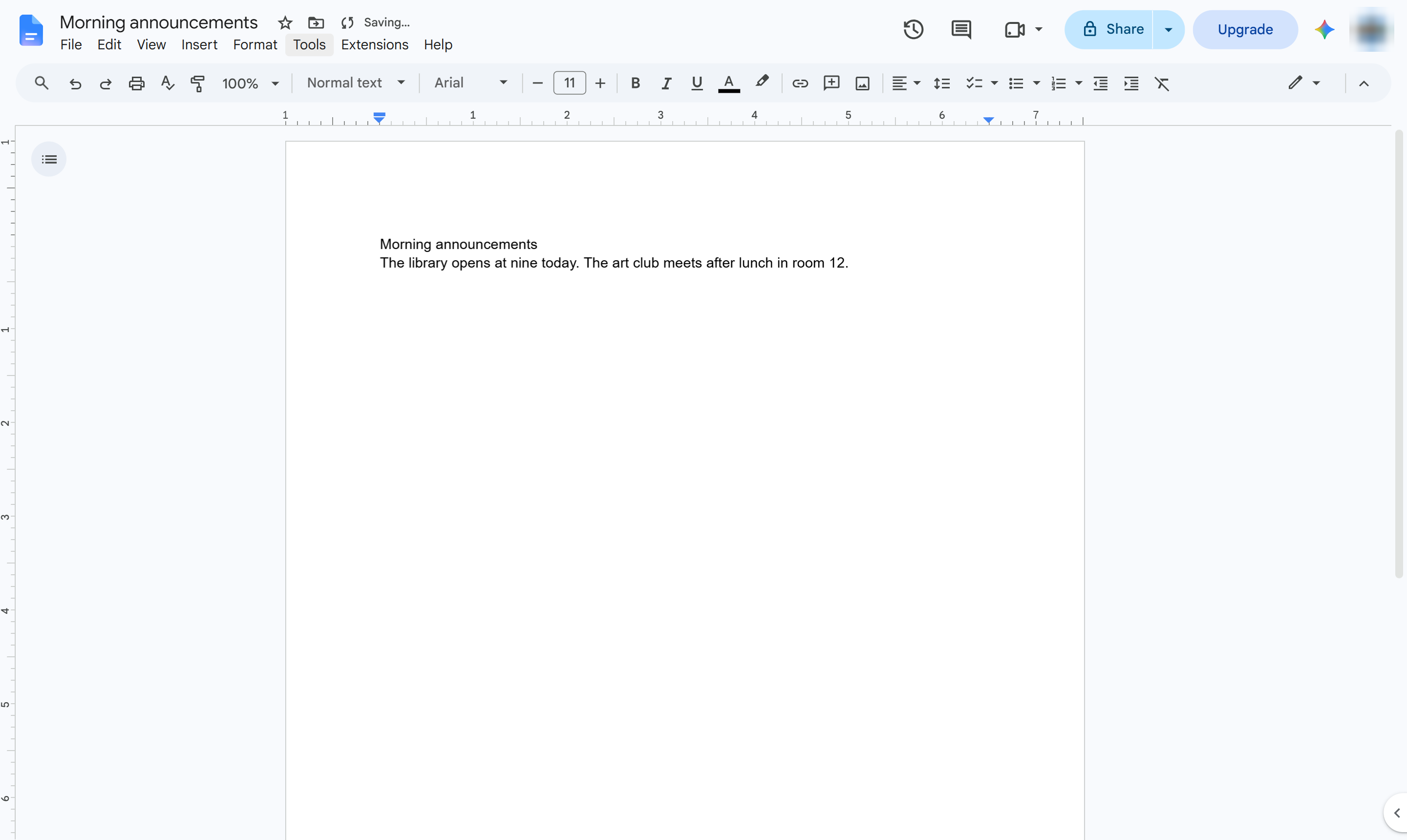

ドキュメントにテキストを読み上げさせるには、スクリーン リーダーのサポートをオンにしてから、[ユーザー補助] メニューの [読み上げ] を使用します。
「ツール」メニューを開きます。
[ユーザー補助] を選択します。
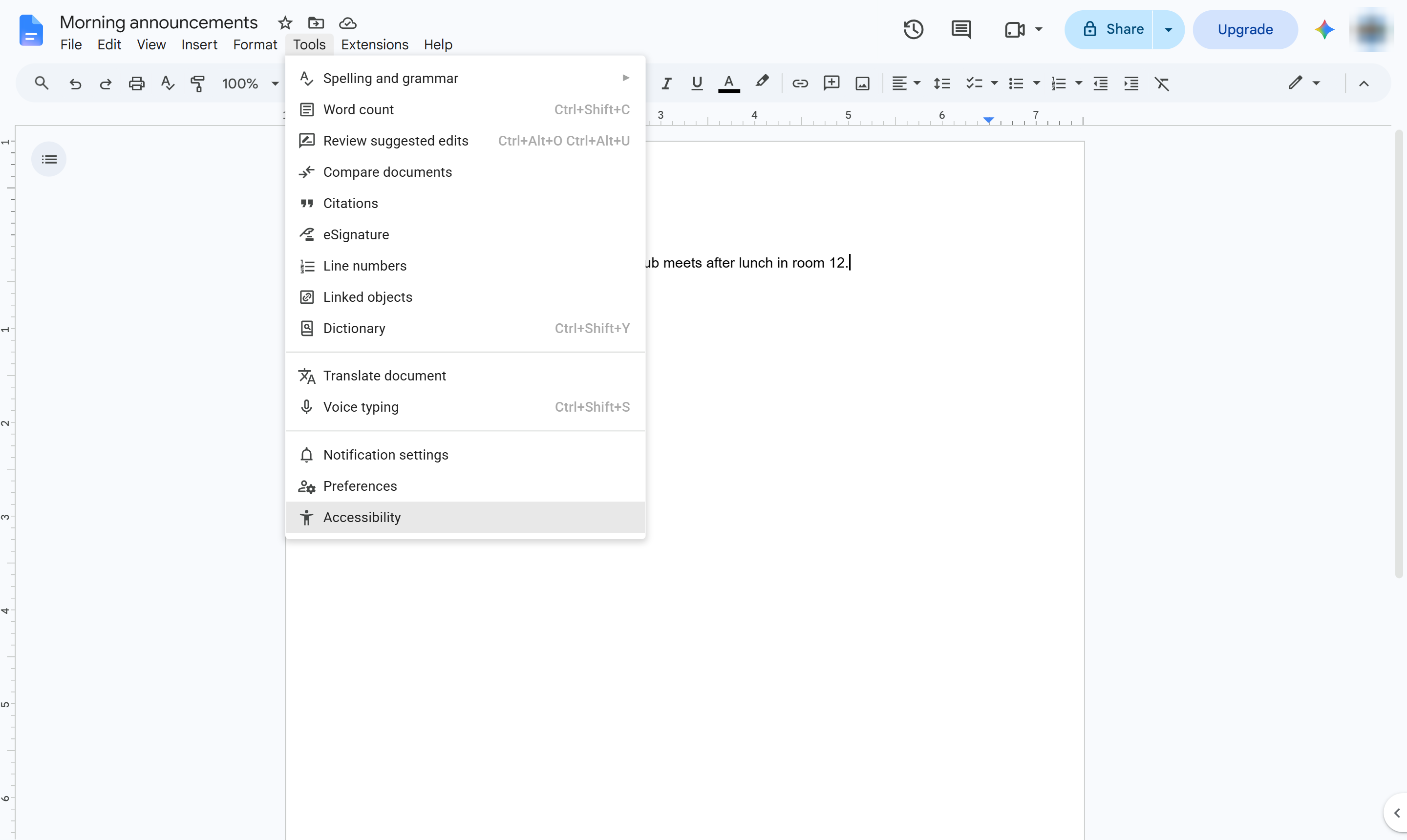
[スクリーン リーダーのサポートを有効にする] をオンにします。ショートカット:Ctrl + Alt + Z(Mac の場合は Cmd + Option + Z)。
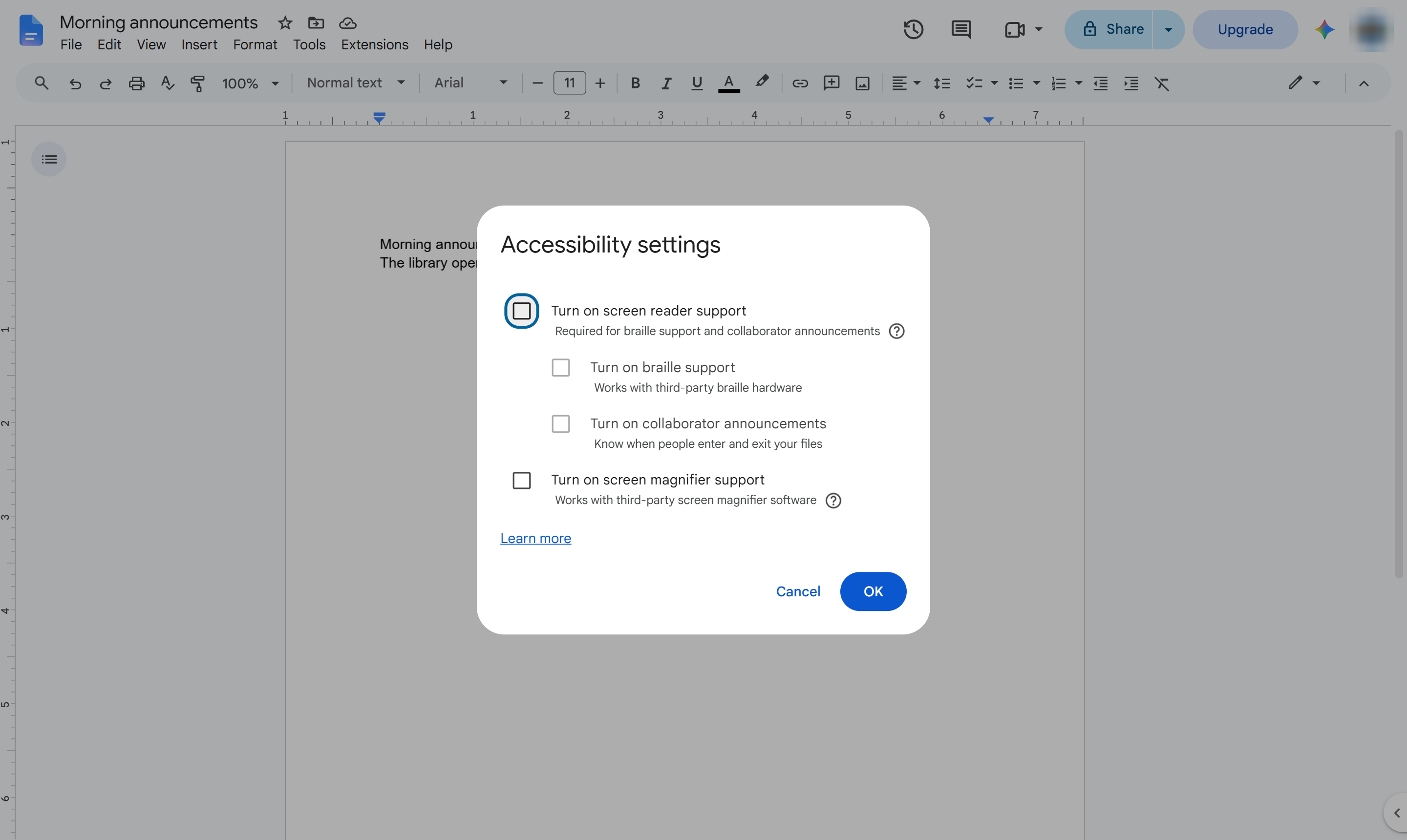
設定を保存します。メニューバーに [ユーザー補助] メニューが表示されます。
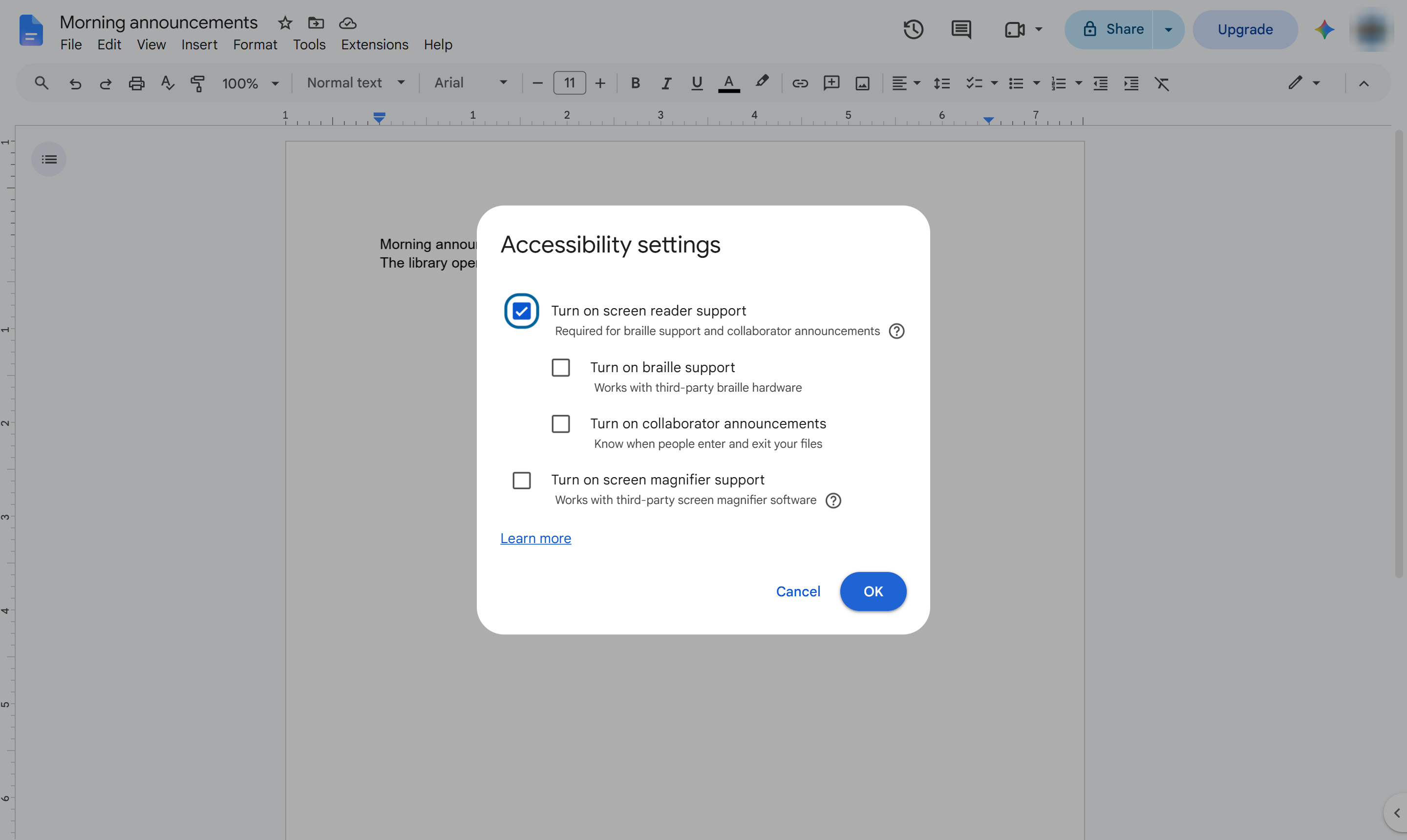
ドキュメントに読み上げさせたい箇所をハイライトします。
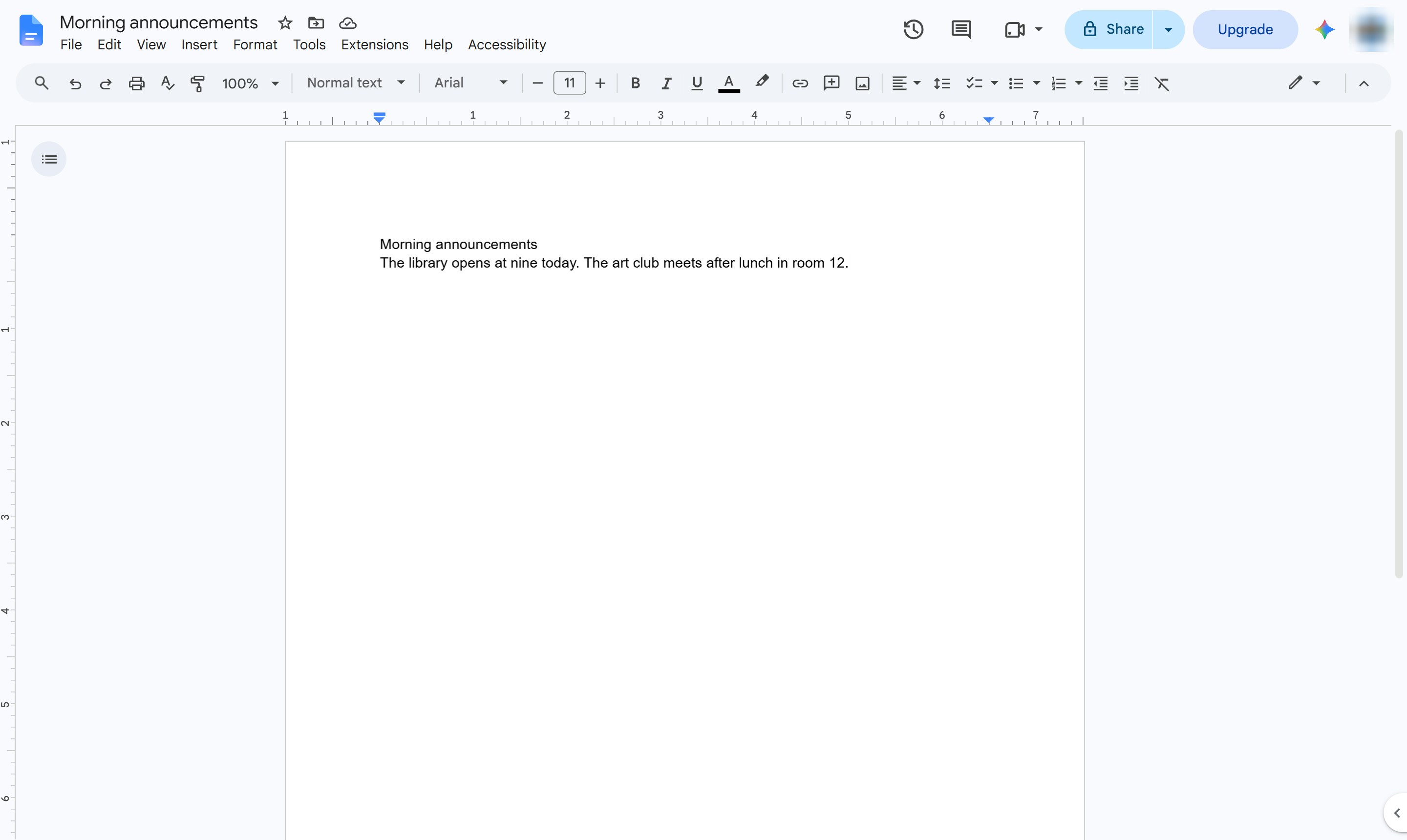
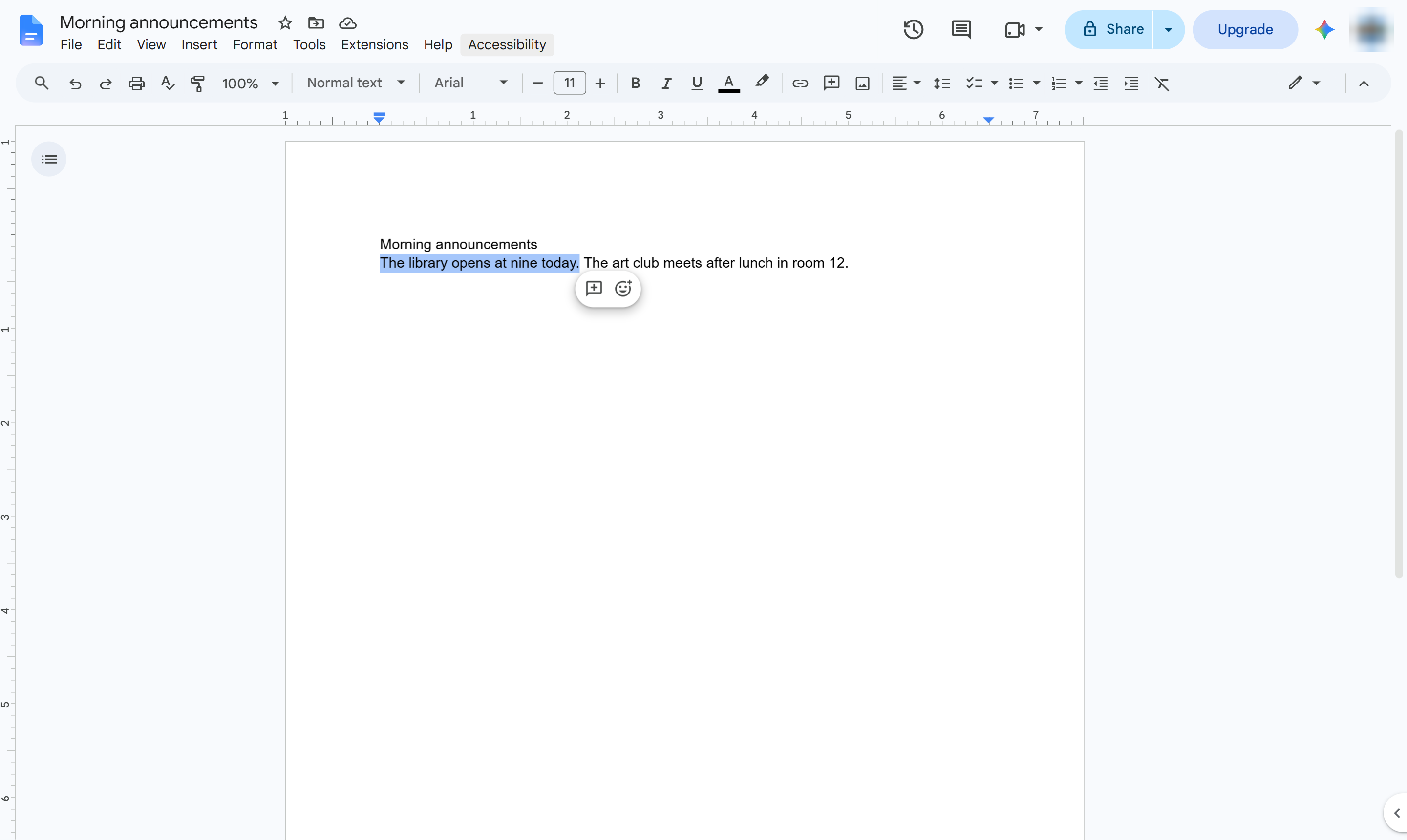
新しく表示された [ユーザー補助] メニューを開きます。
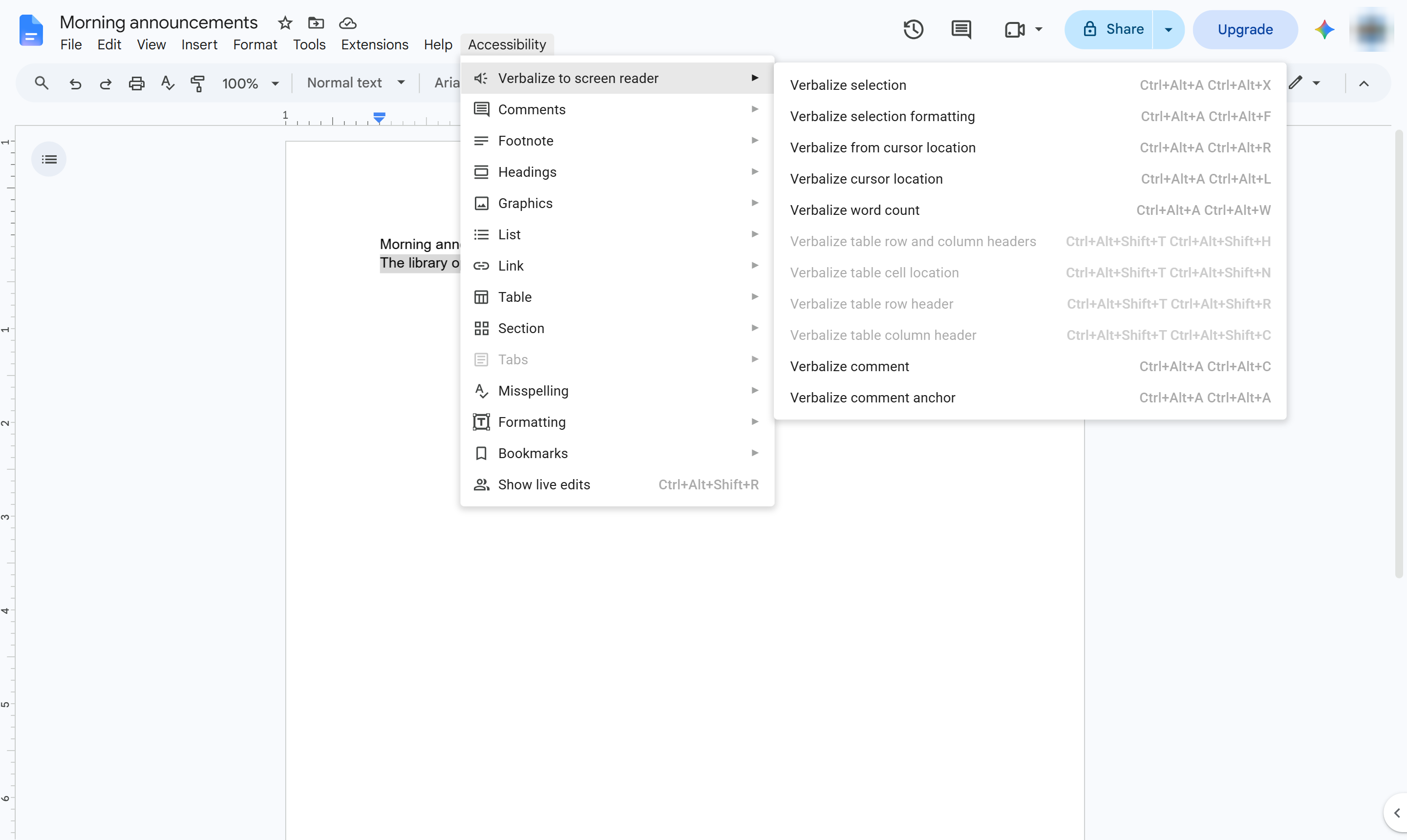
[スクリーン リーダーに読み上げ] にカーソルを合わせます。
[選択範囲を読み上げ] を選択します。ChromeVox、NVDA、JAWS、VoiceOver などのスクリーン リーダーを通じてテキストが読み上げられます。
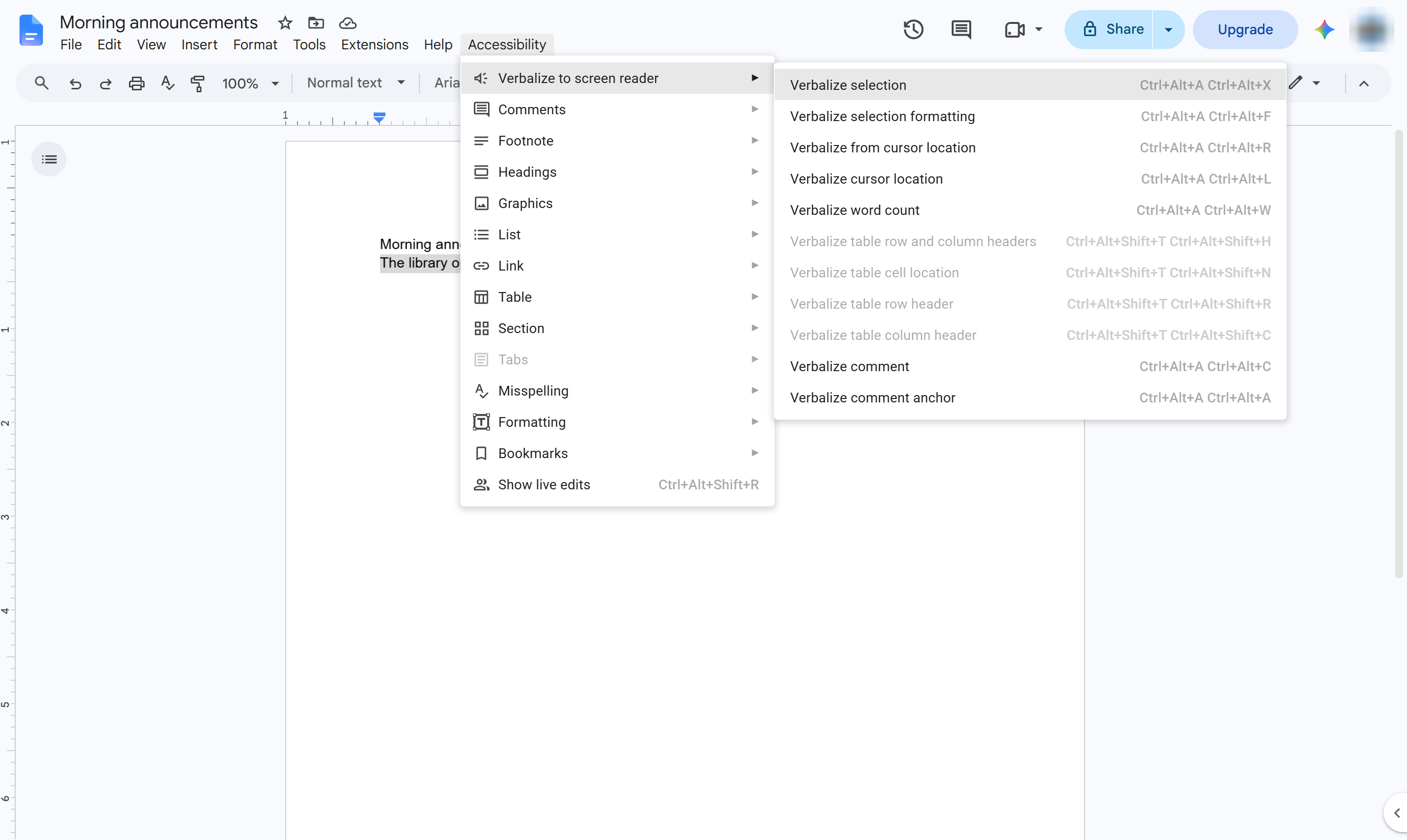
スクリーン リーダーが選択したテキストを読み上げます。スクリーン リーダーのサポートをオフにするには、[ツール] > [ユーザー補助] から再度設定を行ってください。
このテンプレートを複製し、画面を差し替えて、チームで共有しましょう。無料で始められます — クレジットカード不要。
フォームをご記入ください。折り返し、迅速にご連絡いたします。
Tell us about your team and we'll find the right plan together.