1
「空白のブック」をクリックします
「新規」セクションにある「空白のブック」オプションをクリックして、新しいスプレッドシートを開始します。
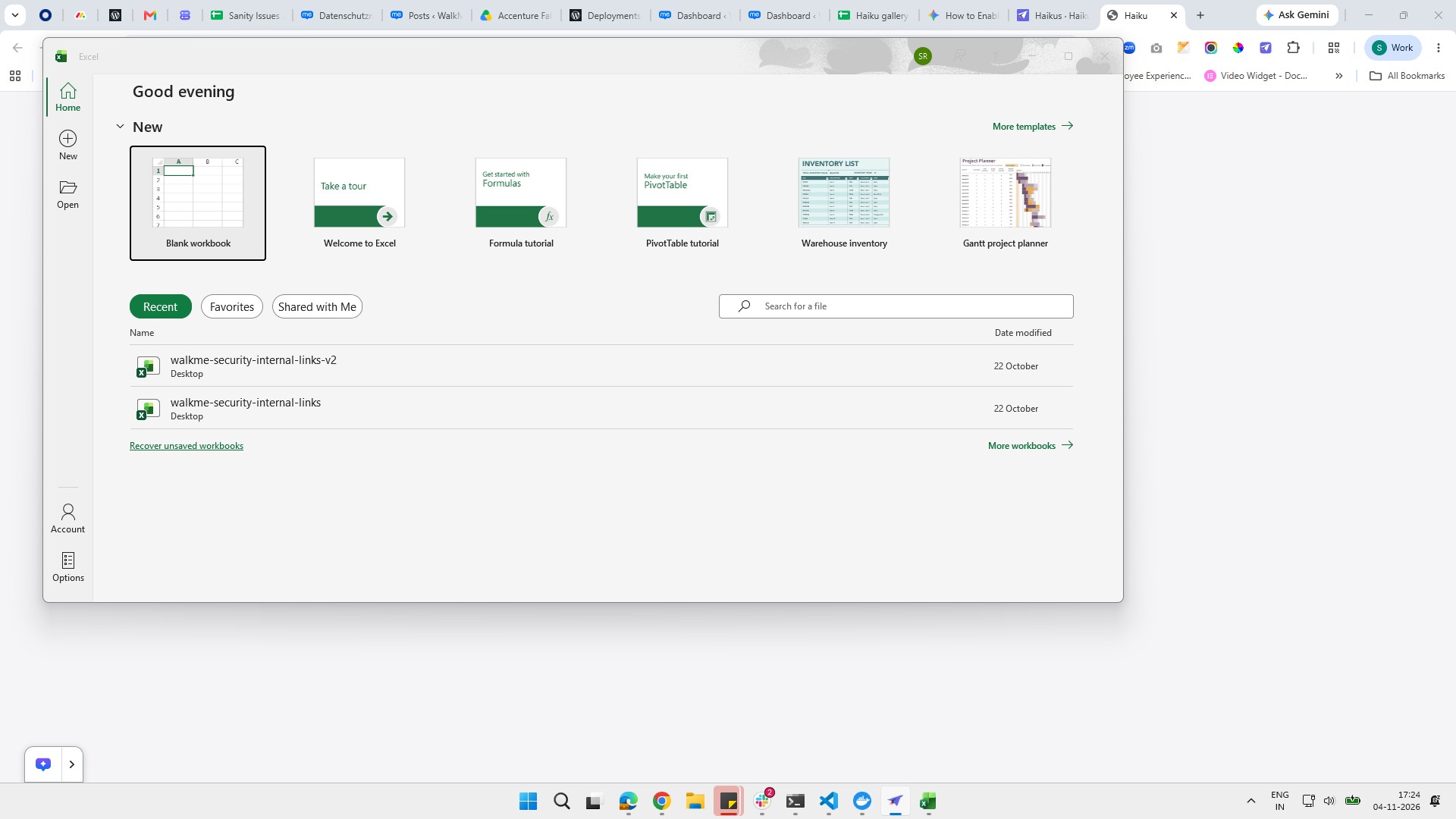

このステップバイステップガイドでは、自動化されたタスクを安全に実行するために、Microsoft Excelでマクロ設定を構成する方法を説明します。Excelのオプションメニューからトラスト センターにアクセスし、マクロの設定を調整します。これらの手順に従うことで、セキュリティを維持しながらワークブックが正しく機能するように、通知付きでVBAマクロを有効にします。
「新規」セクションにある「空白のブック」オプションをクリックして、新しいスプレッドシートを開始します。
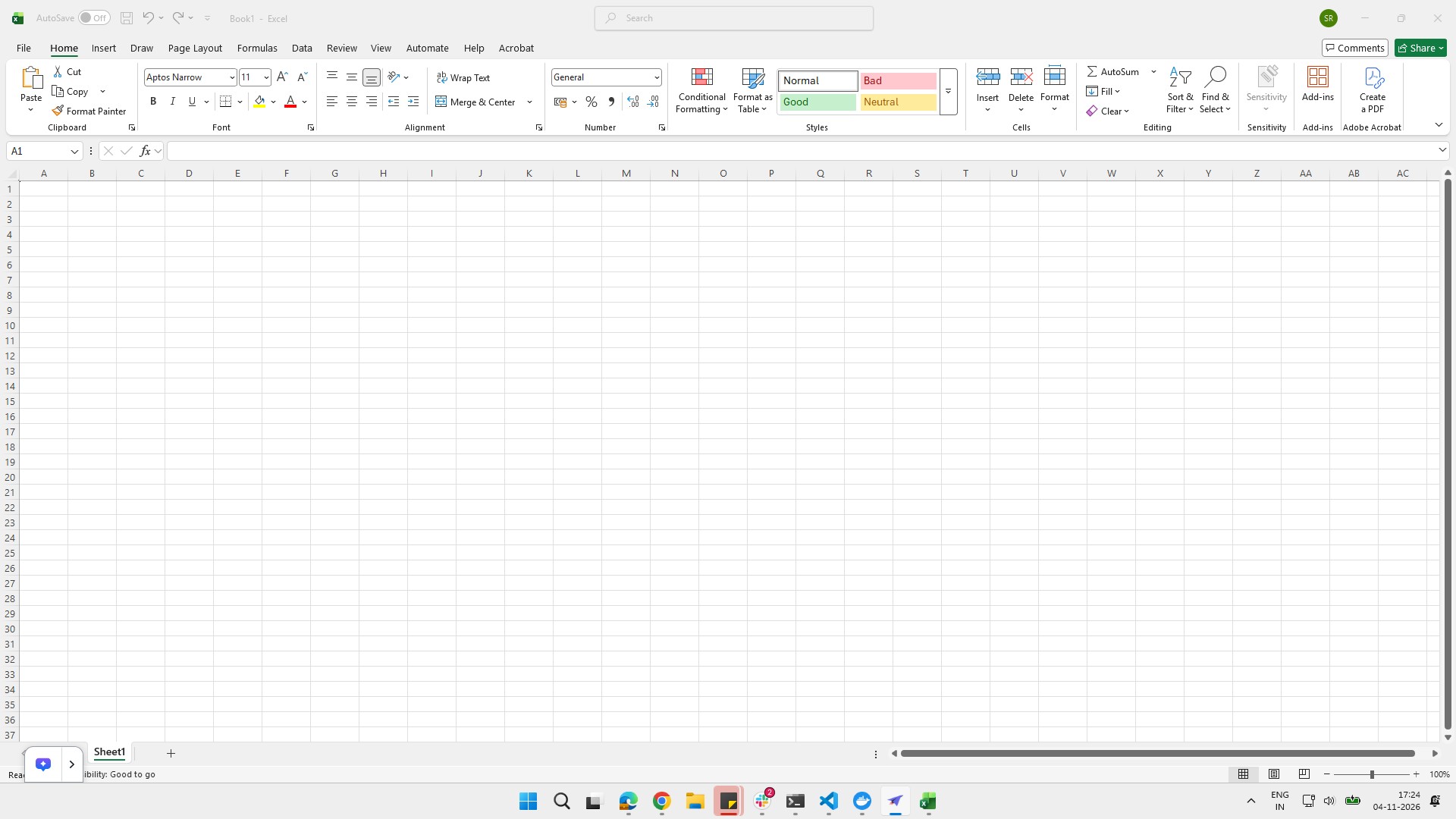
リボンの左上隅にある「ファイル」ボタンをクリックして、ファイルメニューを開きます。
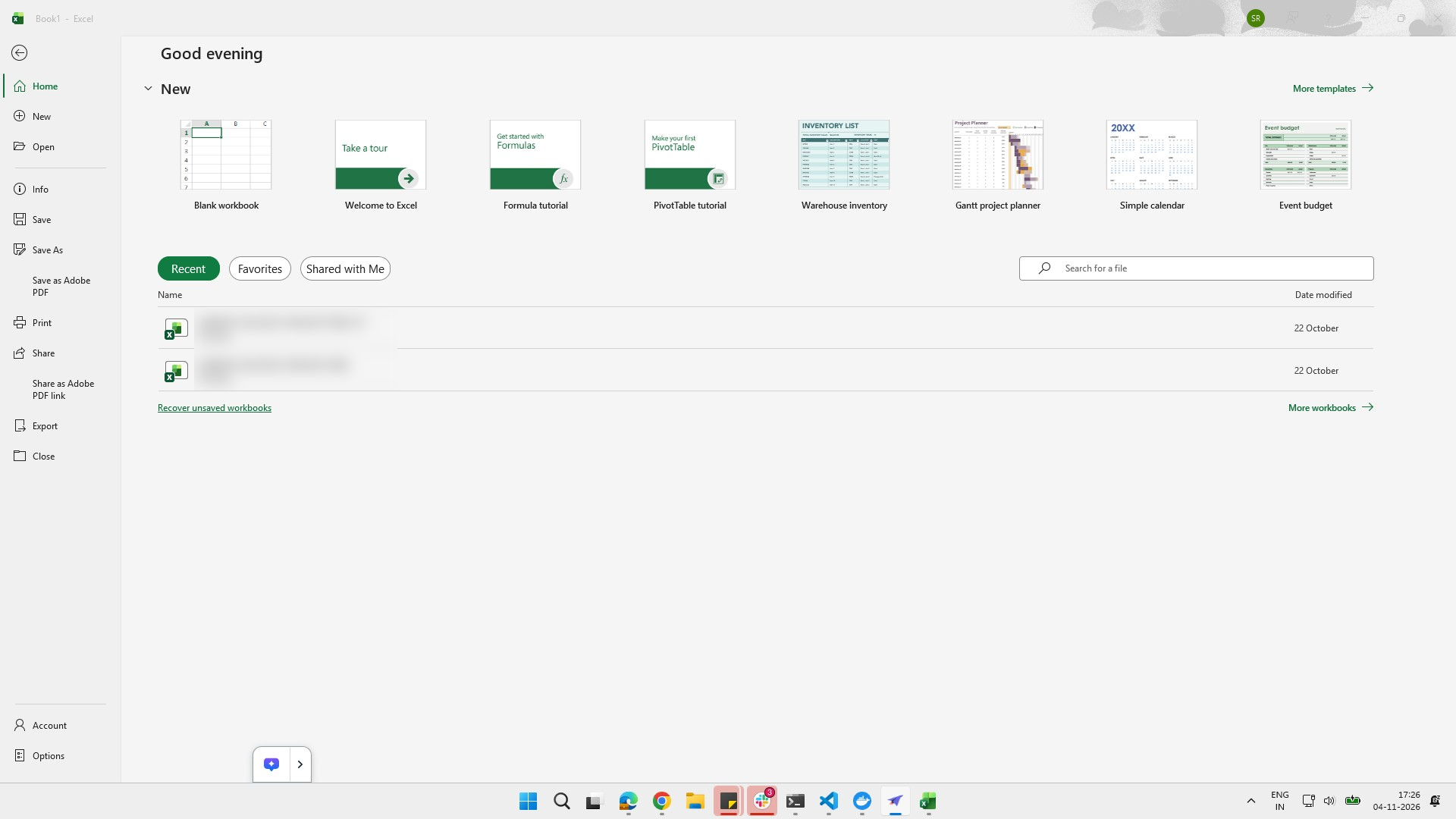
左サイドバーの下部にある「オプション」メニュー項目をクリックして、設定パネルを開きます。
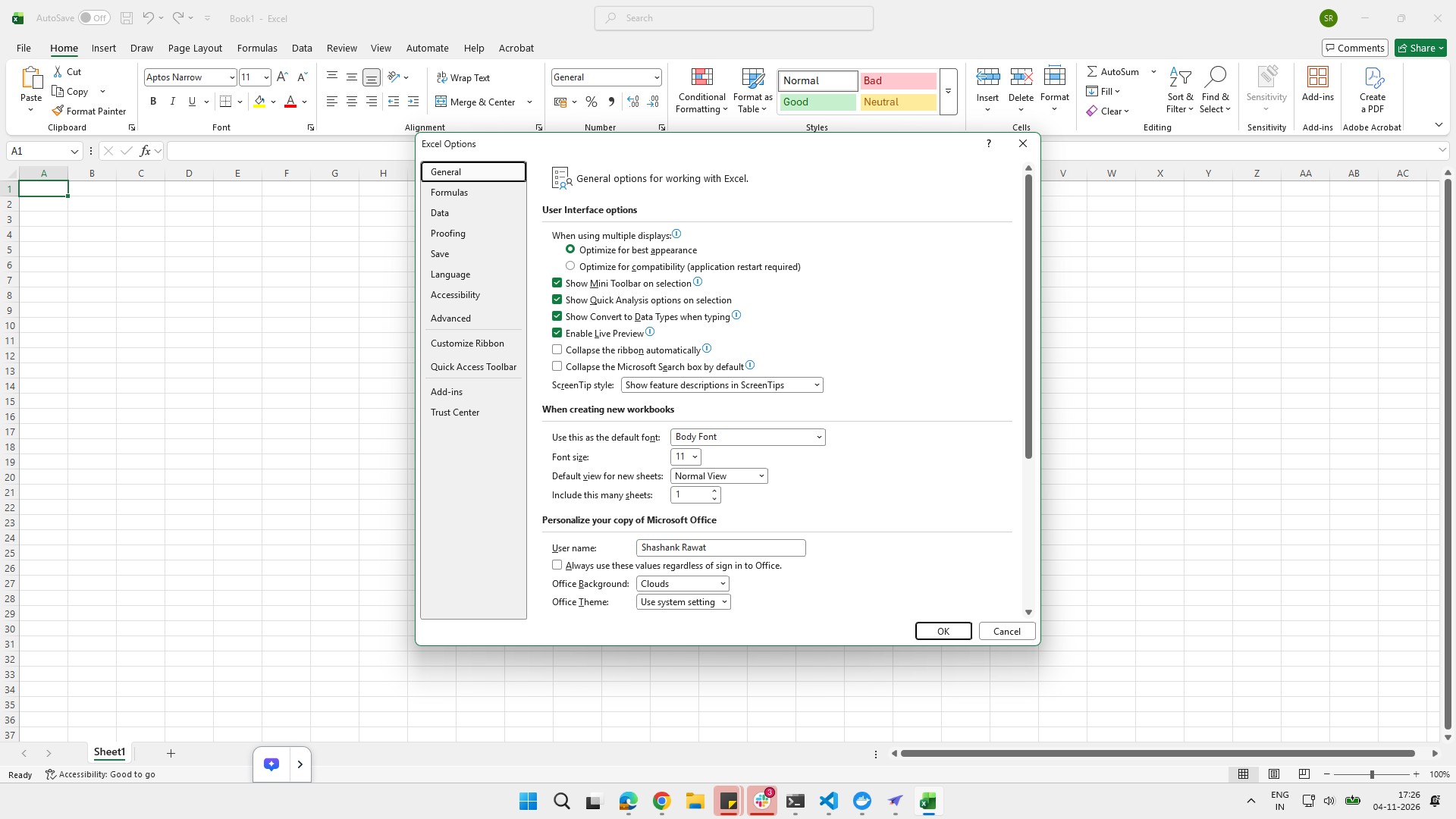
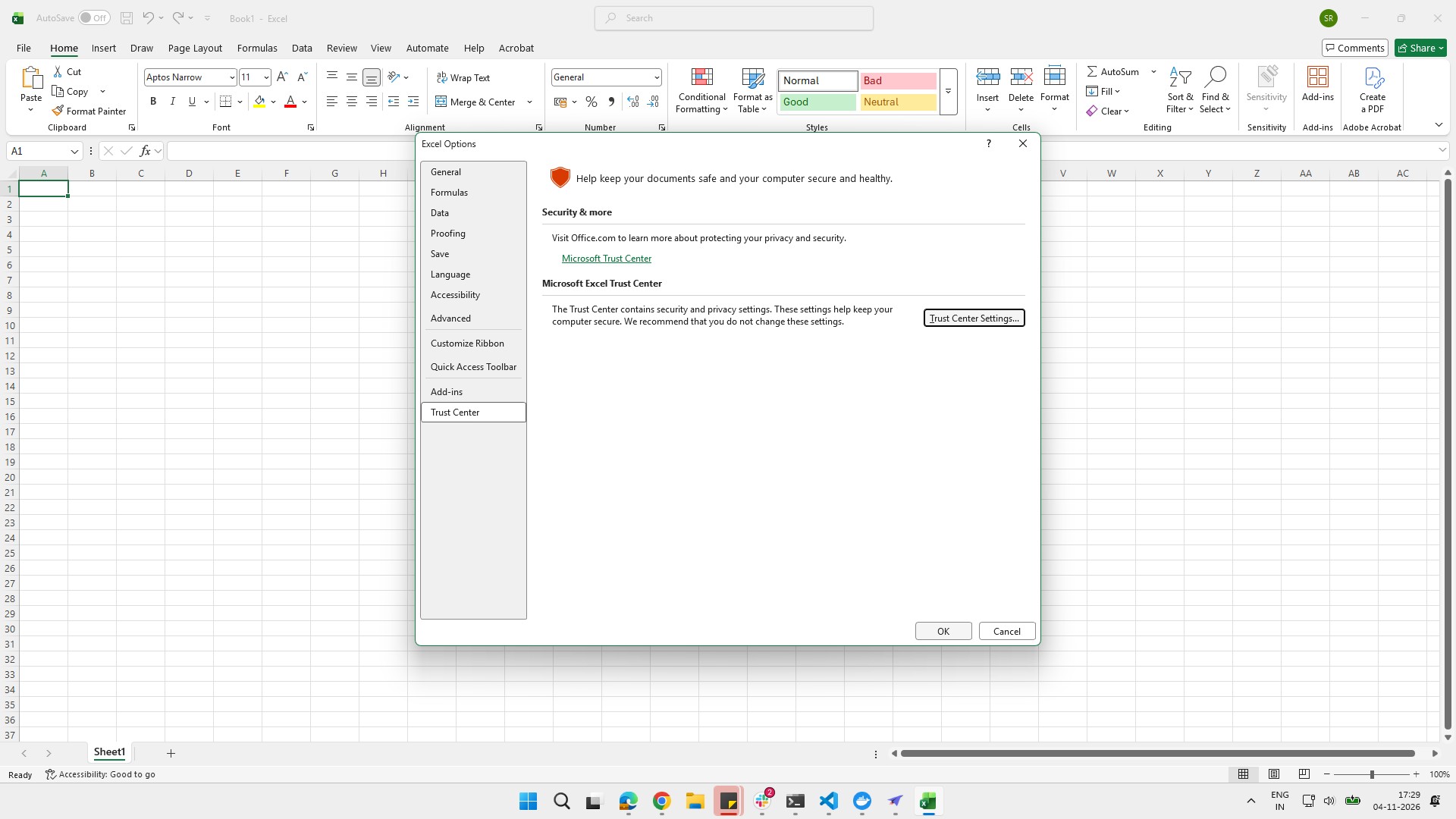
Excelのオプションダイアログの左サイドバーにある「トラスト センター」オプションをクリックします。
Excelのオプションダイアログにある「トラスト センターの設定...」ボタンをクリックして、セキュリティとプライバシーの好みを設定します。
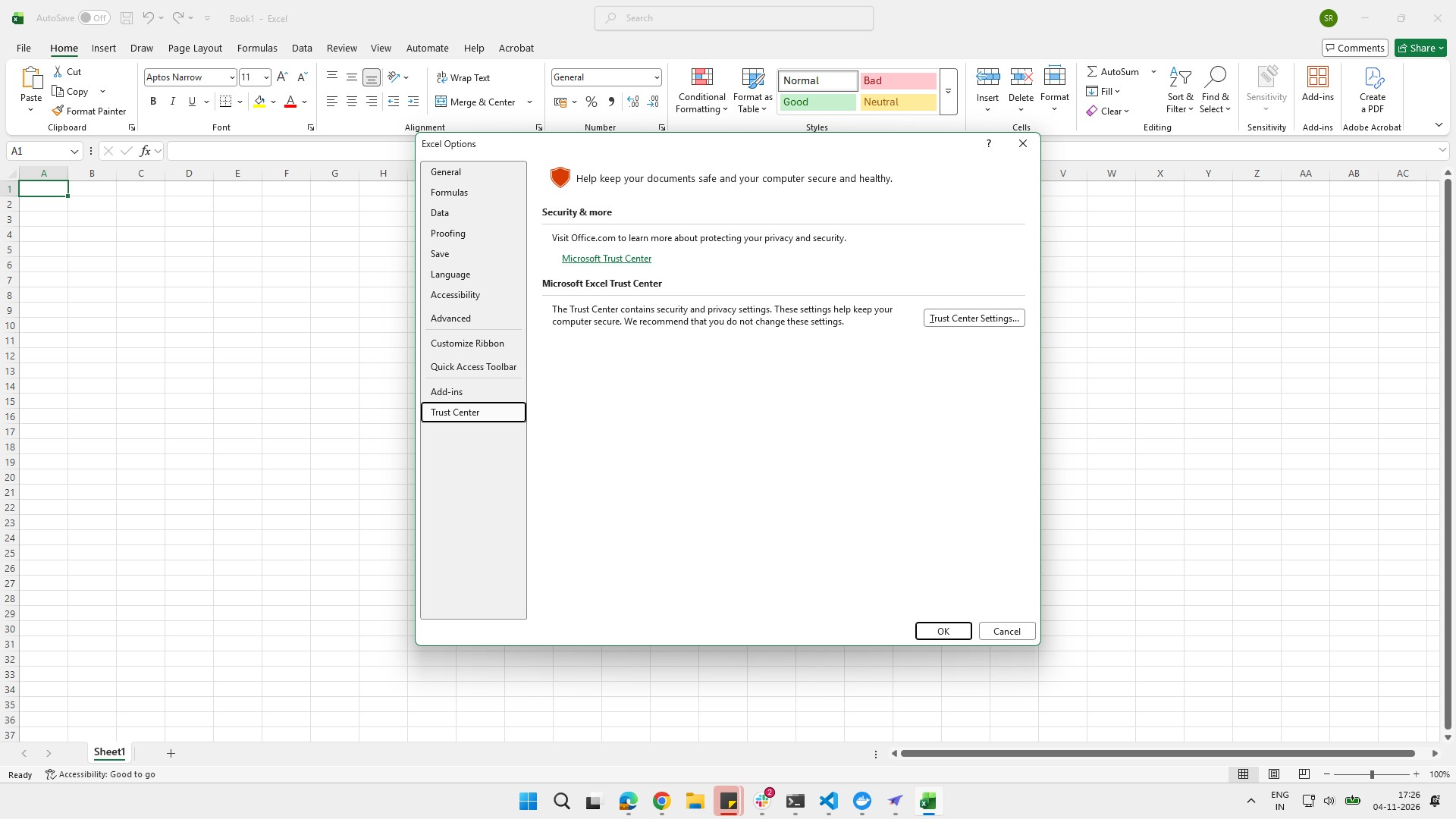
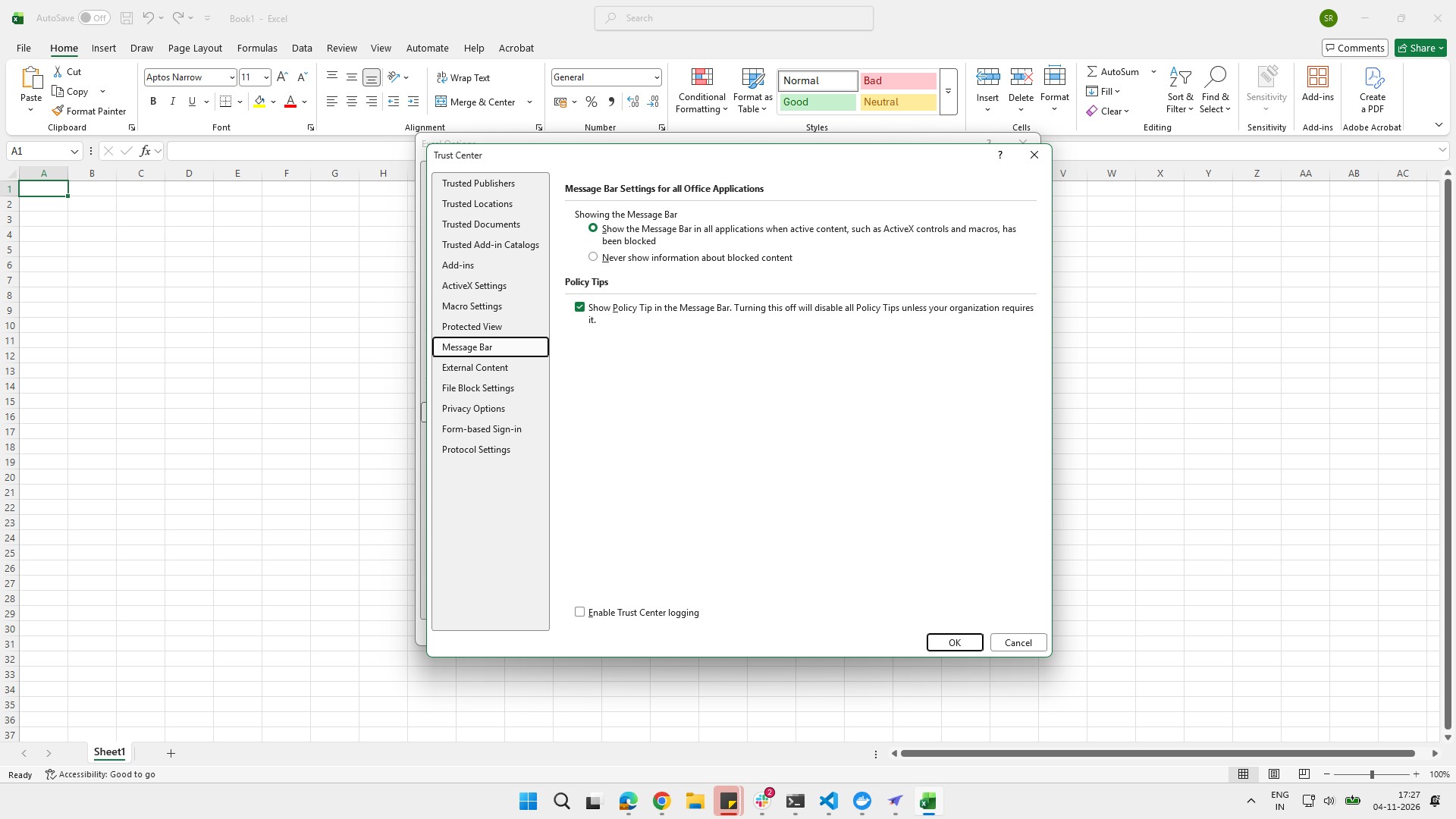
トラスト センターダイアログボックスの左サイドバーにある「マクロの設定」オプションをクリックします。
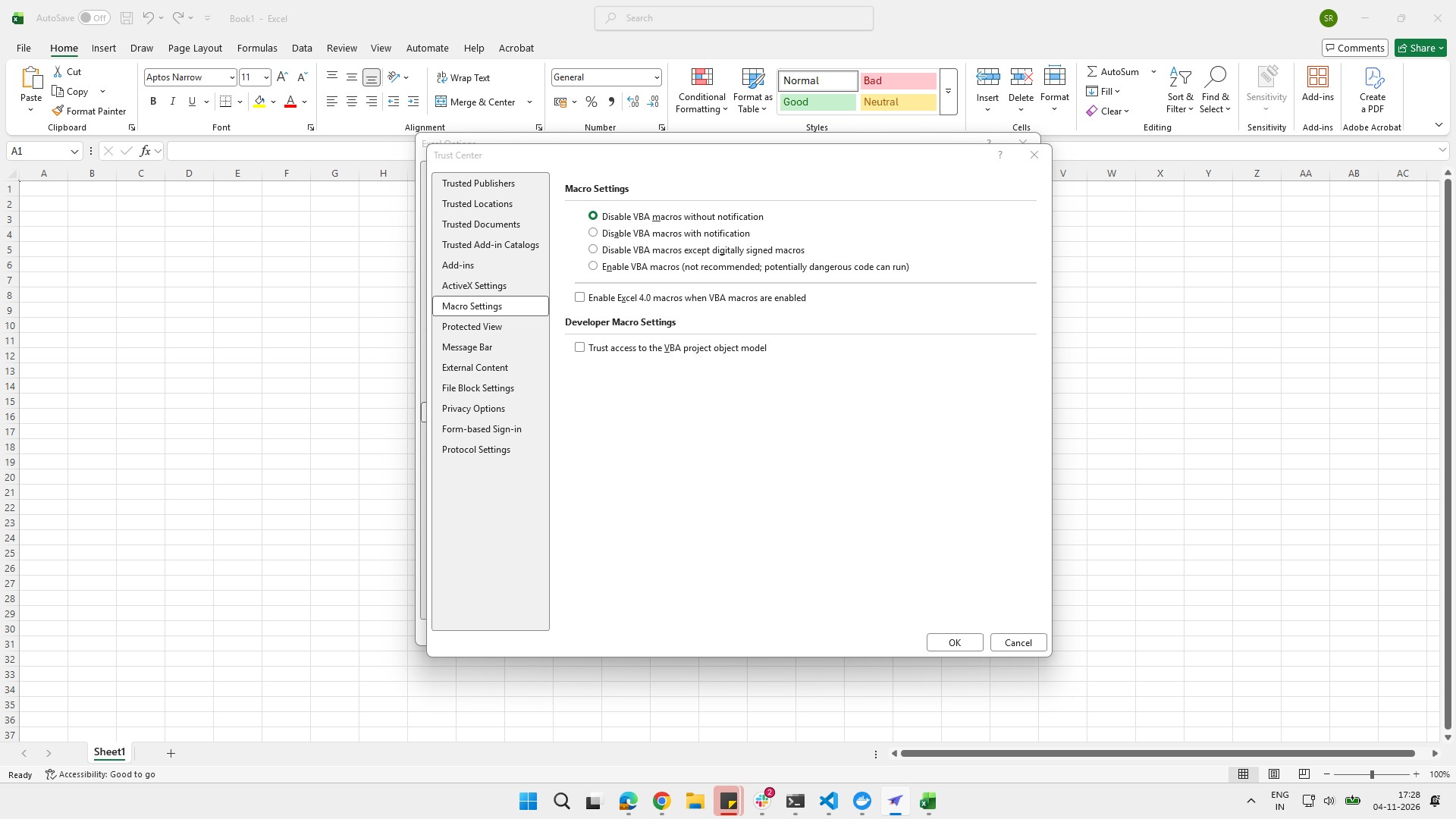
トラスト センターのマクロの設定セクションにある「警告を表示して VBA マクロを無効にする」ラジオボタンをクリックします。
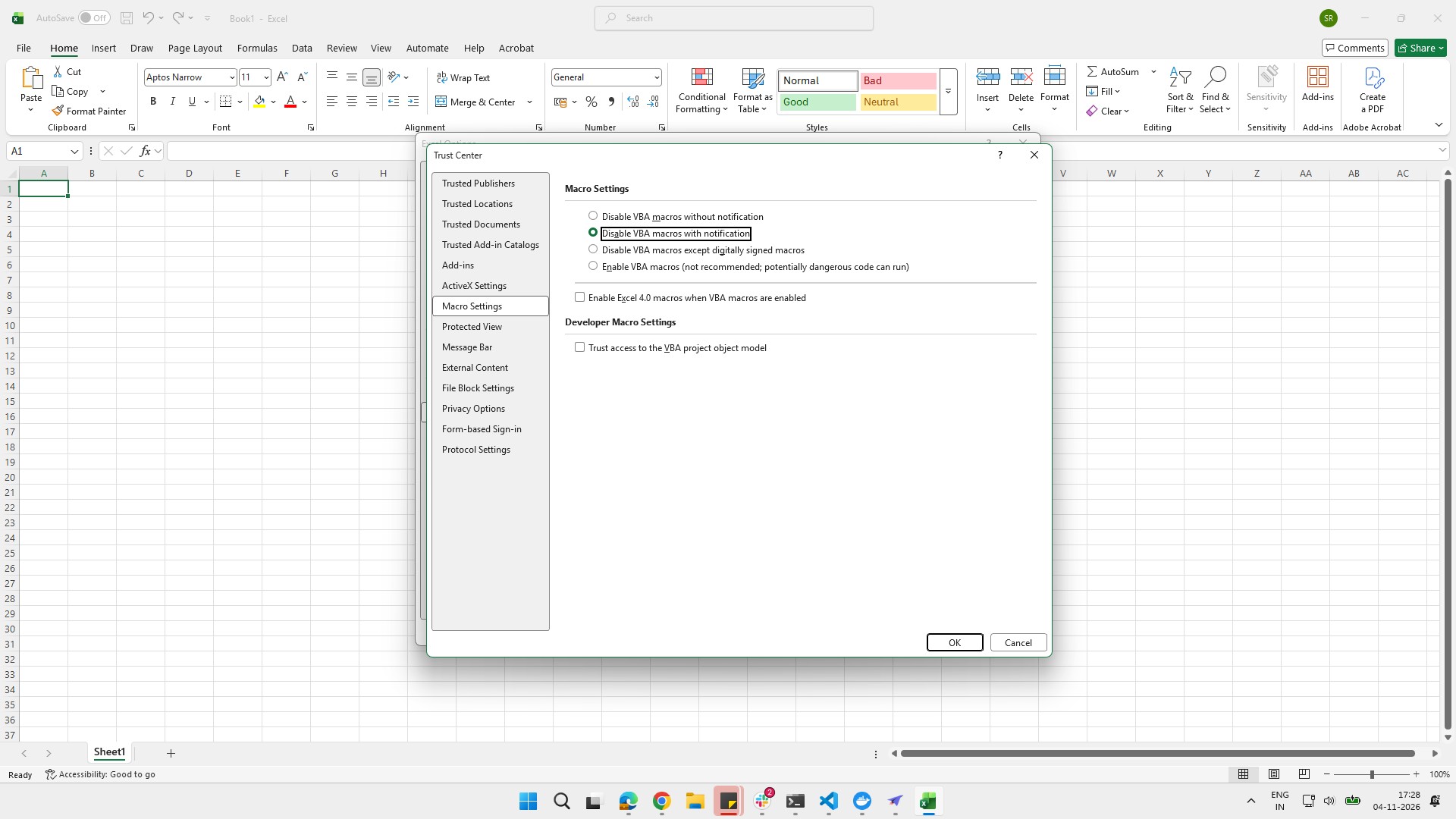
トラスト センターダイアログの下部にある「OK」ボタンをクリックして、設定を保存します。
Excelのオプションダイアログボックスの下部にある「OK」ボタンをクリックして、変更を適用します。
このテンプレートを複製し、画面を差し替えて、チームで共有しましょう。無料で始められます — クレジットカード不要。
フォームをご記入ください。折り返し、迅速にご連絡いたします。
Tell us about your team and we'll find the right plan together.