1
「挿入」をクリックする
「挿入」メニューを開きます。
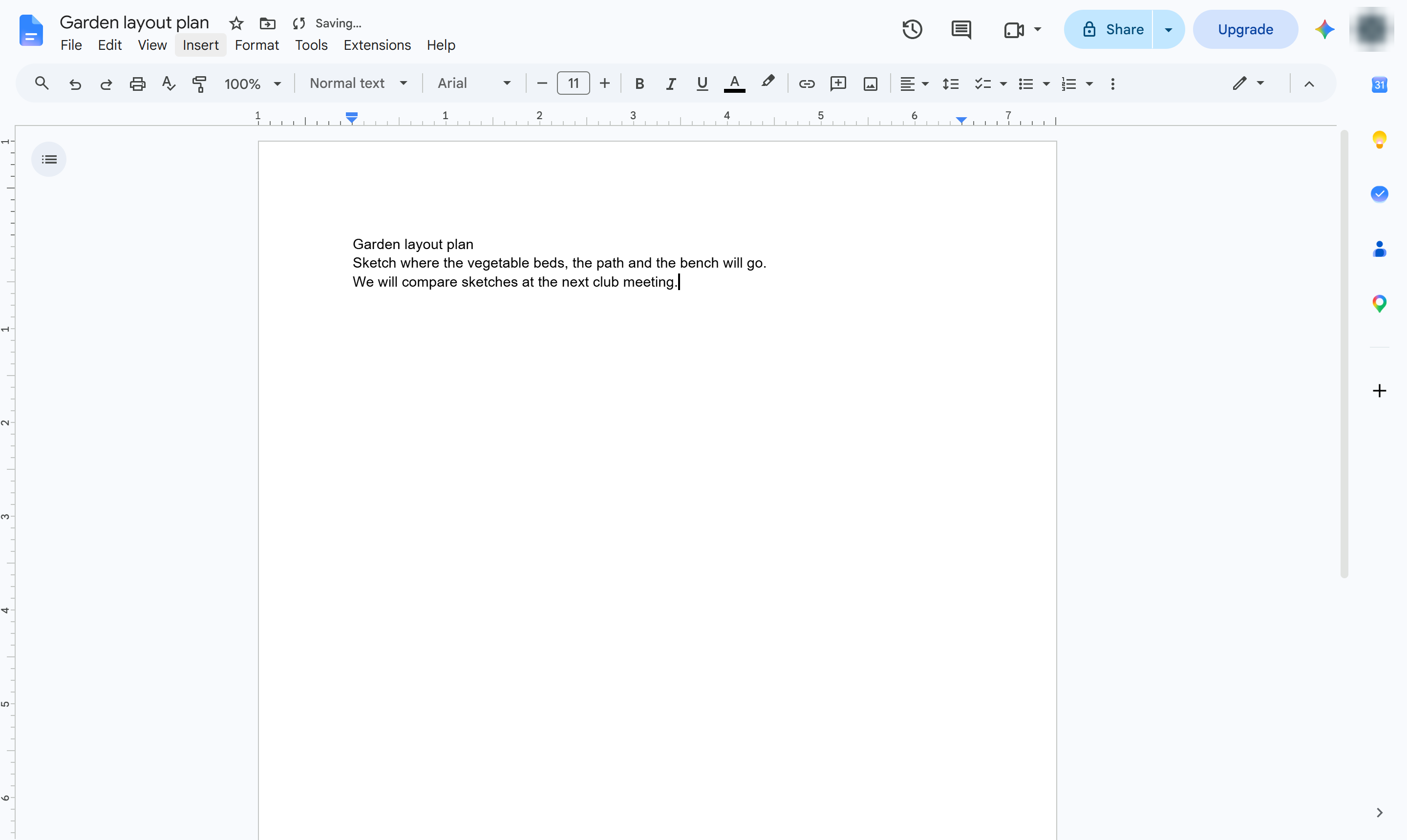

[挿入]>[描画]のスクリブルツールを使うと、ドキュメント内でフリーハンドのスケッチが描けます。
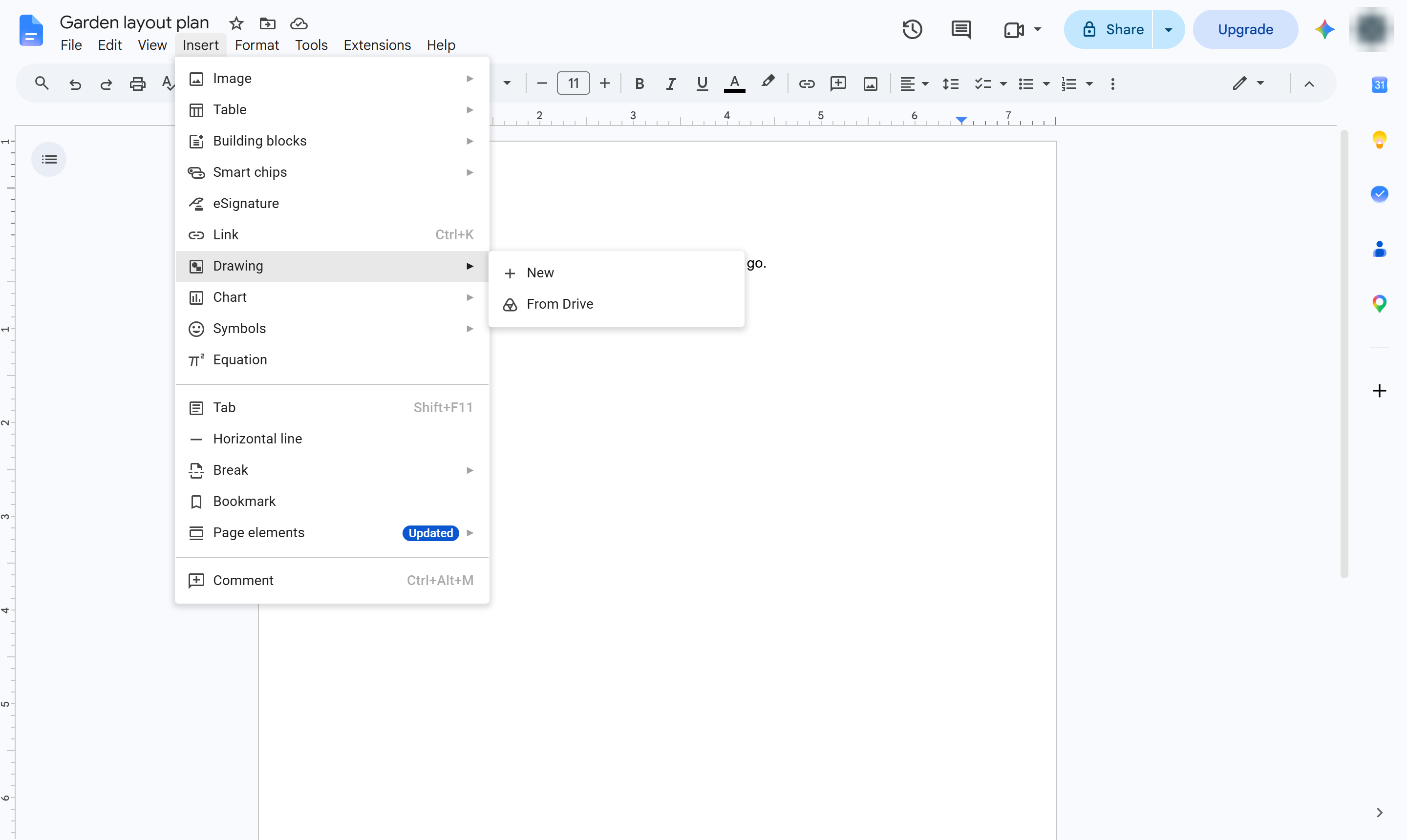
「挿入」メニューを開きます。
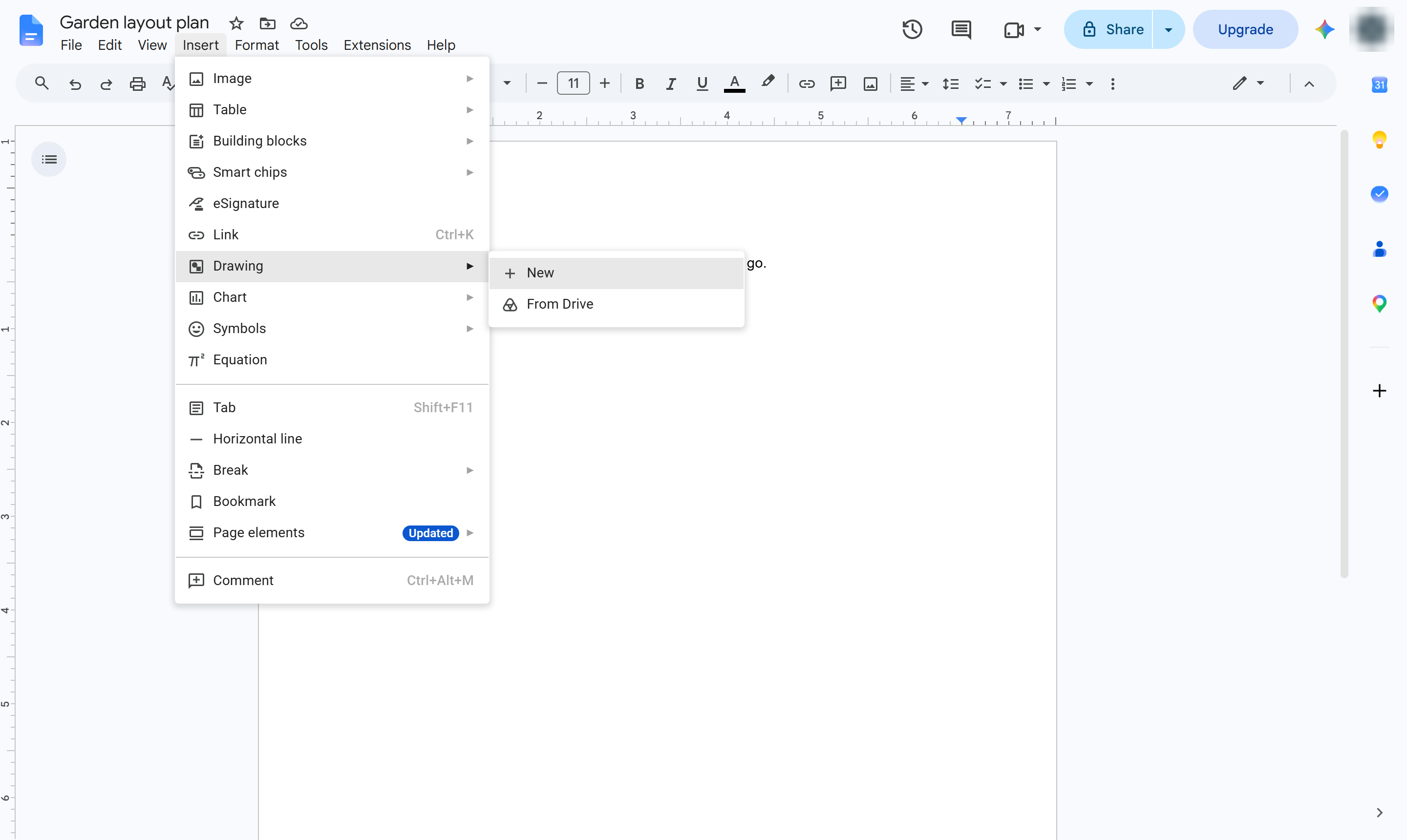
[描画]にカーソルを合わせます。
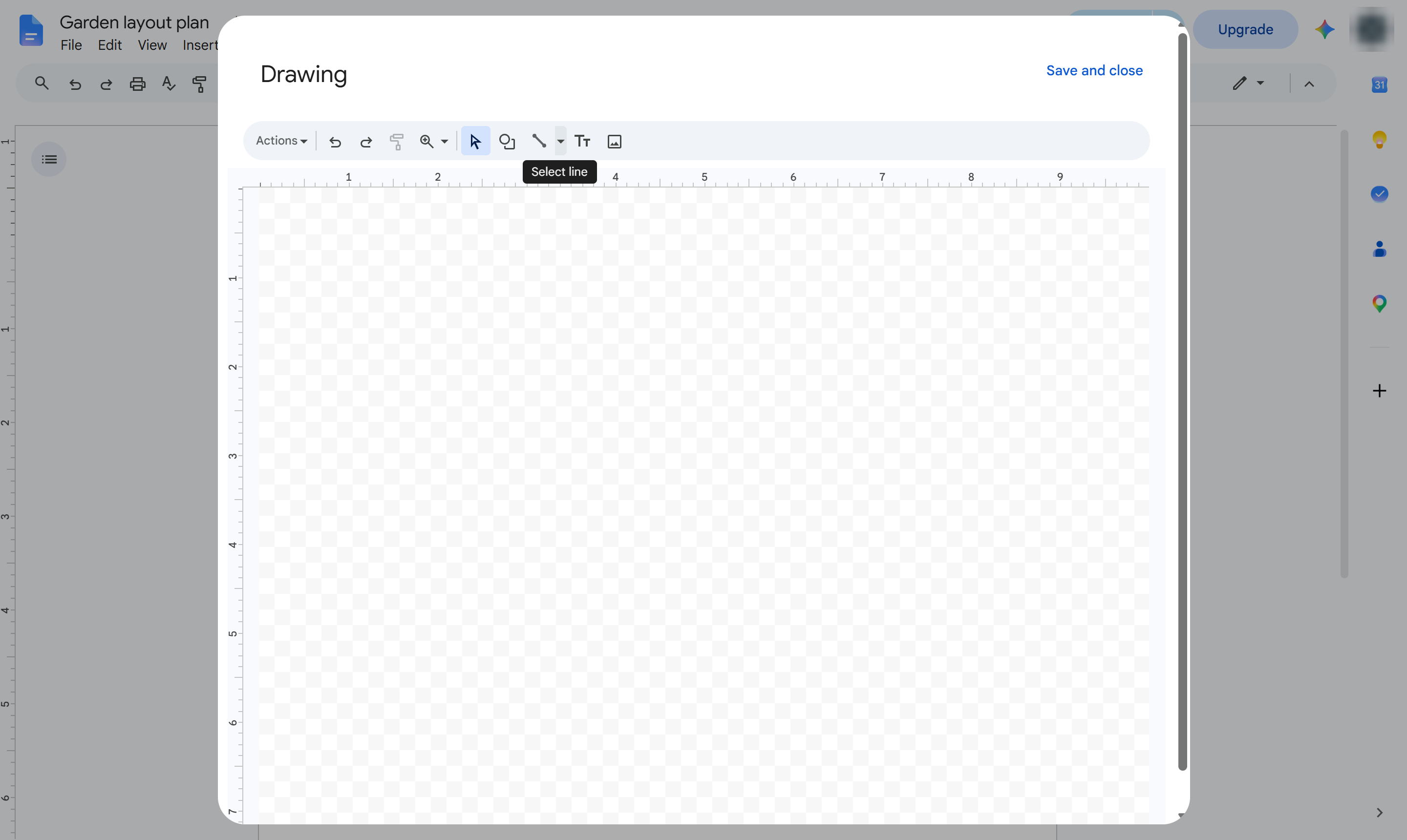
[新規]を選択します。ドキュメントの上に描画キャンバスが開きます。
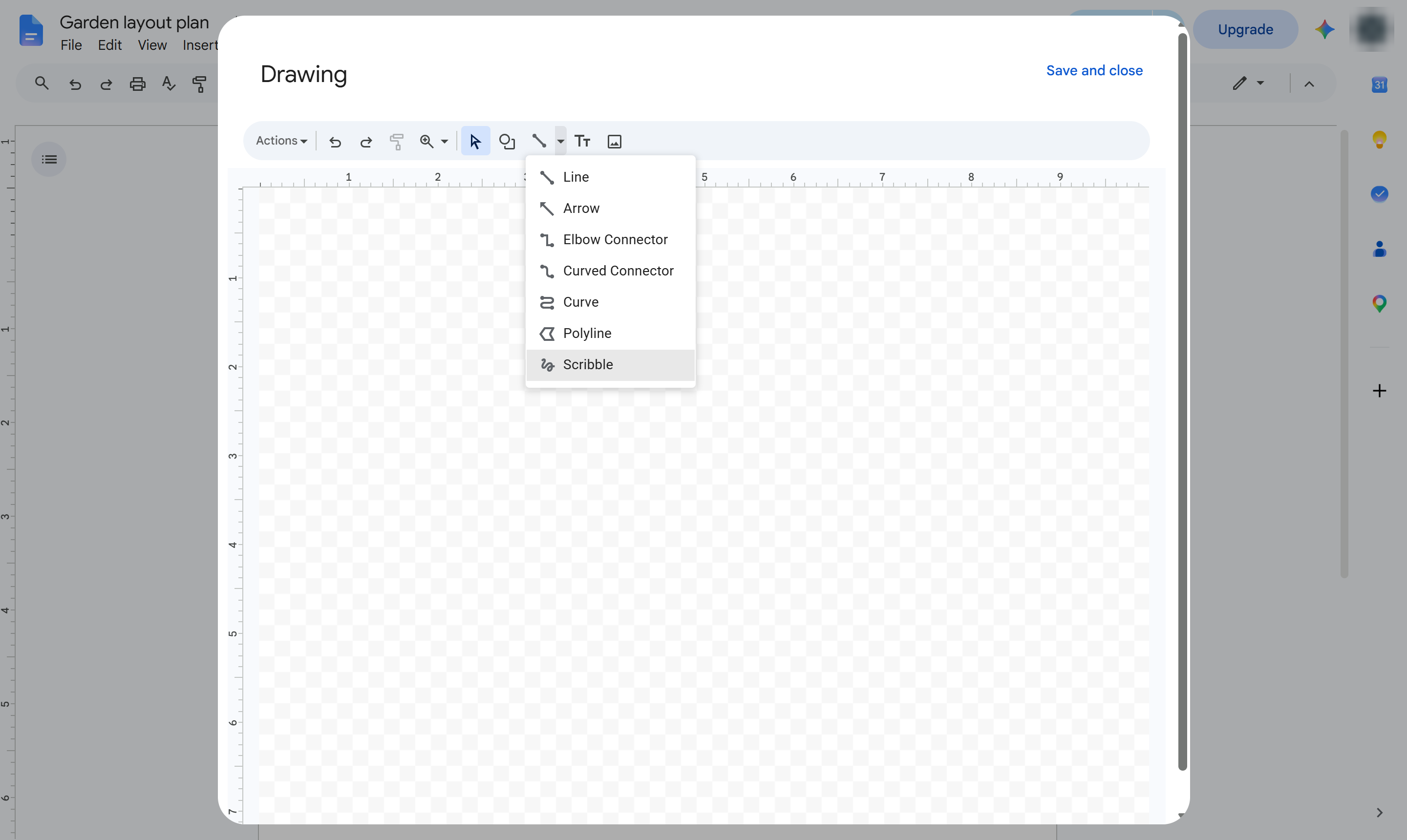
描画ツールバーで、[線]ツールの隣にある小さな矢印をクリックします。
[スクリブル]を選択すると、フリーハンドで描画できます。
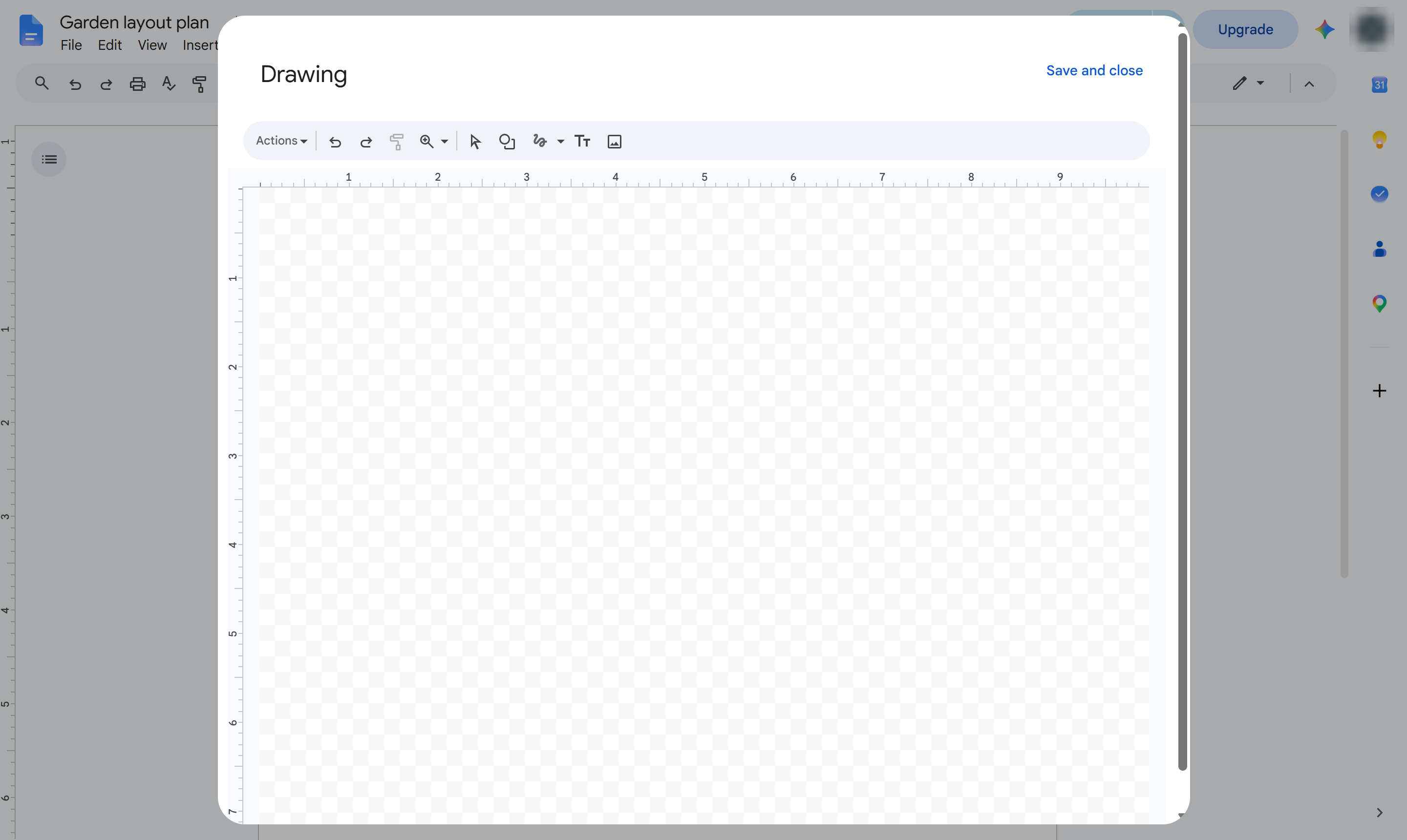
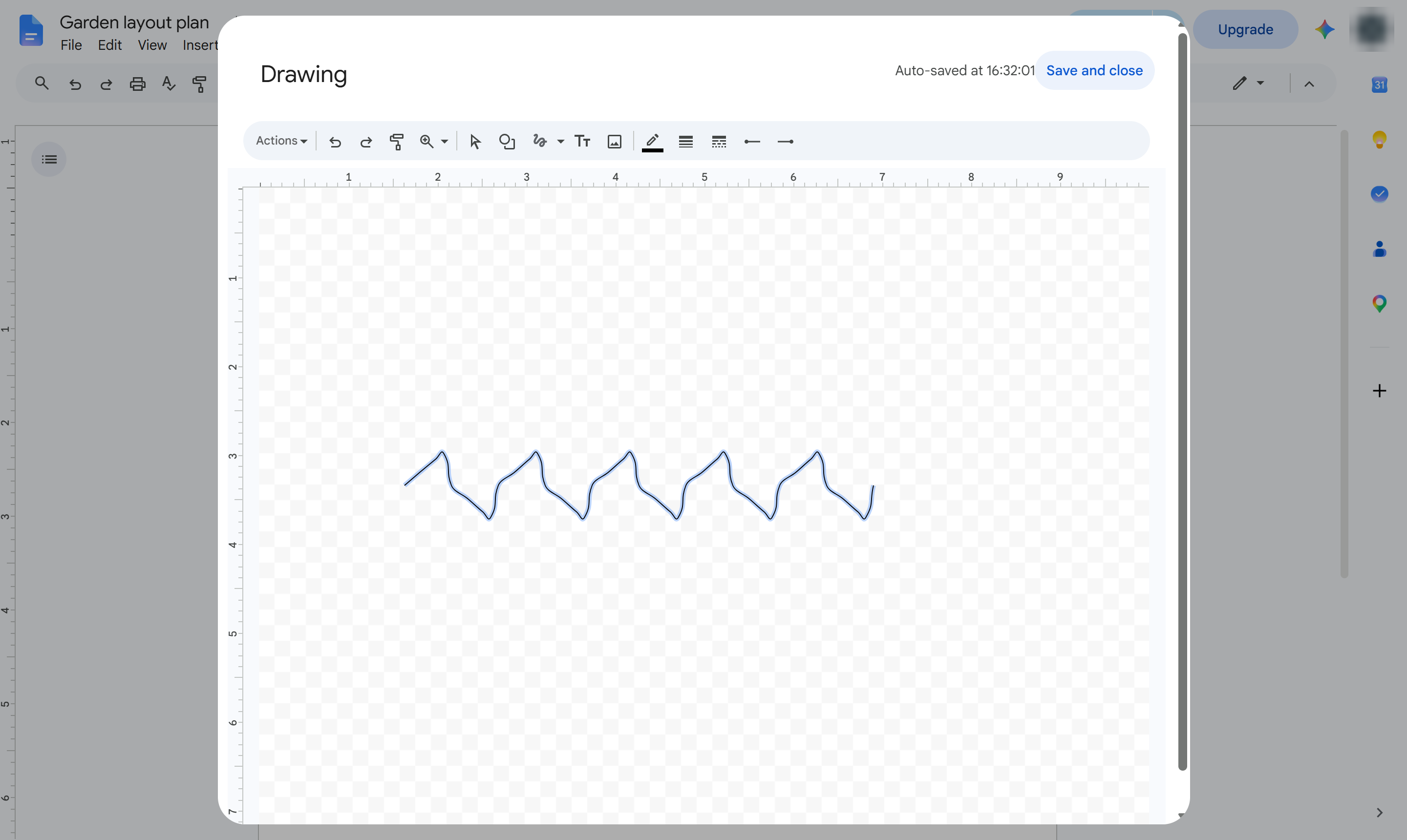
マウスボタンを押したままドラッグして描画します。手を離すと線が完成します。
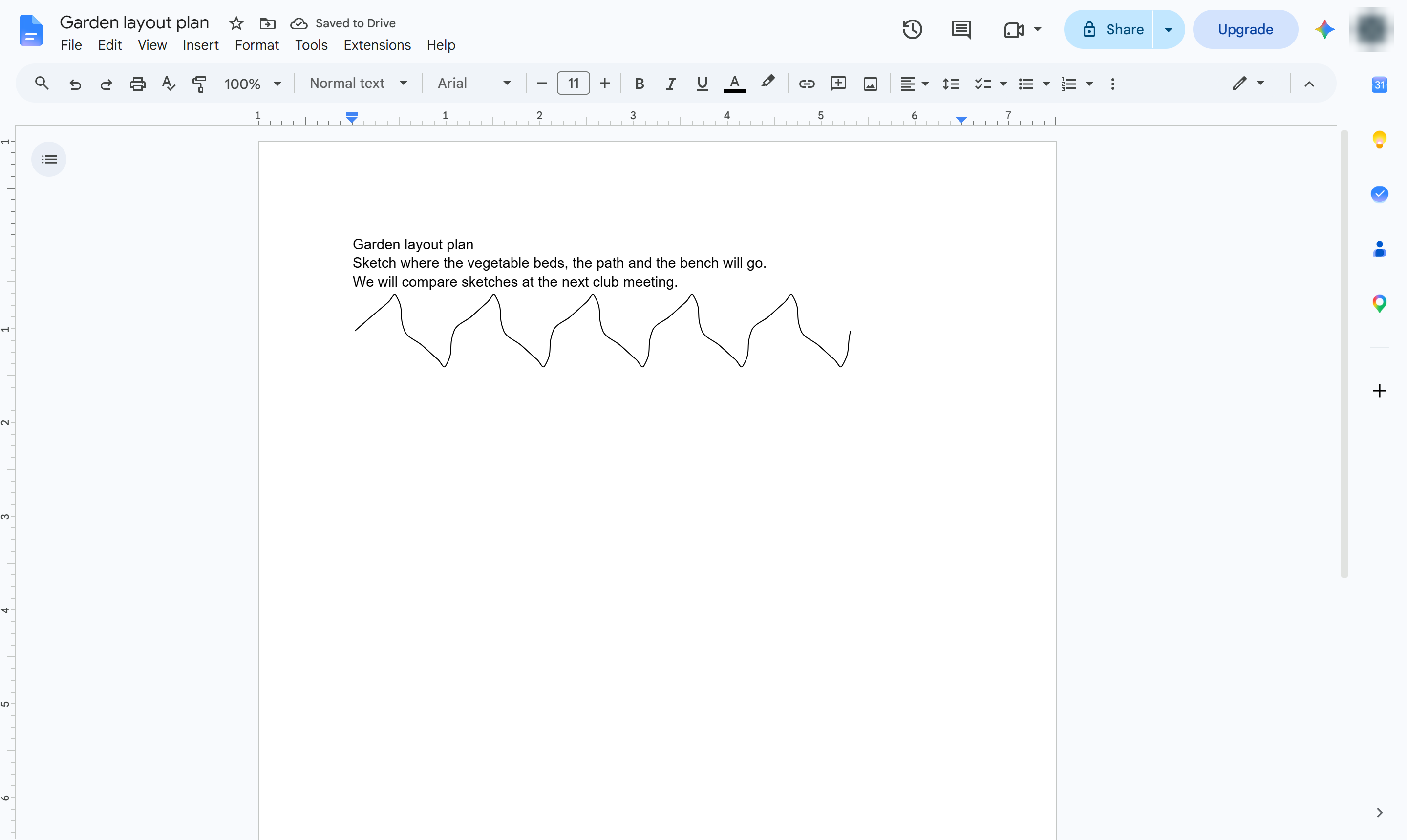
[保存して閉じる]をクリックします。描画がドキュメントに追加されます。
スケッチがドキュメント内に配置されます。ダブルクリックすると描画が再び開き、編集できます。
このテンプレートを複製し、画面を差し替えて、チームで共有しましょう。無料で始められます — クレジットカード不要。
フォームをご記入ください。折り返し、迅速にご連絡いたします。
Tell us about your team and we'll find the right plan together.