1
「ファイル」をクリック
ファイルメニューを開きます。
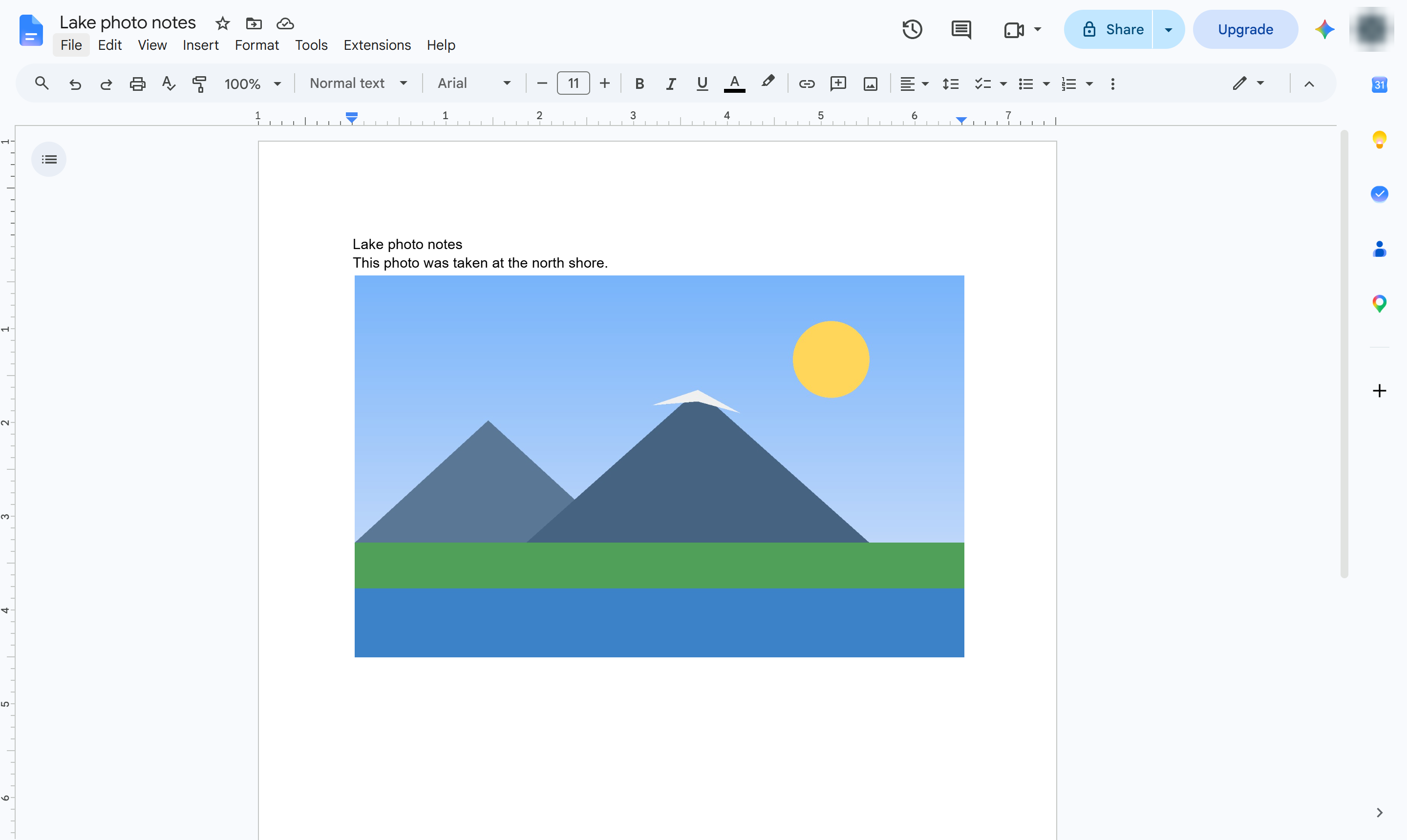

ドキュメント内の画像をウェブページとしてダウンロードし、パソコンに保存します。
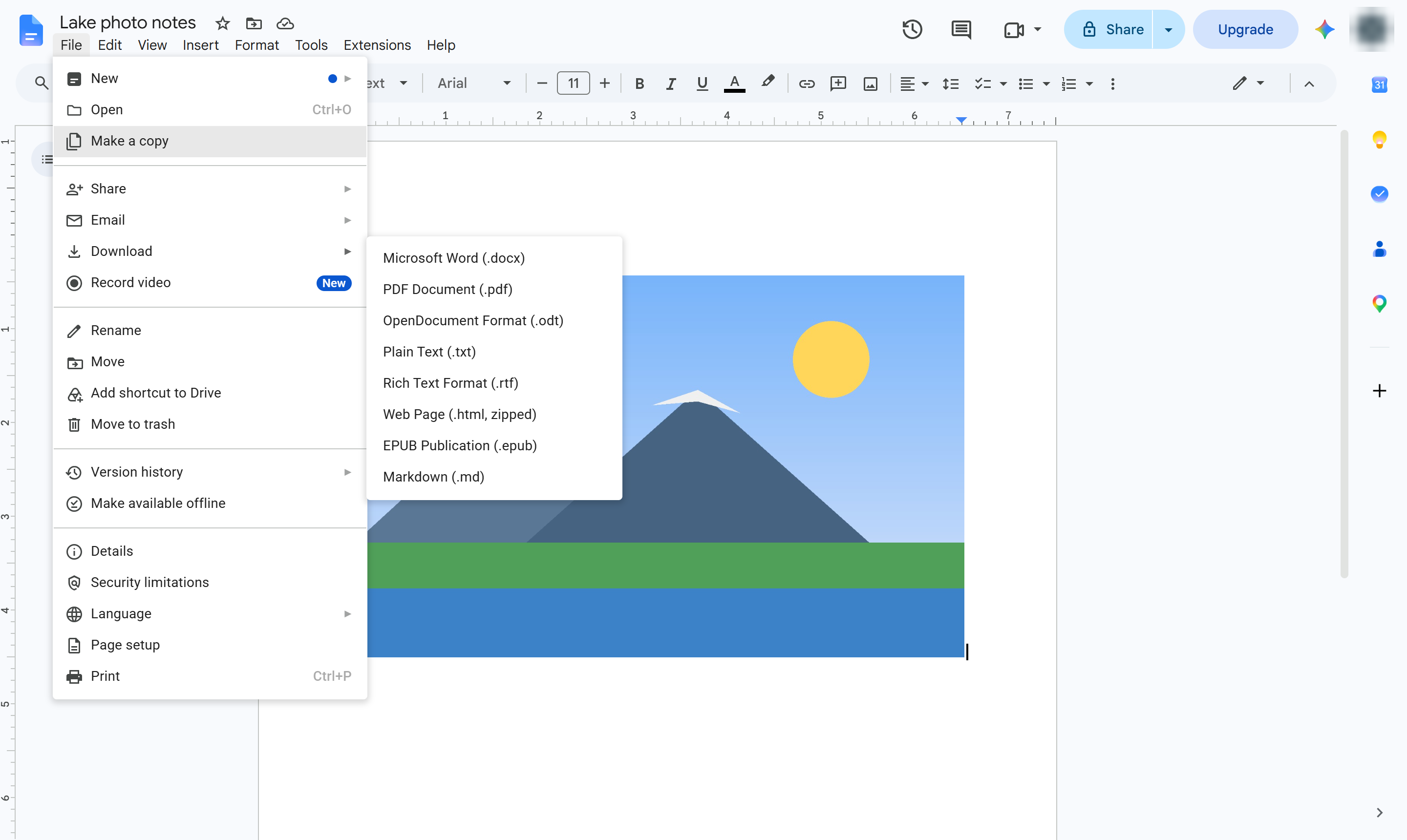
ファイルメニューを開きます。
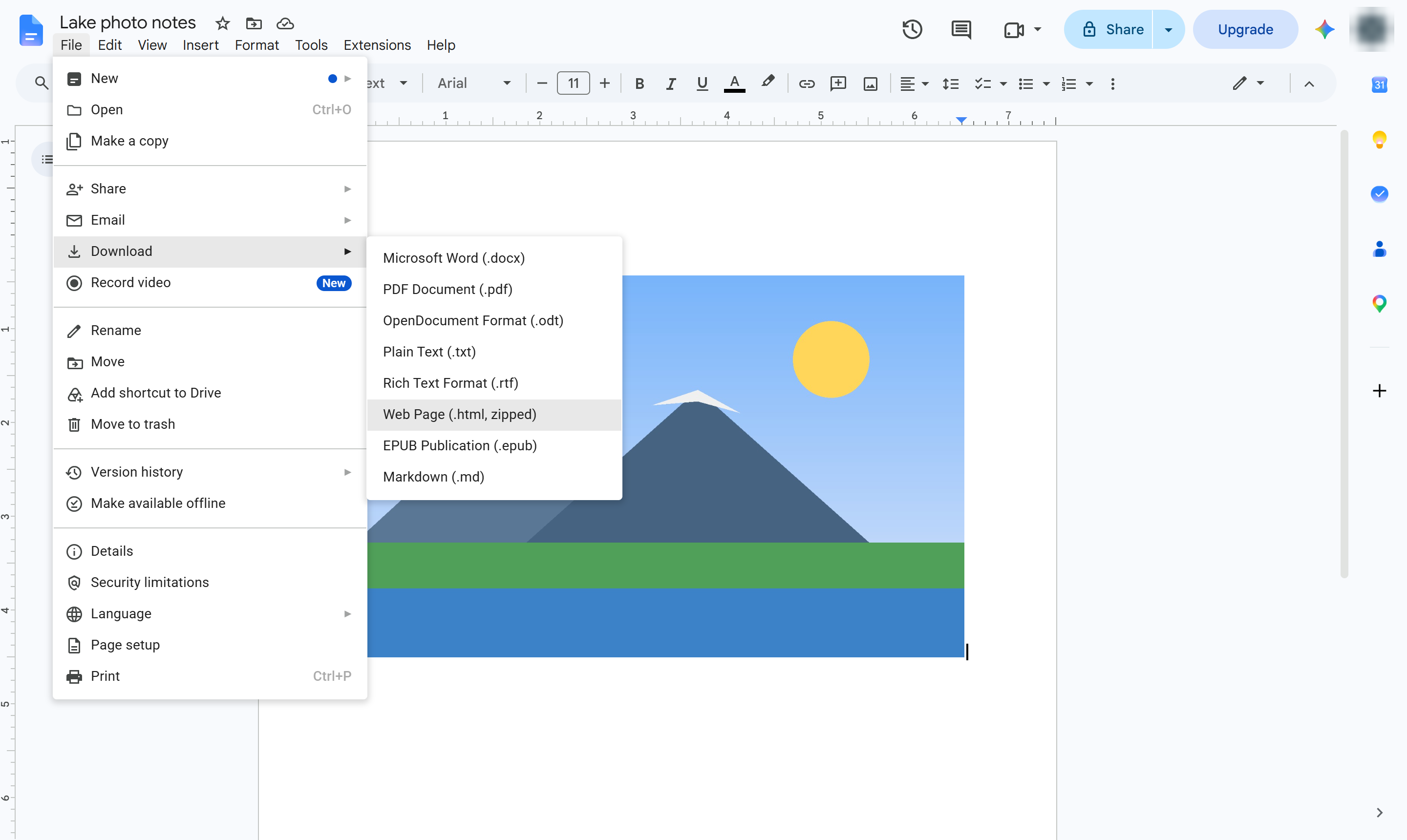
「ダウンロード」にカーソルを合わせると、形式が表示されます。
「ウェブページ(.html、zip 圧縮)」を選択します。ダウンロードしたZIPファイルを解凍すると、imagesフォルダにドキュメント内のすべての画像が元のサイズで保存されています。
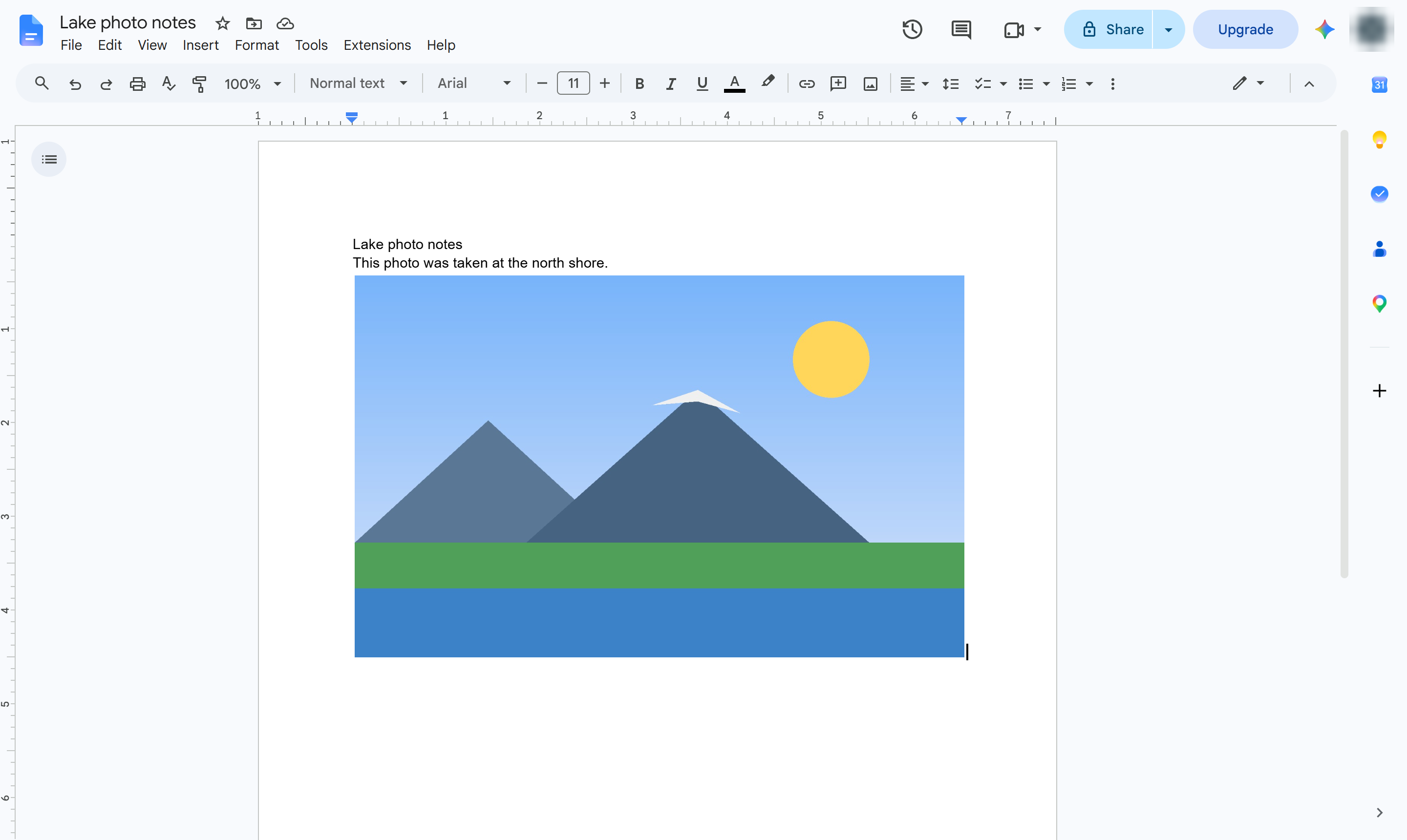
解凍後、imagesフォルダから必要な画像をコピーしてください。1枚だけ必要な場合は、スクリーンショットを撮って保存することもできます。
このテンプレートを複製し、画面を差し替えて、チームで共有しましょう。無料で始められます — クレジットカード不要。
フォームをご記入ください。折り返し、迅速にご連絡いたします。
Tell us about your team and we'll find the right plan together.