1
「ファイル」をクリック
ファイルメニューを開きます。
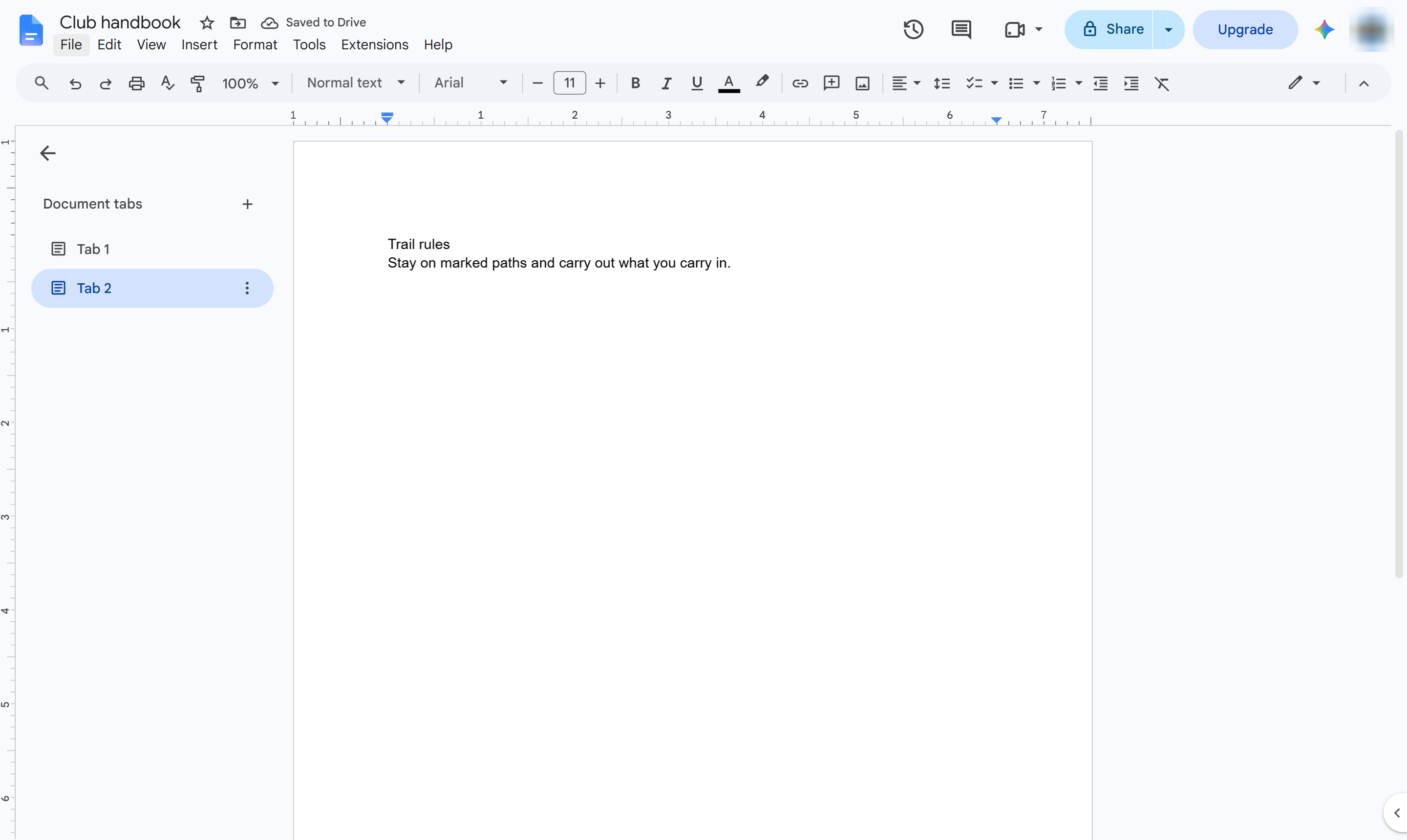

複数のタブがあるドキュメントを、すべてのタブが含まれる1つのPDFとしてダウンロードします。
ファイルメニューを開きます。
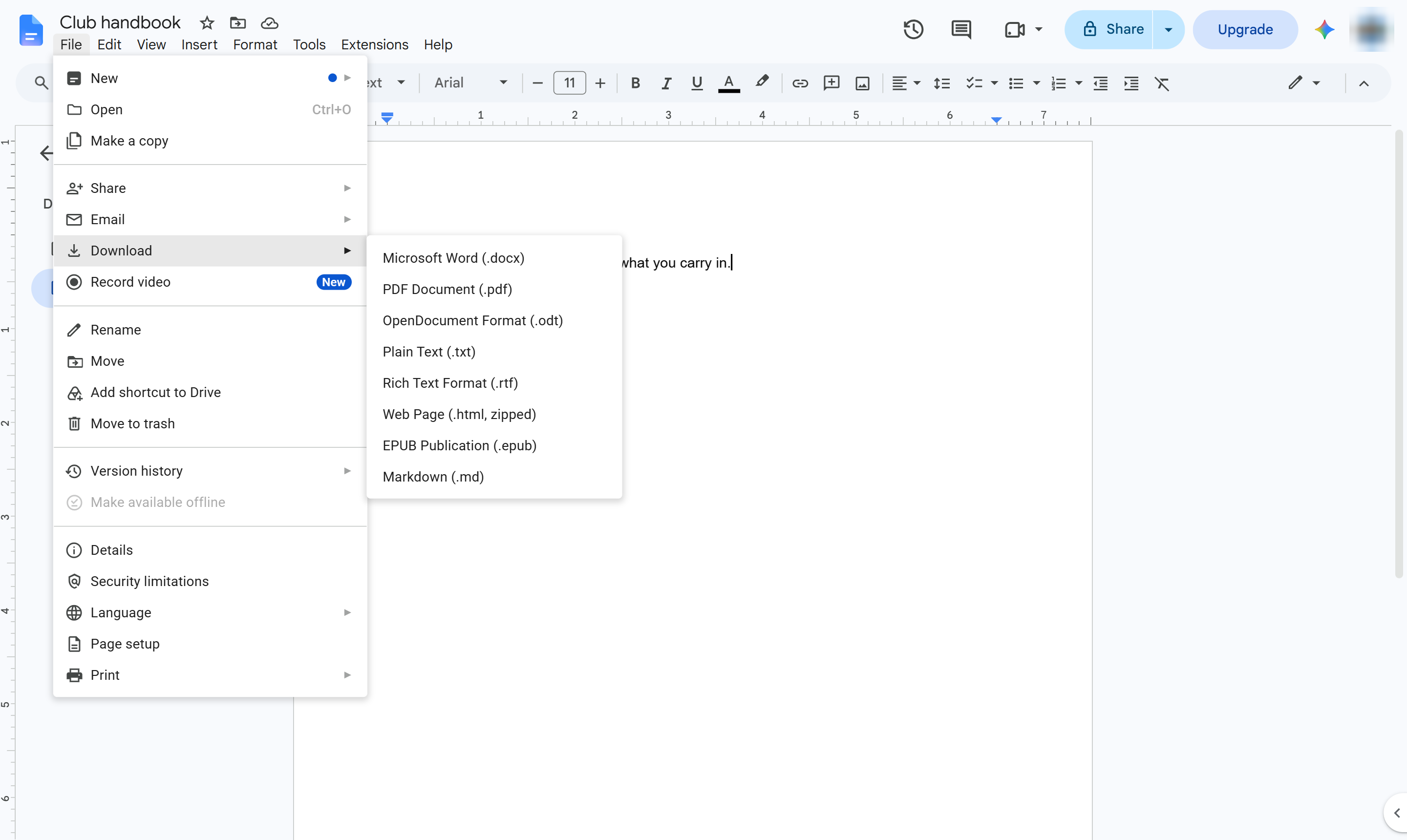
「ダウンロード」にカーソルを合わせると、形式が表示されます。
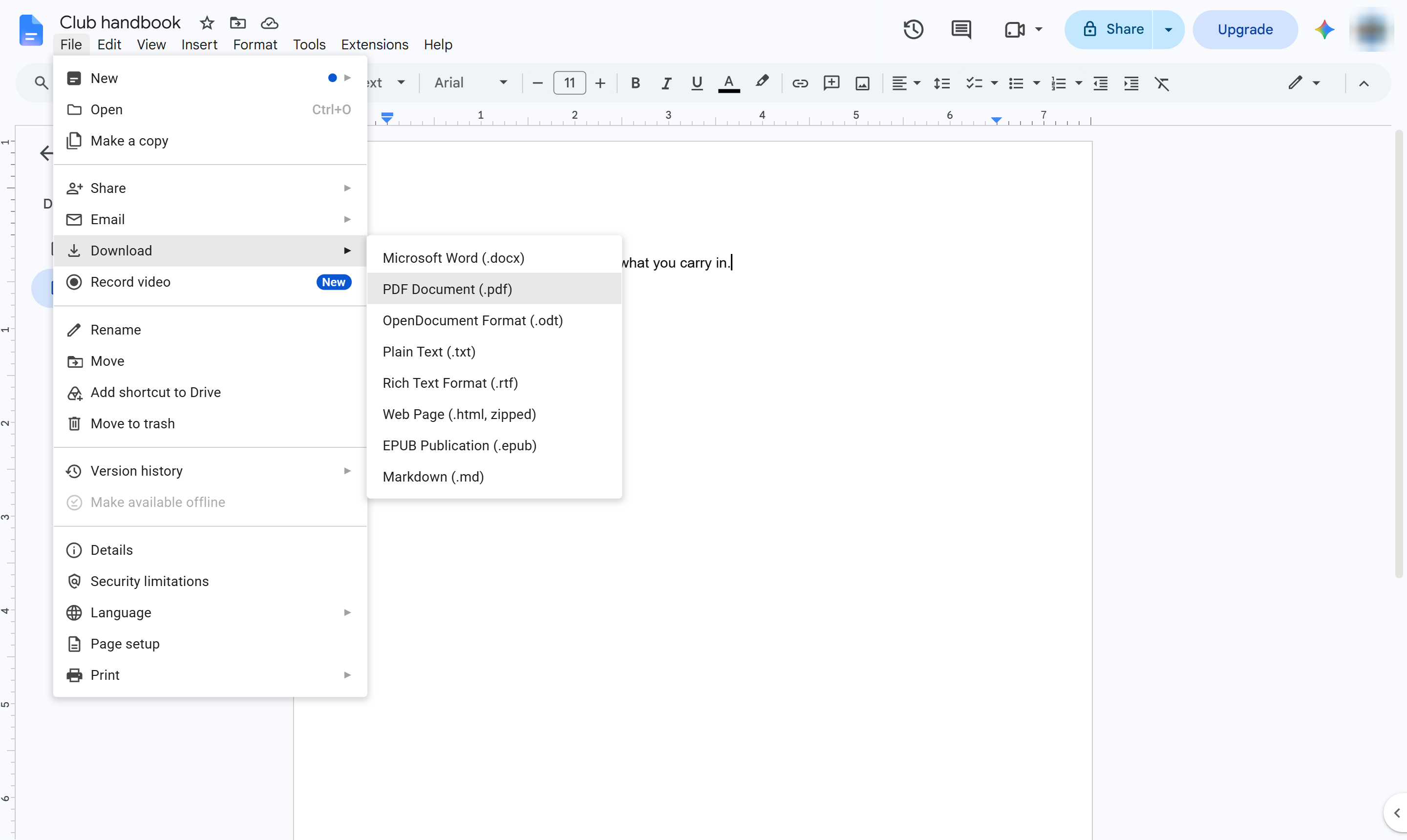
「PDF ドキュメント (.pdf)」を選択します。ダウンロードウィンドウが開きます。
タブのリストを開きます。初期設定では「現在のタブ」になっています。
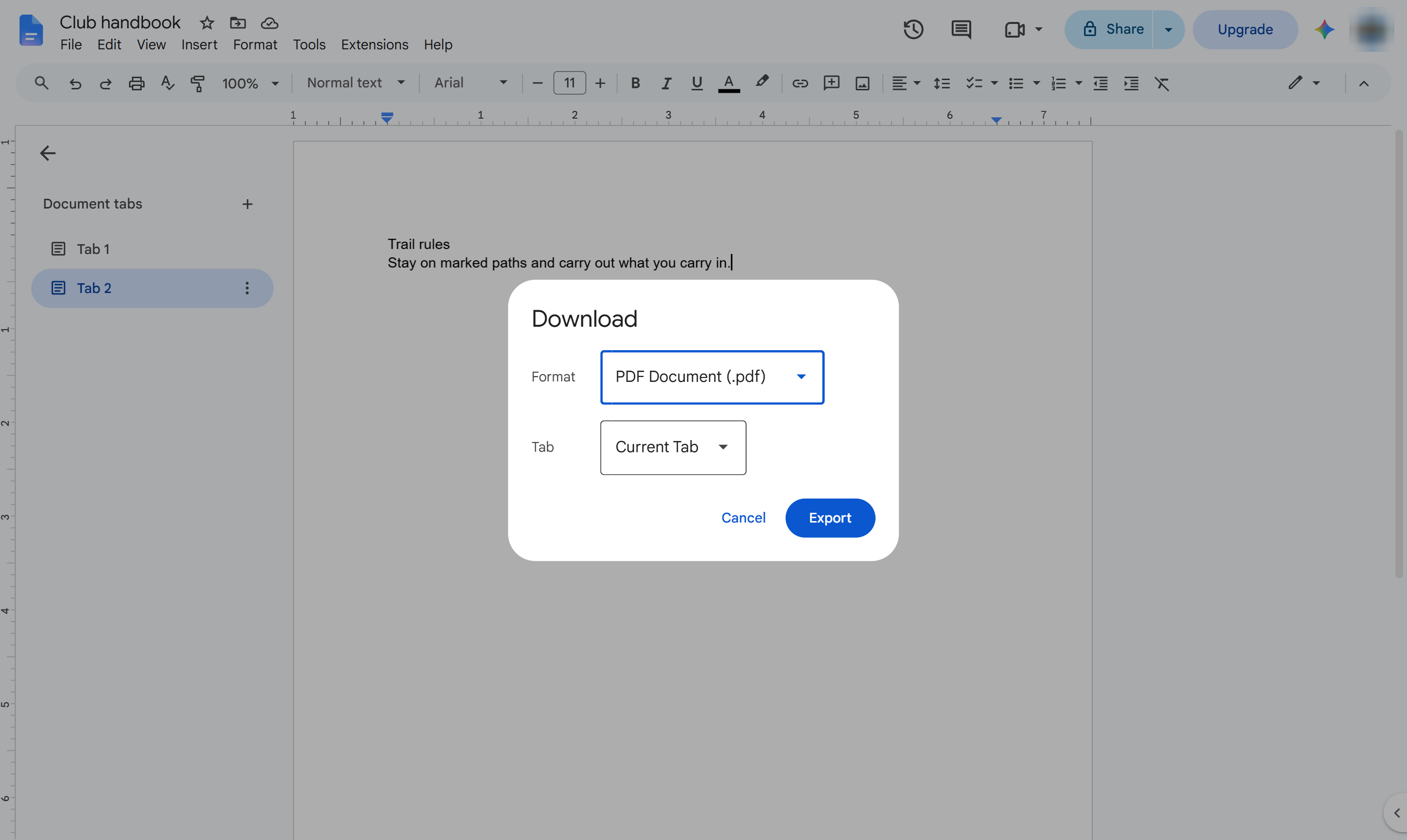
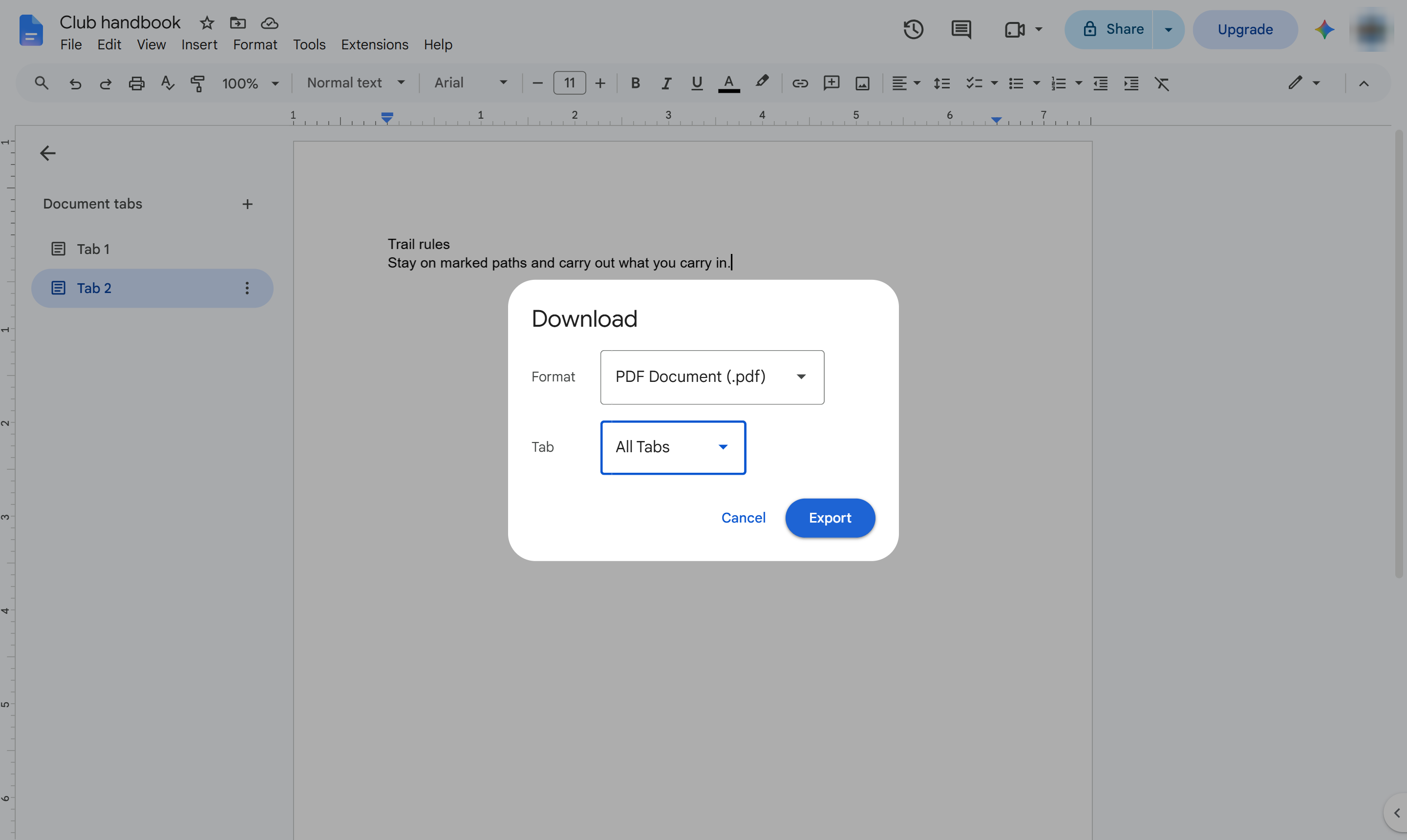
すべてのタブがファイルに含まれるよう、「すべてのタブ」を選択します。
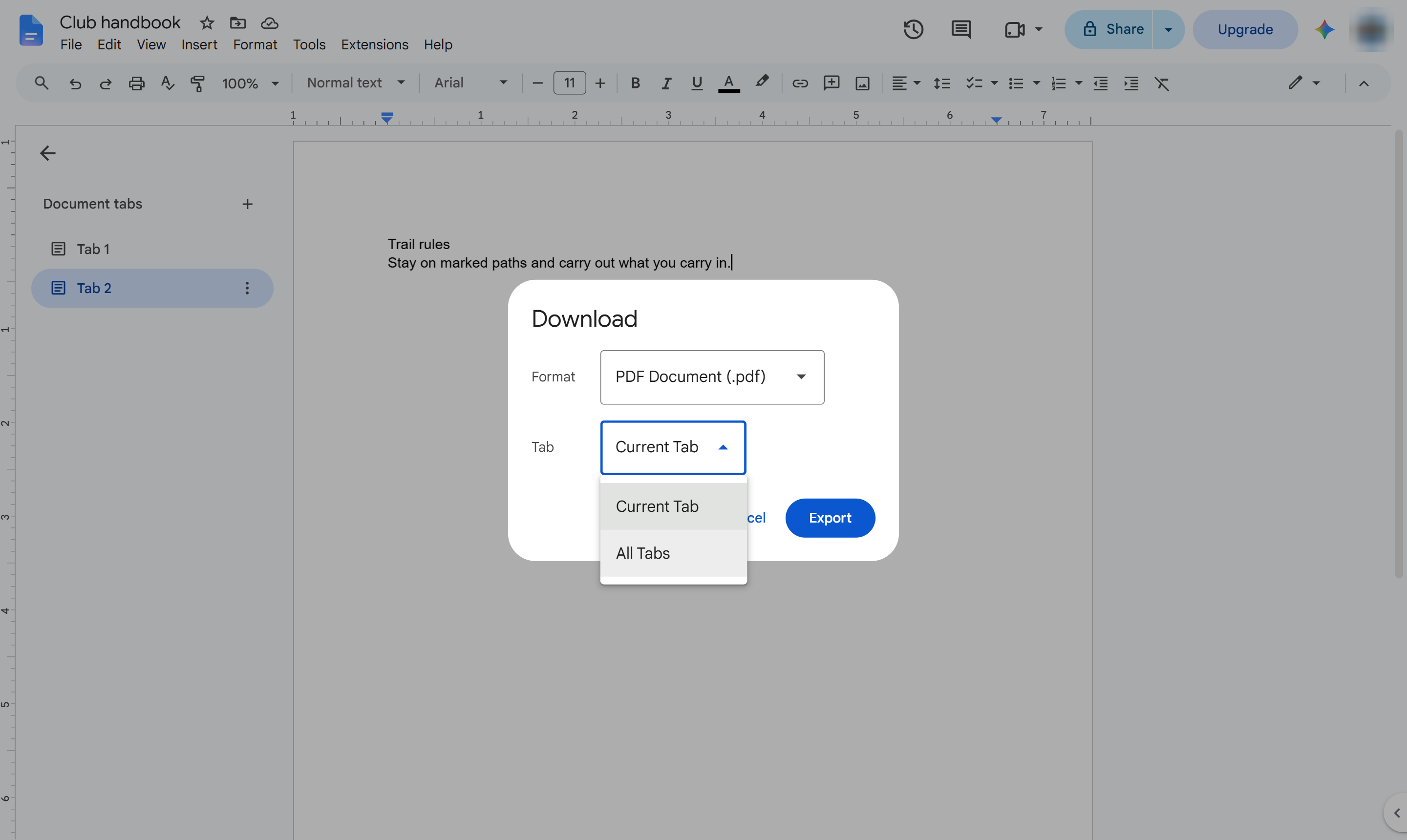
「エクスポート」をクリックします。すべてのタブが含まれたPDFがダウンロードされ、各タブは新しいページから始まります。
このテンプレートを複製し、画面を差し替えて、チームで共有しましょう。無料で始められます — クレジットカード不要。
フォームをご記入ください。折り返し、迅速にご連絡いたします。
Tell us about your team and we'll find the right plan together.