
1
設定をクリック
右上の歯車アイコン(設定)をクリックします。
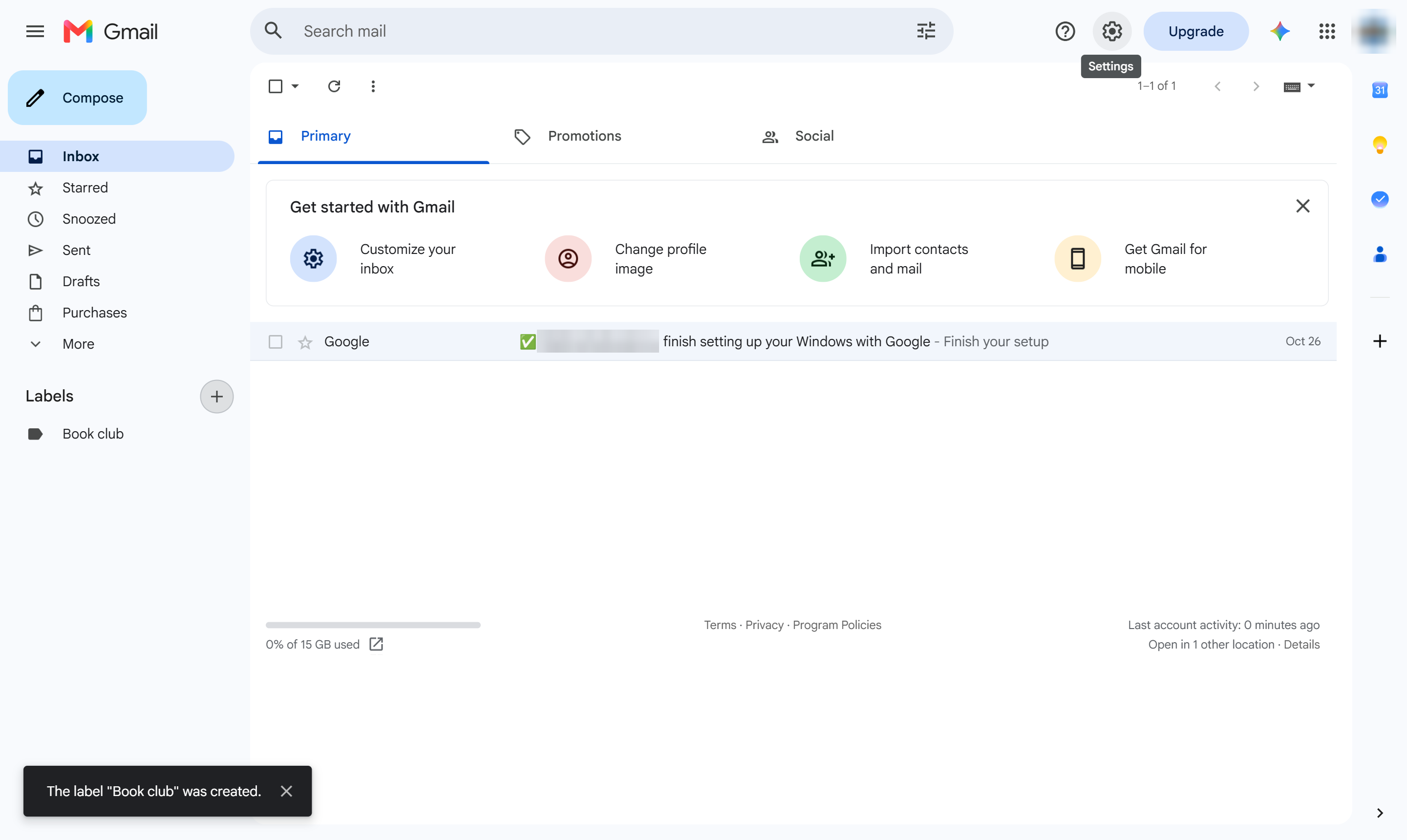
右上の歯車アイコン(設定)をクリックします。
「すべての設定を表示」をクリックします。
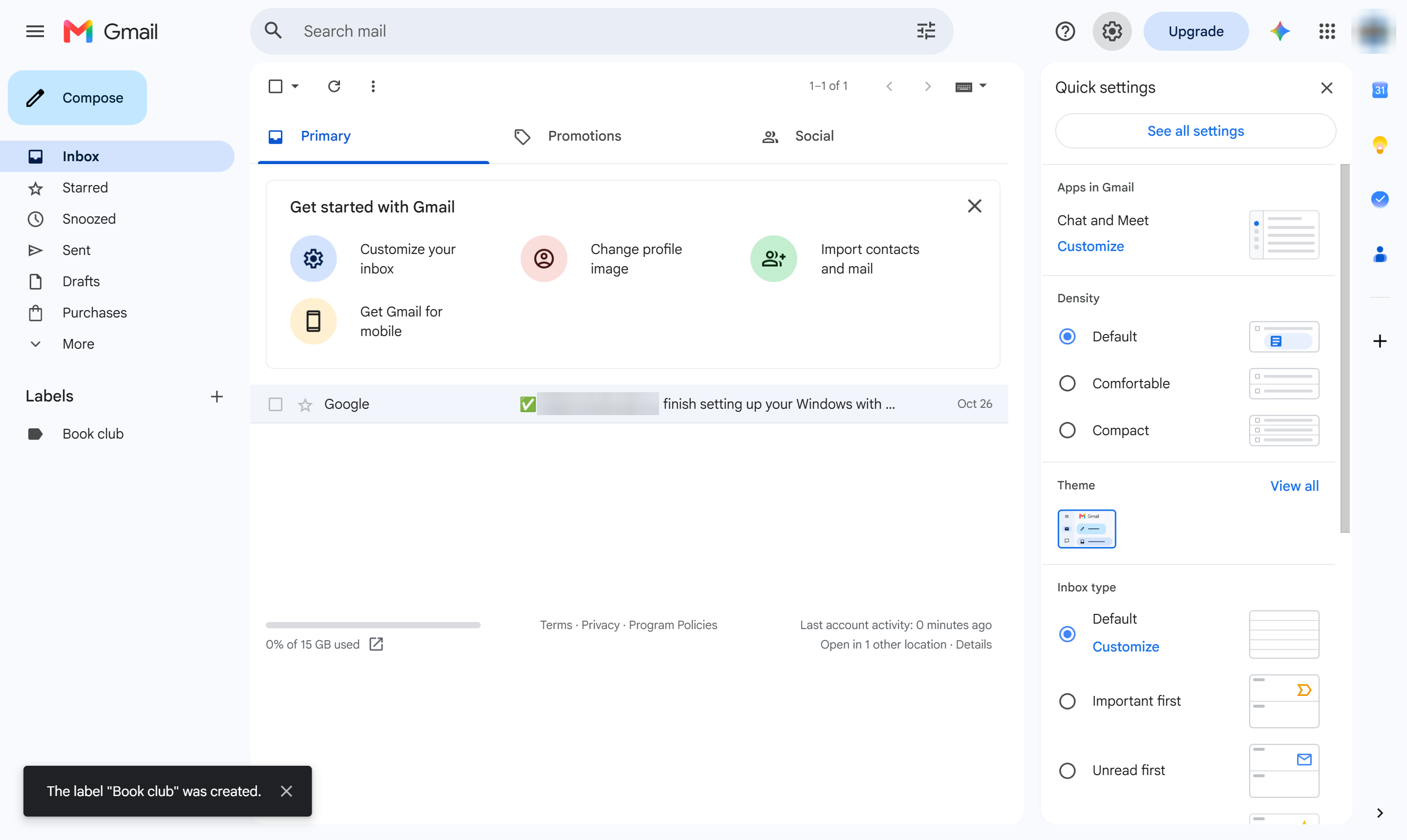
「ラベル」タブを開きます。
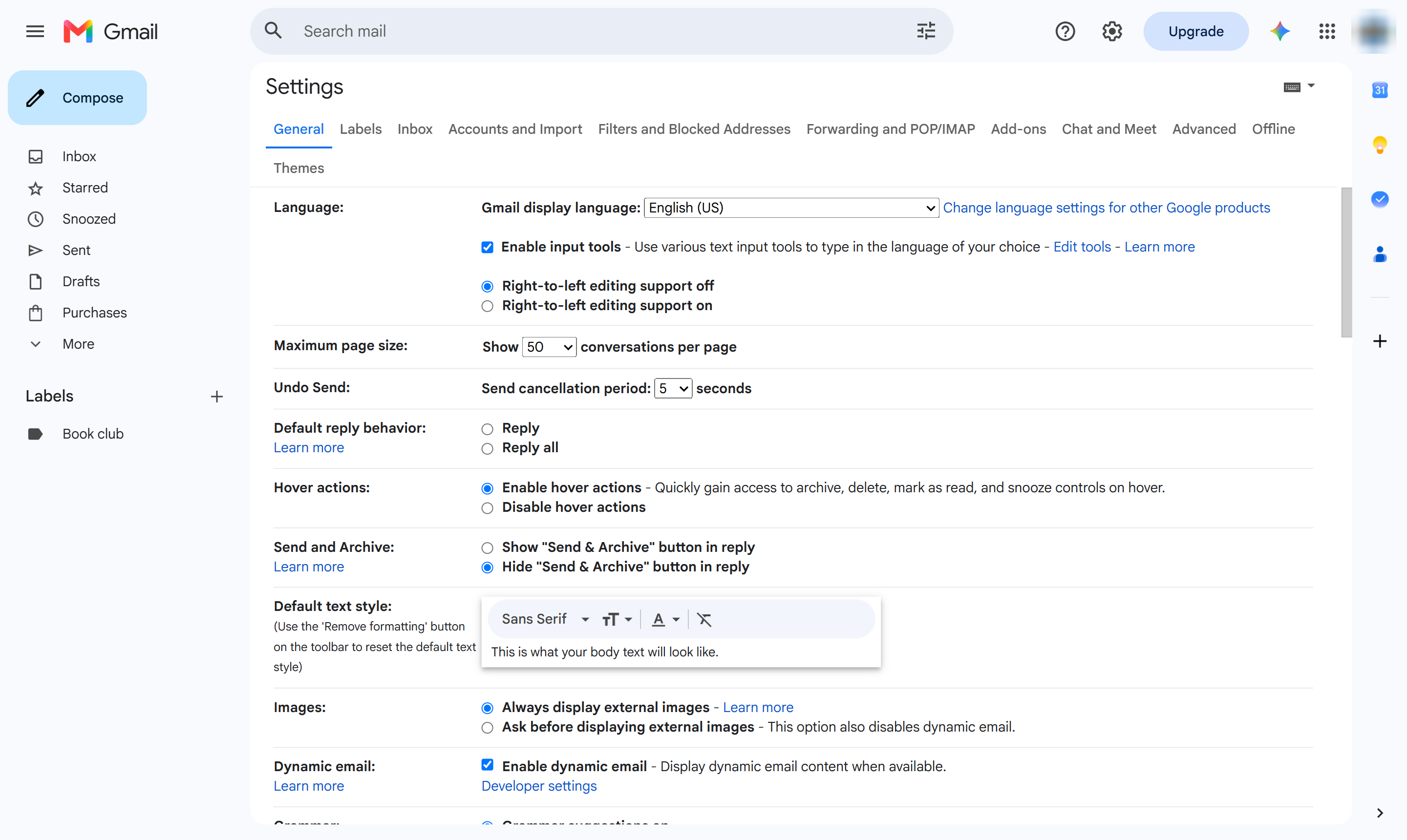
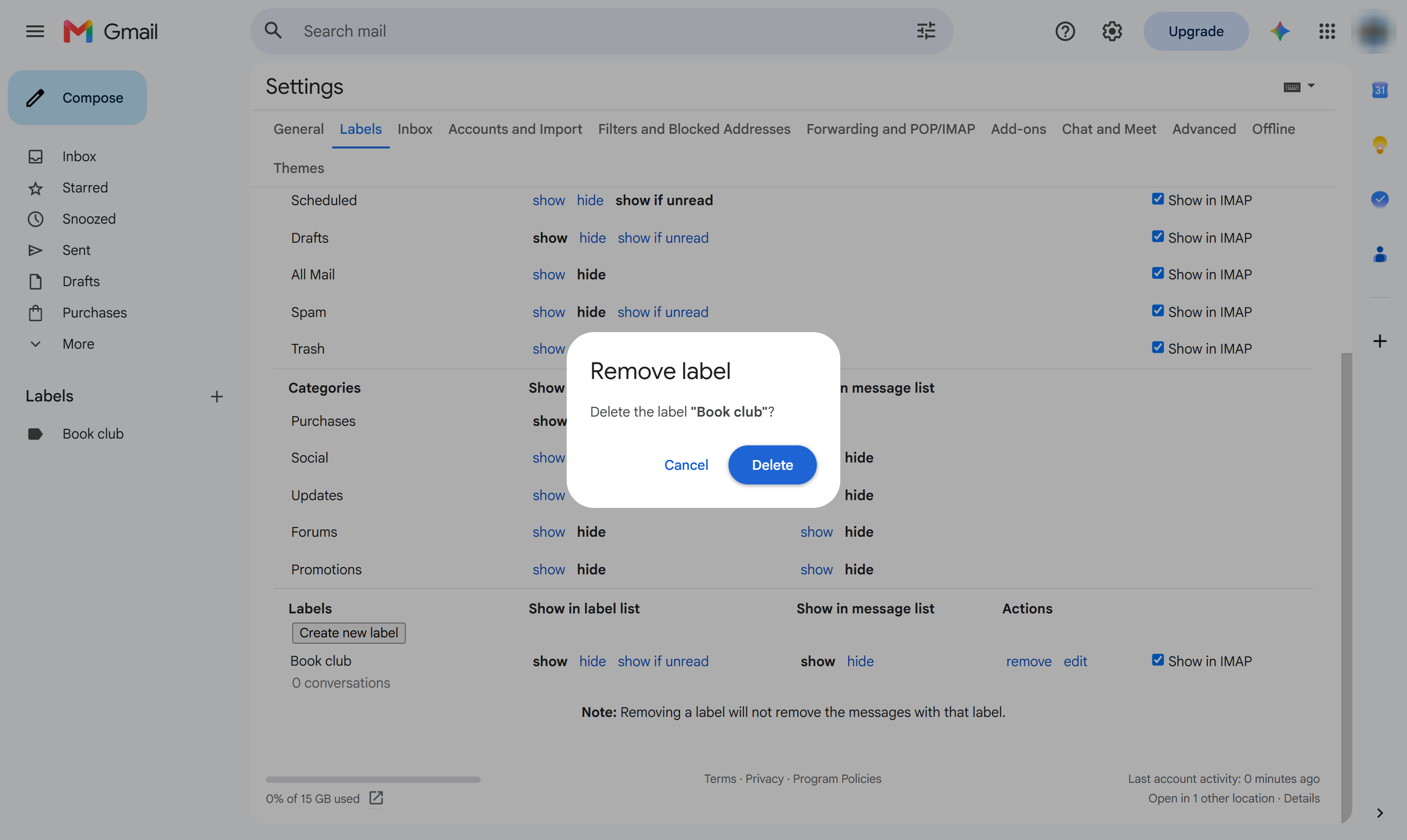
「ラベル」の一覧から対象のラベルを見つけ、行の末尾にある「削除」をクリックします。
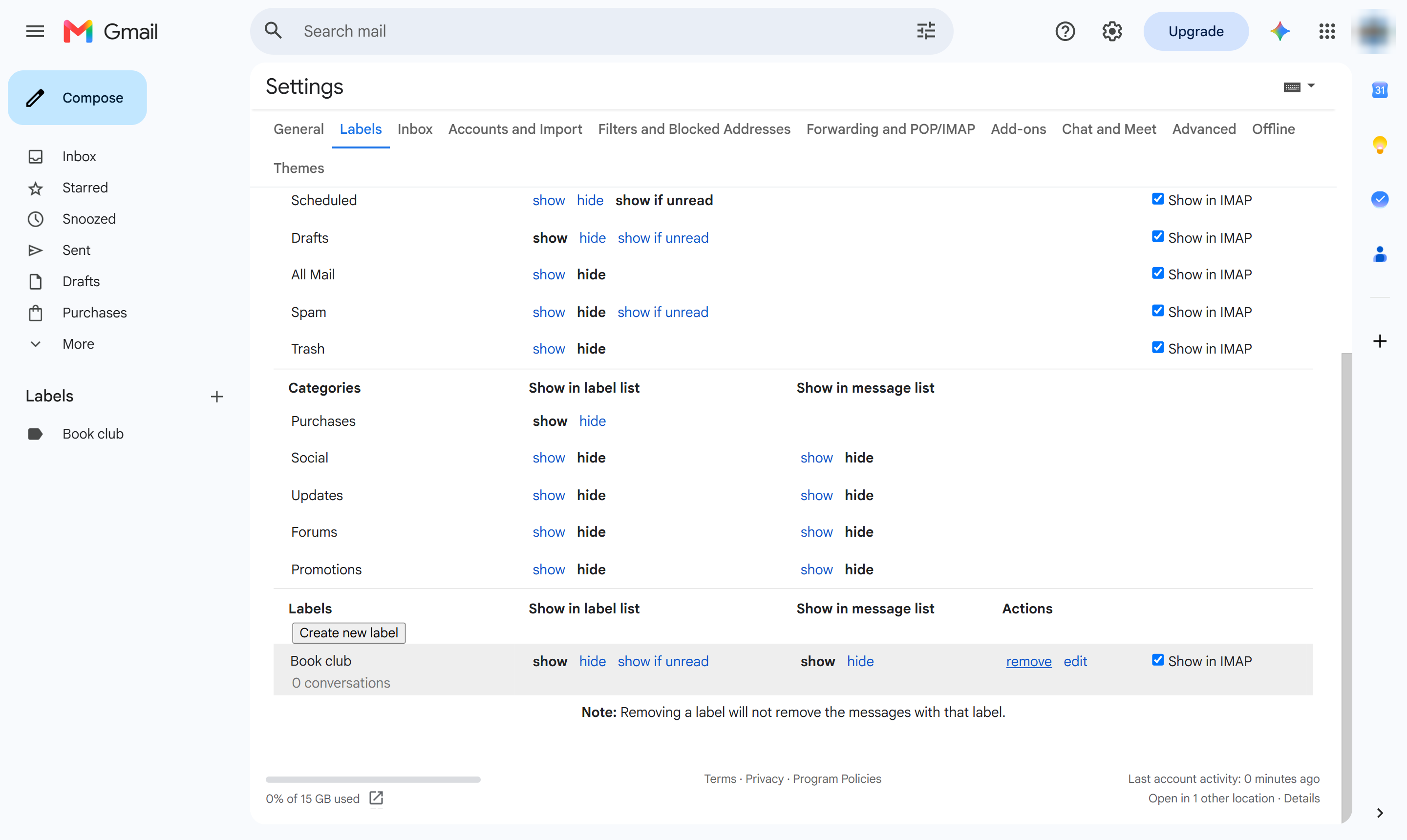
「削除」で確定します。ラベルは削除されますが、メールは残ります。
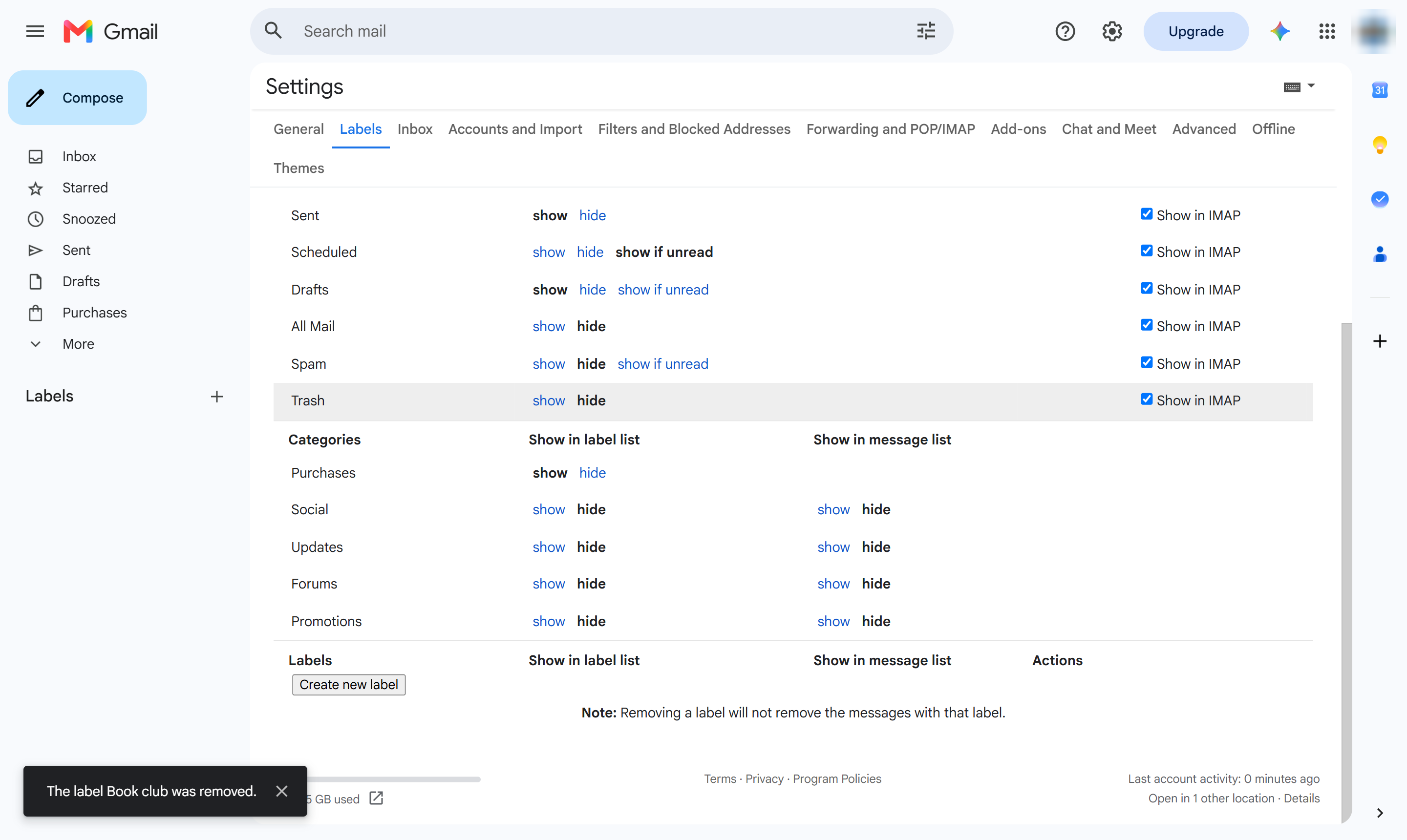
ラベルは一覧と左側メニューから消えます。メールは「すべてのメール」に残ります。
このテンプレートを複製し、画面を差し替えて、チームで共有しましょう。無料で始められます — クレジットカード不要。
フォームをご記入ください。折り返し、迅速にご連絡いたします。
Tell us about your team and we'll find the right plan together.