1
タイトルの下をクリックする
タイトルの末尾、つまりタイムラインを開始する場所をクリックします。
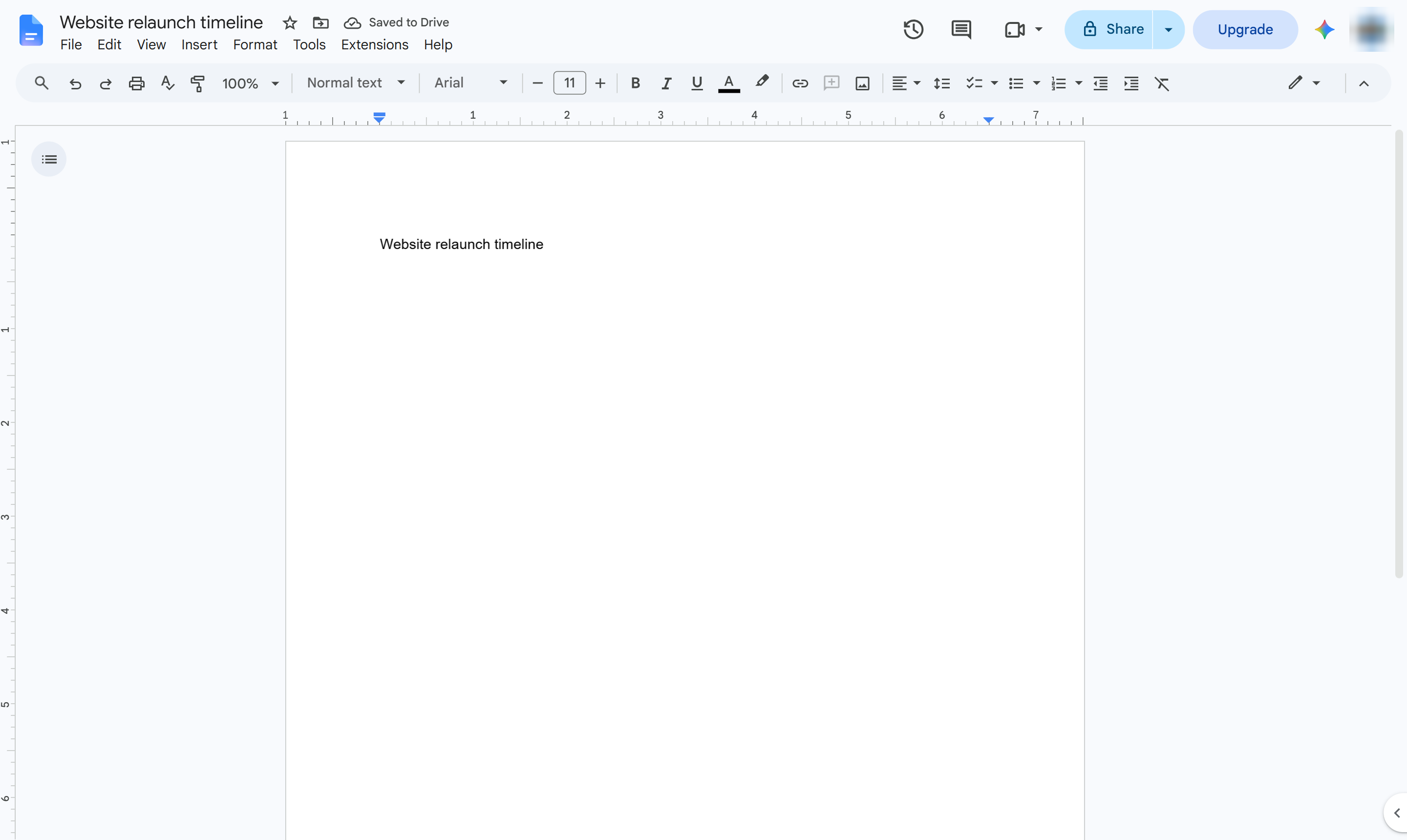

表を使用して日付とマイルストーンを並べて配置し、シンプルなタイムラインを作成します。
タイトルの末尾、つまりタイムラインを開始する場所をクリックします。
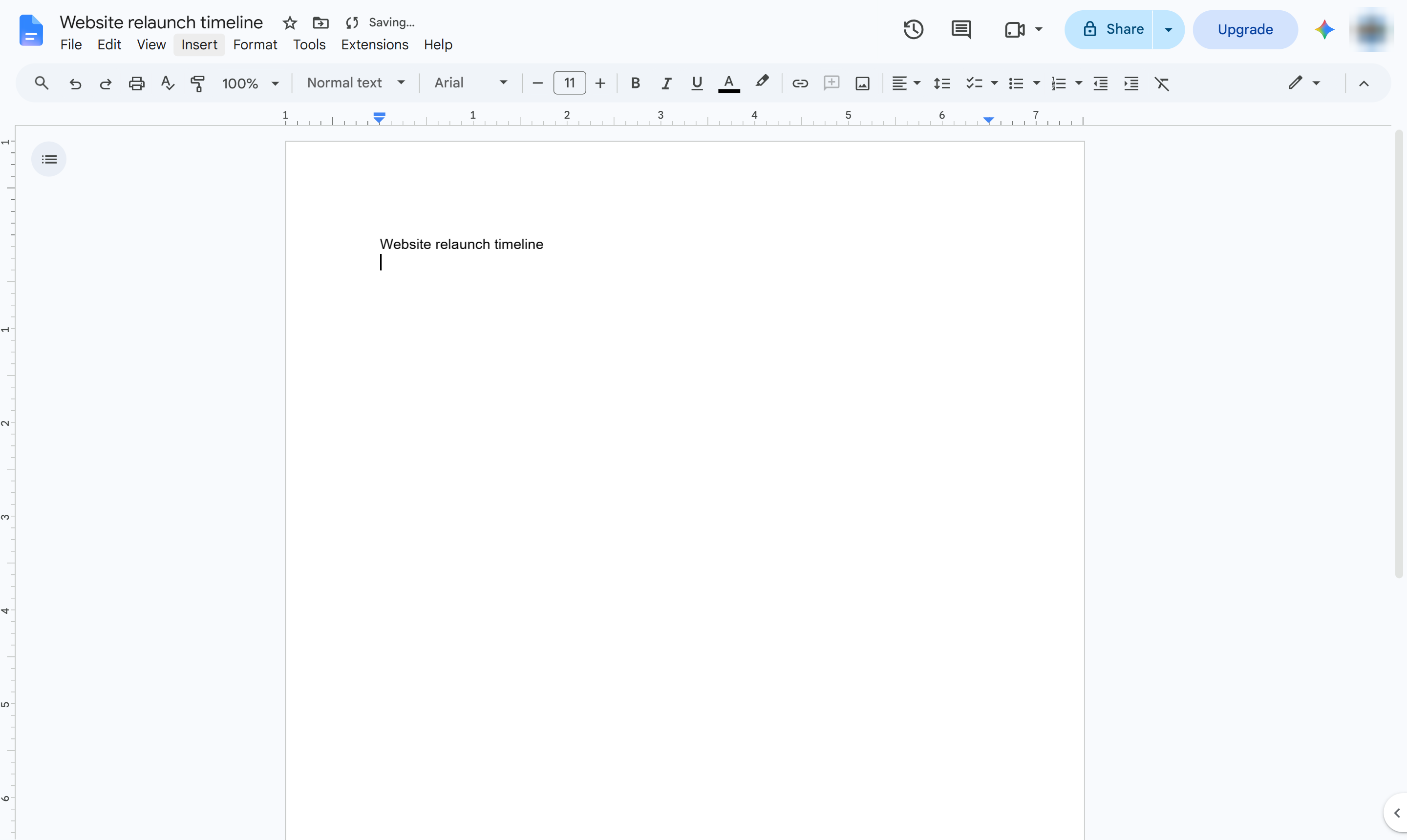
タイムライン用に新しい行を開始します。
「挿入」メニューを開きます。
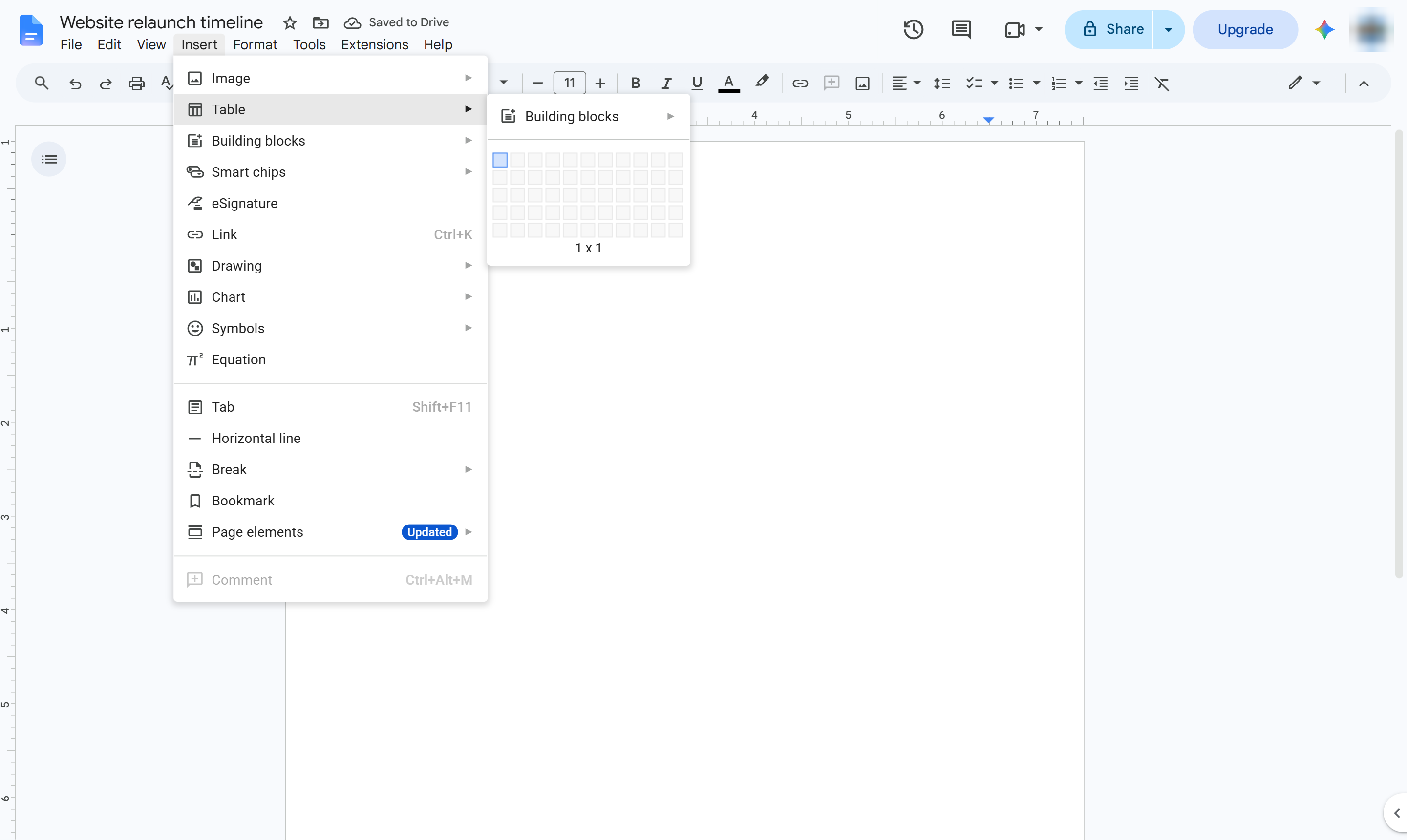
「表」にカーソルを合わせてサイズ選択グリッドを開きます。
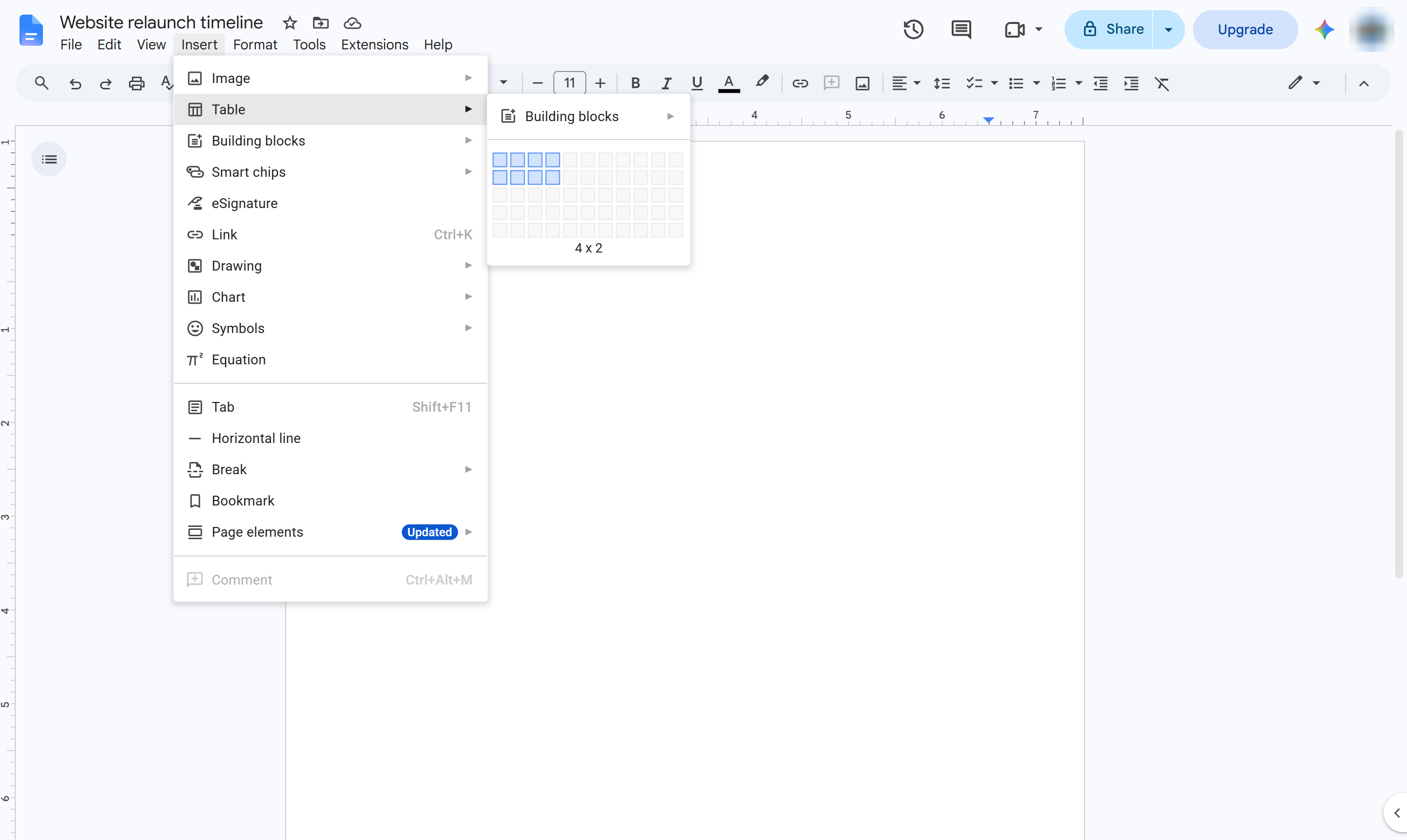
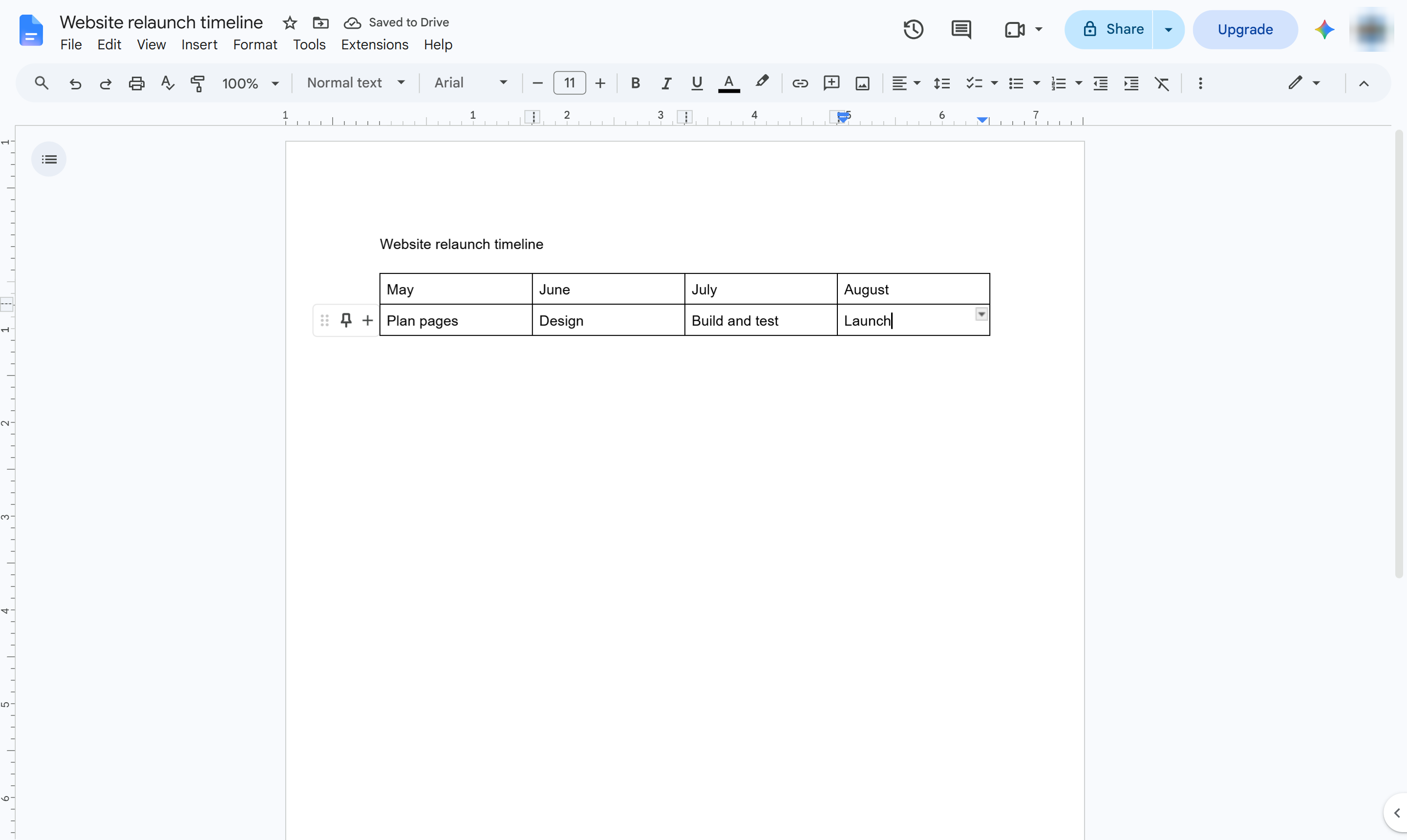
マイルストーンごとに 1 列、日付用と内容用に 2 行を選択します。ここでは 4 x 2 を使用します。
上の各セルに日付を入力し、その下のセルに対応するマイルストーンを入力します。Tab キーを押すと次のセルに移動します。
これでマイルストーンが日付順に左から右へ並びます。表のツールバーから上の行に色を付けると、日付が目立つようになります。
このテンプレートを複製し、画面を差し替えて、チームで共有しましょう。無料で始められます — クレジットカード不要。
フォームをご記入ください。折り返し、迅速にご連絡いたします。
Tell us about your team and we'll find the right plan together.