1
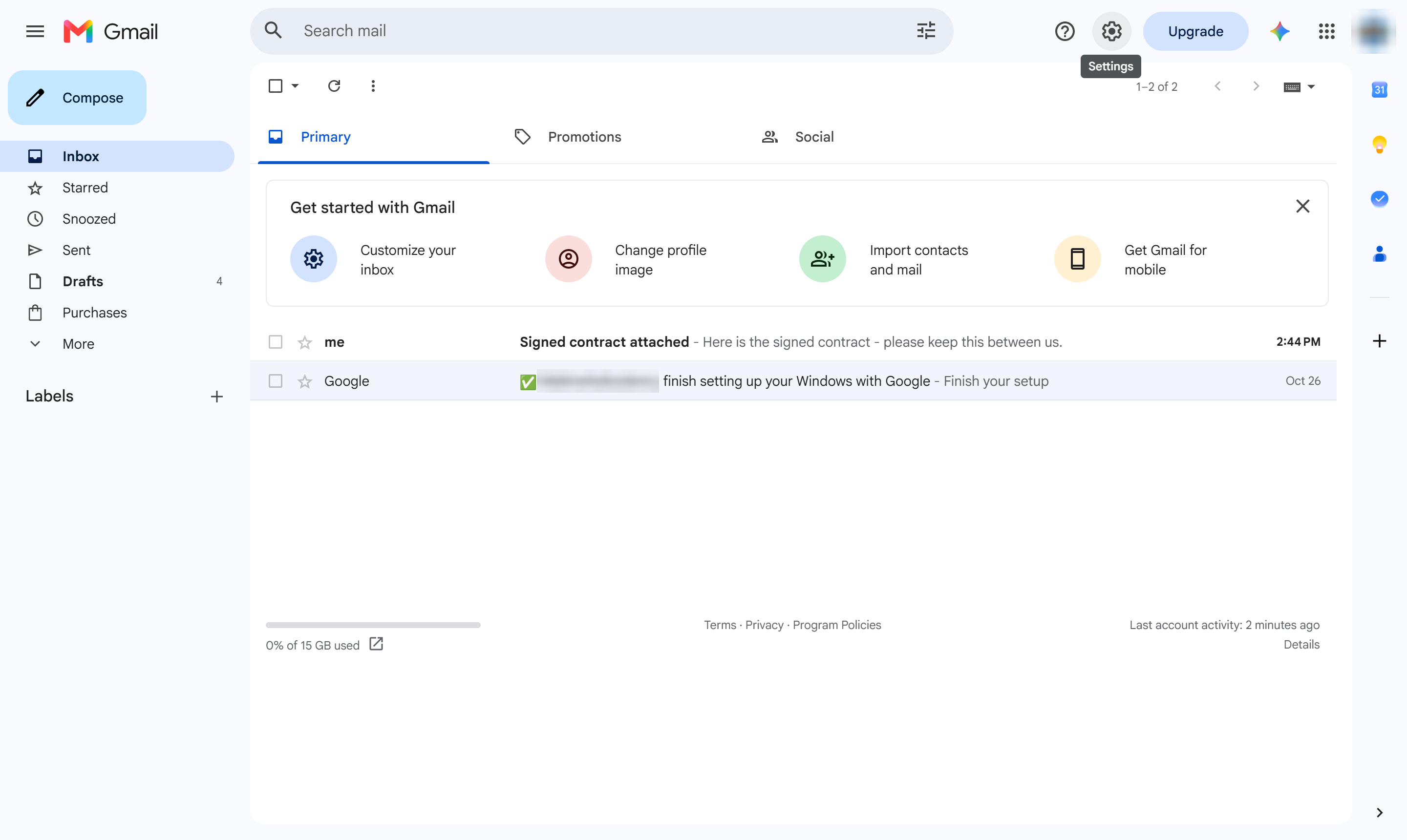
設定をクリック
右上の歯車アイコン(設定)をクリックします。

Gmailで再利用可能なメールテンプレートを有効にして作成する方法を学び、日々のメール作成を効率化しましょう。このステップバイステップガイドでは、詳細設定でテンプレート機能を有効にする方法、下書きを作成する方法、そして今後使用するために保存する方法を順を追って説明します。これらの簡単な操作に従うことで、時間を節約し、受信トレイから直接メールのコミュニケーションを標準化できます。
右上の歯車アイコン(設定)をクリックします。
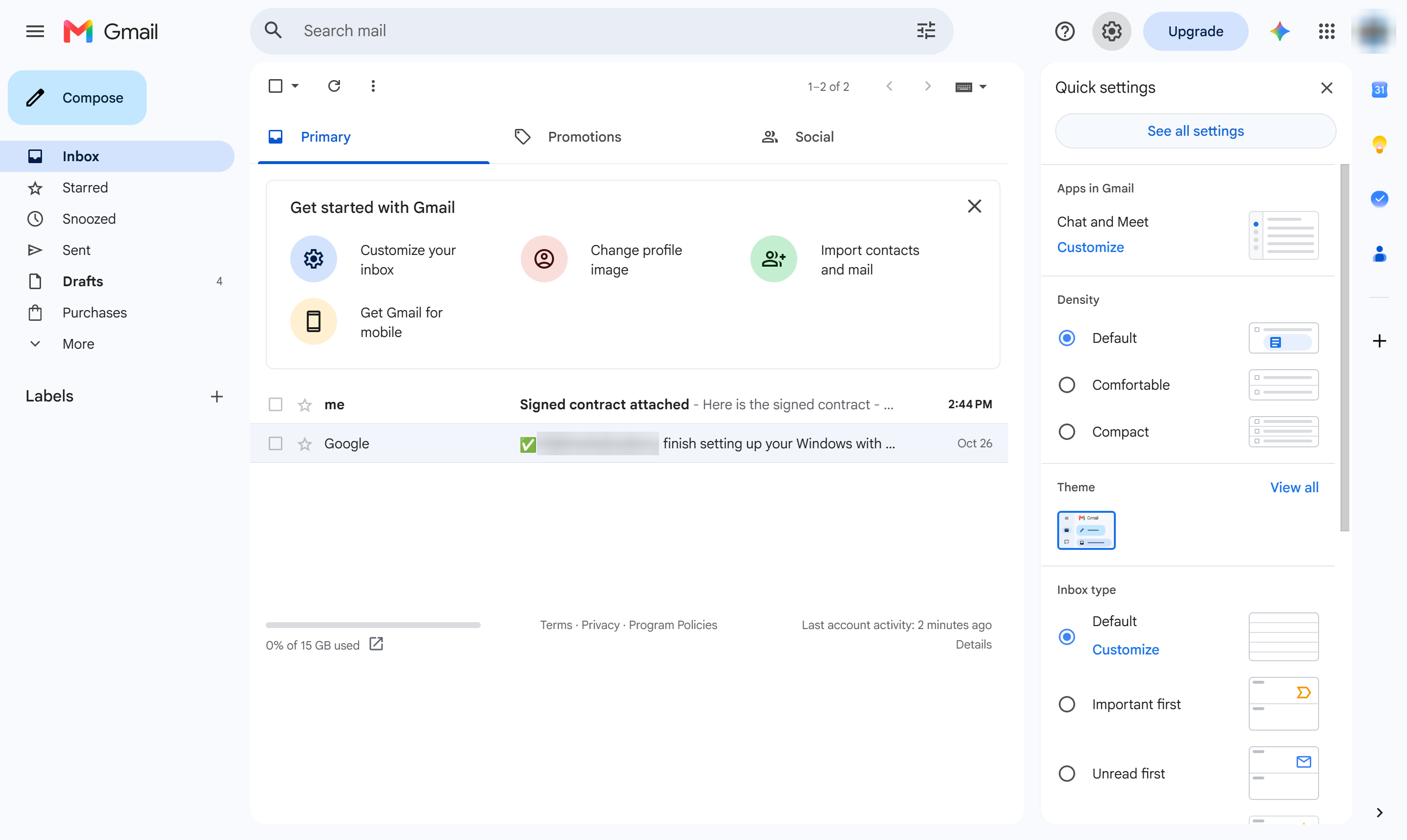
「すべての設定を表示」をクリックします。
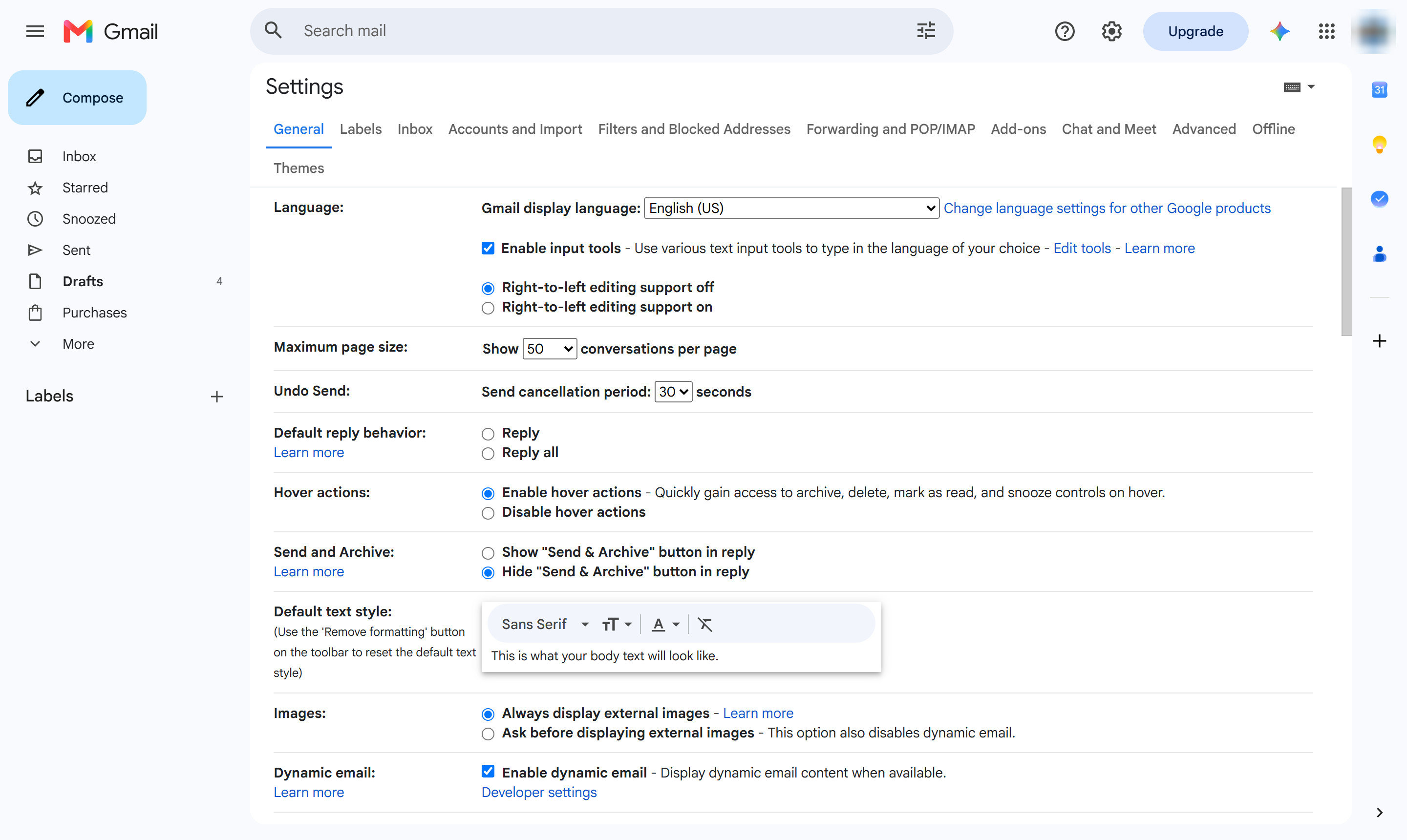
詳細設定タブを開きます。
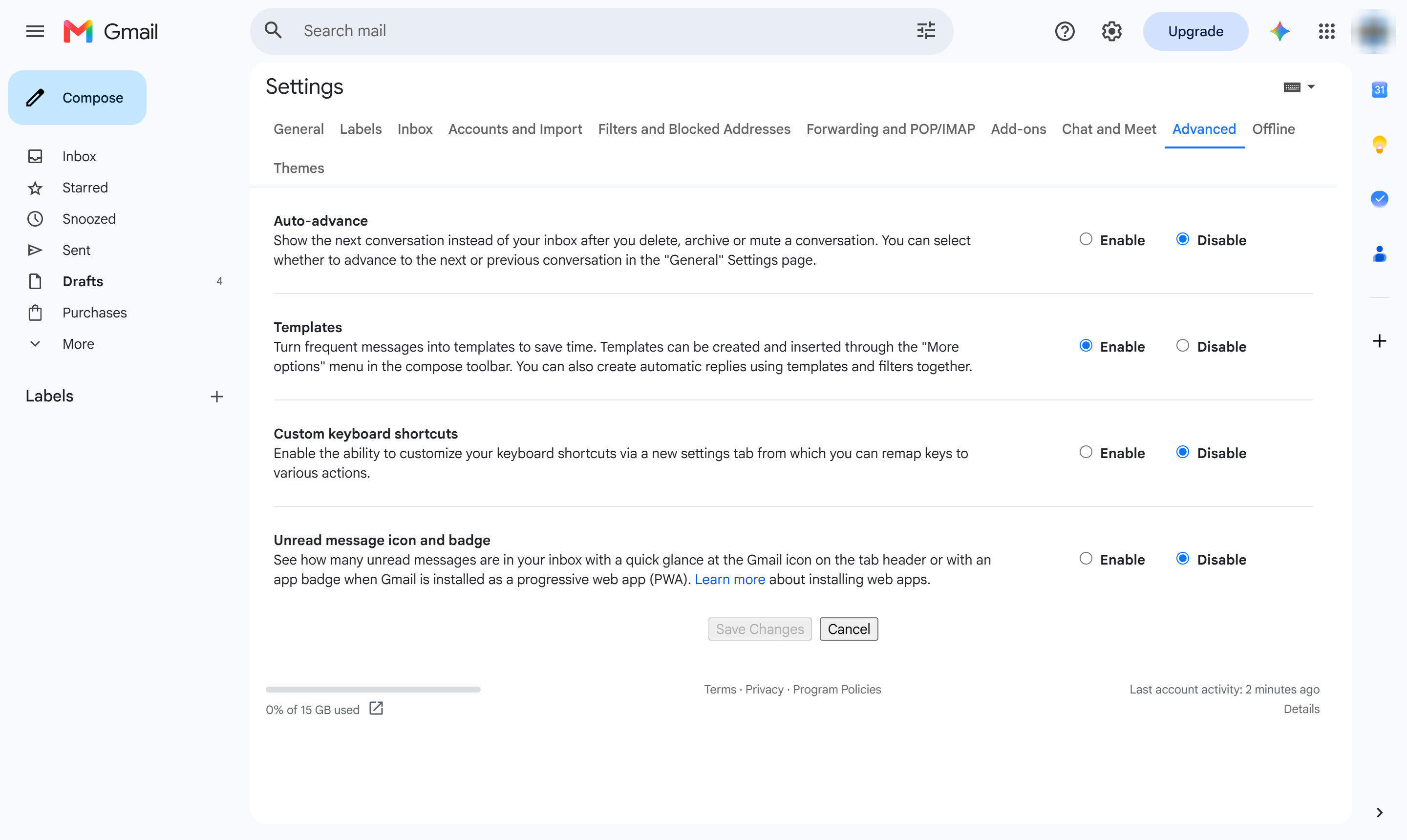
リストから「テンプレート」を見つけて「有効にする」をクリックします。
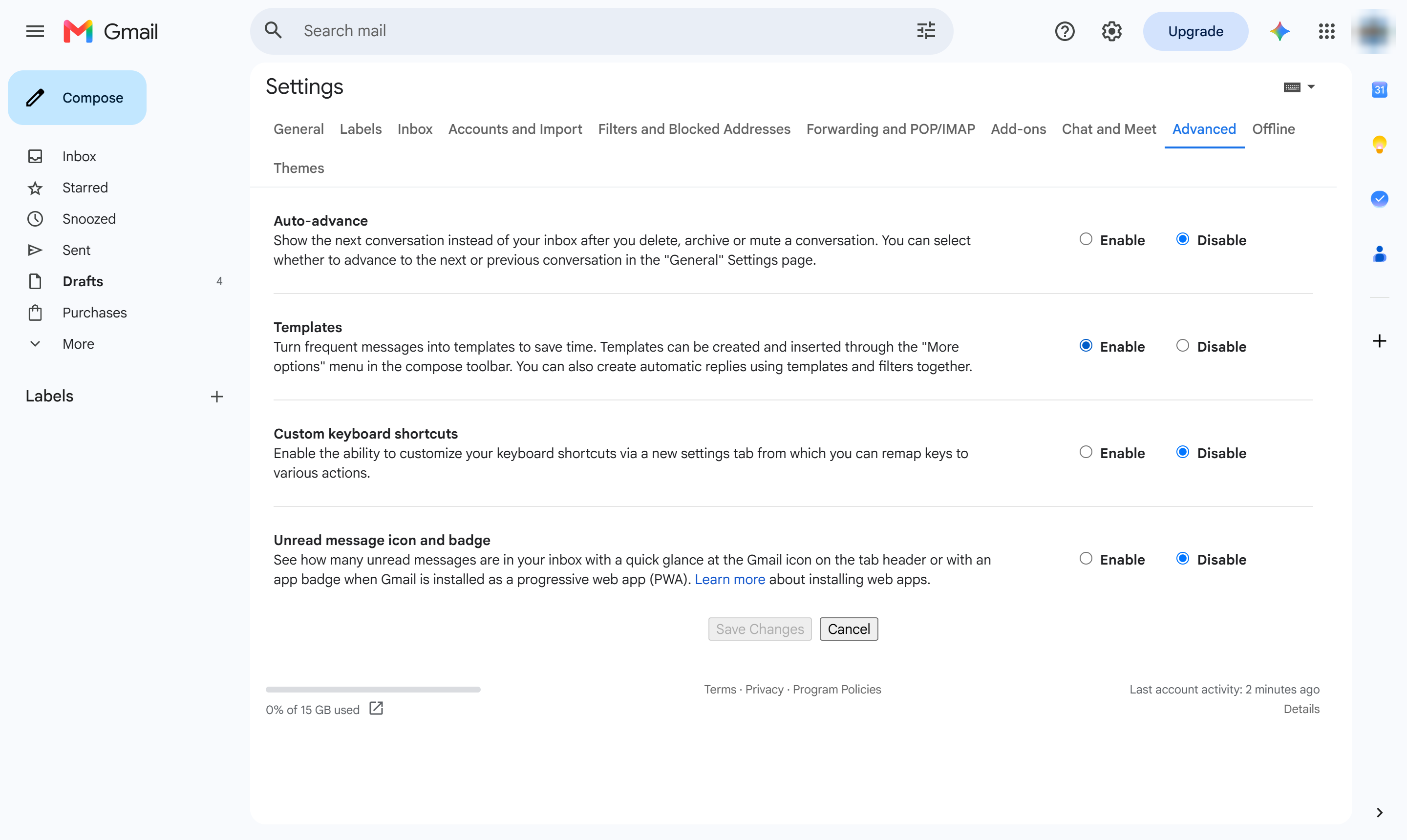
ページ下部の「変更を保存」をクリックします。
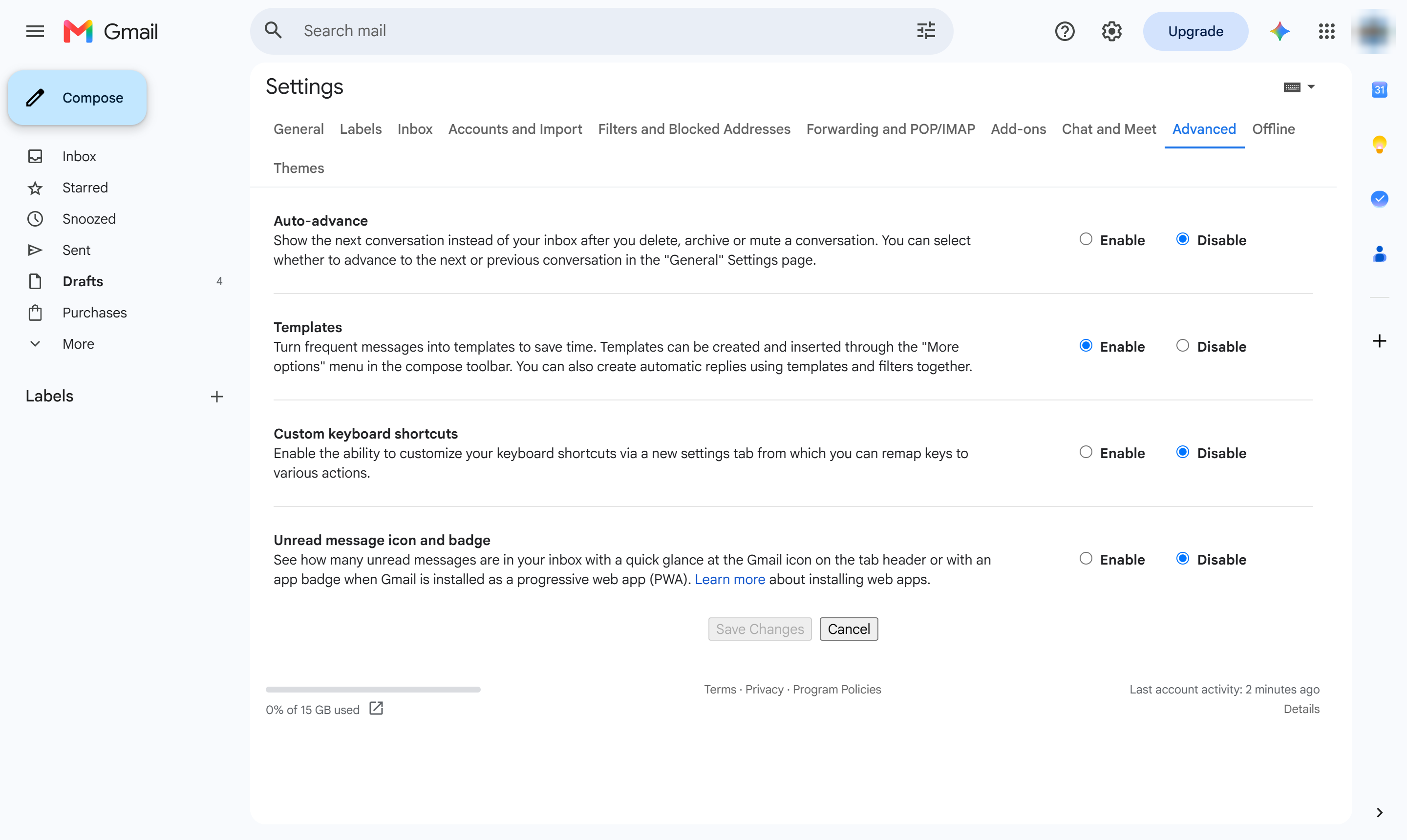
左上の「作成」をクリックします。
メッセージ本文内をクリックします。
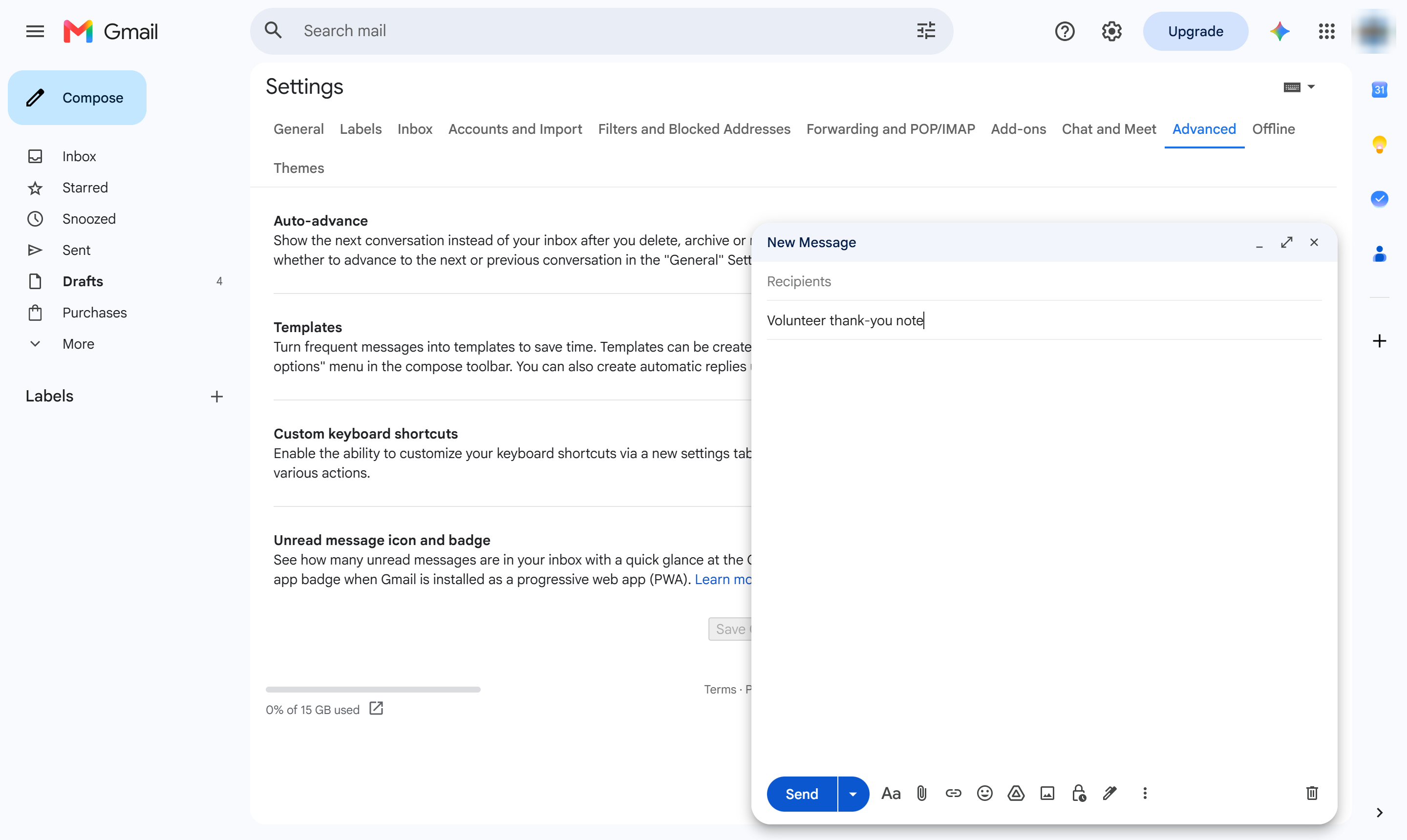
後で再利用したいメッセージを入力します。
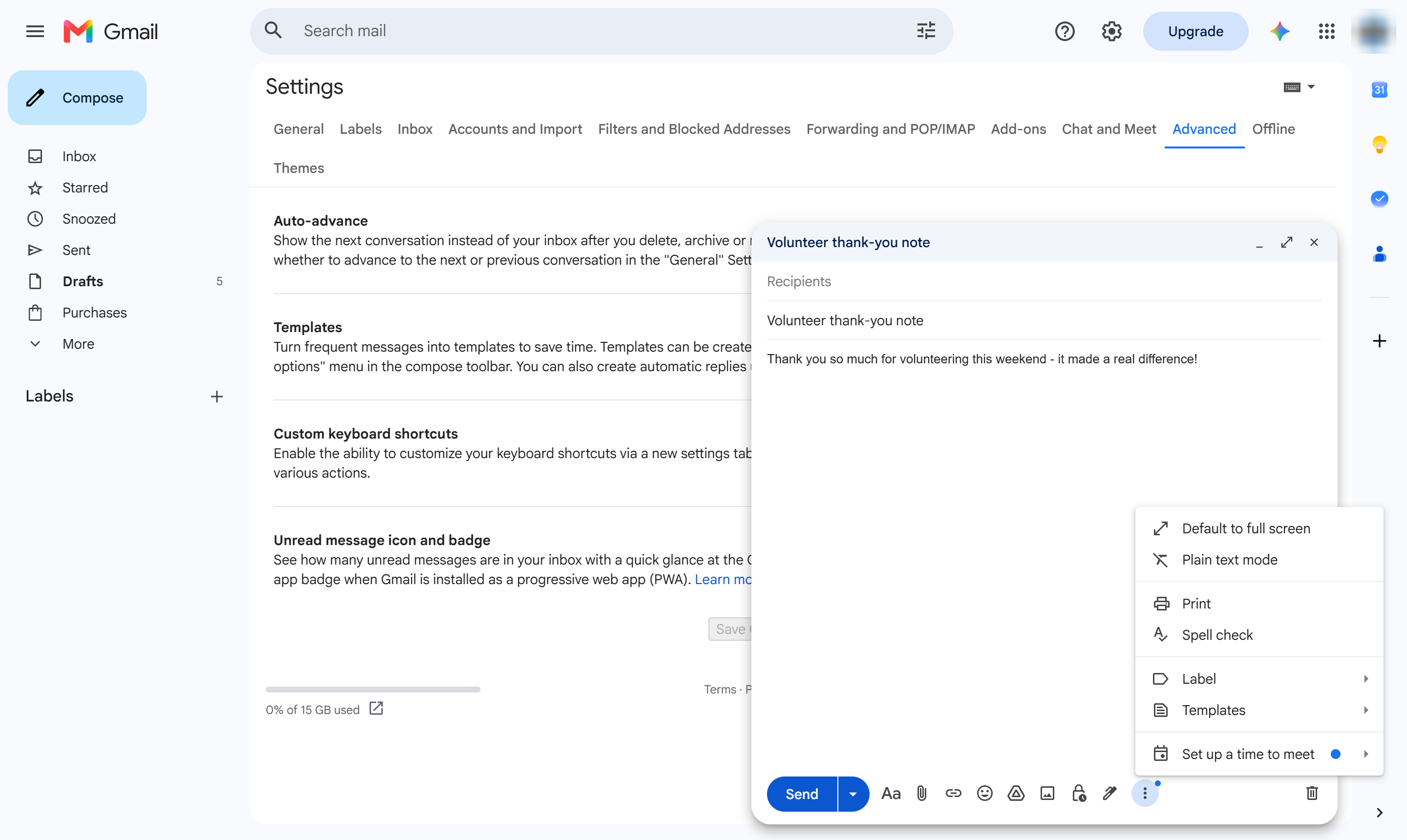
作成ウィンドウの右下にある3つの点(その他のオプション)をクリックします。
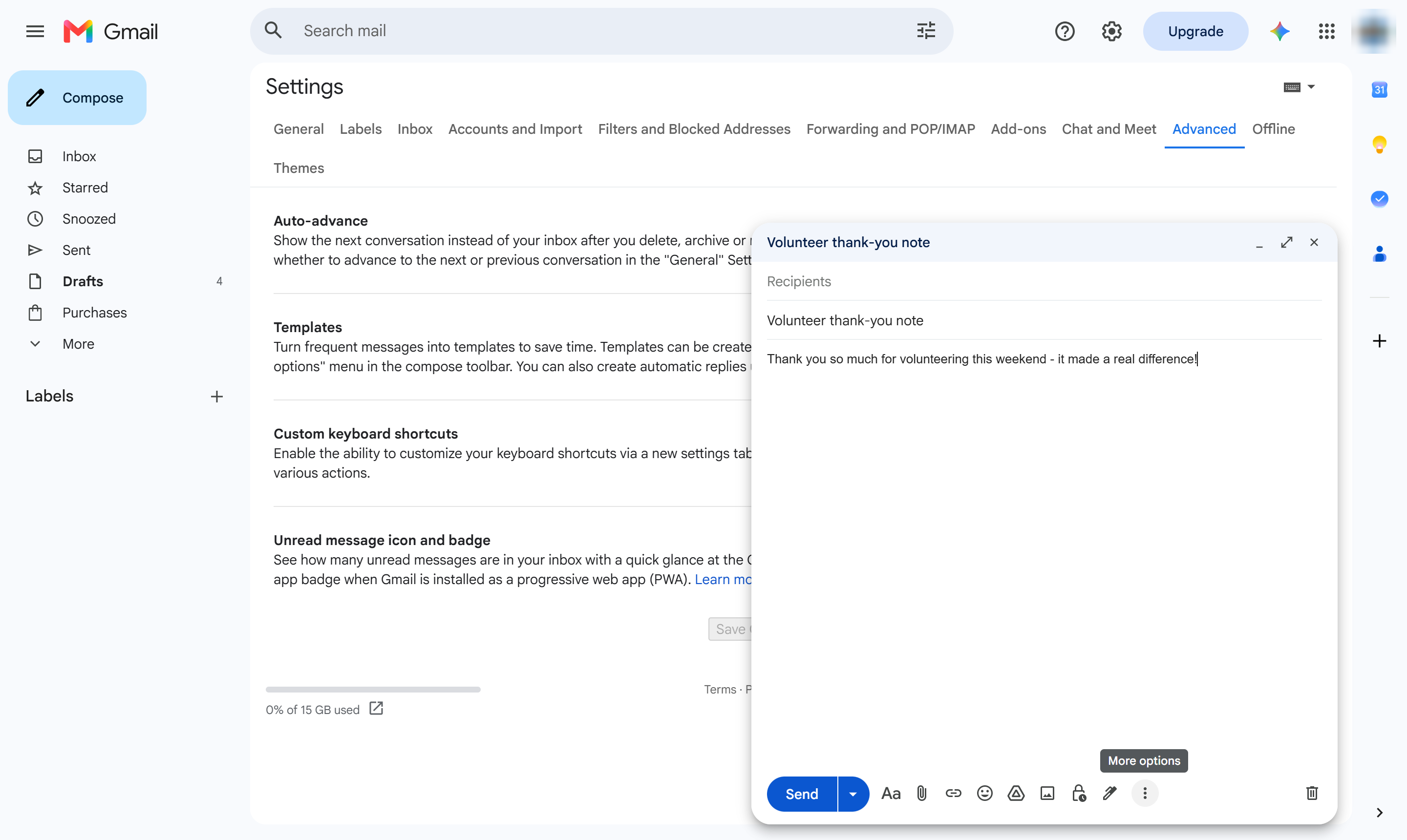
「テンプレート」を選択します。
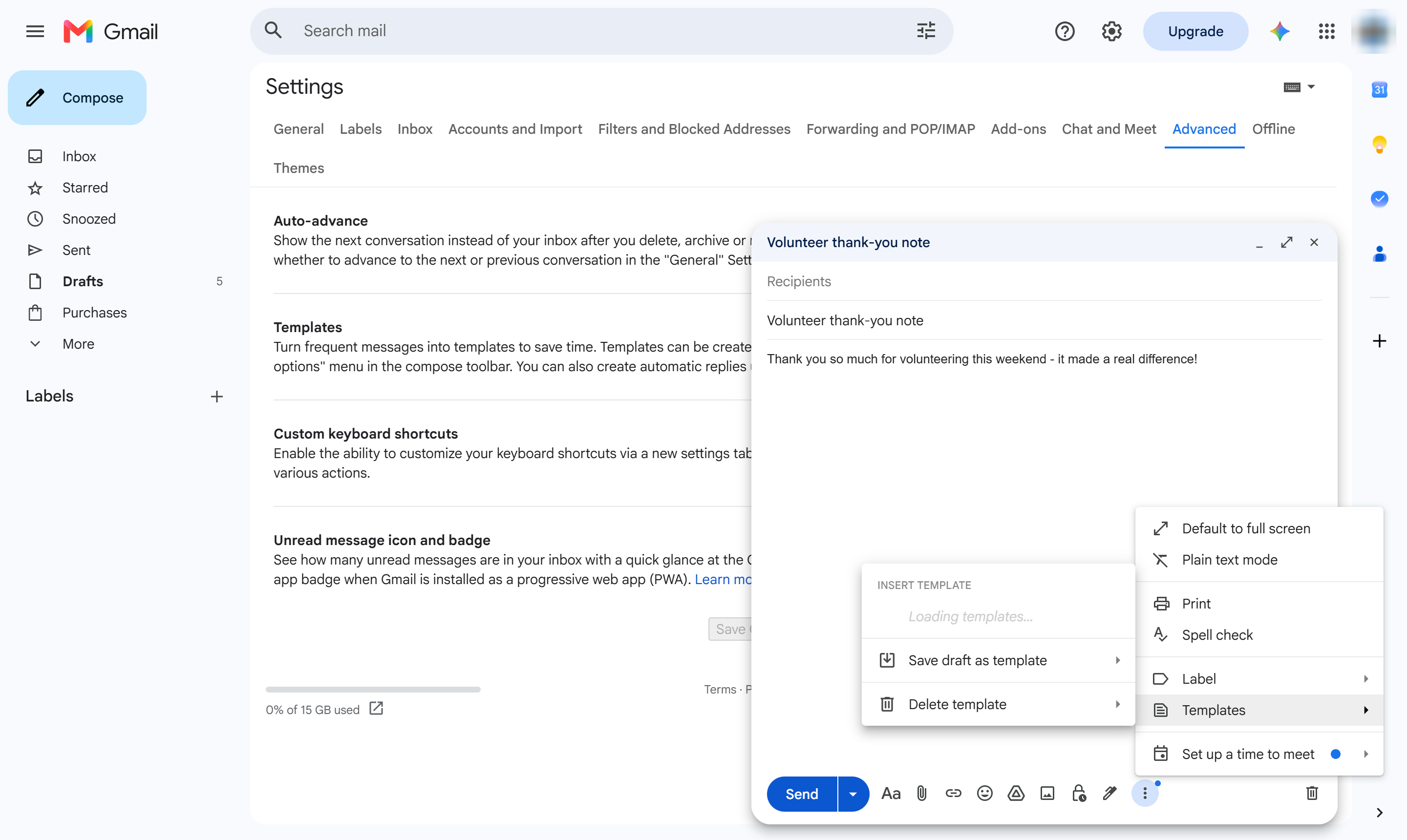
「下書きをテンプレートとして保存」をクリックし、次に「新しいテンプレートとして保存」をクリックして名前を付けます。これにより、どの下書きでも同じメニューに表示されるようになります。
このテンプレートを複製し、画面を差し替えて、チームで共有しましょう。無料で始められます — クレジットカード不要。
フォームをご記入ください。折り返し、迅速にご連絡いたします。
Tell us about your team and we'll find the right plan together.