1
移動アイコンをクリック
ドキュメント名の横にあるフォルダアイコン(移動)をクリックします。
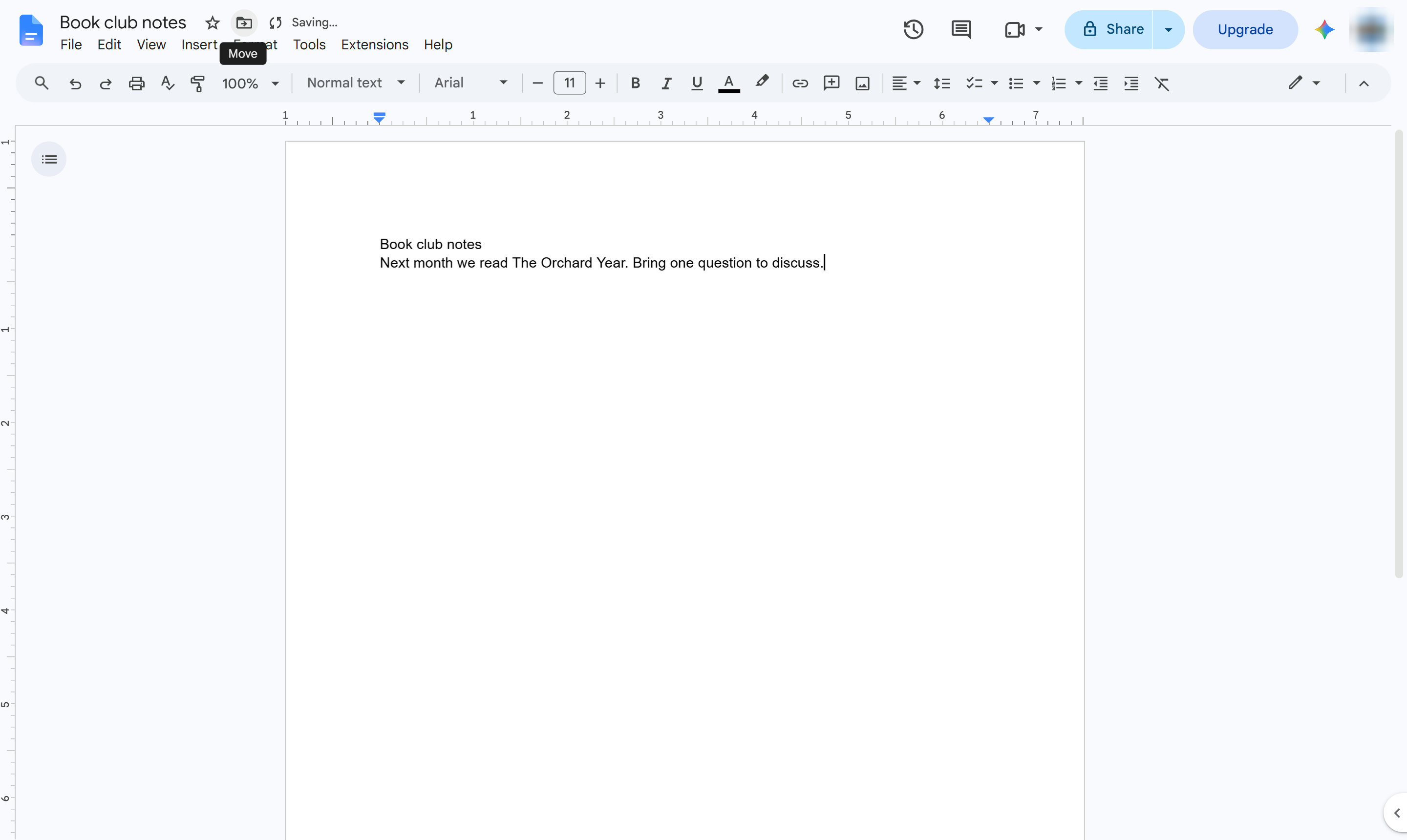

ドキュメント内から新しい Drive フォルダを作成し、そのドキュメントを移動します。
ドキュメント名の横にあるフォルダアイコン(移動)をクリックします。
[すべての場所]タブを開きます。
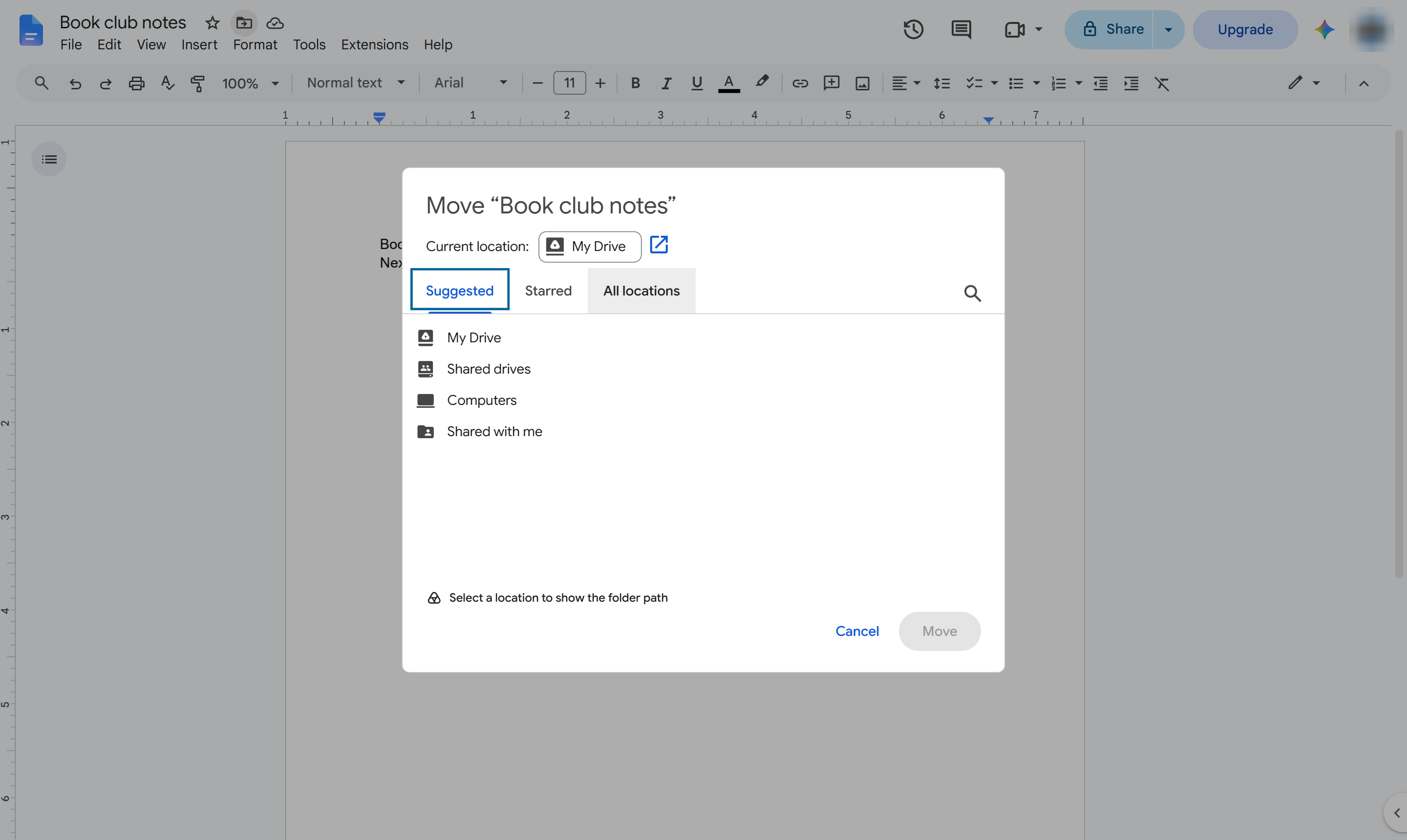
[マイドライブ](または他のフォルダ)をダブルクリックして開きます。新しいフォルダはここに作成されます。
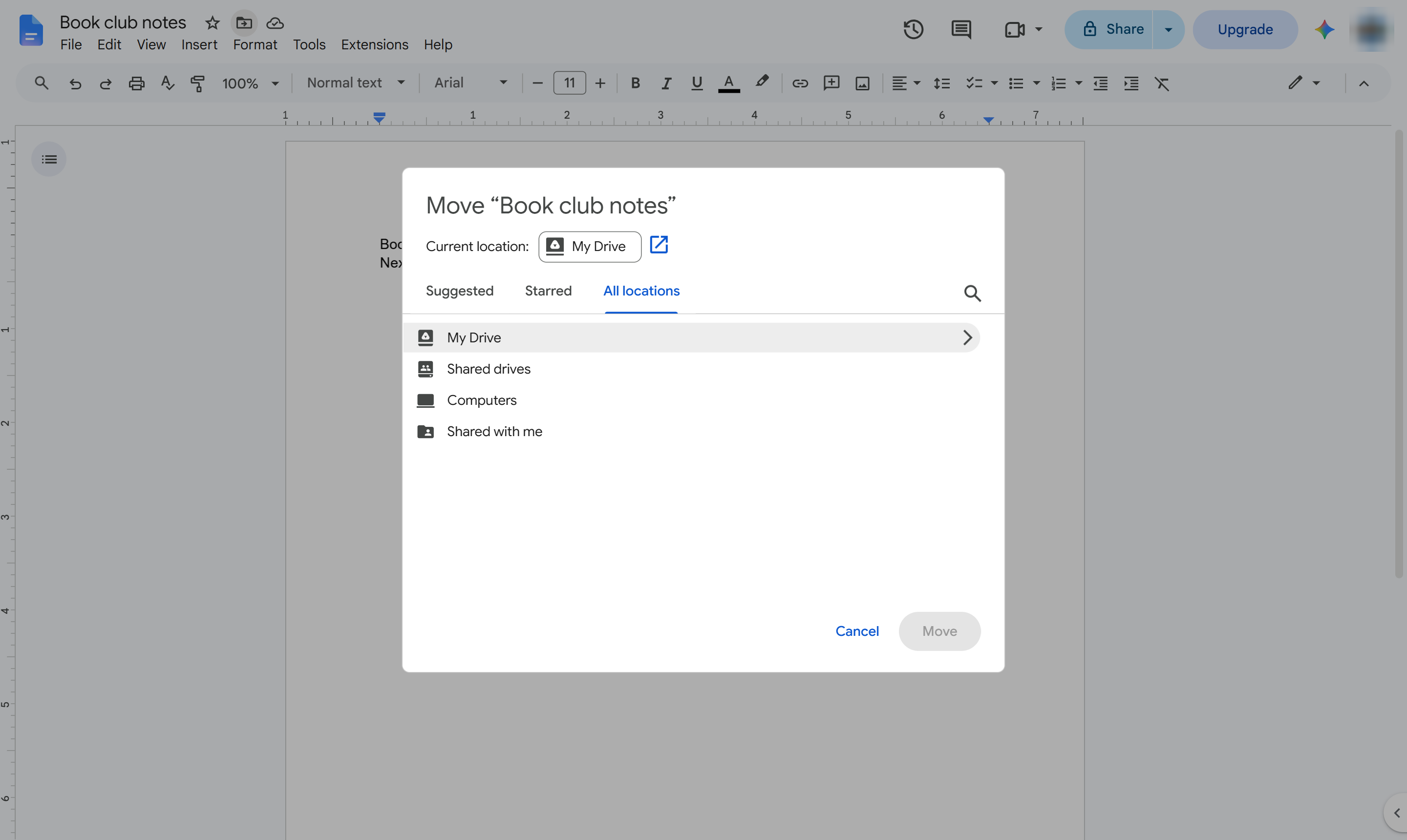
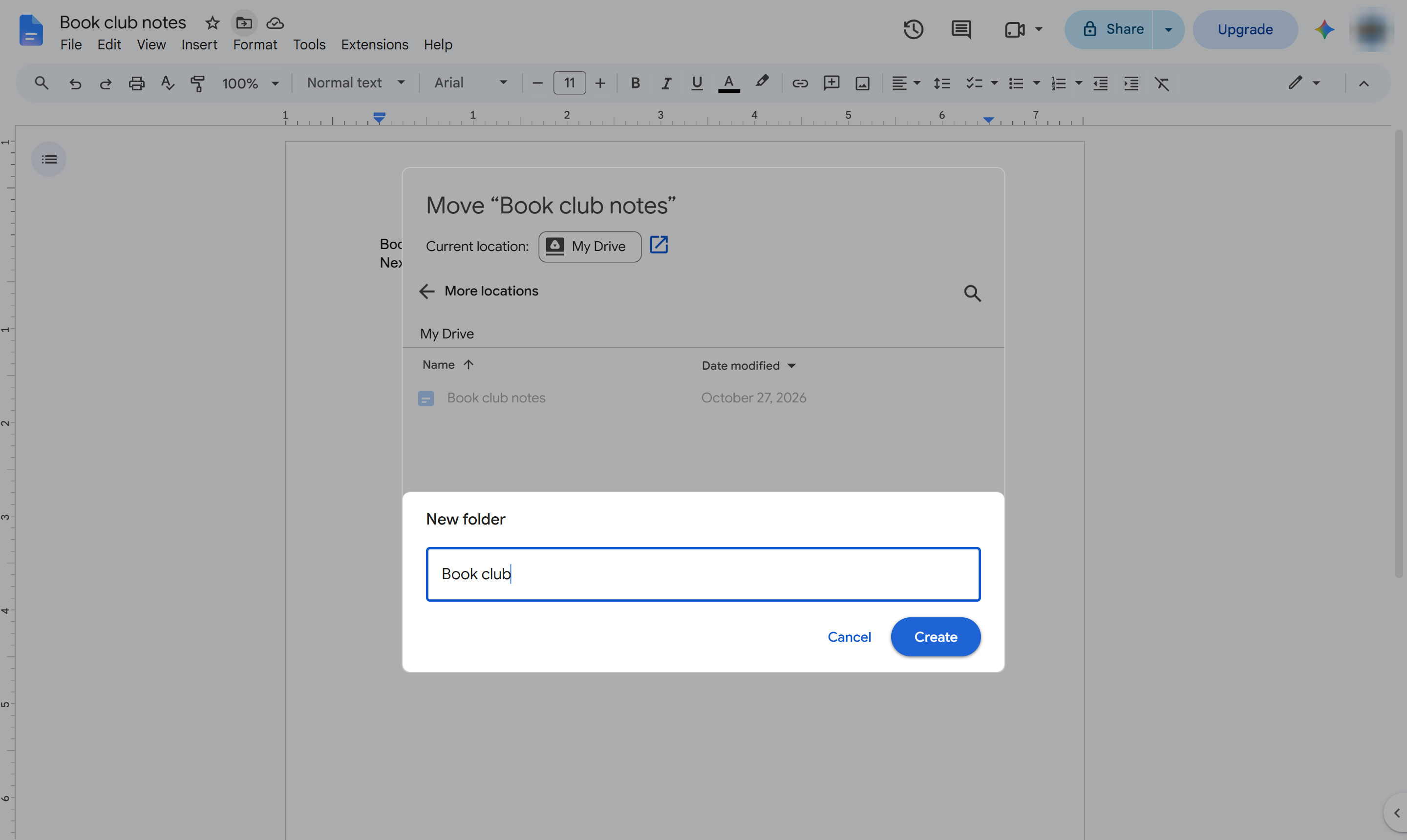
左下にある[新しいフォルダ]をクリックします。
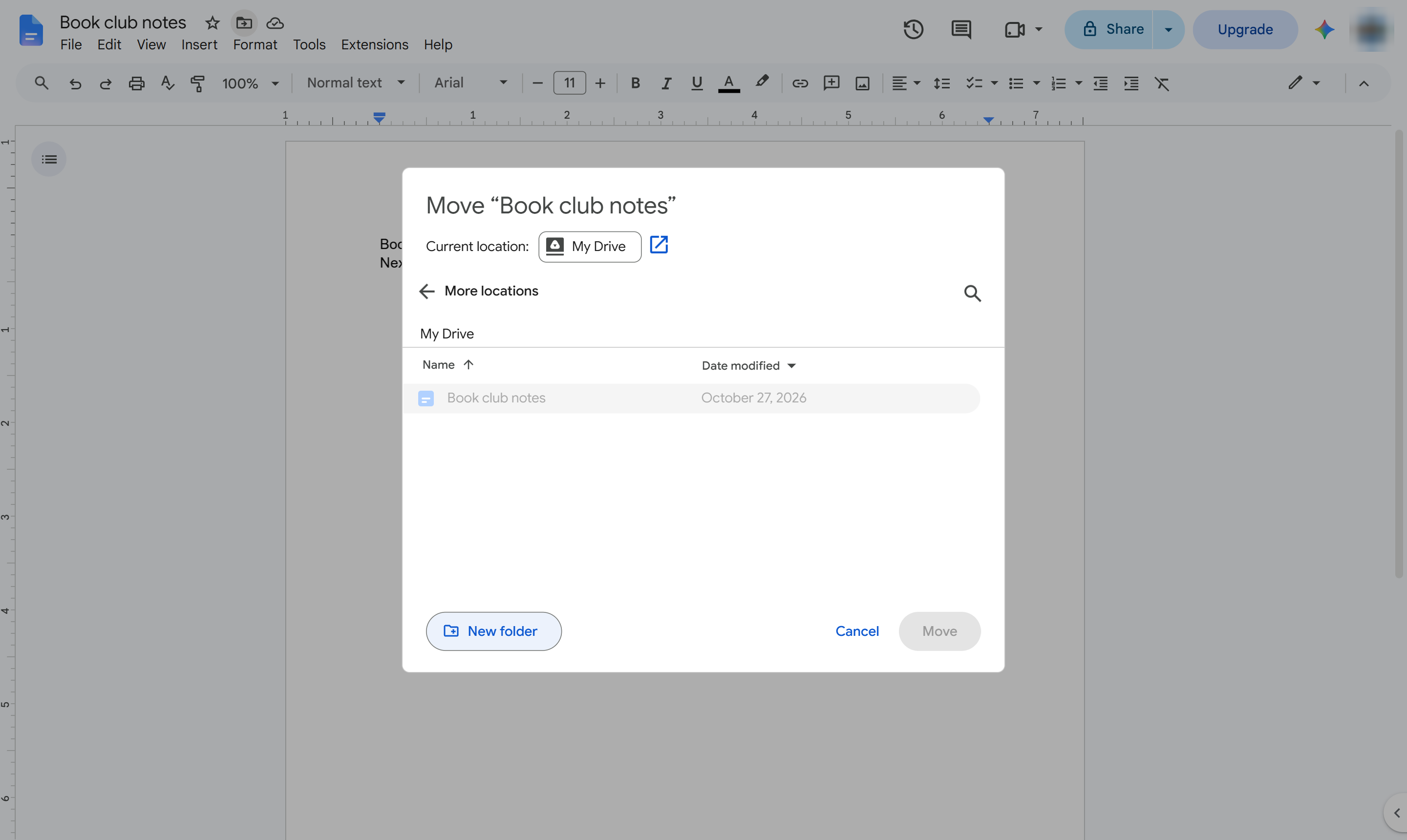
新しいフォルダの名前を入力します。
[作成]をクリックします。新しいフォルダが開き、ドキュメントを移動できる状態になります。
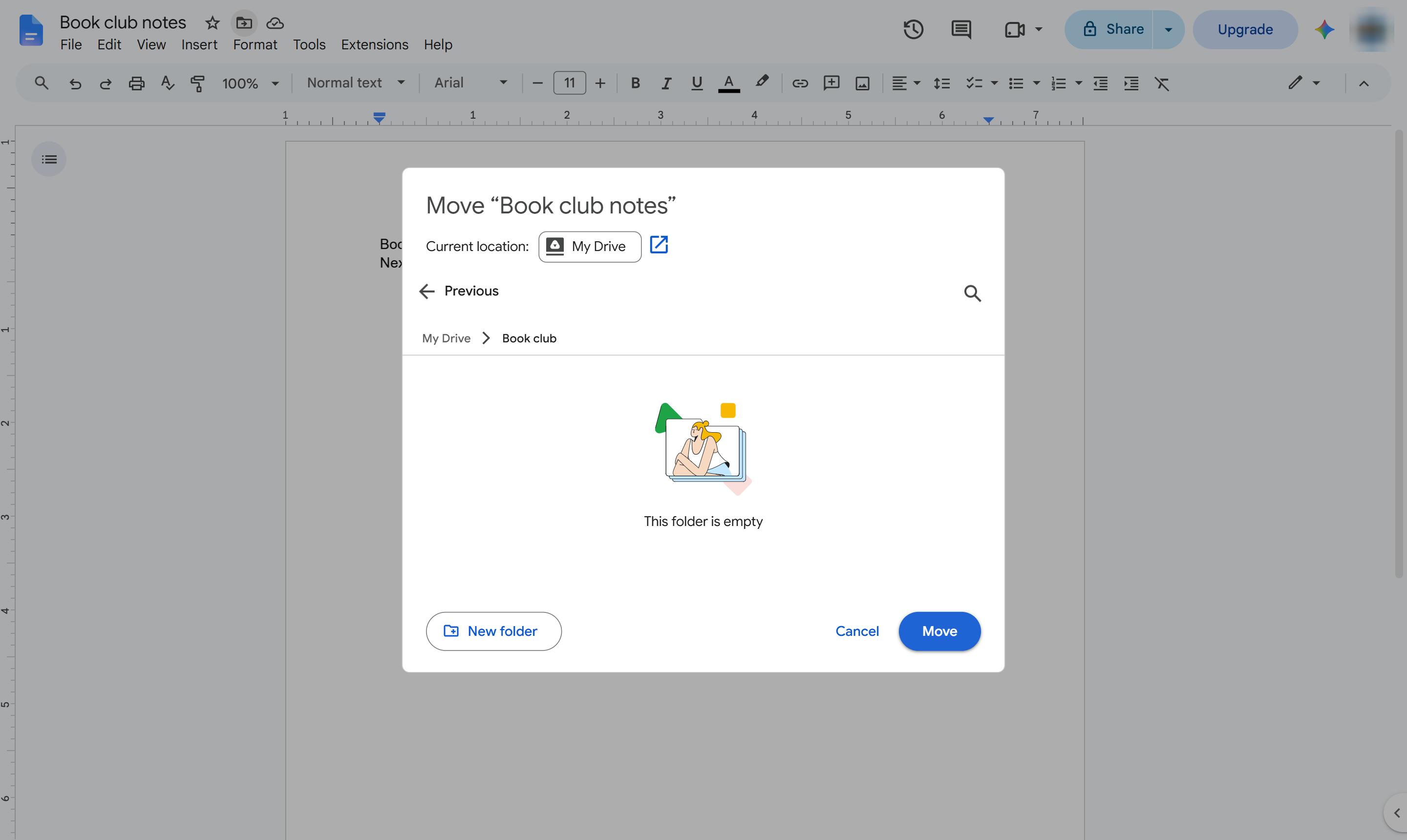
[移動]をクリックします。ドキュメントが新しいフォルダ内に移動されます。
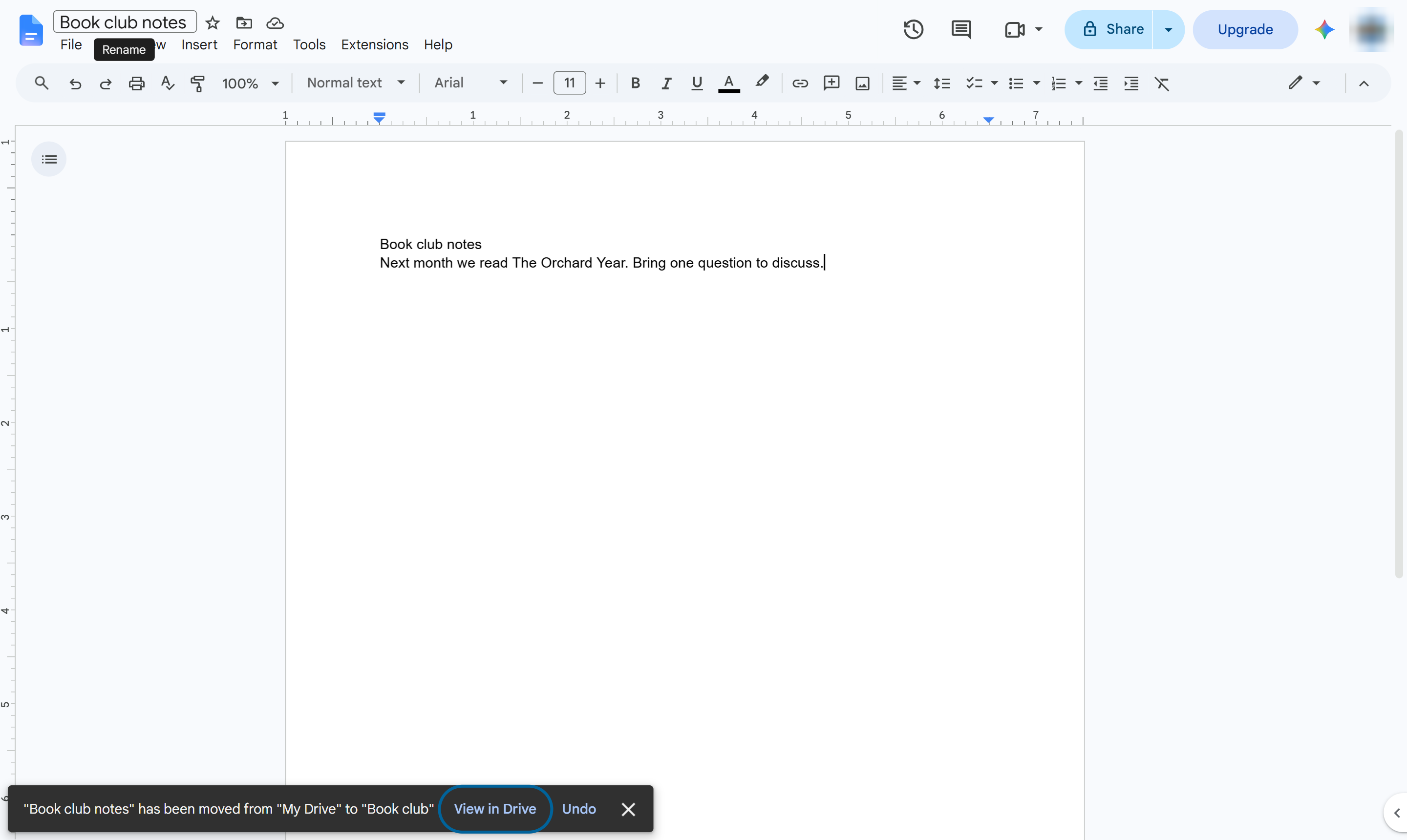
新しいフォルダが Drive 内に作成され、ドキュメントがその中に入っています。フォルダアイコンを再度クリックすると、ドキュメントの保存場所を確認できます。
このテンプレートを複製し、画面を差し替えて、チームで共有しましょう。無料で始められます — クレジットカード不要。
フォームをご記入ください。折り返し、迅速にご連絡いたします。
Tell us about your team and we'll find the right plan together.