1
「作成」をクリックします
左上の「作成」をクリックします。
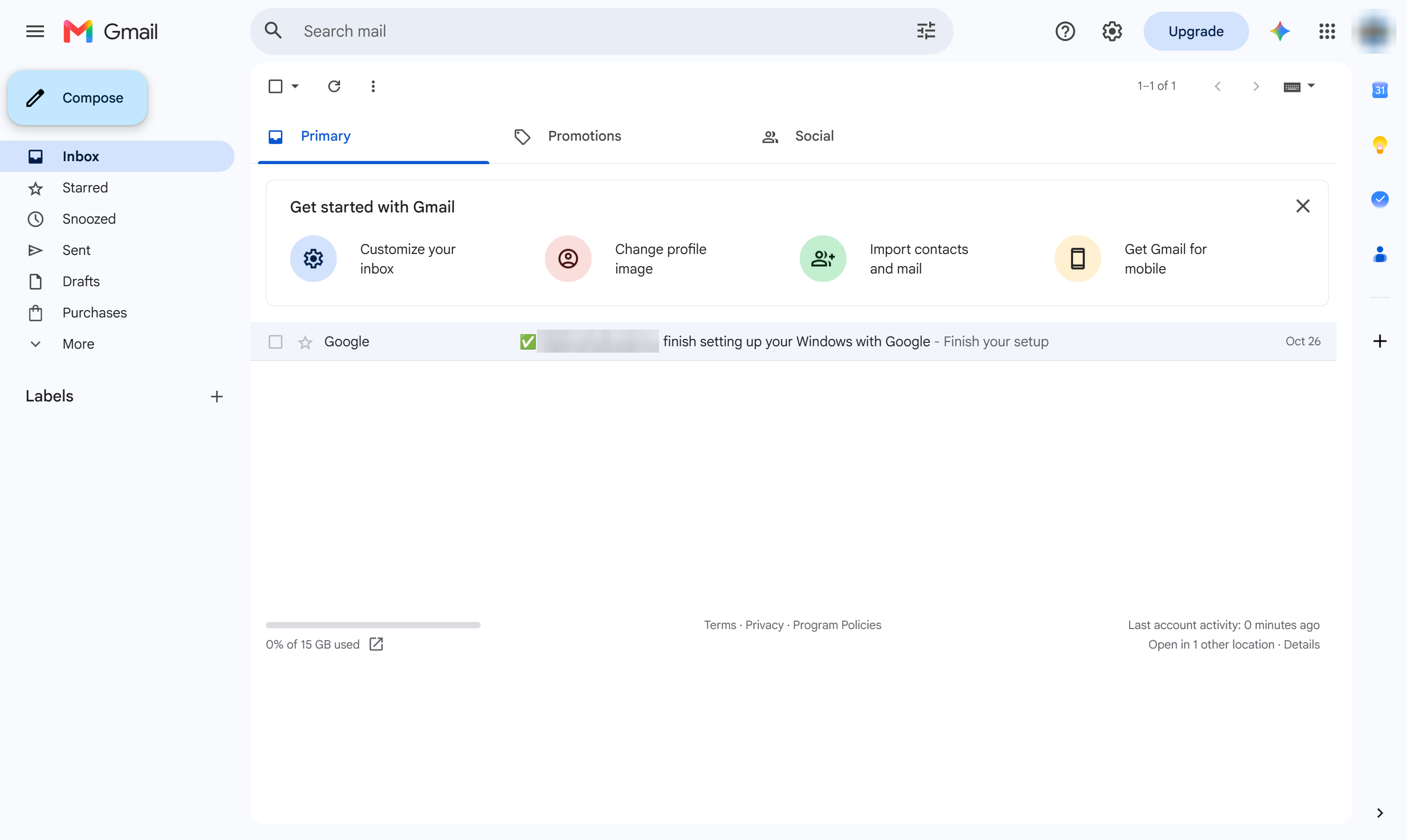

書式設定バーの「サイズ」オプションを使用して、メール内のテキストを大きくしたり小さくしたりできます。
左上の「作成」をクリックします。
メッセージ本文内をクリックします。
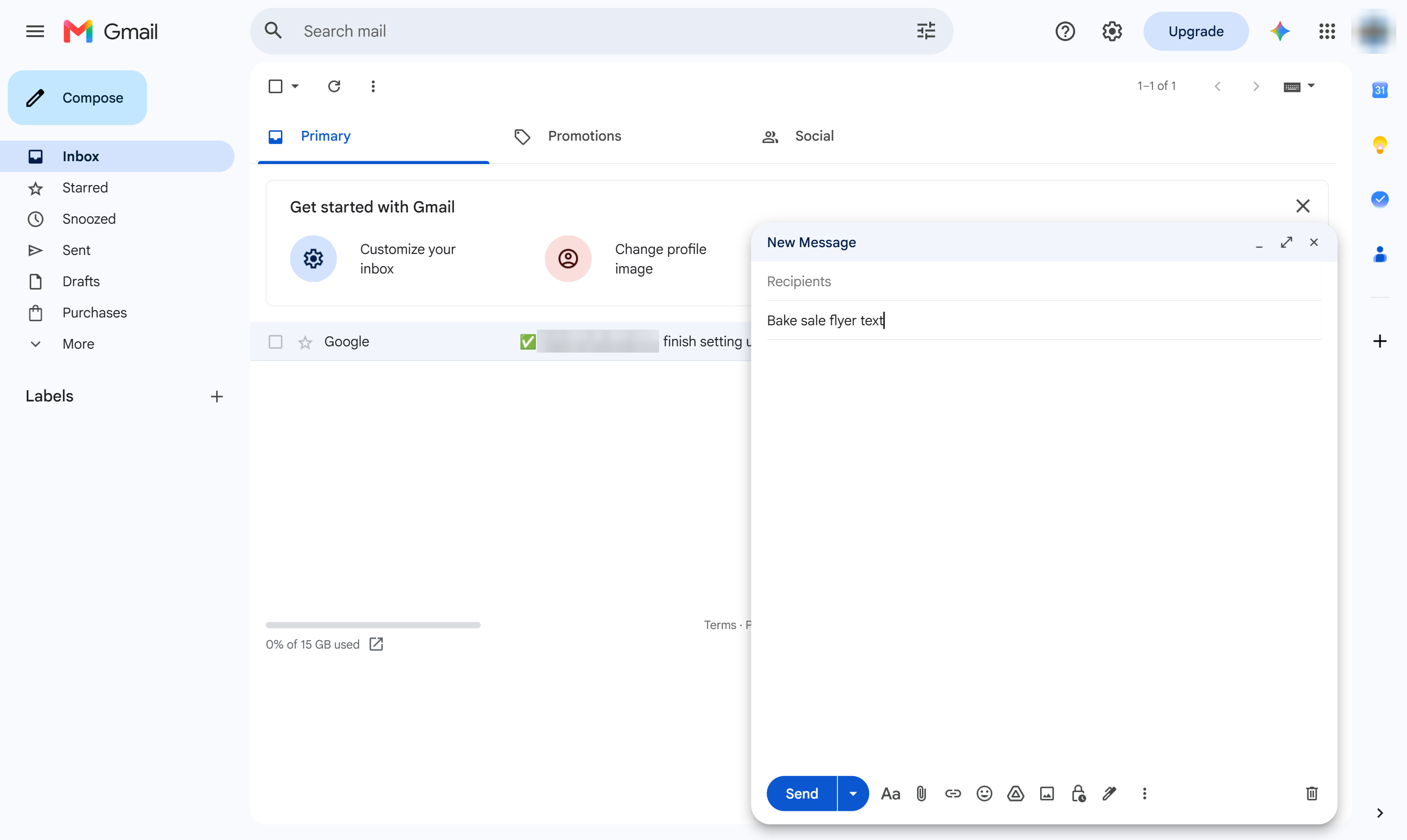
サイズを変更したい文字を入力します。
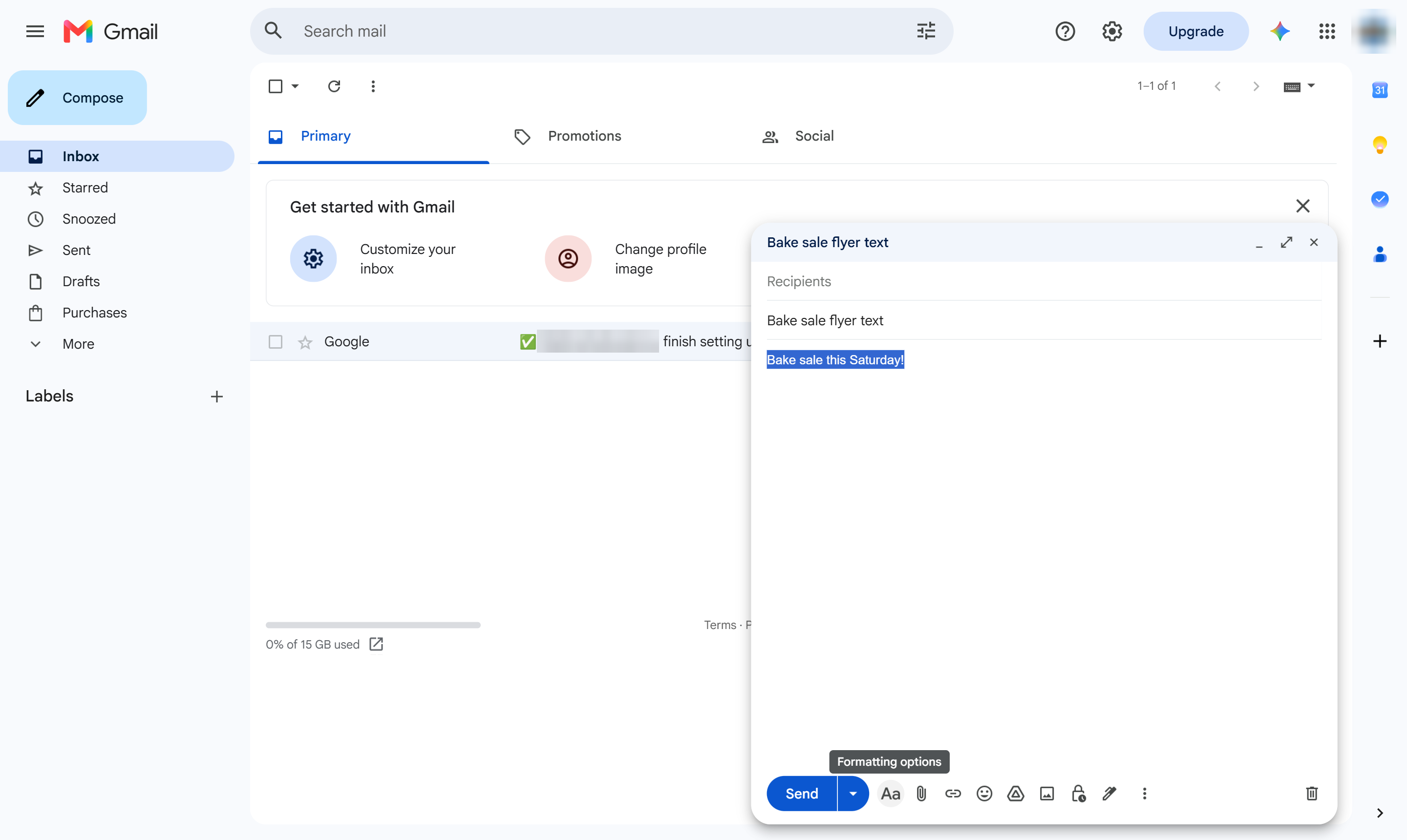
テキストをハイライトします(Ctrl + Aで全選択、Macの場合はCmd + A)。
ウィンドウの下部にある「Aa」をクリックして、書式設定バーを表示します。
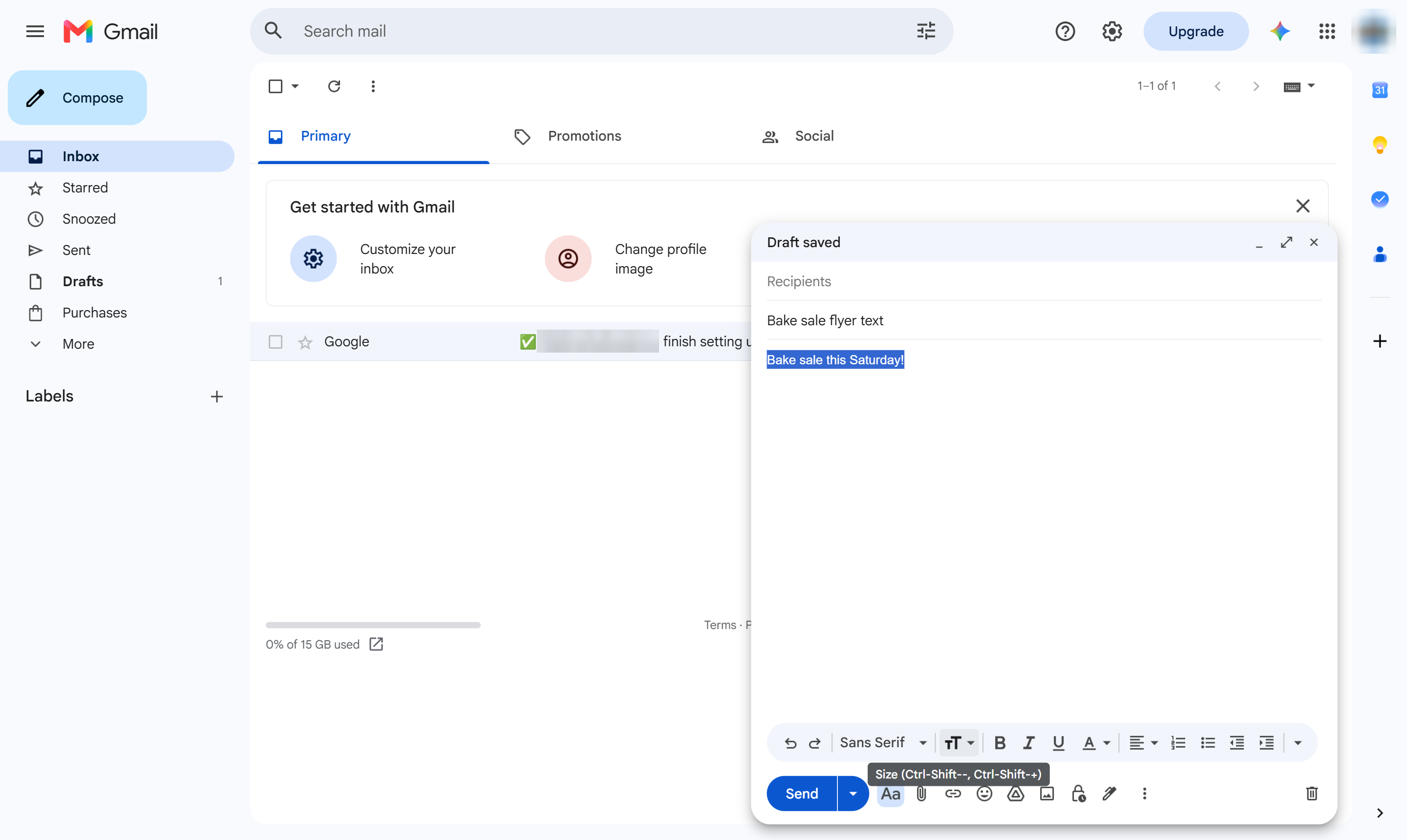
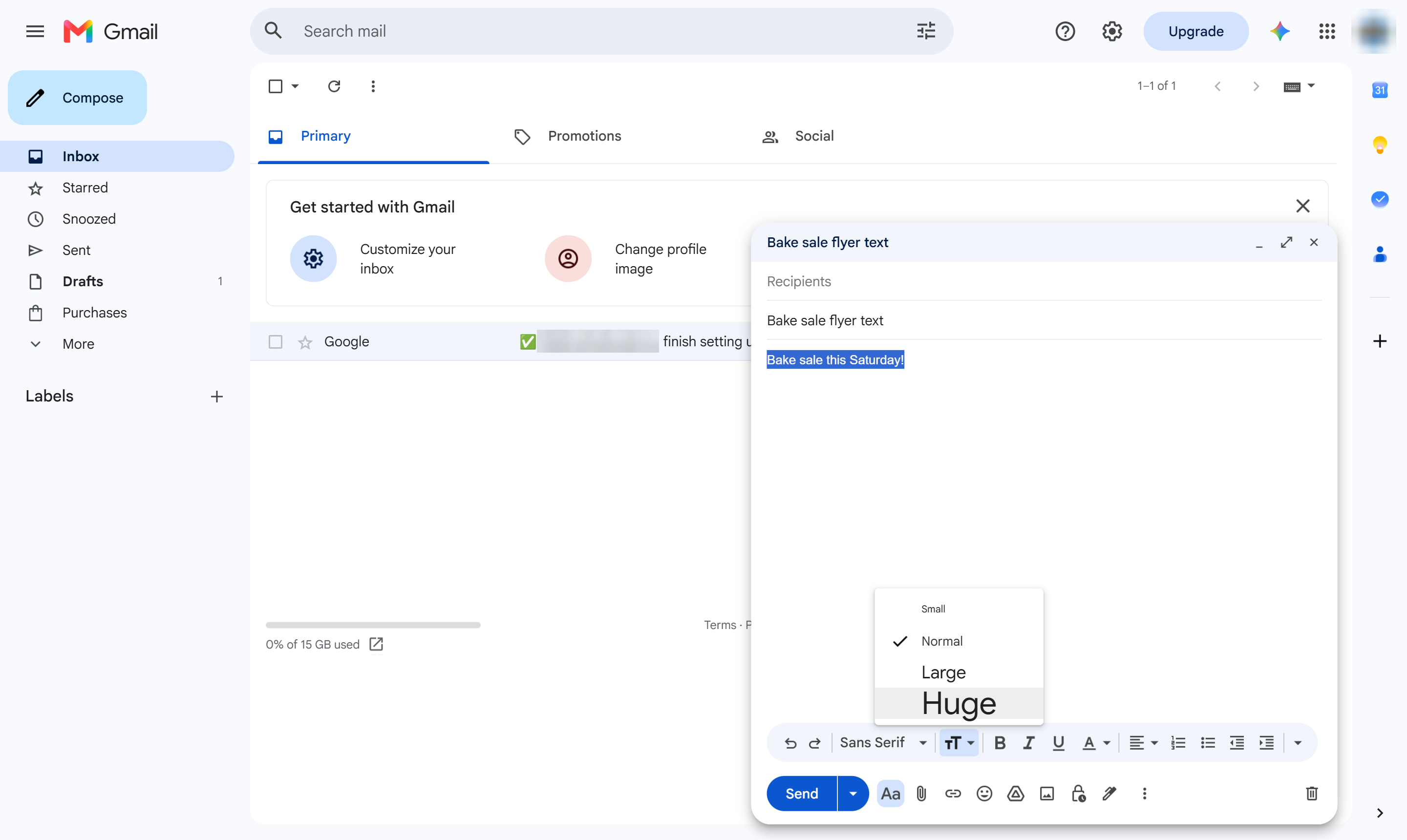
書式設定バーにあるサイズボタン(2つのTの文字)をクリックします。
「小」、「標準」、「大」、「巨大」のいずれかを選択します。ここでは「巨大」を選択します。
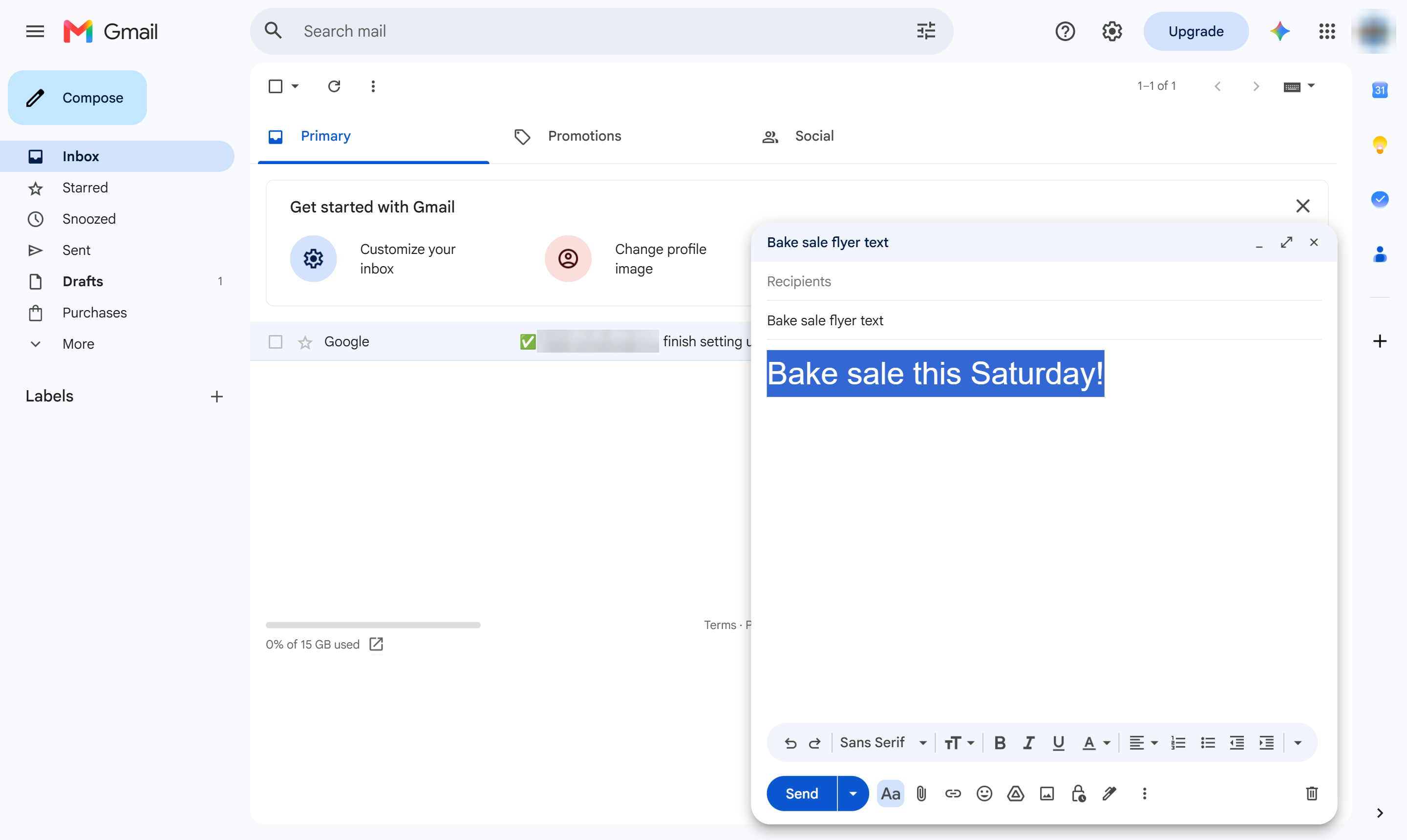
テキストが大きくなりました。他のテキストを選択して別のサイズを選べば、複数のサイズを混在させることもできます。
このテンプレートを複製し、画面を差し替えて、チームで共有しましょう。無料で始められます — クレジットカード不要。
フォームをご記入ください。折り返し、迅速にご連絡いたします。
Tell us about your team and we'll find the right plan together.