1
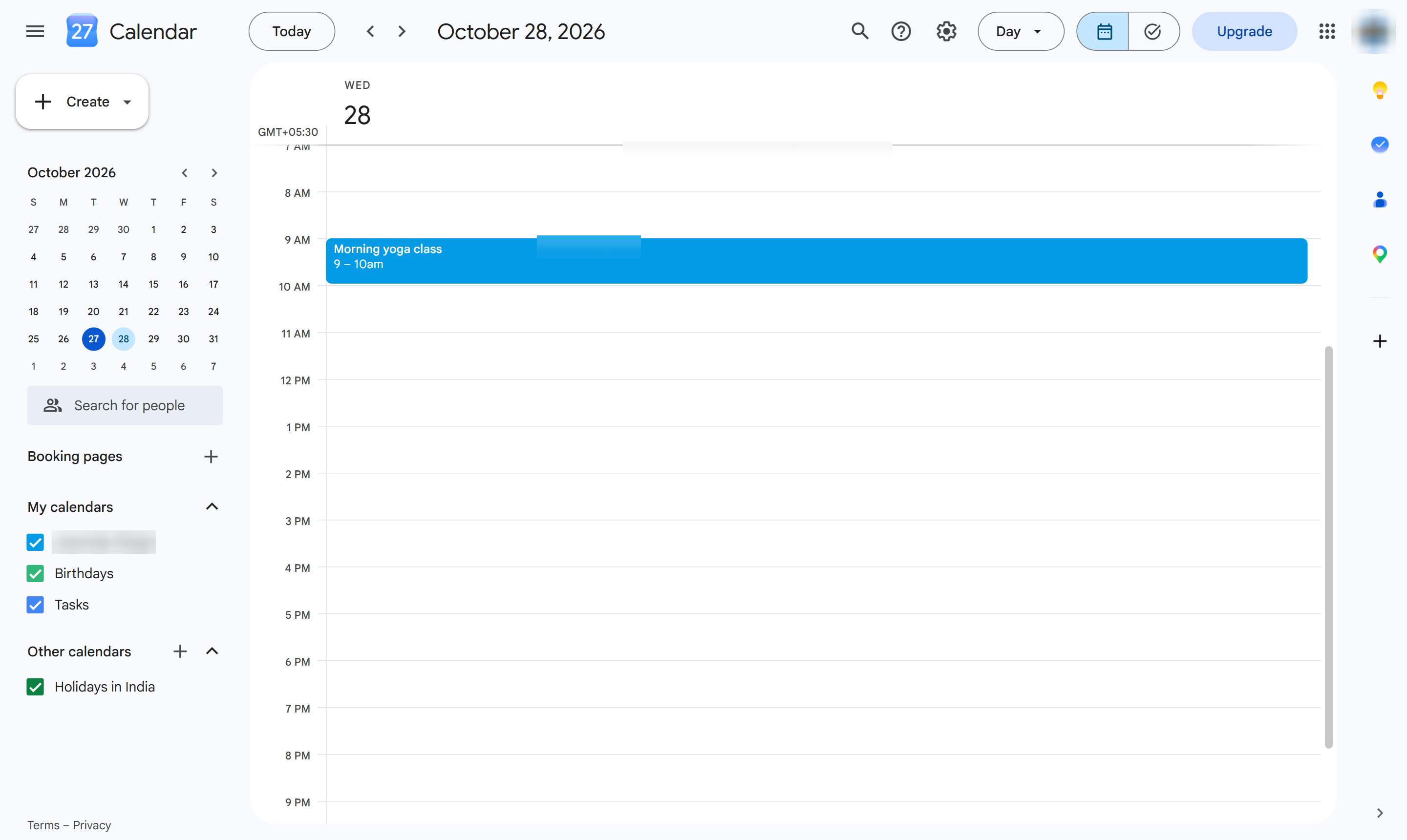
予定をクリックします
色を付けたい予定をクリックします。

予定に専用の色を付けて、カレンダー内で目立たせましょう。
色を付けたい予定をクリックします。
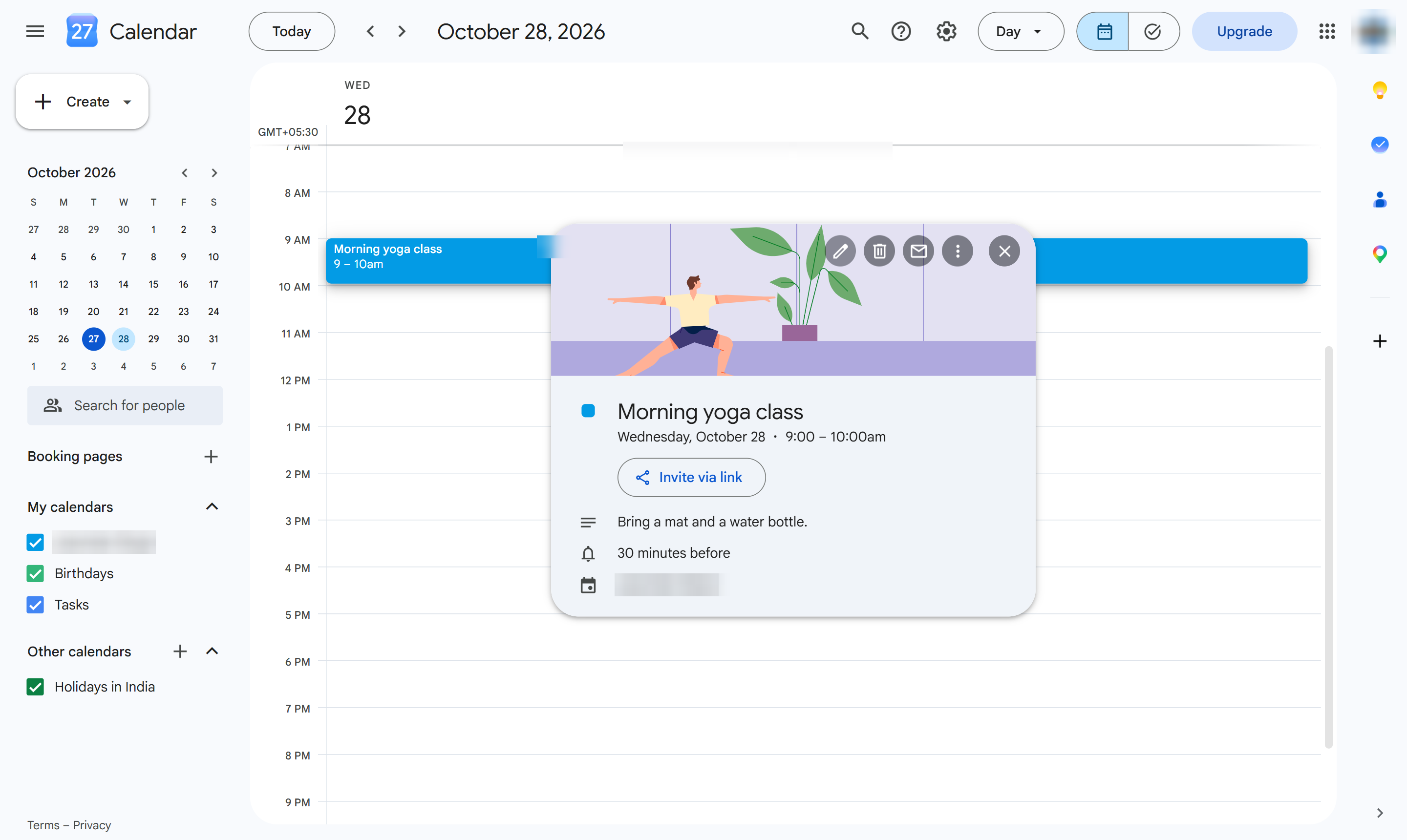
予定カードで、鉛筆([Edit event])をクリックします。
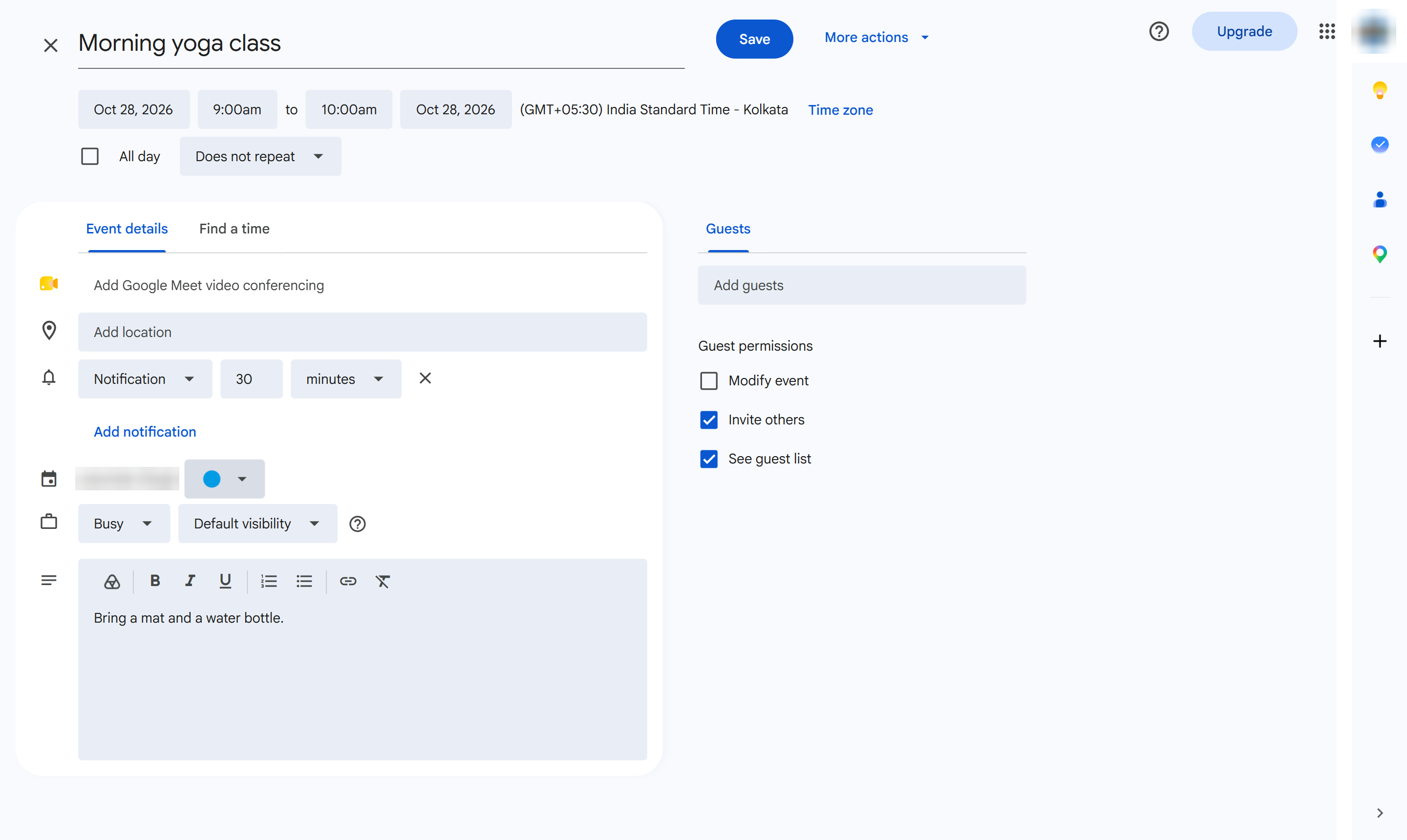
カレンダー名の横にある色付きの丸をクリックして、色を開きます。
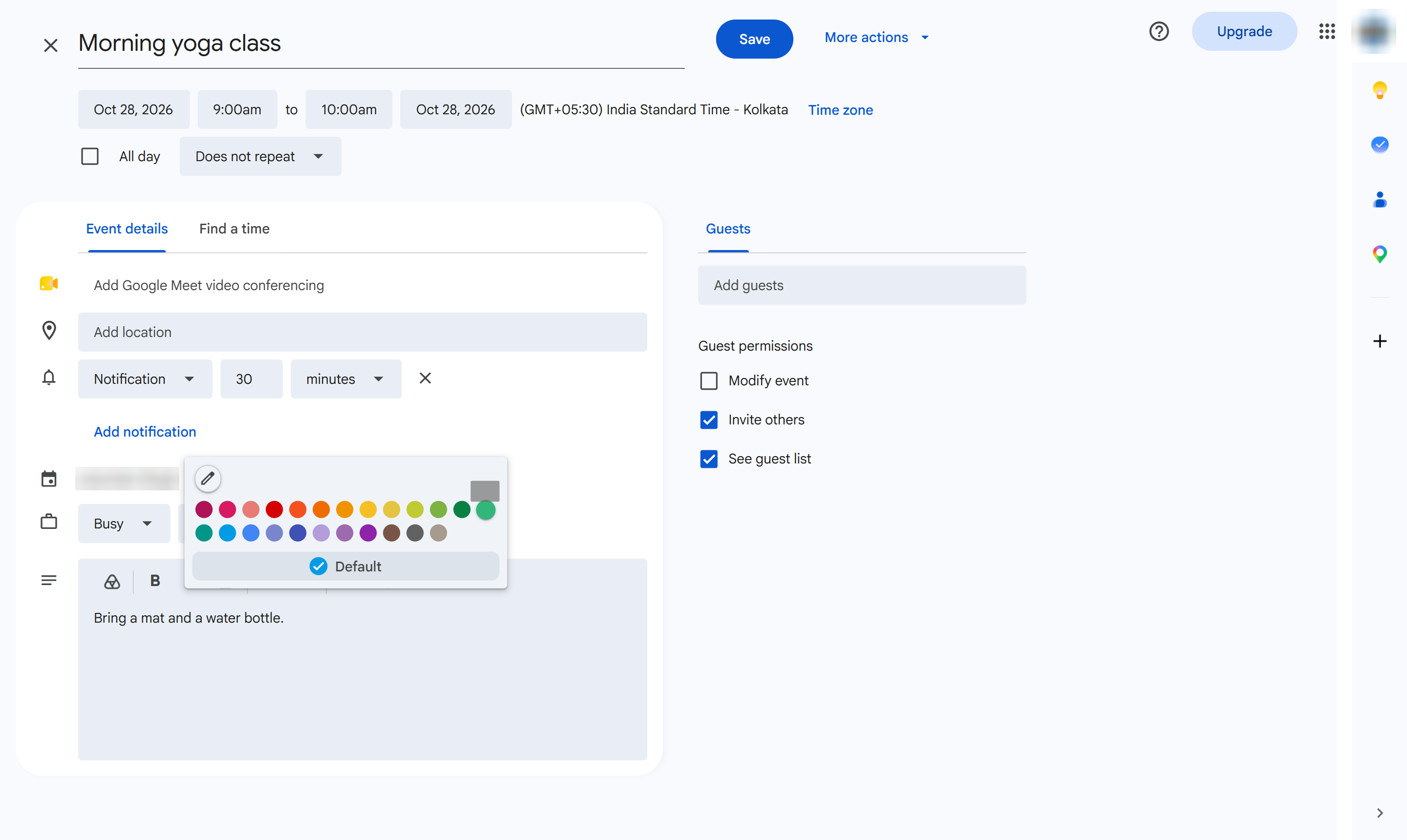
色をクリックします(ここではセージ)。カレンダー上のすべての予定の色を変更するには、[マイカレンダー]の下にあるカレンダーにカーソルを合わせ、三点メニューをクリックして、そこで色を選択します。
上部の[Save]をクリックします。
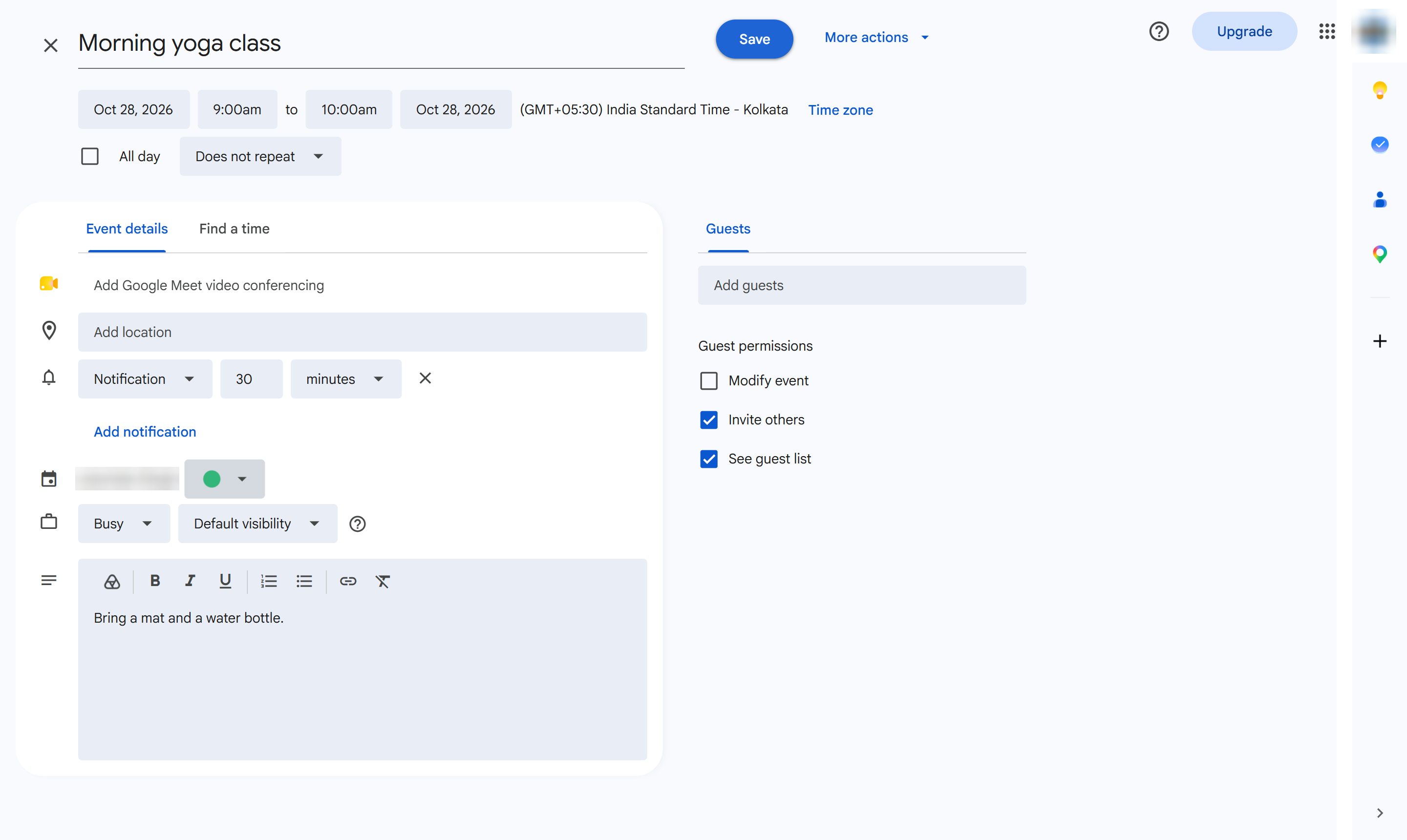
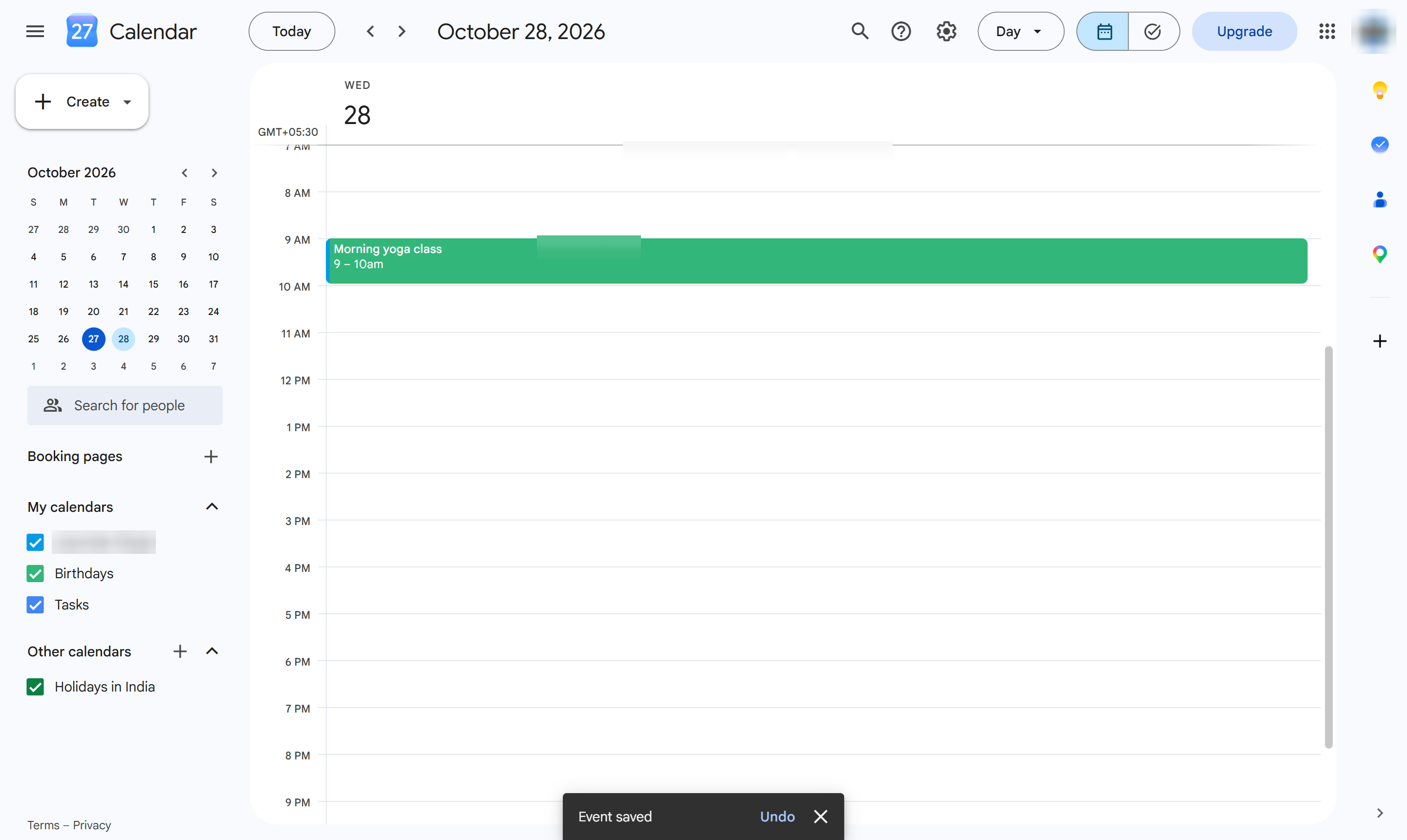
予定が選択した色で表示されるようになります。変更されるのはこの予定のみで、カレンダーの他の予定は元の色のままです。
このテンプレートを複製し、画面を差し替えて、チームで共有しましょう。無料で始められます — クレジットカード不要。
フォームをご記入ください。折り返し、迅速にご連絡いたします。
Tell us about your team and we'll find the right plan together.