1
「ファイル」をクリック
ファイルメニューを開きます。
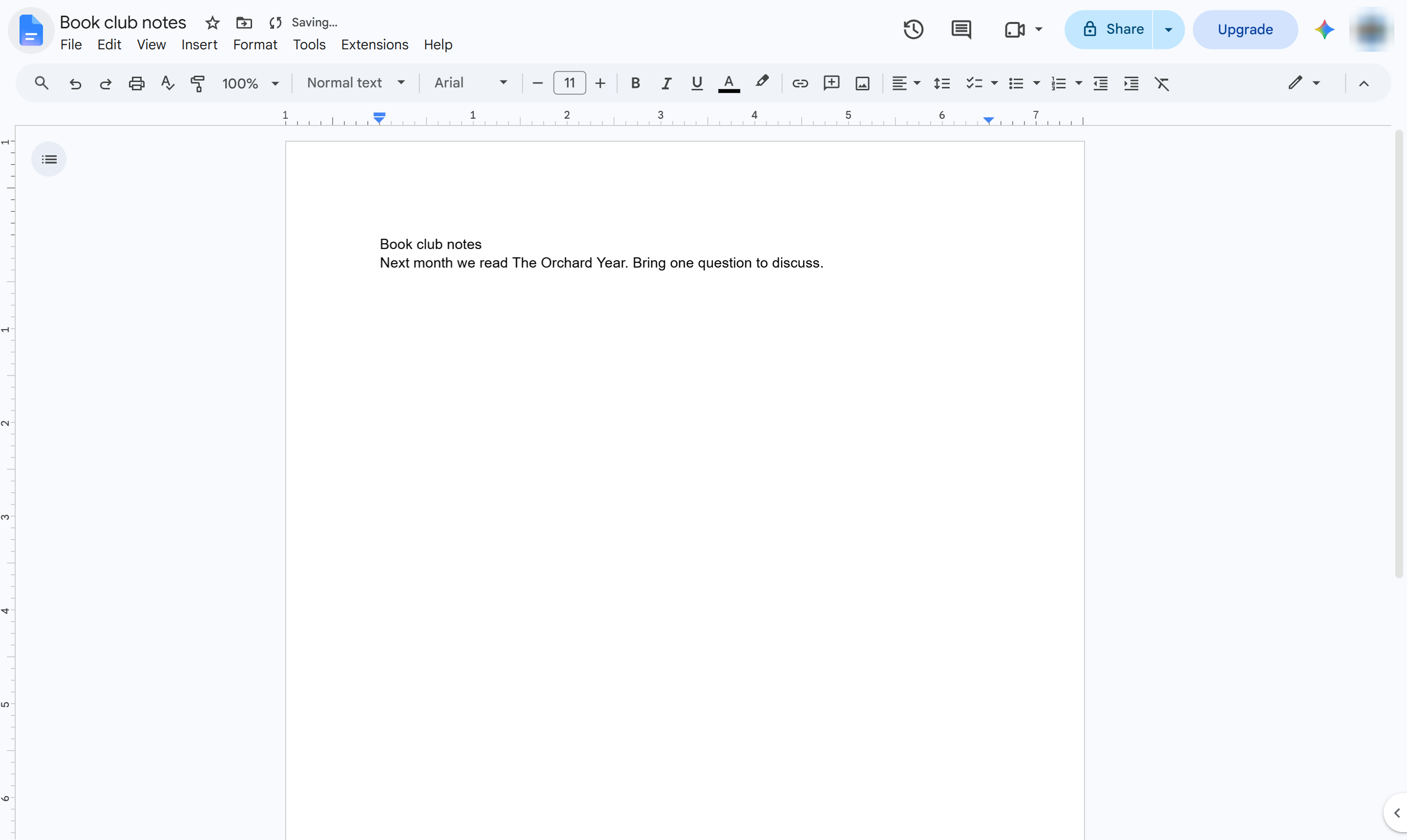

Gmailを開かずに、Google ドキュメントから直接ドキュメントをメールの添付ファイルとして送信します。
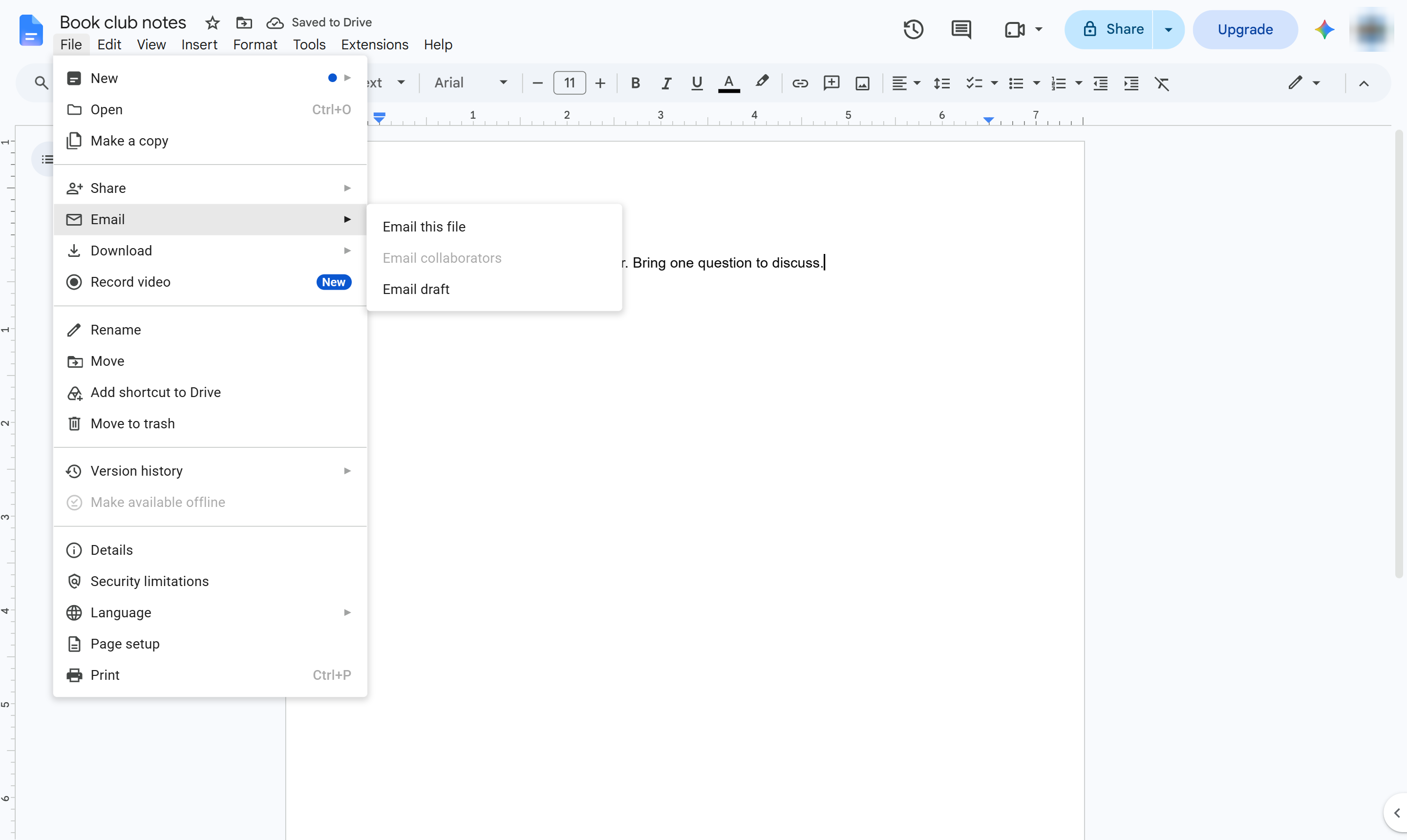
ファイルメニューを開きます。
「メール」にカーソルを合わせます。
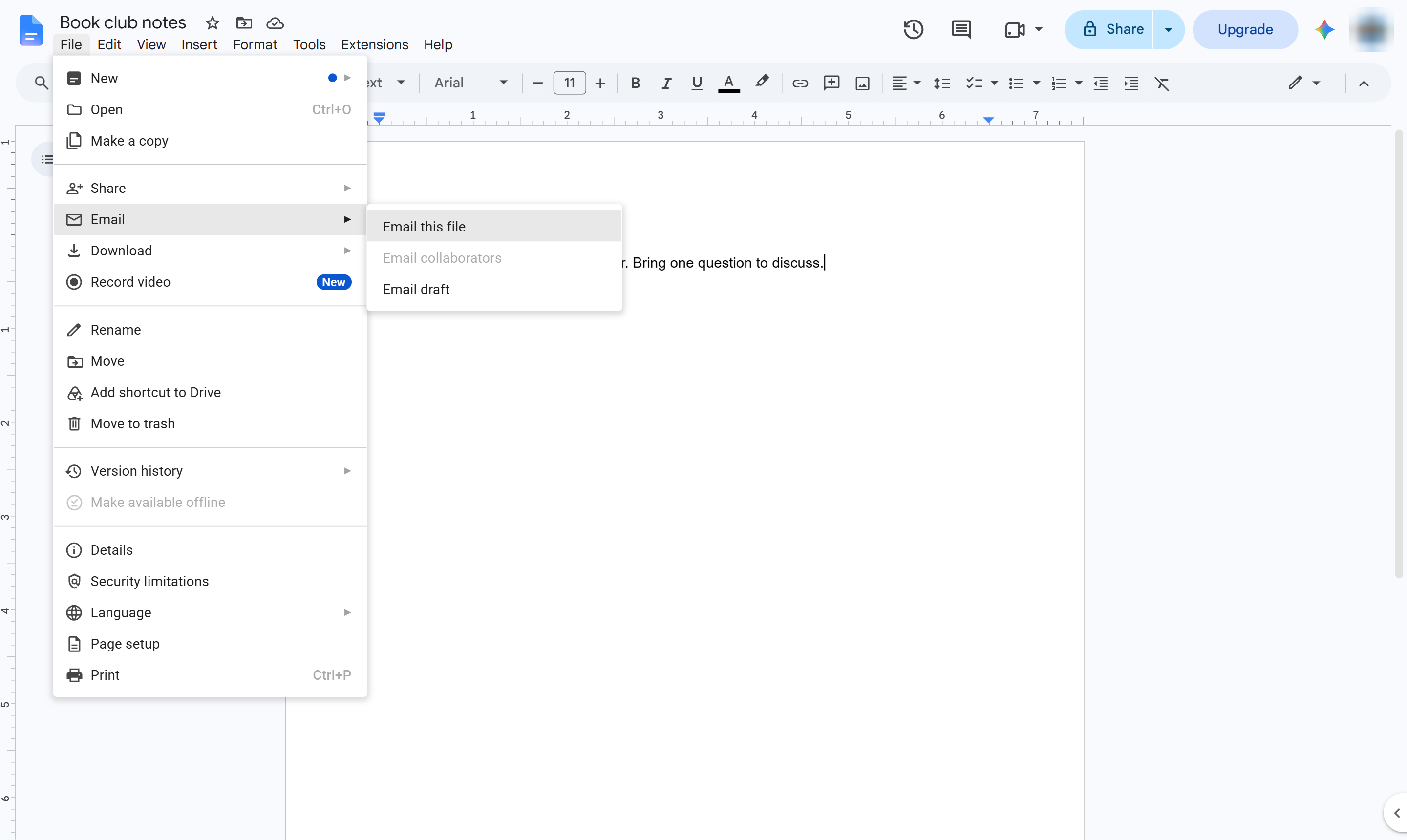
「このファイルをメールで送信」を選択します。
「宛先」ボックスをクリックします。
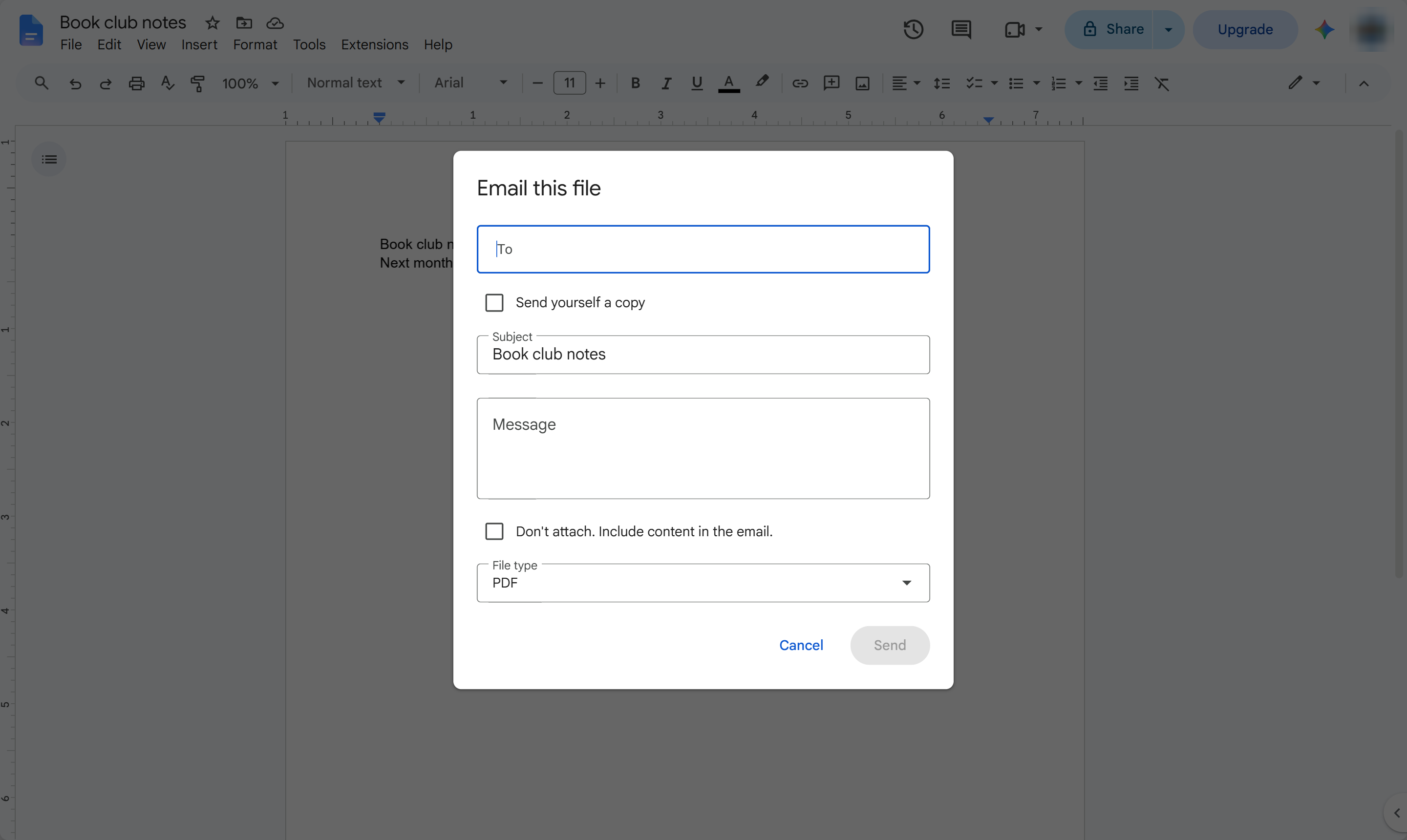
ファイルの送信先を入力します。
ドキュメントはPDFとして添付されます。Word、OpenDocument、リッチテキスト、またはプレーンテキストとして送信する場合は、「ファイル形式」を開いて変更してください。
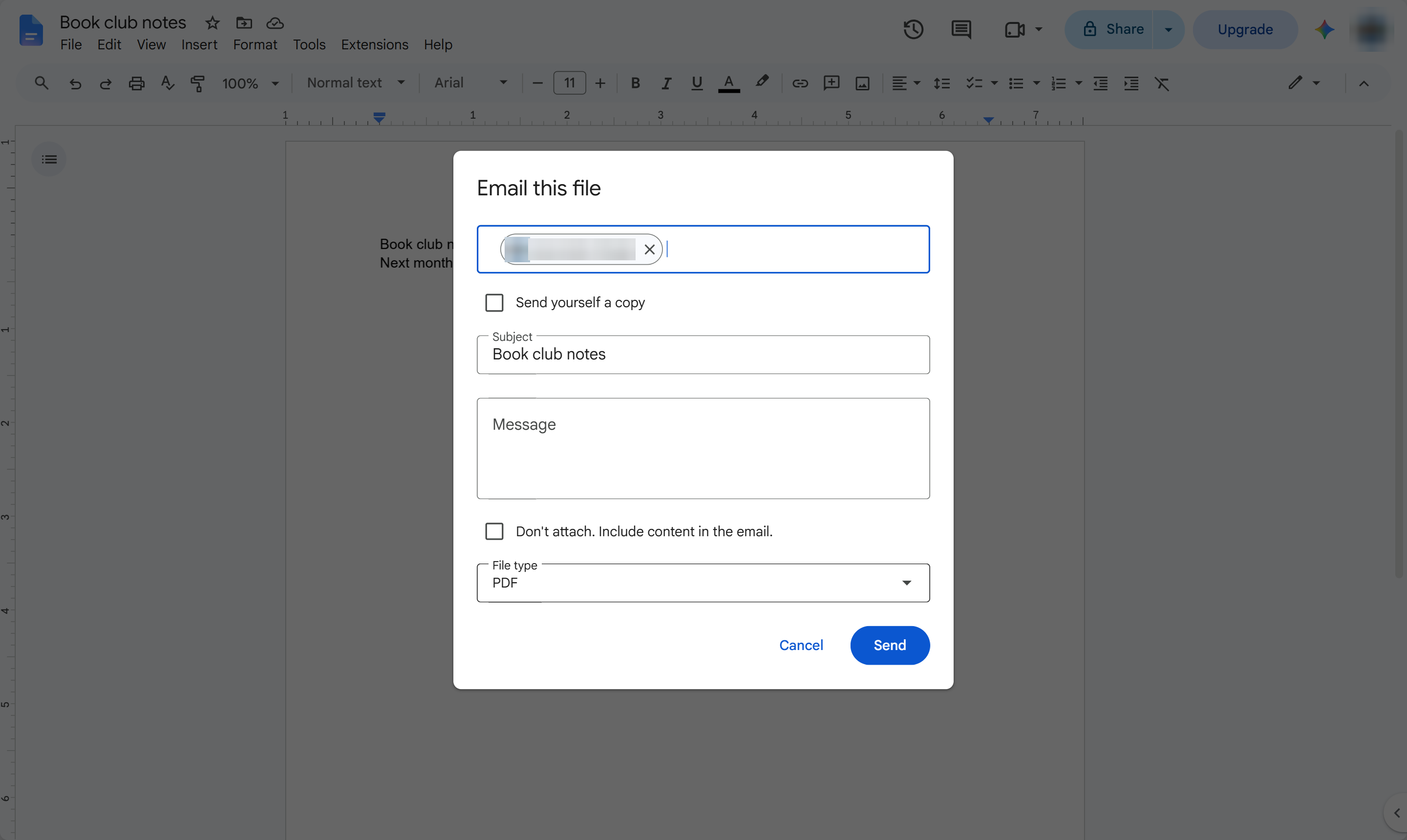
「送信」をクリックします。ファイルが添付された状態でメールが送信されます。
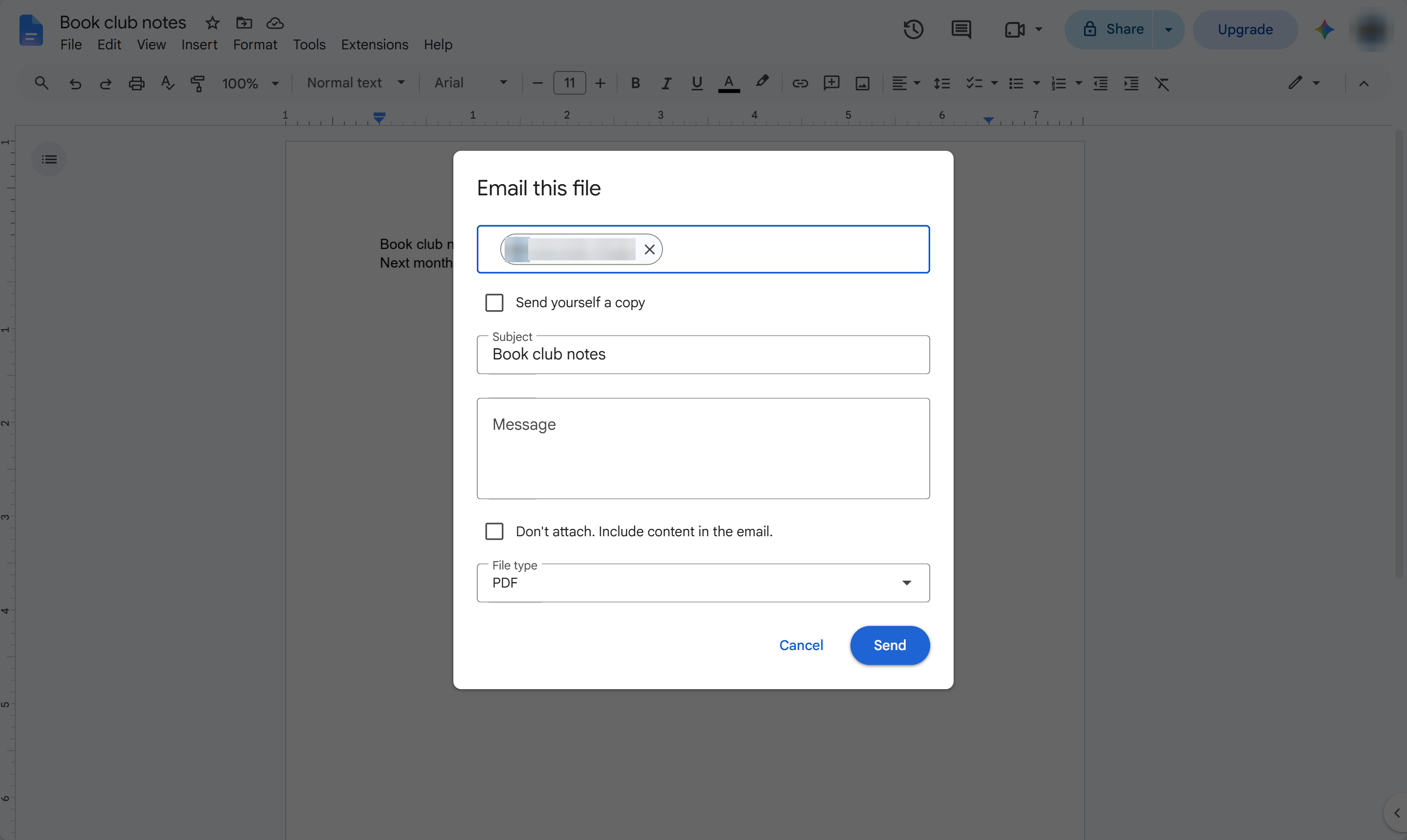
受信者にドキュメントが添付されたメールが届きます。自分の受信トレイにもコピーを残したい場合は、次回「自分にコピーを送信する」にチェックを入れてください。
このテンプレートを複製し、画面を差し替えて、チームで共有しましょう。無料で始められます — クレジットカード不要。
フォームをご記入ください。折り返し、迅速にご連絡いたします。
Tell us about your team and we'll find the right plan together.