1
歯車アイコンをクリック
右上にある歯車アイコン(設定メニュー)をクリックします。
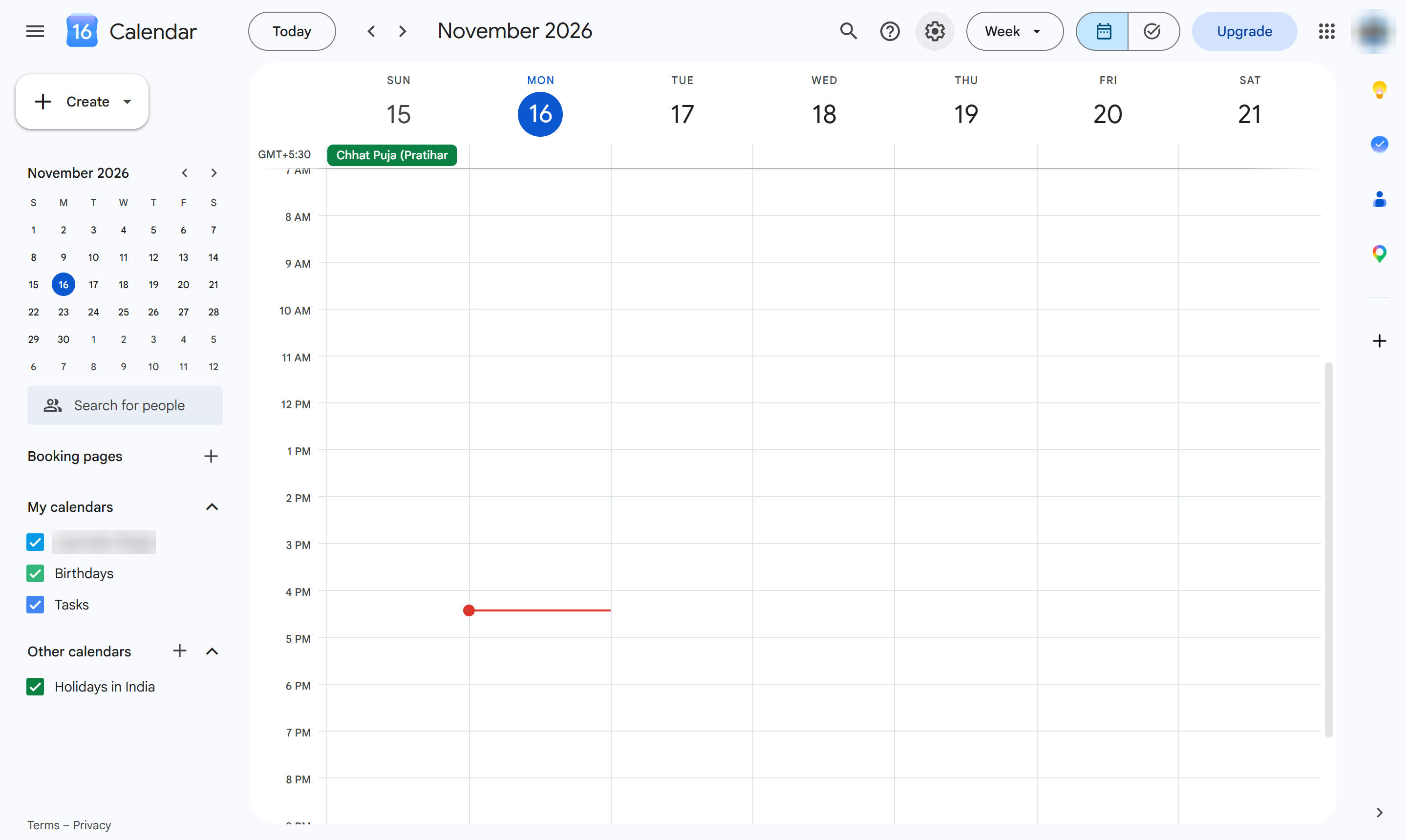

このガイドでは、Google カレンダーをOutlook と同期させて、すべての予定を一か所で管理できるようにする方法をご案内します。まず、Google カレンダーの設定画面からカレンダーの統合リンクをコピーします。最後に、Outlook カレンダーに移動して登録し、リンクを貼り付けてGoogle のイベントをインポートします。
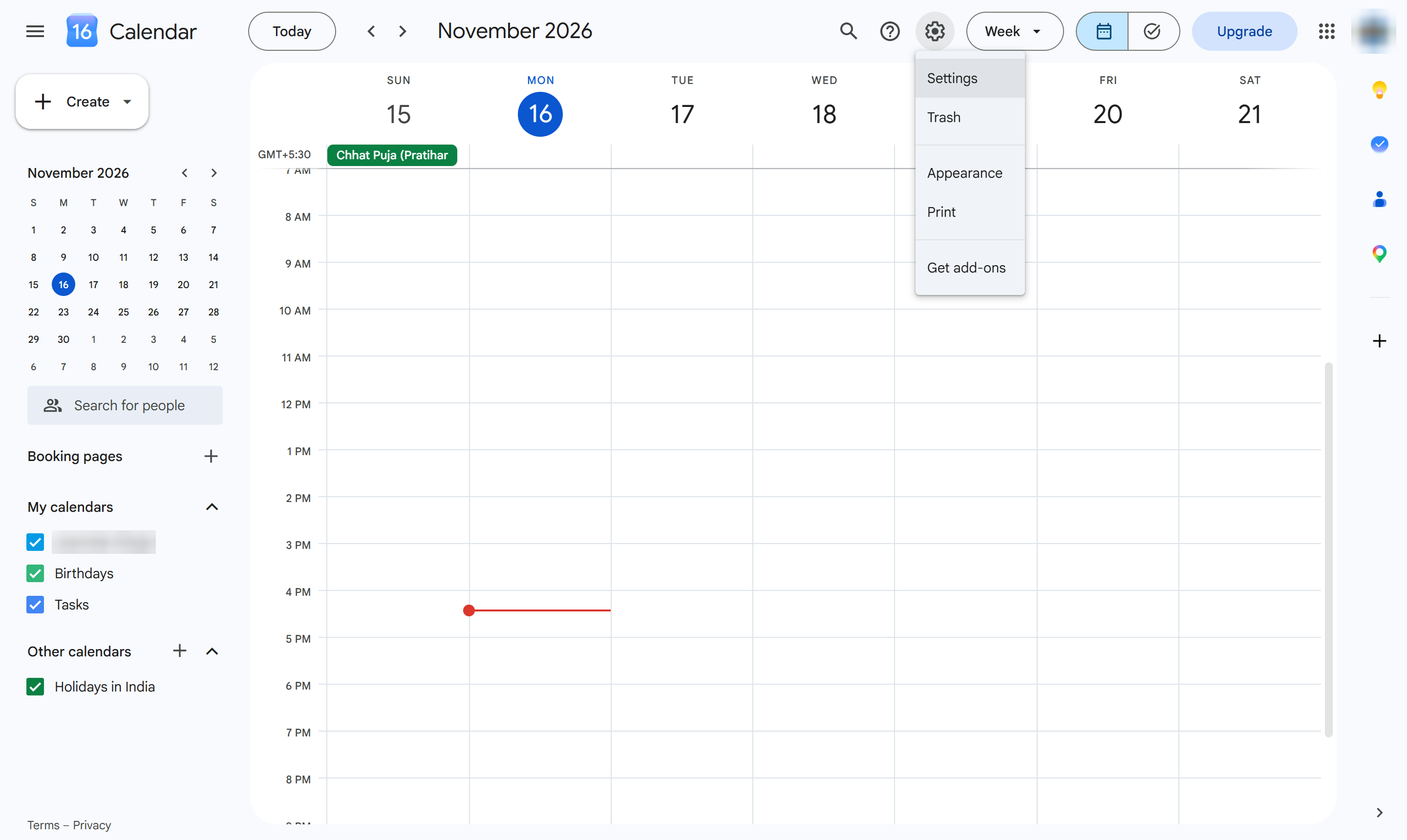
右上にある歯車アイコン(設定メニュー)をクリックします。
「設定」を選択します。
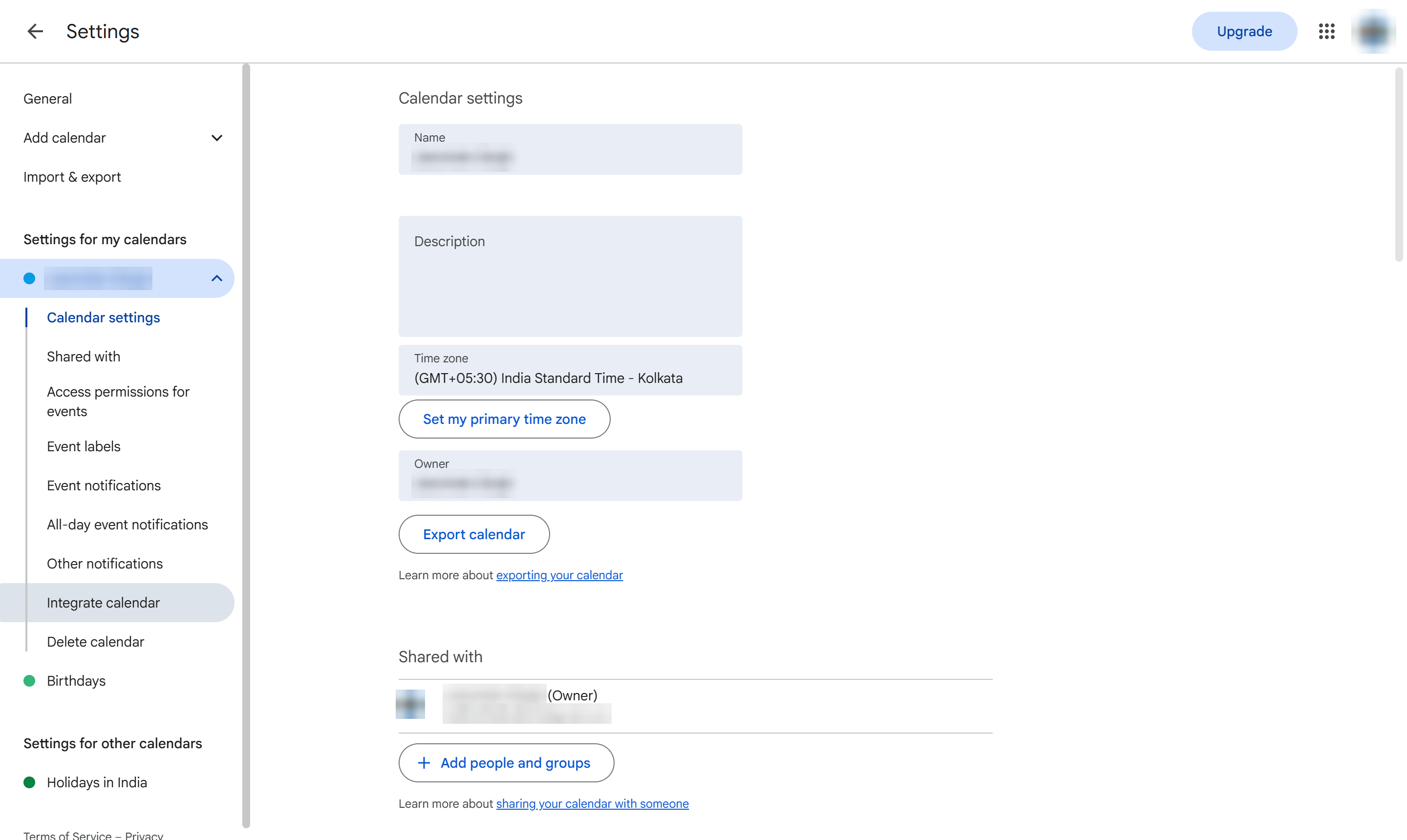
カレンダー自体の設定画面の左側メニューで、「カレンダーの統合」をクリックします。
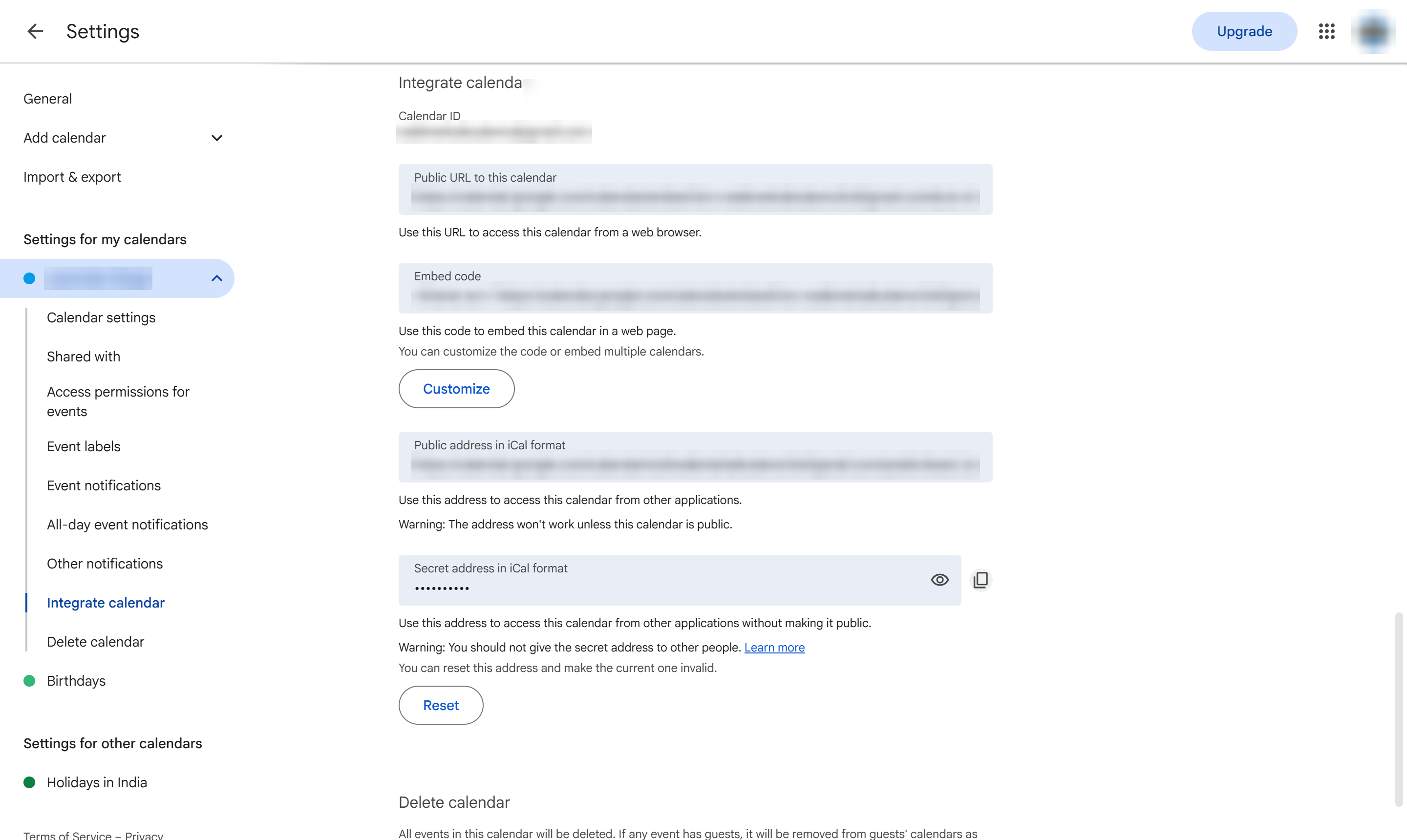
「iCal形式の非公開アドレス」の横にあるコピーアイコンをクリックします。目のアイコンを先にクリックしないでください。クリックすると画面上にアドレスが表示されてしまいます。
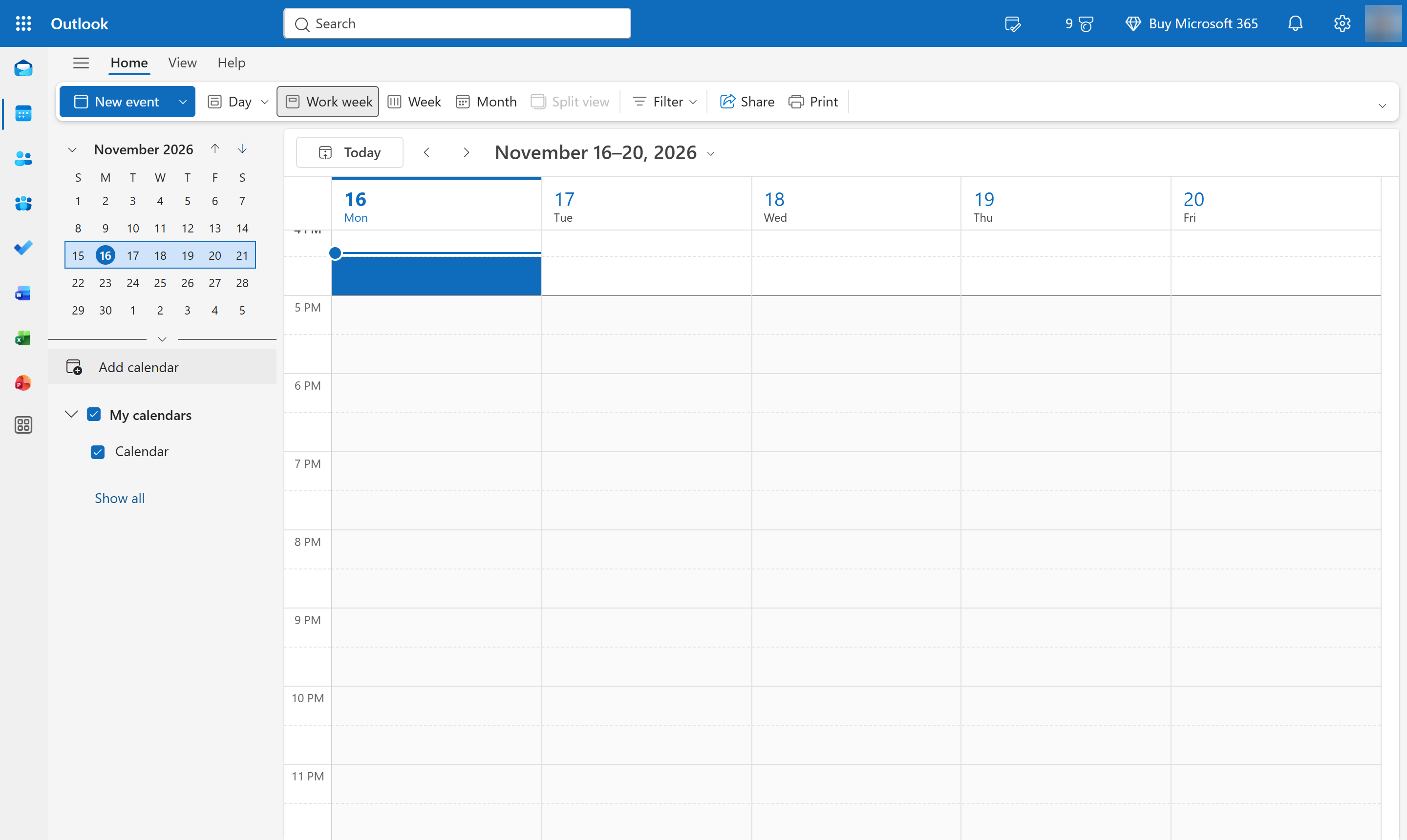
Outlook でサイドバーを開き、「カレンダーの追加」をクリックします。
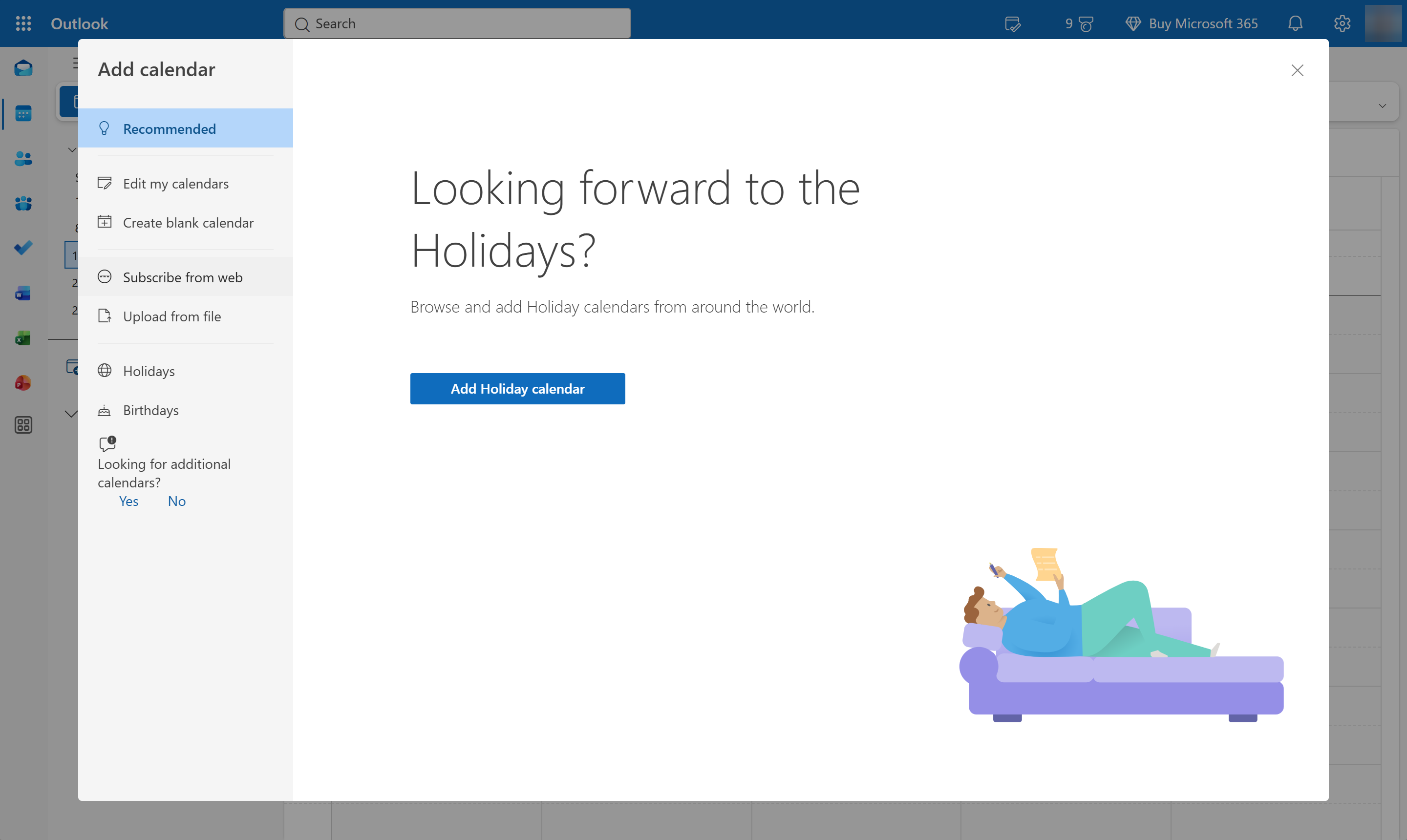
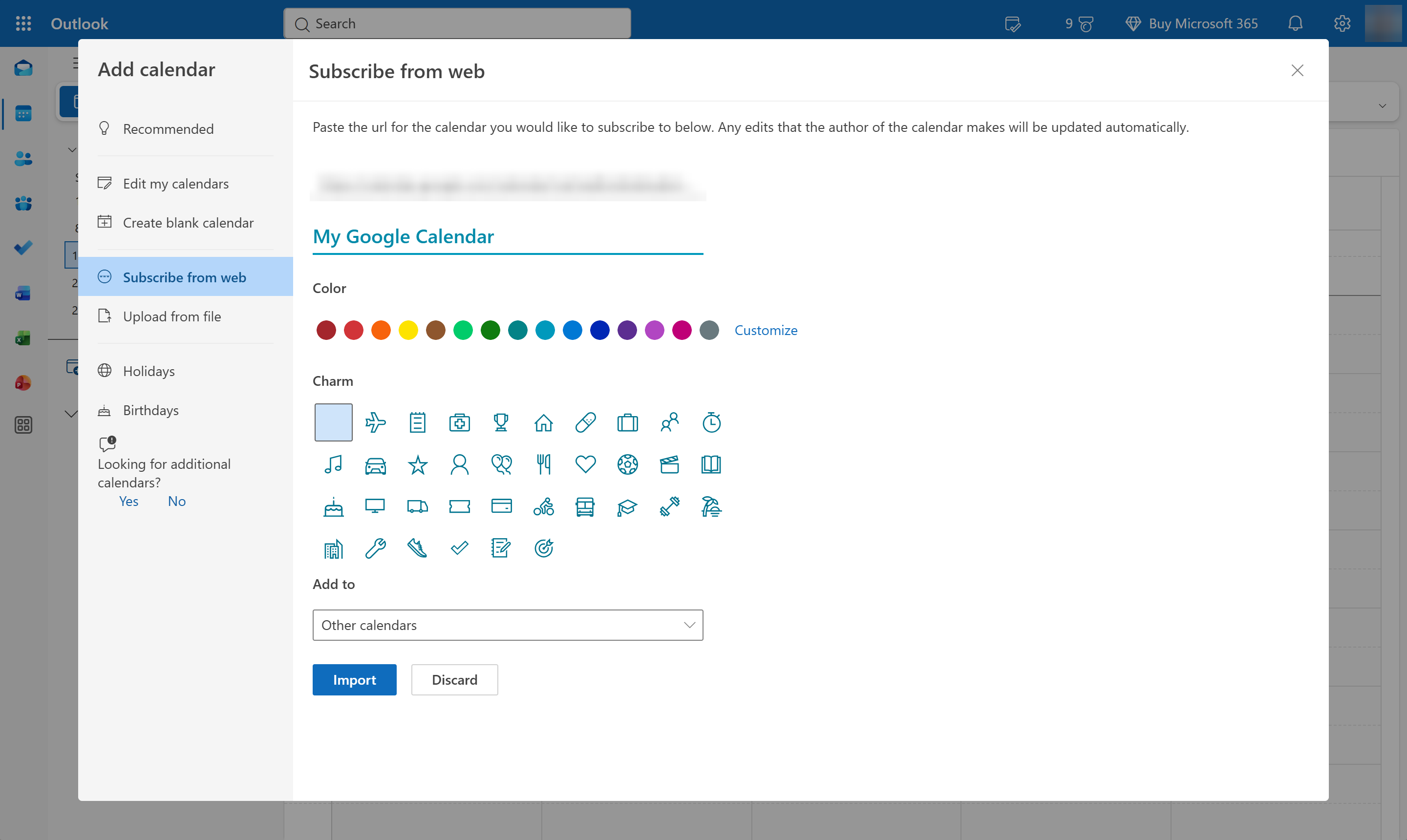
「Webから登録」を選択します。
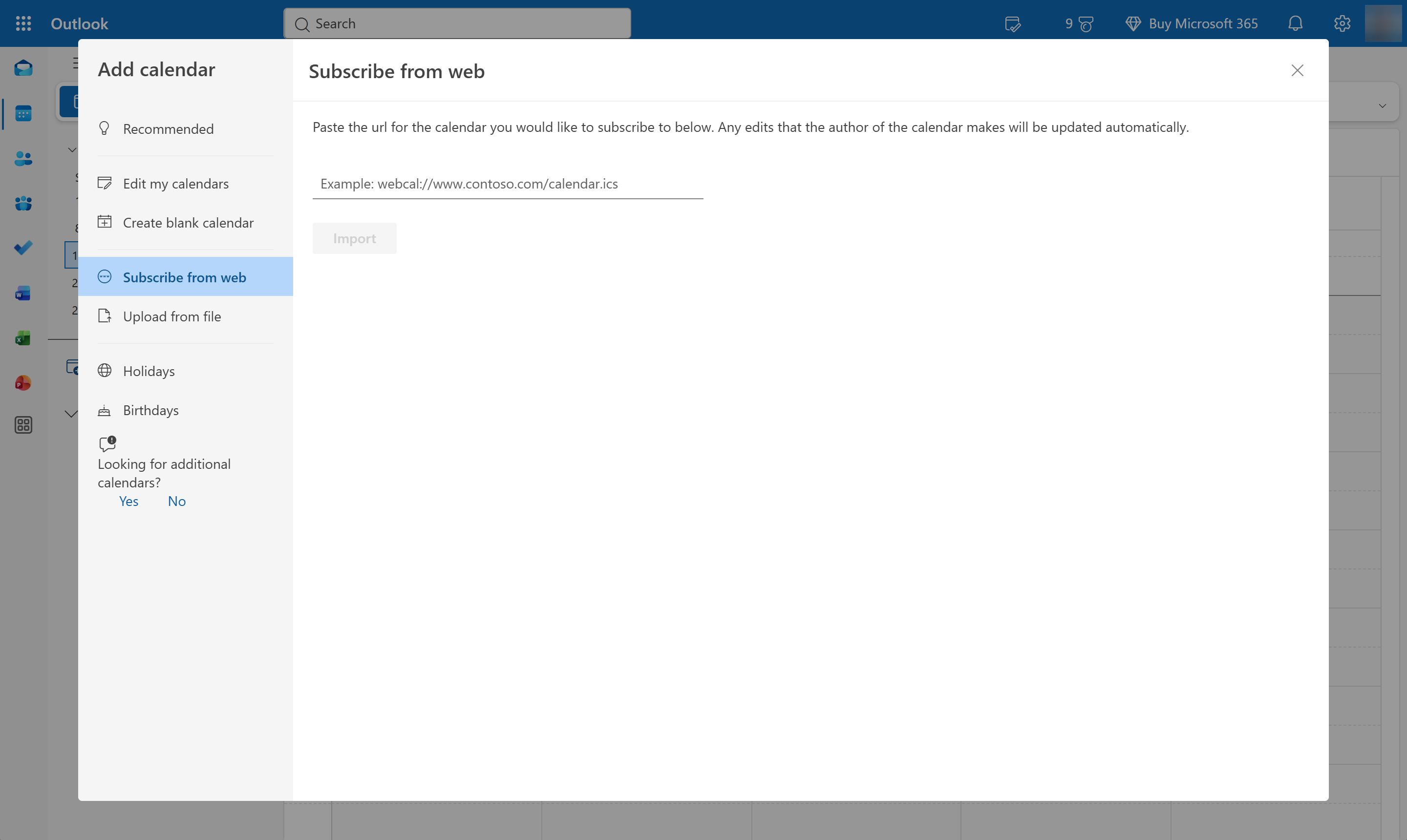
空のアドレス入力欄をクリックします。
先ほどGoogle カレンダーからコピーしたアドレスを貼り付けます(Windowsの場合はCtrl+V、Macの場合はCmd+V)。
「カレンダー名」の入力欄をクリックします。
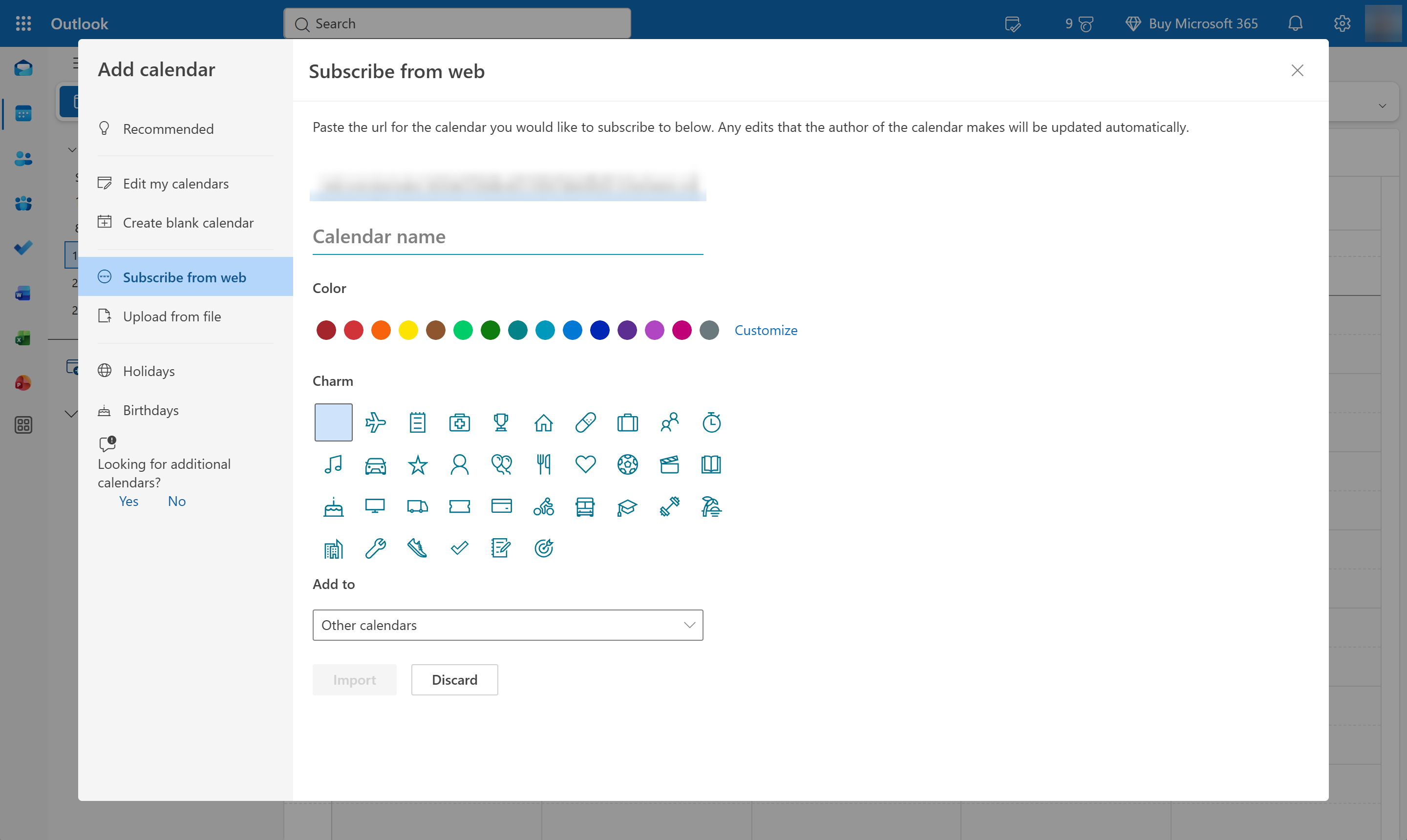
カレンダーの名前を入力します。
「インポート」をクリックします。Outlook がカレンダーを「その他のカレンダー」に追加します。
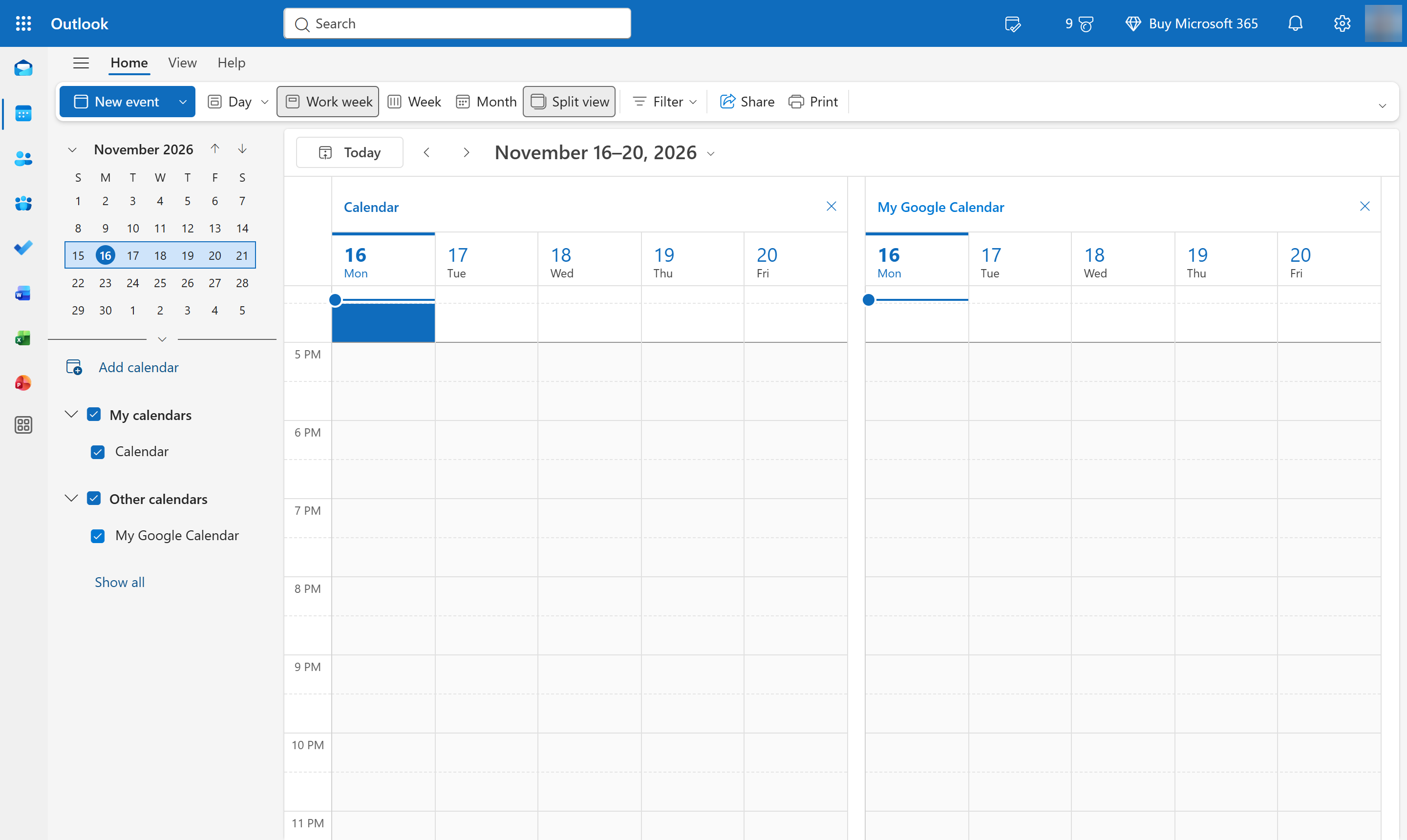
カレンダーはOutlook の「その他のカレンダー」内に表示され、そのイベントは自分のカレンダーと並んで表示されます。数時間ごとに自動的に更新されるため、手動で同期するボタンはありません。
このテンプレートを複製し、画面を差し替えて、チームで共有しましょう。無料で始められます — クレジットカード不要。
フォームをご記入ください。折り返し、迅速にご連絡いたします。
Tell us about your team and we'll find the right plan together.