1
連絡先を開く
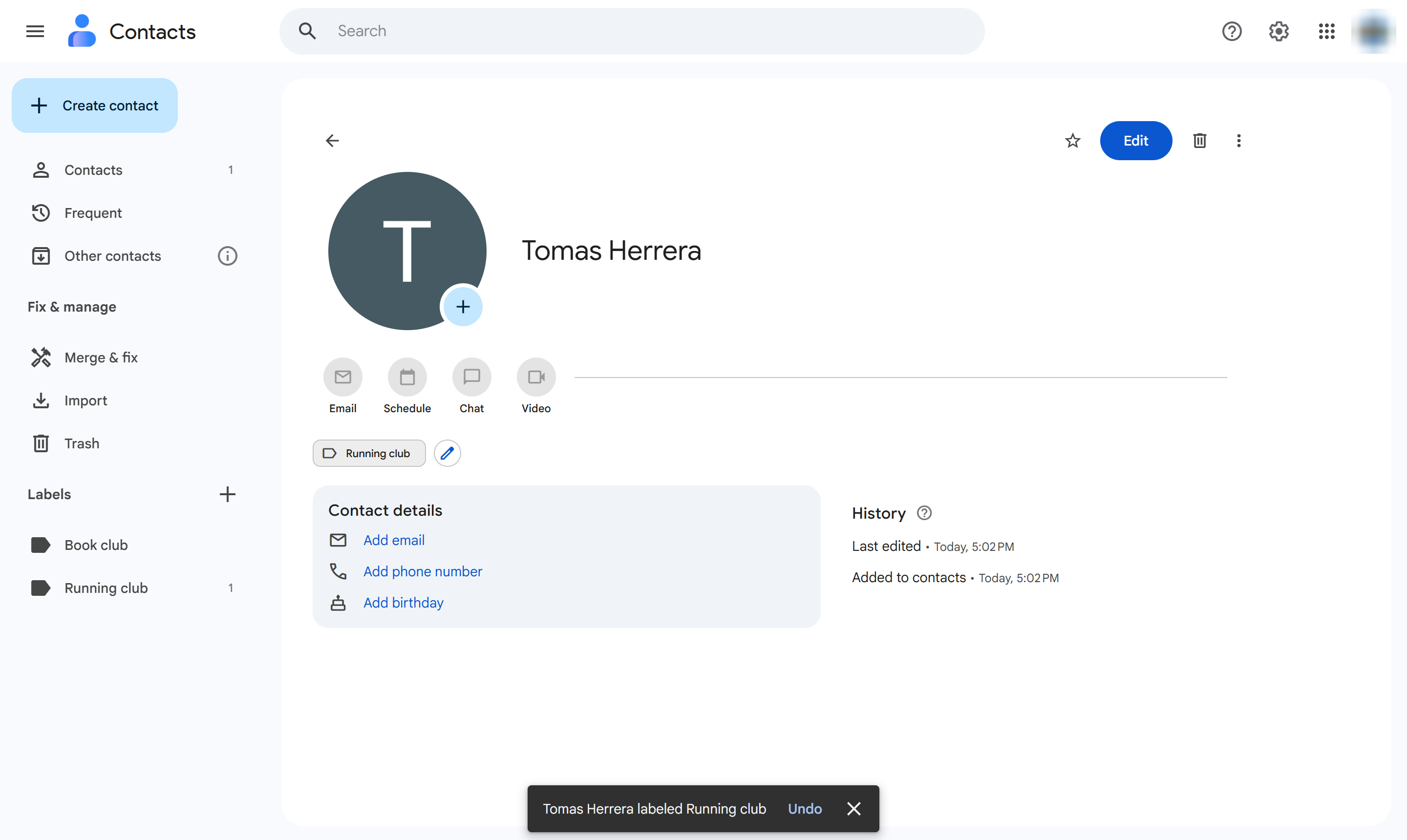
グループに追加したい連絡先をクリックします。
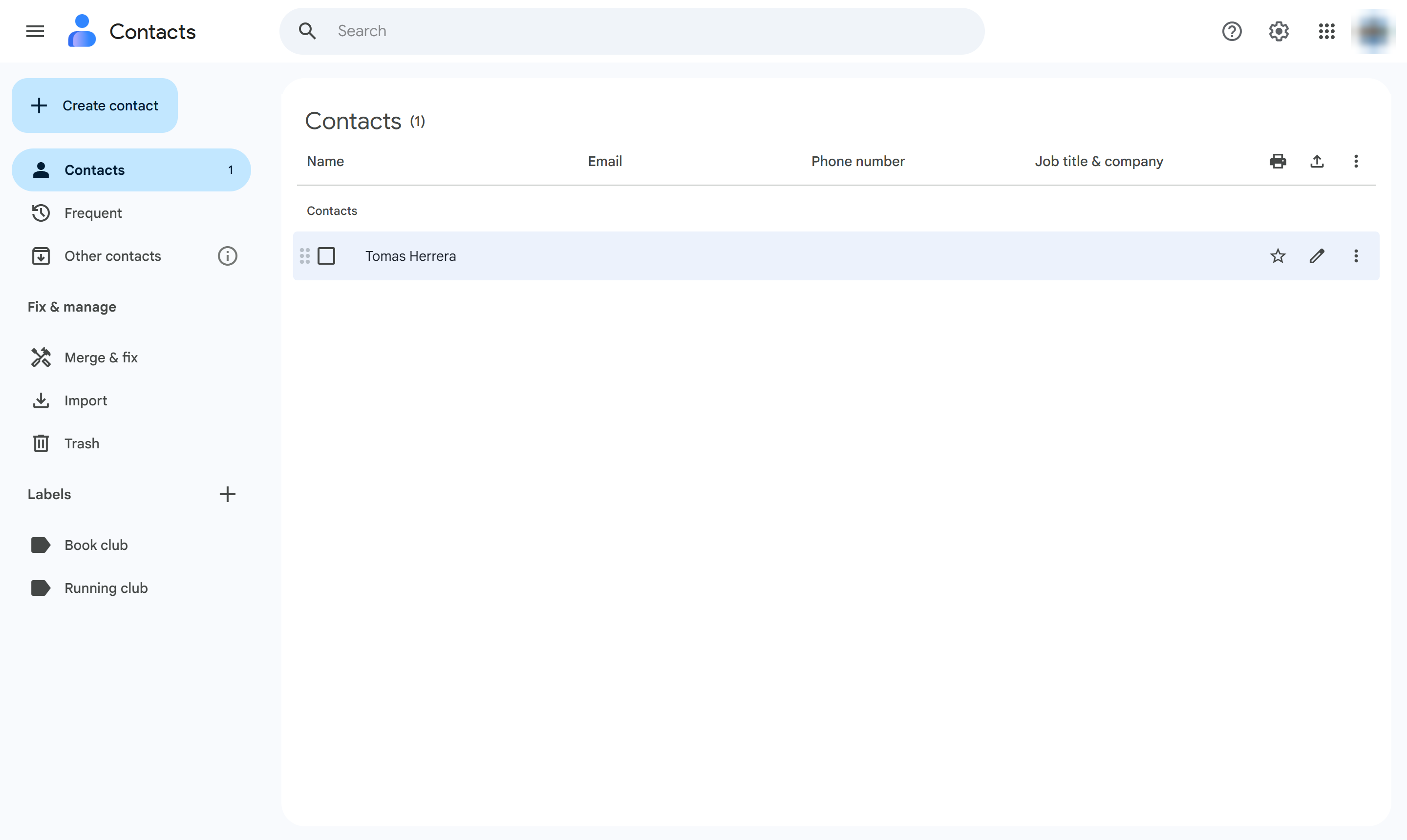

このステップバイステップのチュートリアルでは、Gmailの連絡先を特定のグループやラベルに追加して整理する方法を説明します。連絡先の選択、ラベルの割り当て、変更の適用という簡単な操作で、アドレス帳を整理された状態に保つことができます。
グループに追加したい連絡先をクリックします。
「ラベルの管理」(ラベルアイコン)をクリックします。
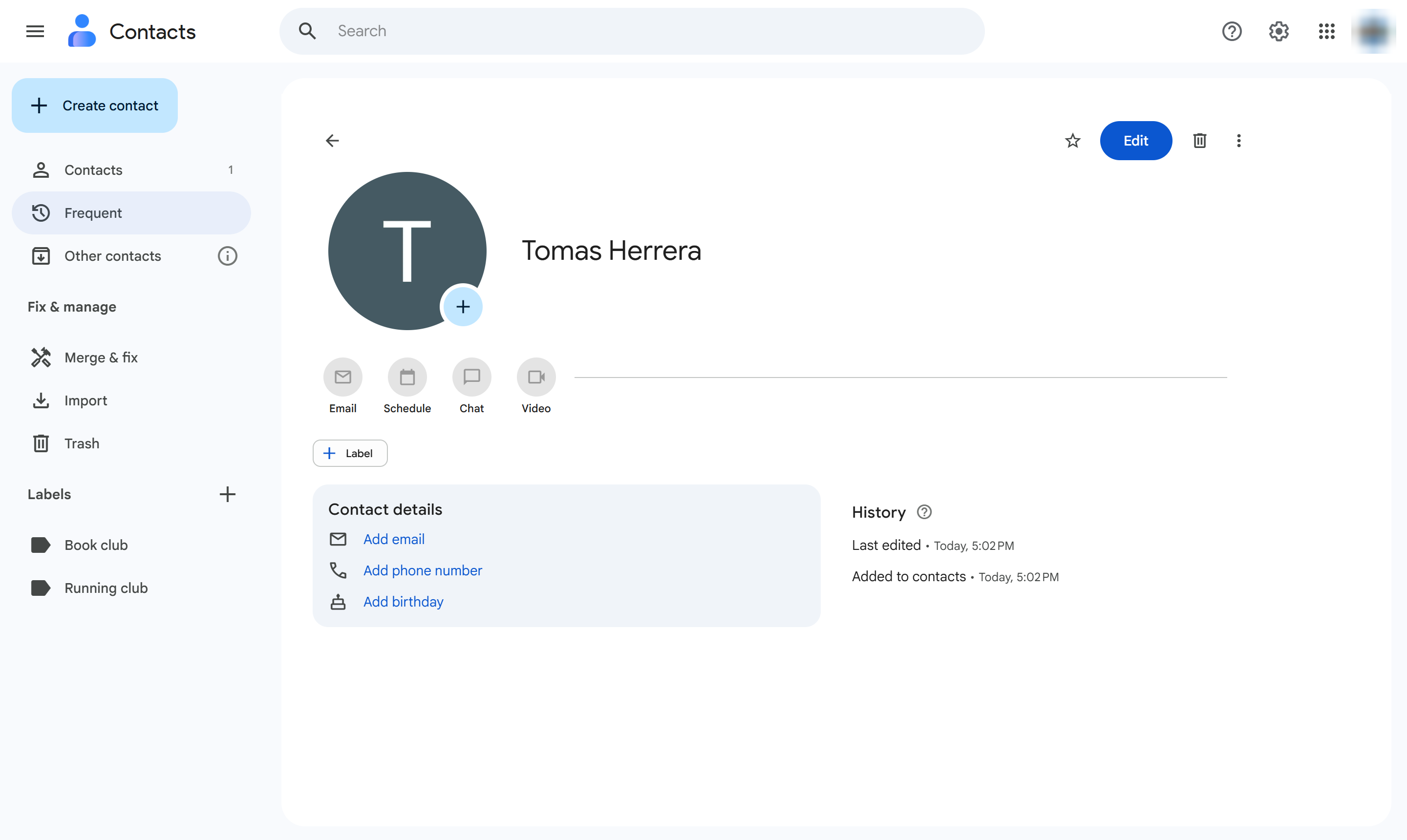
希望するラベル(ここでは「Running club」)にチェックを入れます。
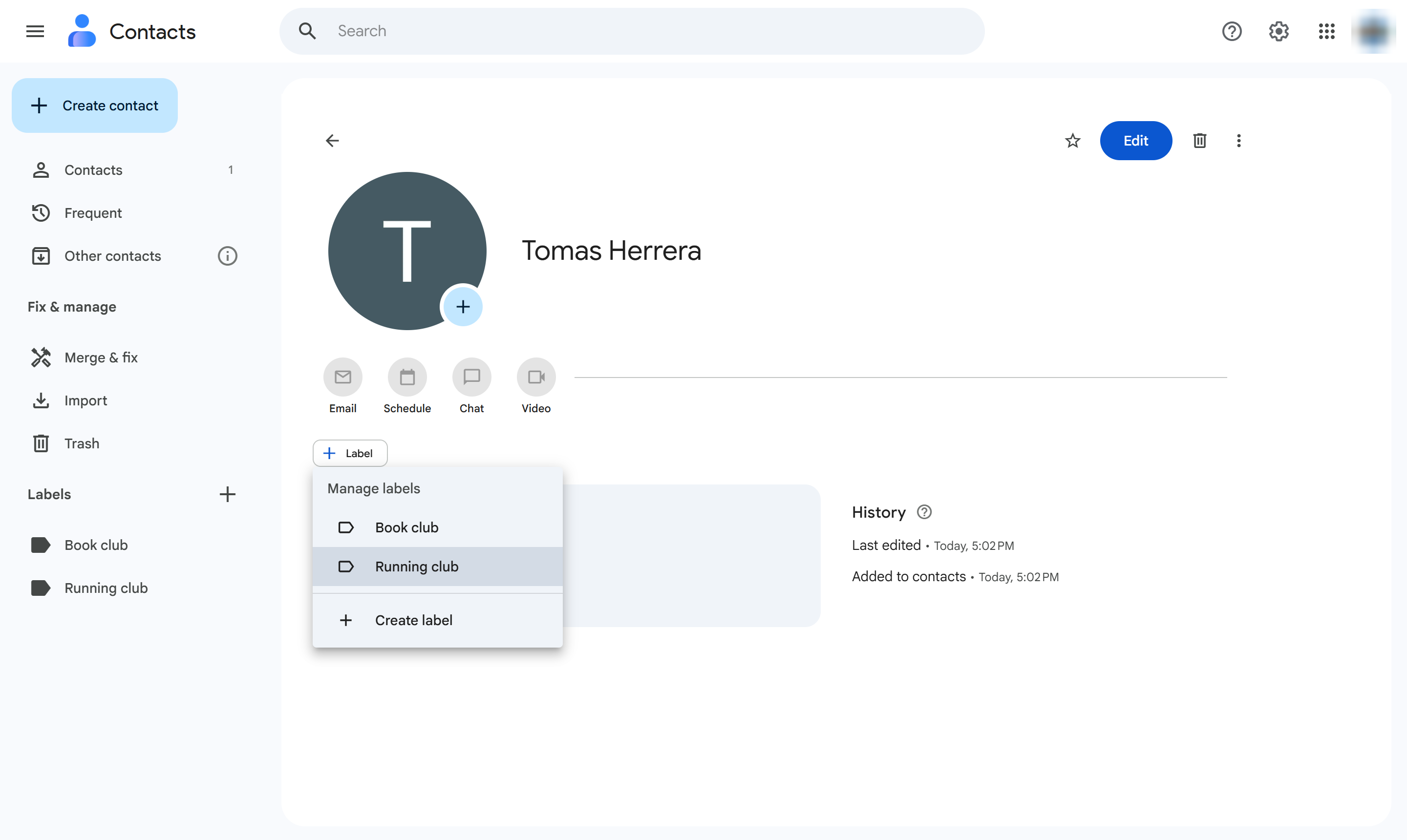
「適用」をクリックして変更を保存します。
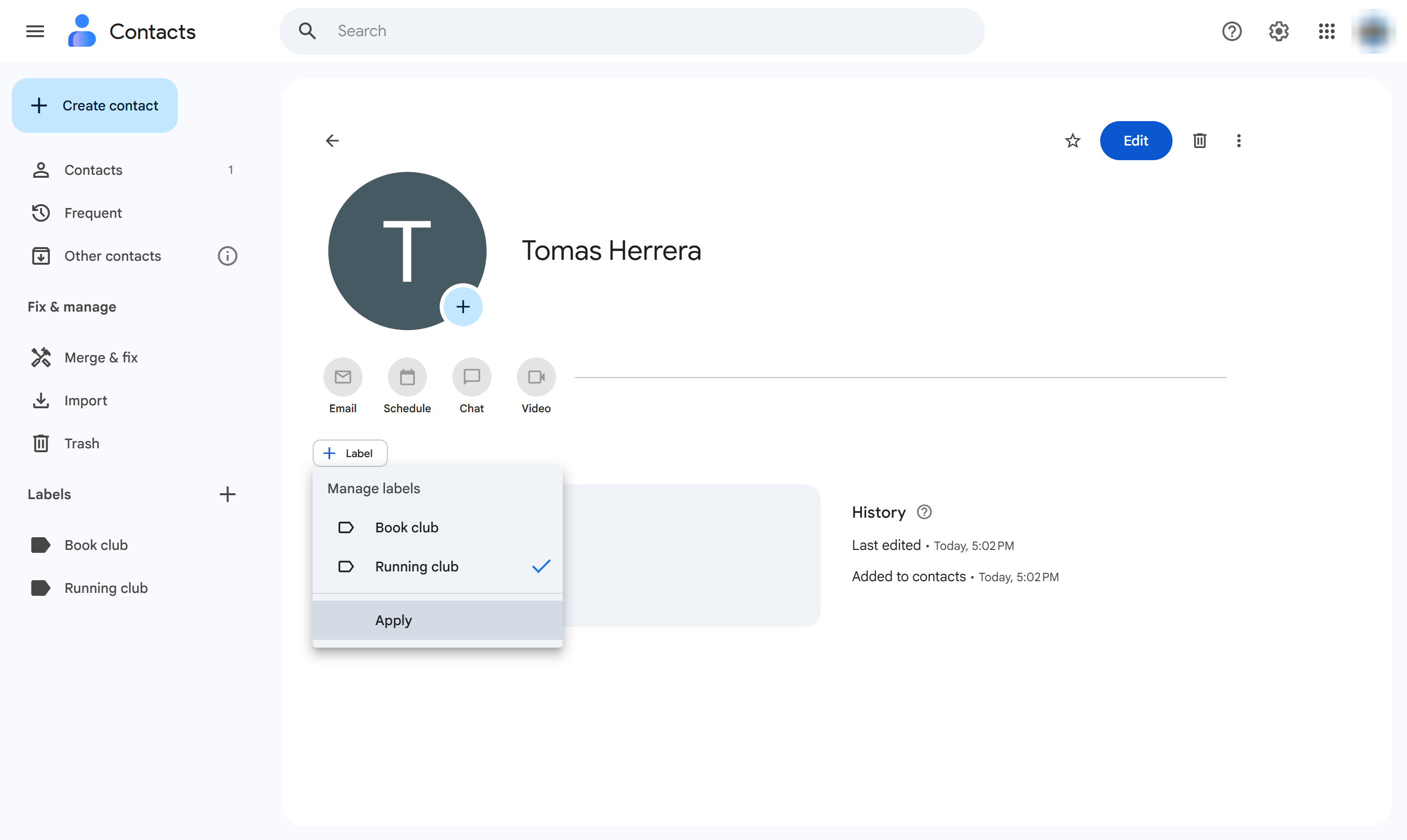
連絡先にそのラベルが付与され、ラベルの連絡先数が1つ増えます。
このテンプレートを複製し、画面を差し替えて、チームで共有しましょう。無料で始められます — クレジットカード不要。
フォームをご記入ください。折り返し、迅速にご連絡いたします。
Tell us about your team and we'll find the right plan together.