1
セルを選択します
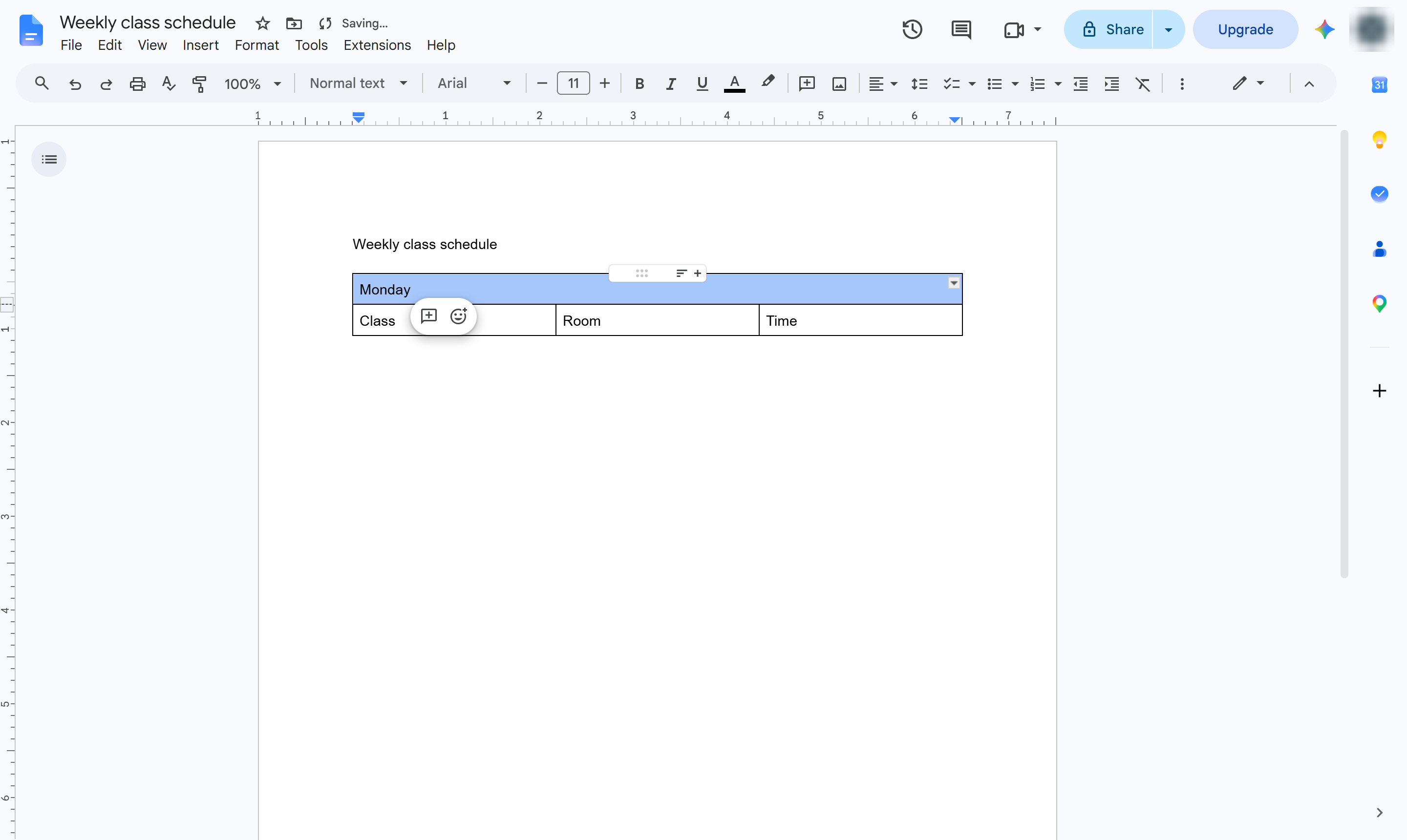
結合したいセルをドラッグして選択します。ここでは最上段の行です。
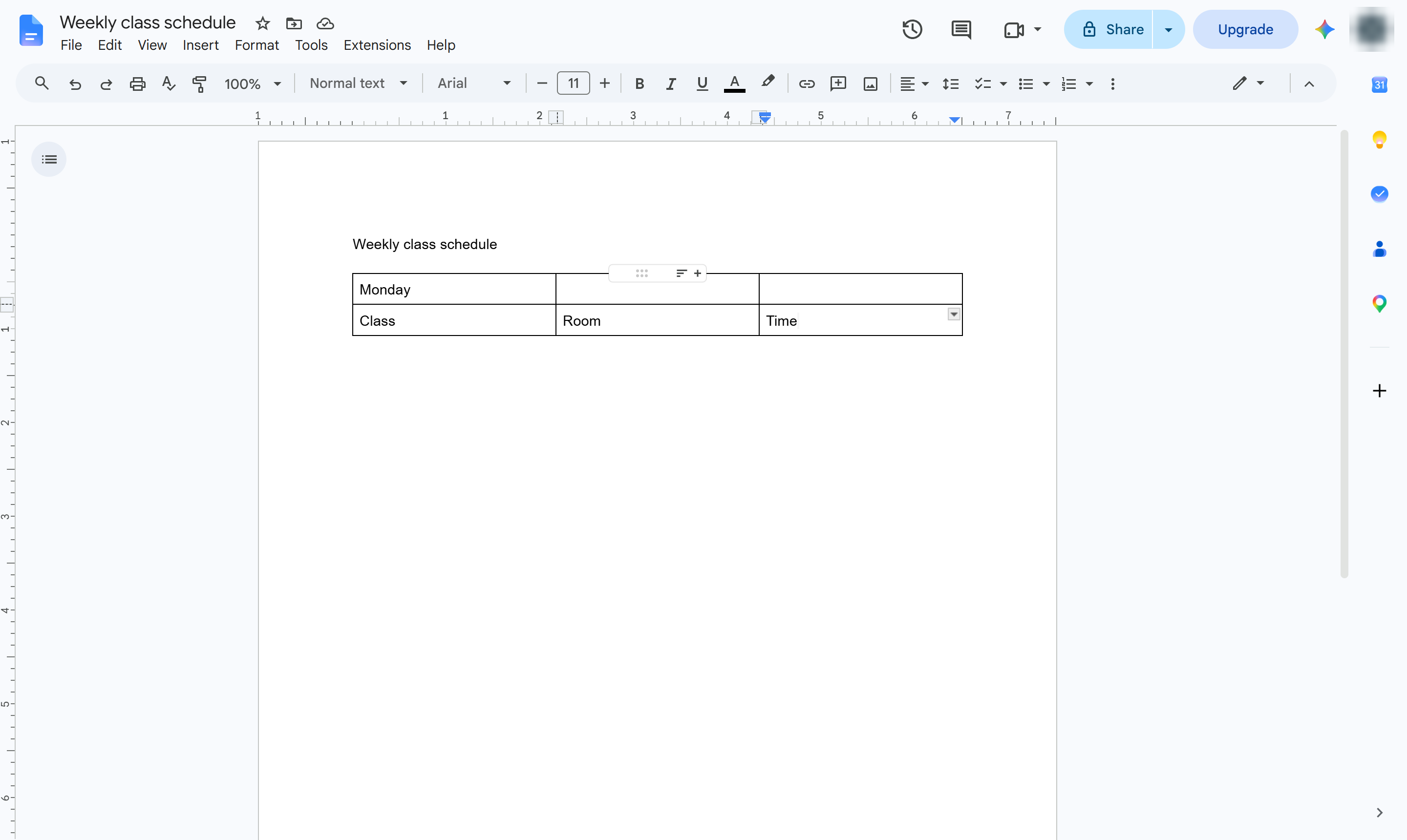

複数の列にまたがる見出しを作成するために、表のセルを1つにまとめます。
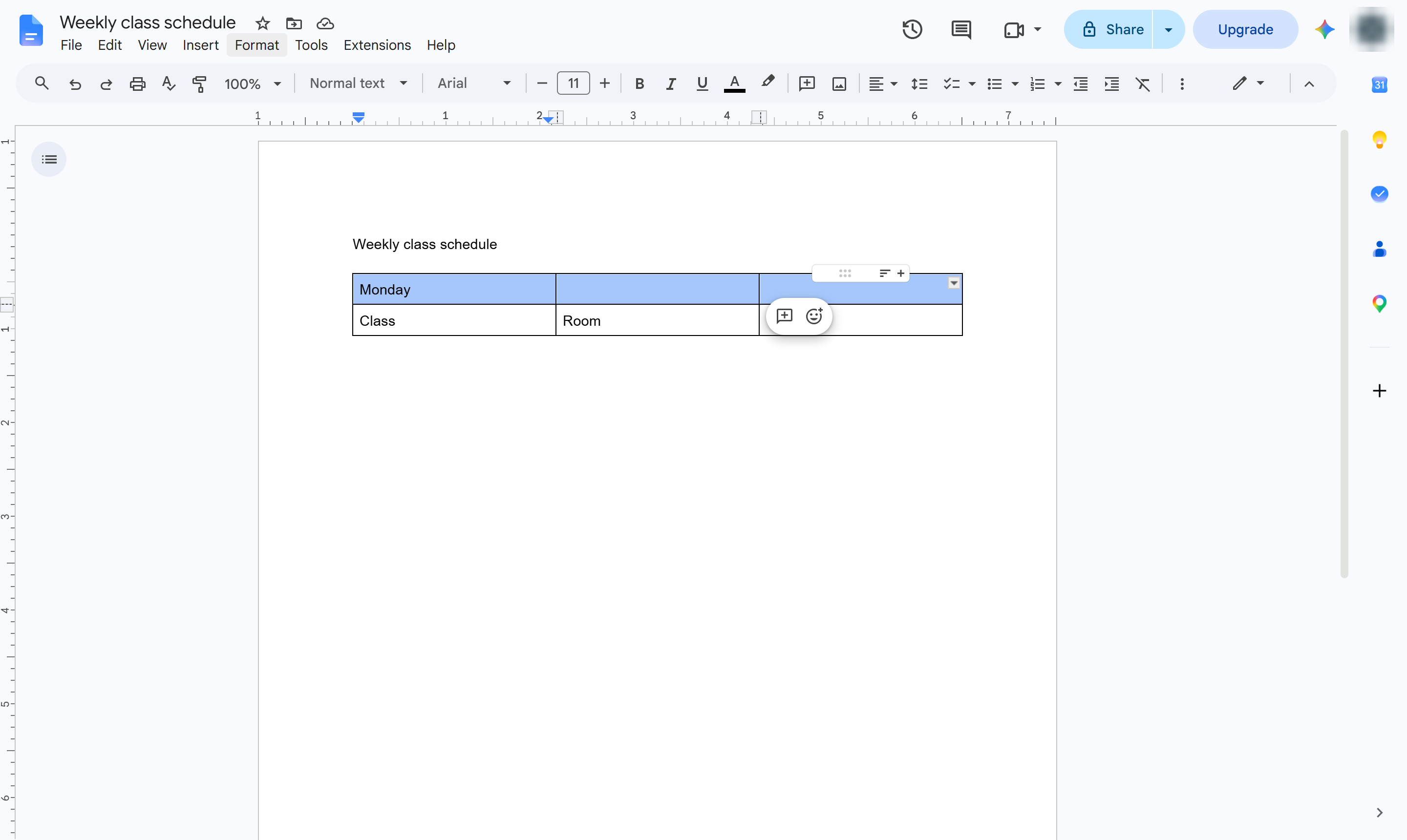
結合したいセルをドラッグして選択します。ここでは最上段の行です。
「表示形式」メニューを開きます。
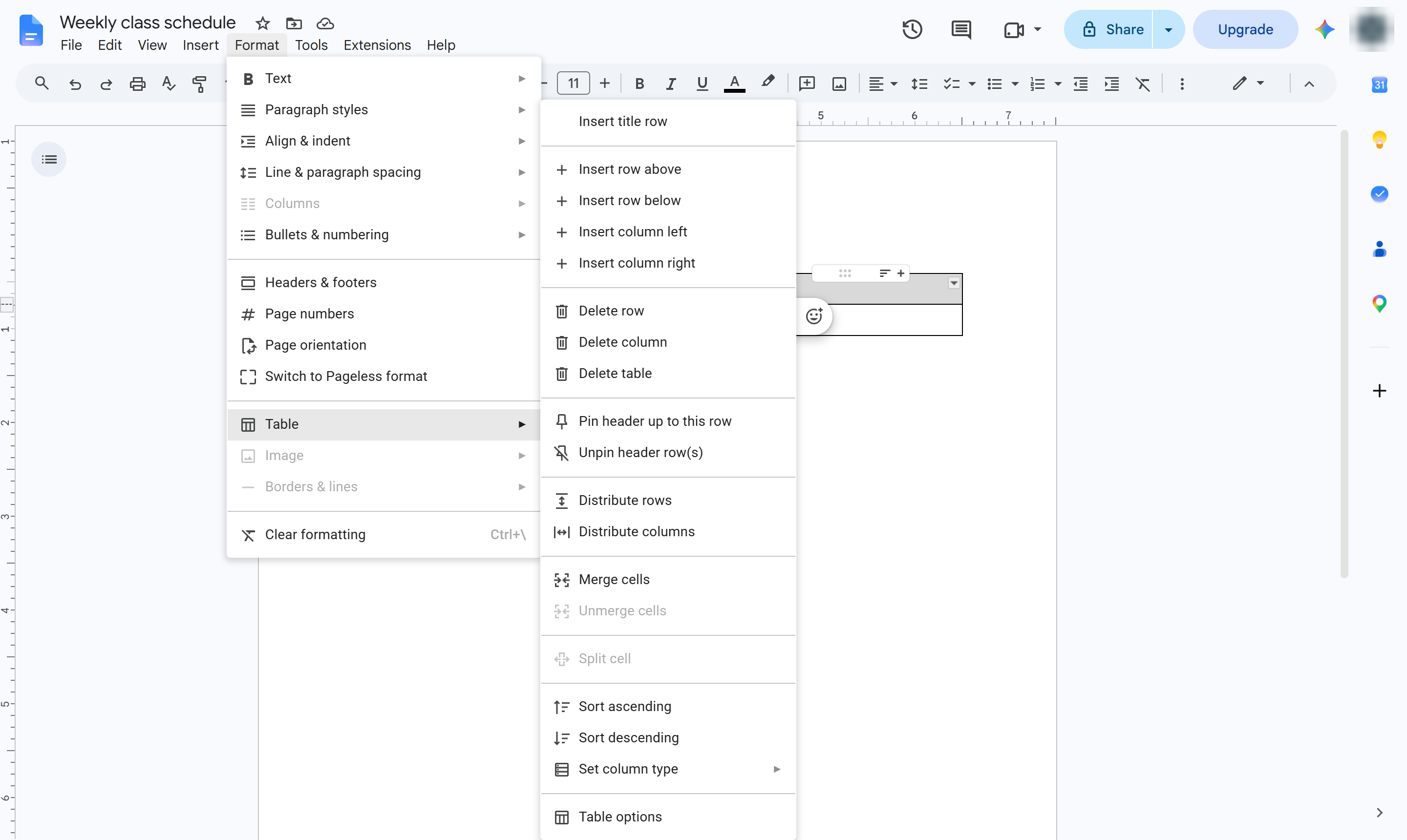
[表]にカーソルを合わせます。
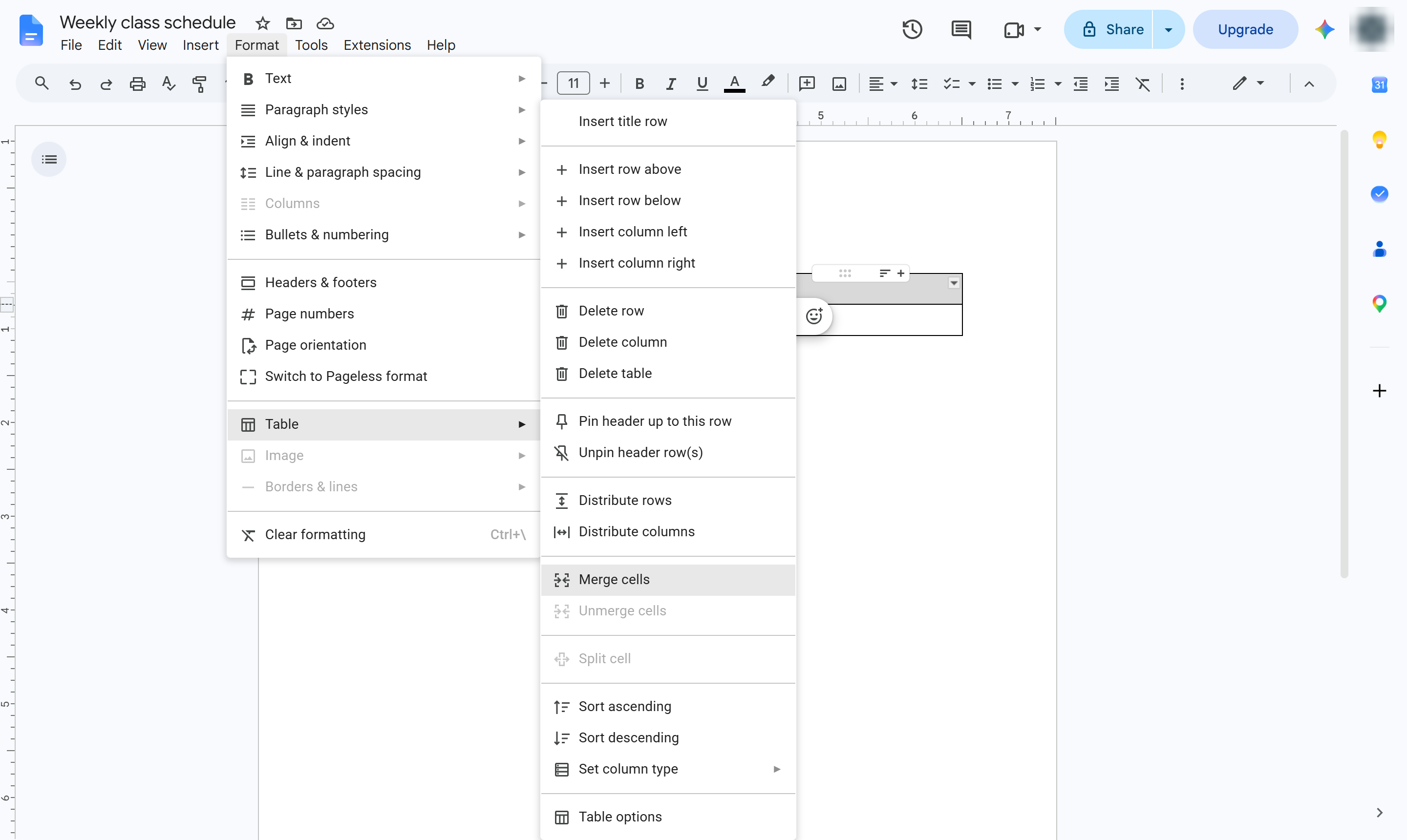
[セルを結合]を選択します。選択範囲を右クリックして[セルを結合]を選ぶこともできます。
選択したセルが横に長い1つのセルになります。再度分割するには[セルの結合を解除]を選択します。
このテンプレートを複製し、画面を差し替えて、チームで共有しましょう。無料で始められます — クレジットカード不要。
フォームをご記入ください。折り返し、迅速にご連絡いたします。
Tell us about your team and we'll find the right plan together.