1
画像をクリック
画像をクリックして選択します。
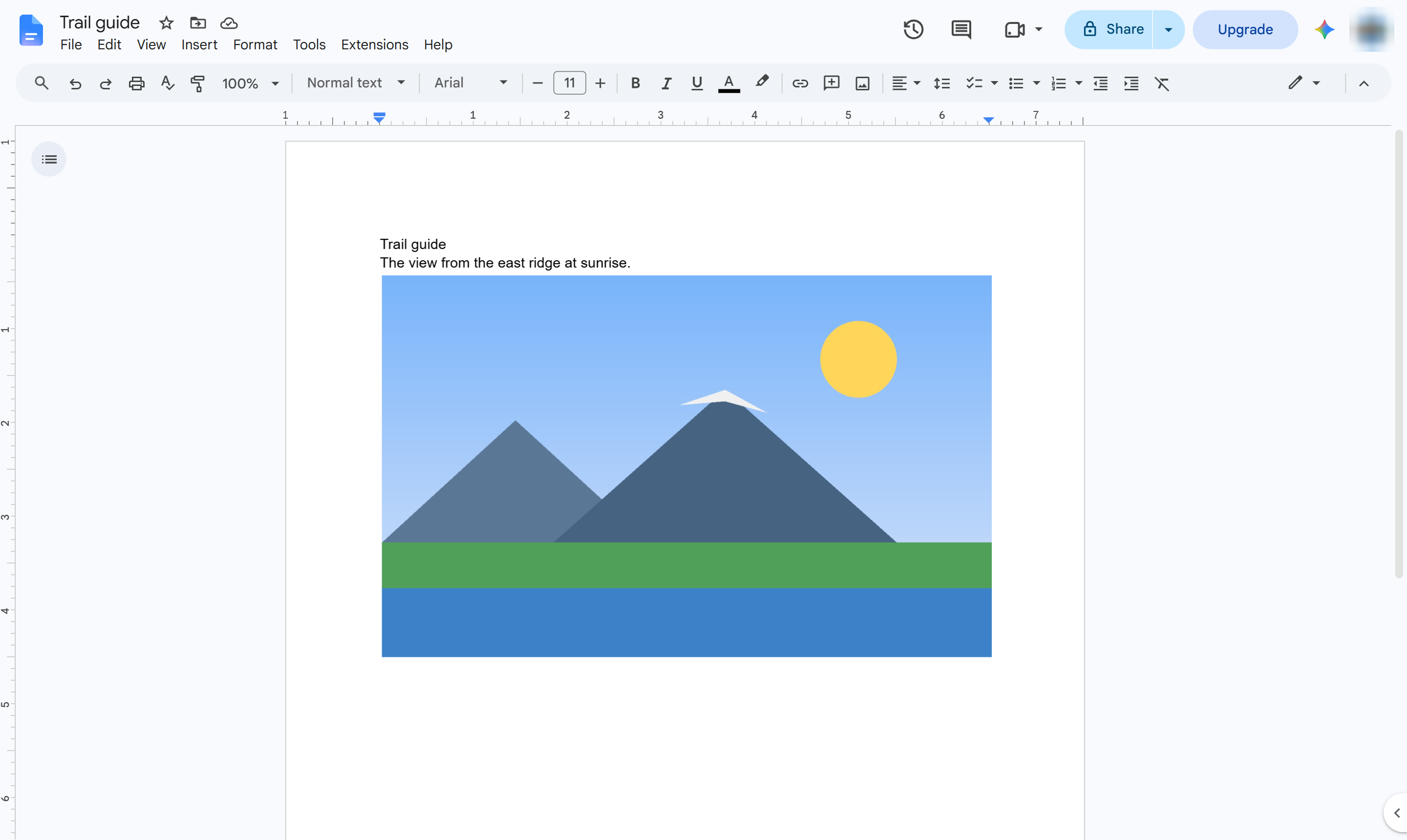

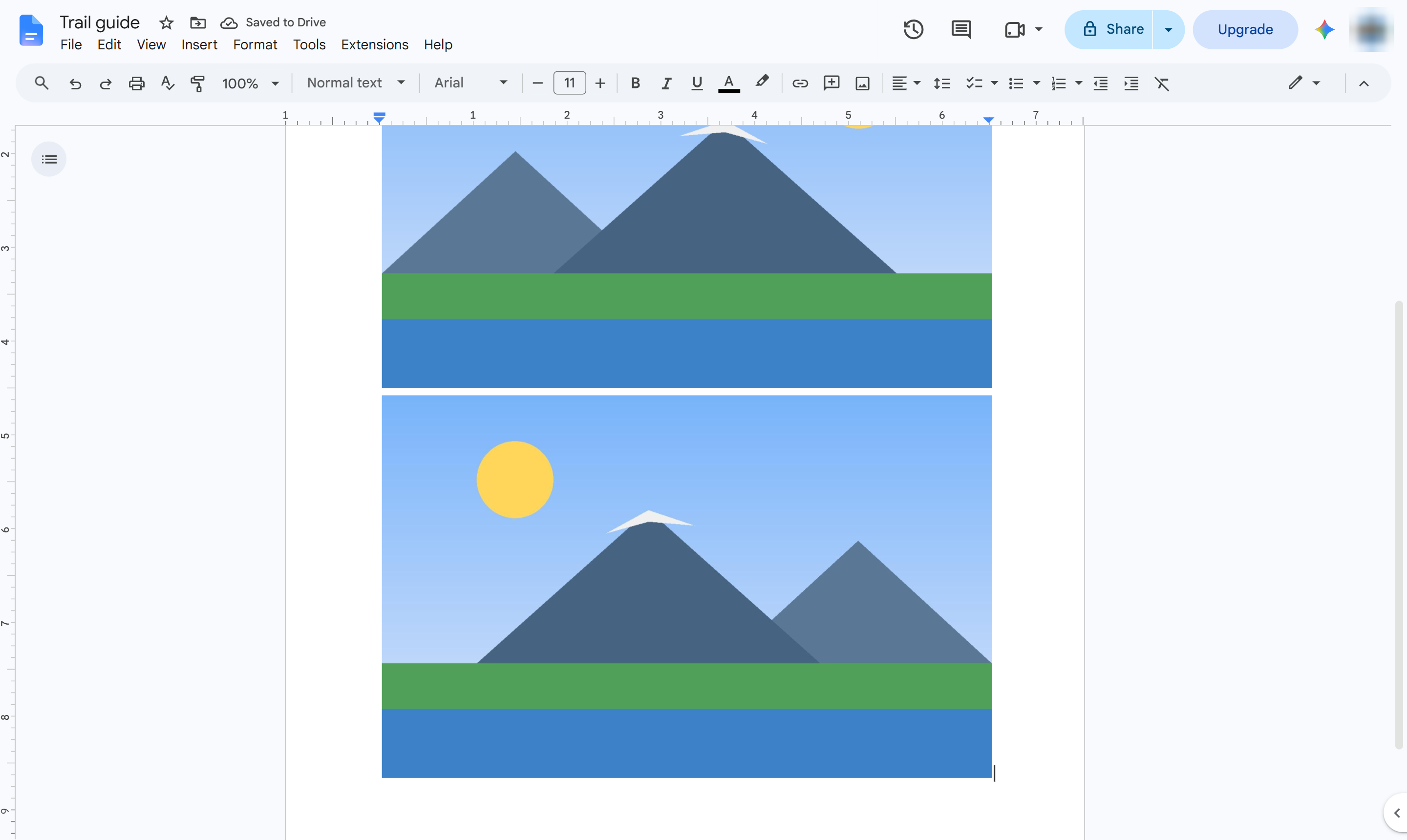
描画ツールで画像をミラー反転する方法:描画に貼り付けてから左右反転します。
画像をクリックして選択します。
画像をコピーします(Macの場合はCmd + C)。
「挿入」メニューを開きます。
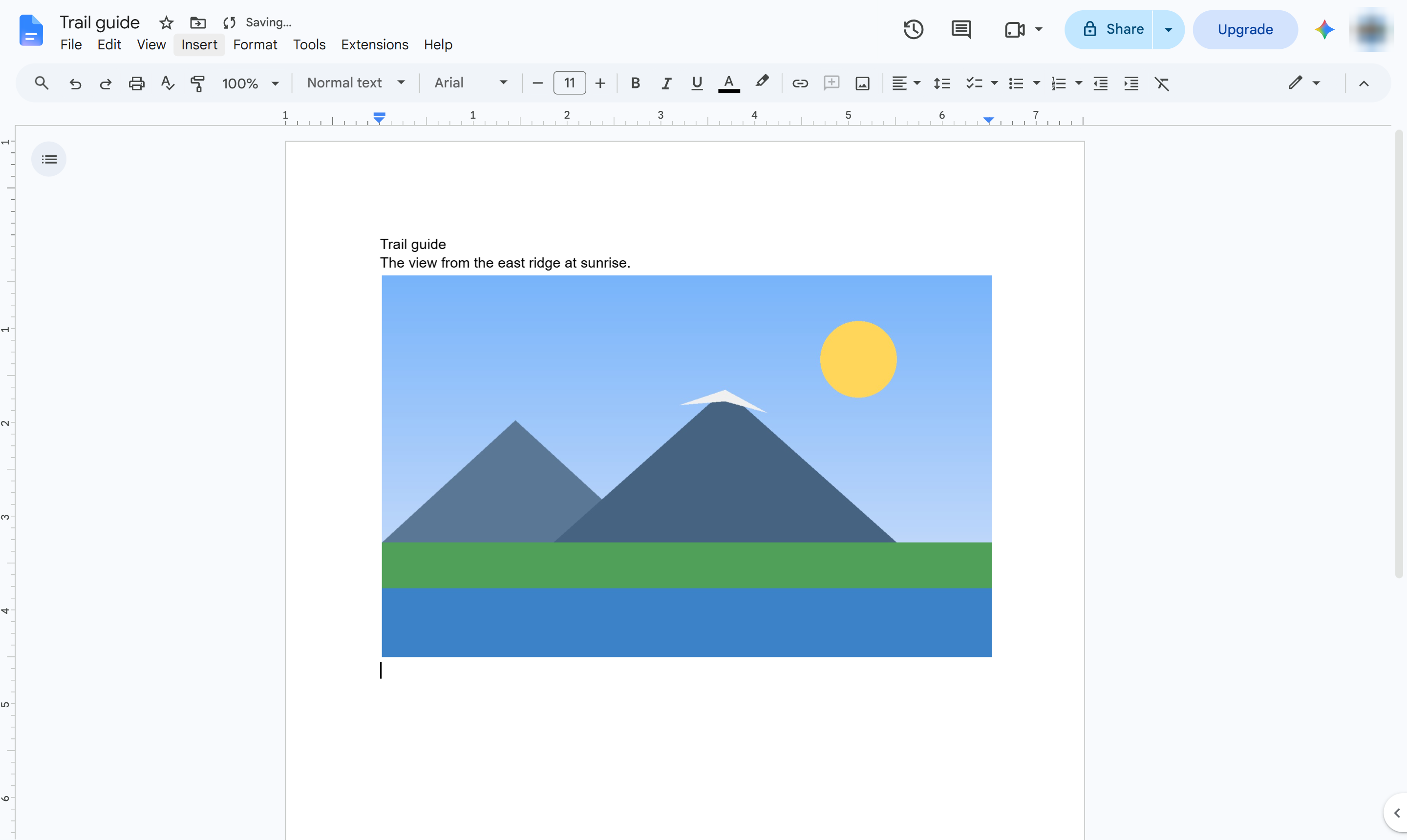
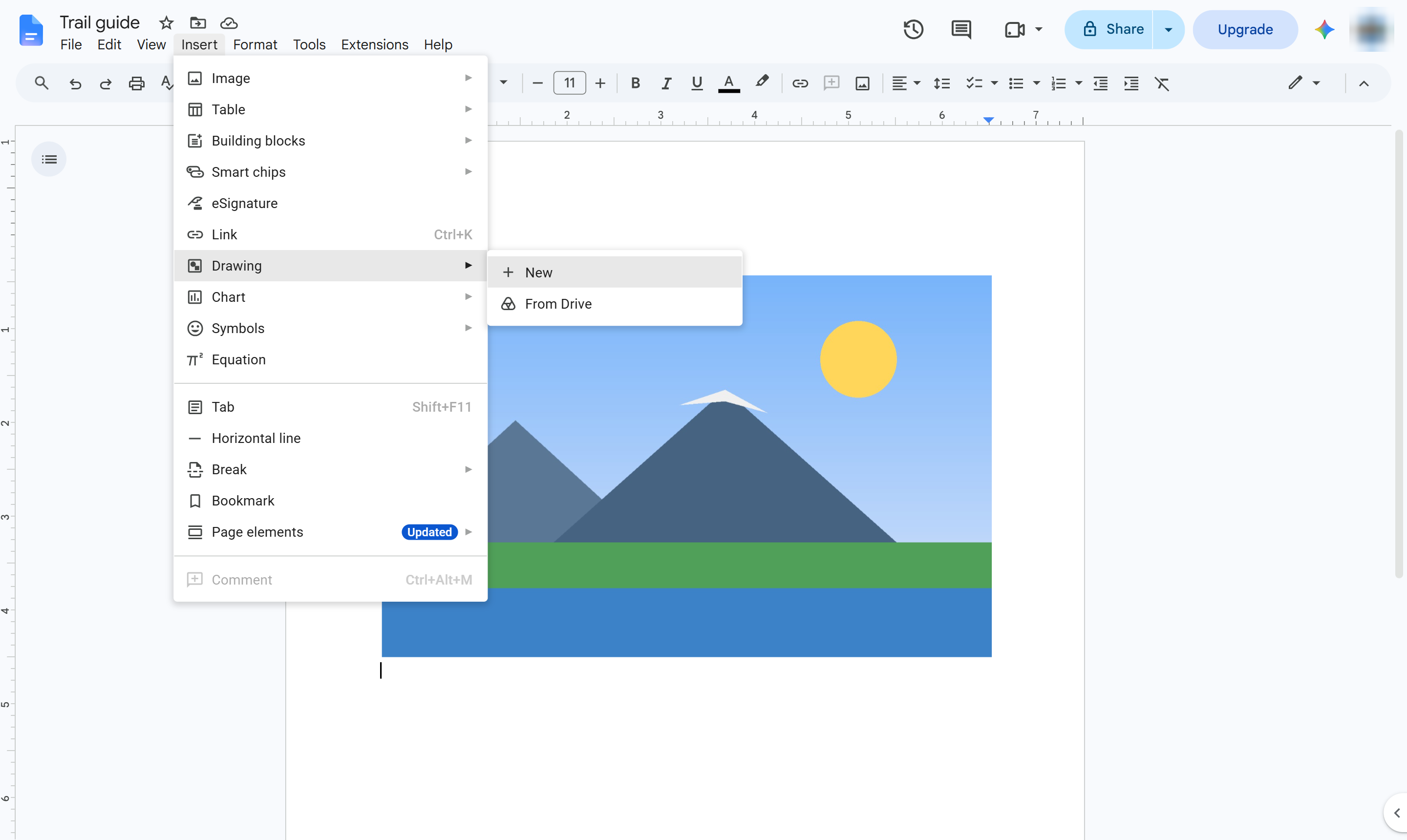
[描画]にカーソルを合わせます。
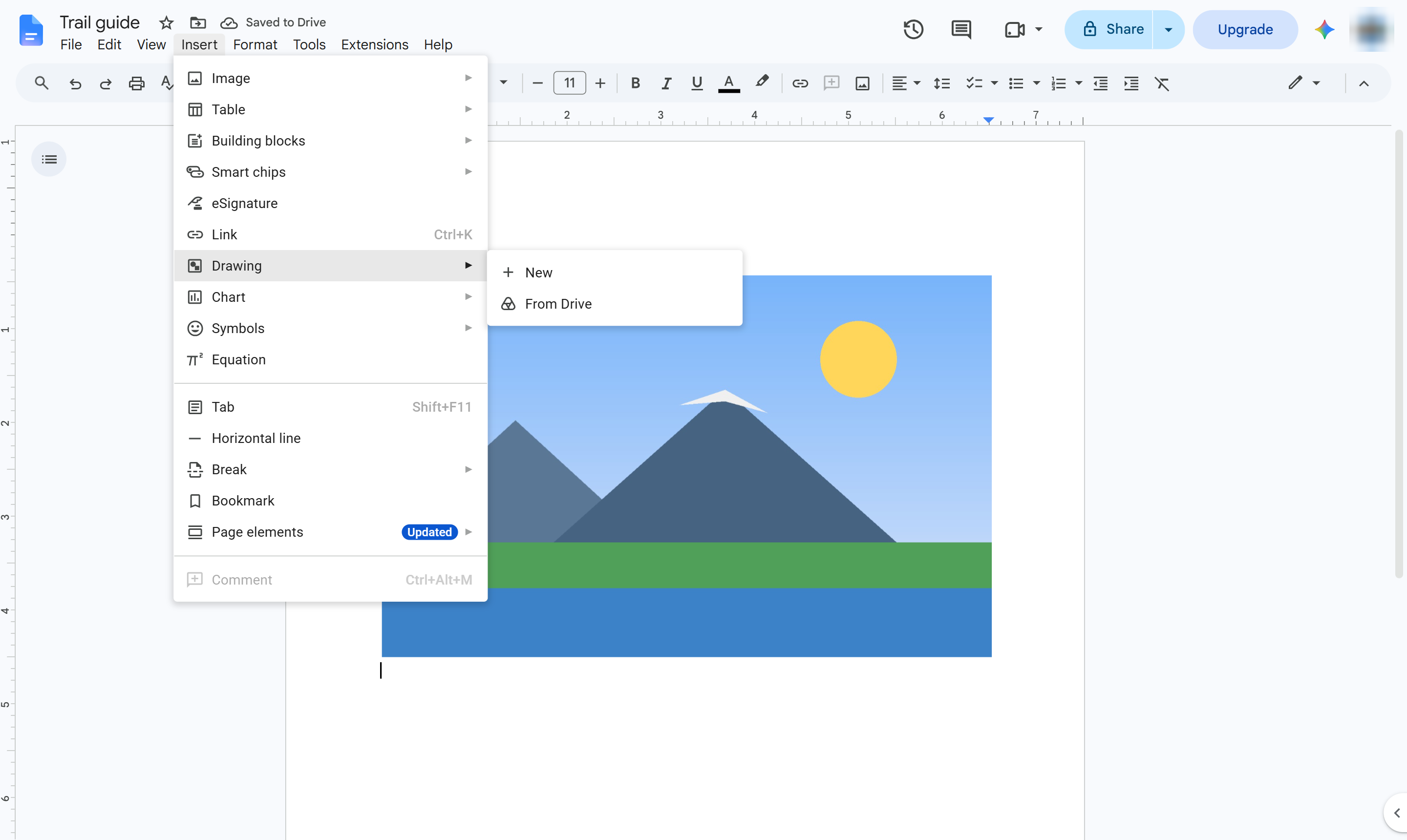
[新規]を選択します。ドキュメントの上に描画キャンバスが開きます。
描画キャンバスに画像を貼り付けます(Macの場合はCmd + V)。画像は選択された状態のままです。
描画ツールバーの「アクション」メニューを開きます。
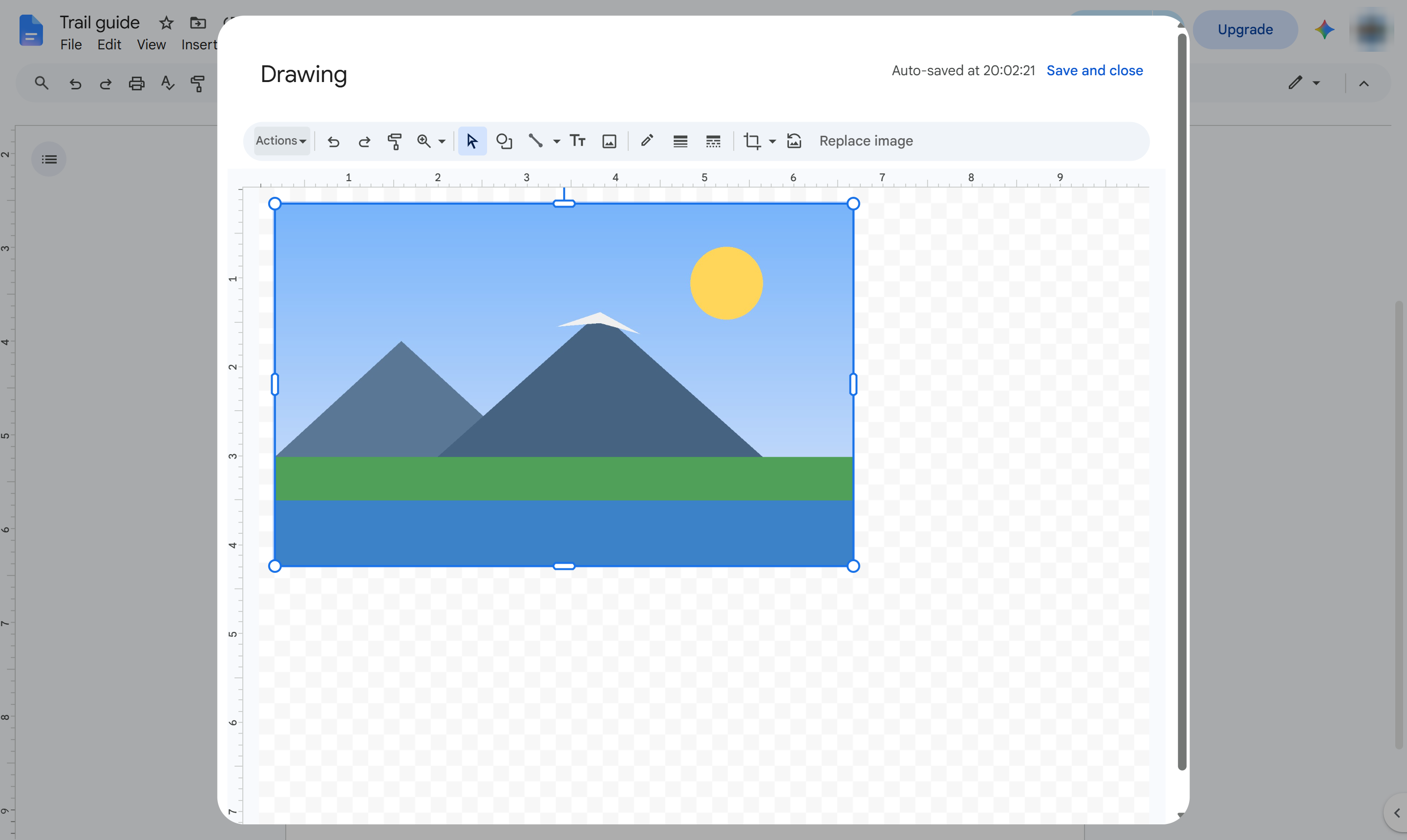
「回転」にカーソルを合わせます。
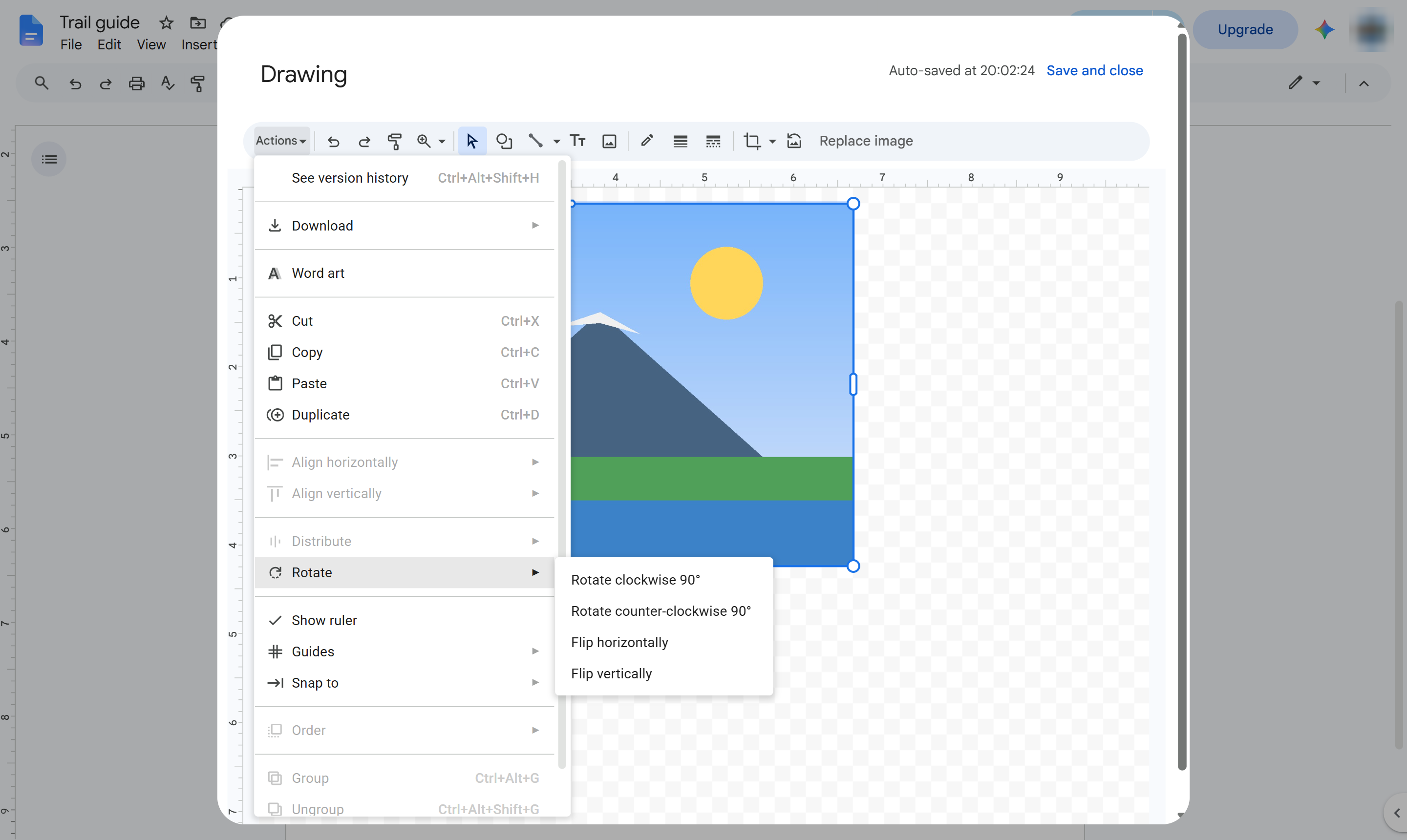
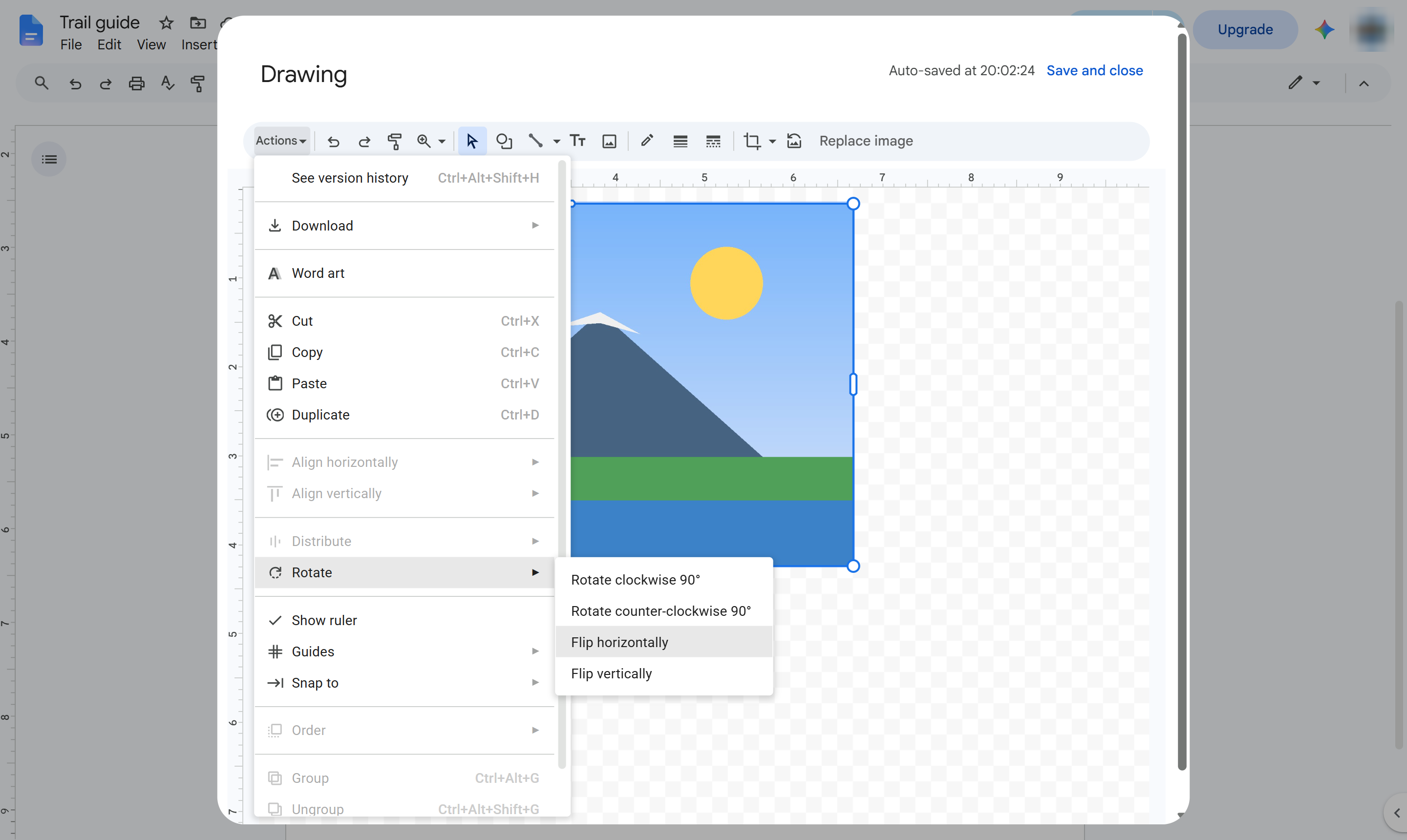
「左右反転」を選ぶと画像を鏡写しにでき、「上下反転」を選ぶと画像を逆さまにできます。
「保存して閉じる」をクリックします。反転した画像がドキュメントに追加されます。
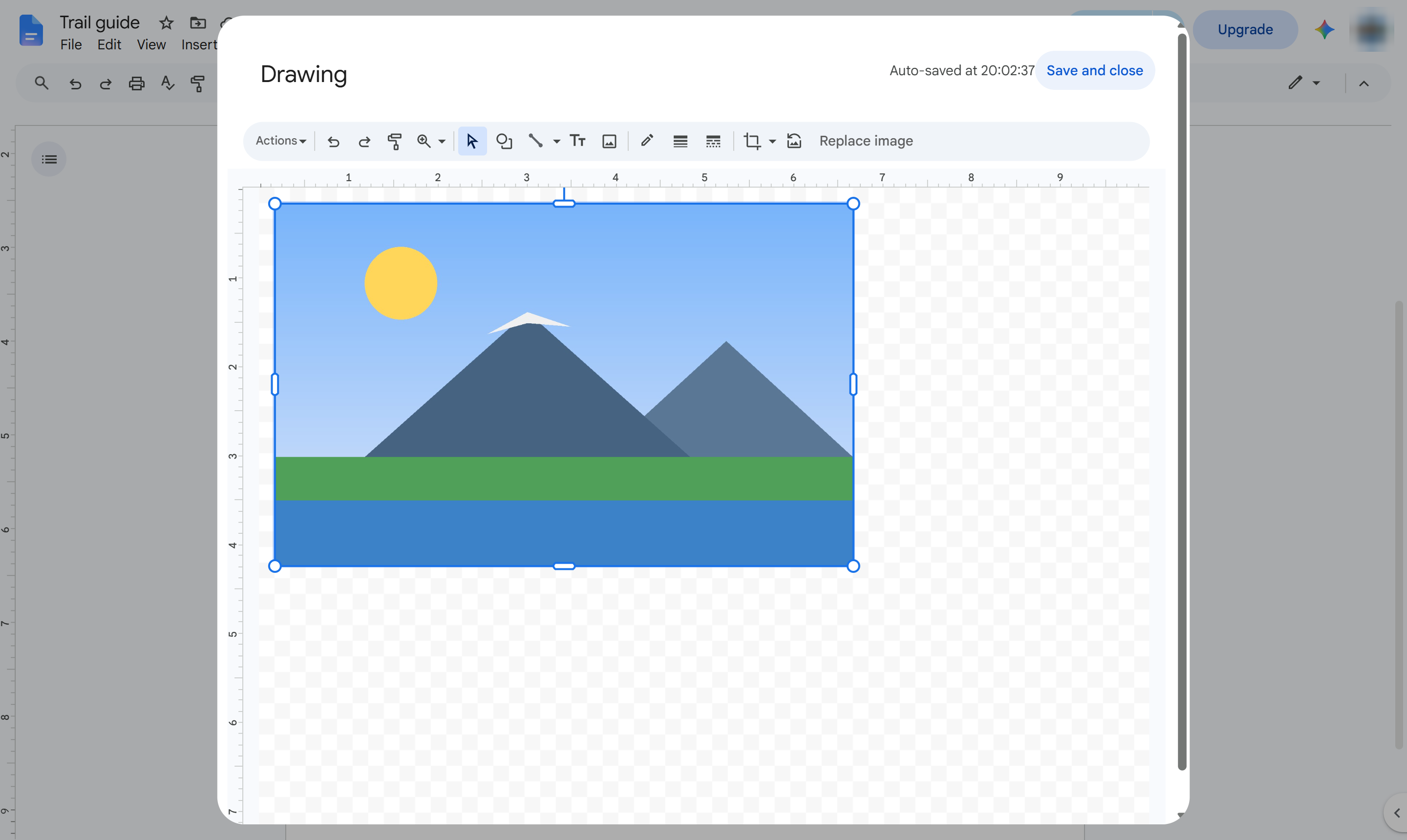
反転したコピーは元の画像の下に表示されます。反転した画像だけを残したい場合は、元の画像をクリックしてDeleteキーを押してください。
このテンプレートを複製し、画面を差し替えて、チームで共有しましょう。無料で始められます — クレジットカード不要。
フォームをご記入ください。折り返し、迅速にご連絡いたします。
Tell us about your team and we'll find the right plan together.