1
「他のカレンダー」の横にある「+」をクリックします
左側のリストにある「他のカレンダー」の横の「+」をクリックしてください。
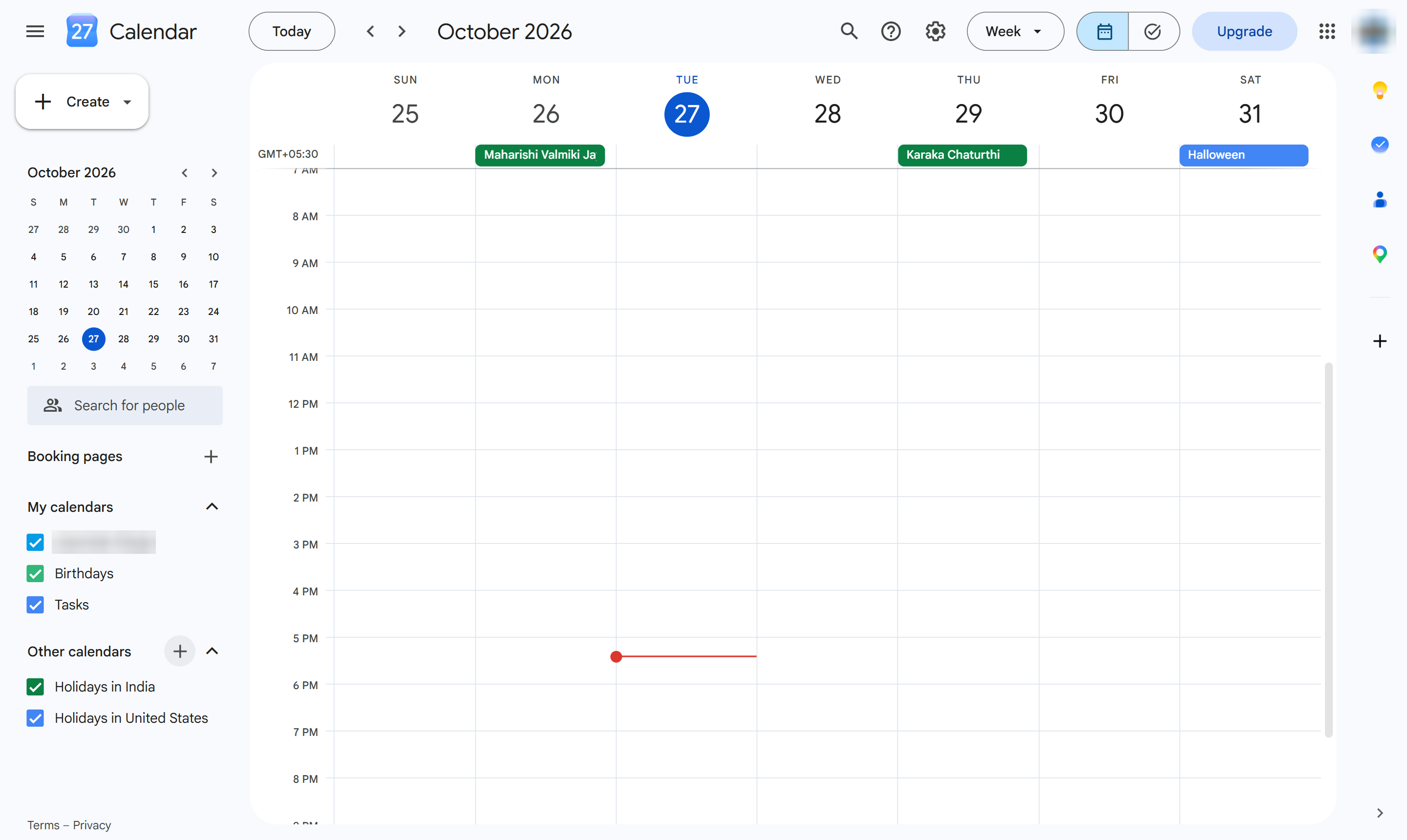

iCal (.ics) カレンダーリンクを購読して、そのイベントを Google カレンダーに表示させます。
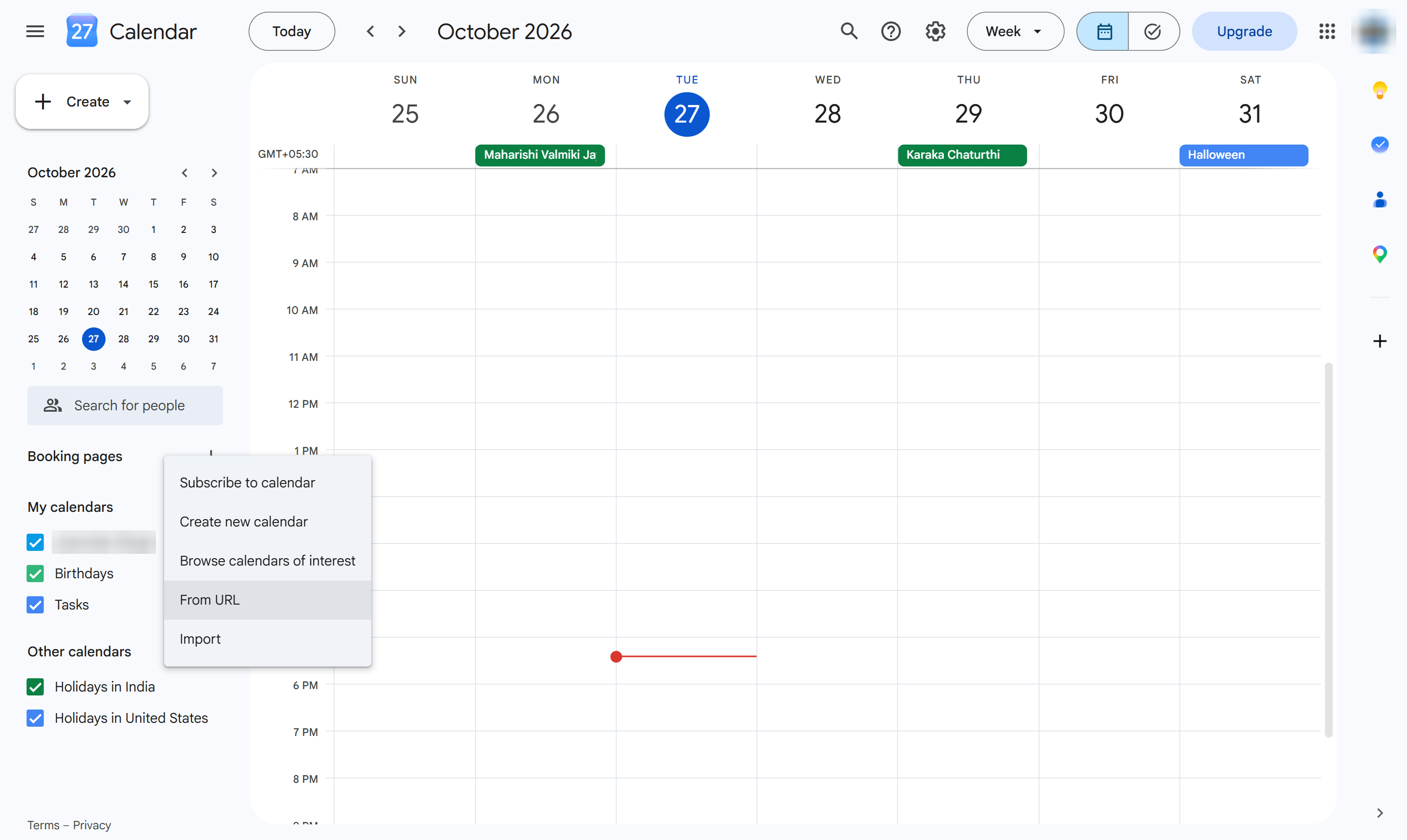
左側のリストにある「他のカレンダー」の横の「+」をクリックしてください。
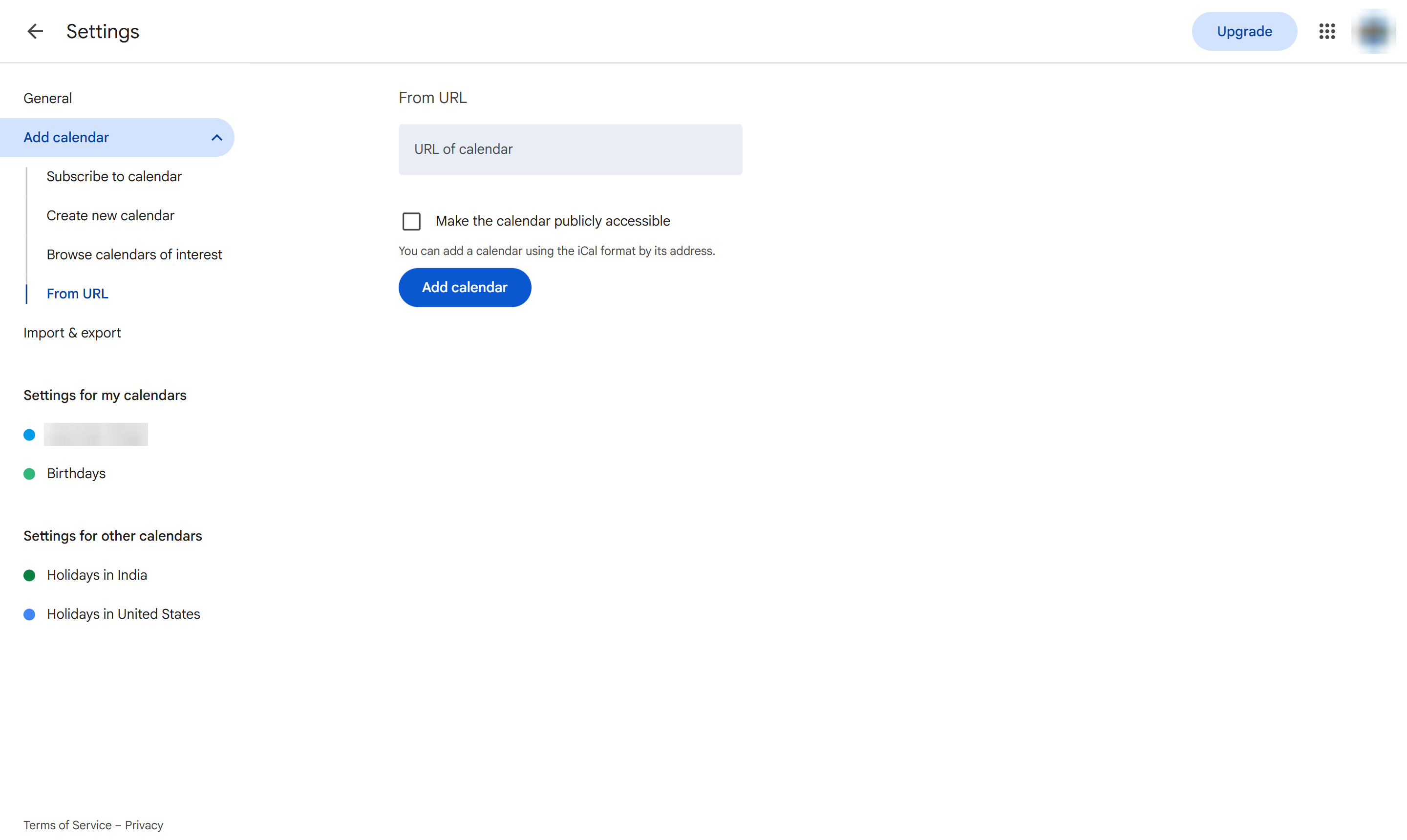
「URL で追加」を選択します。
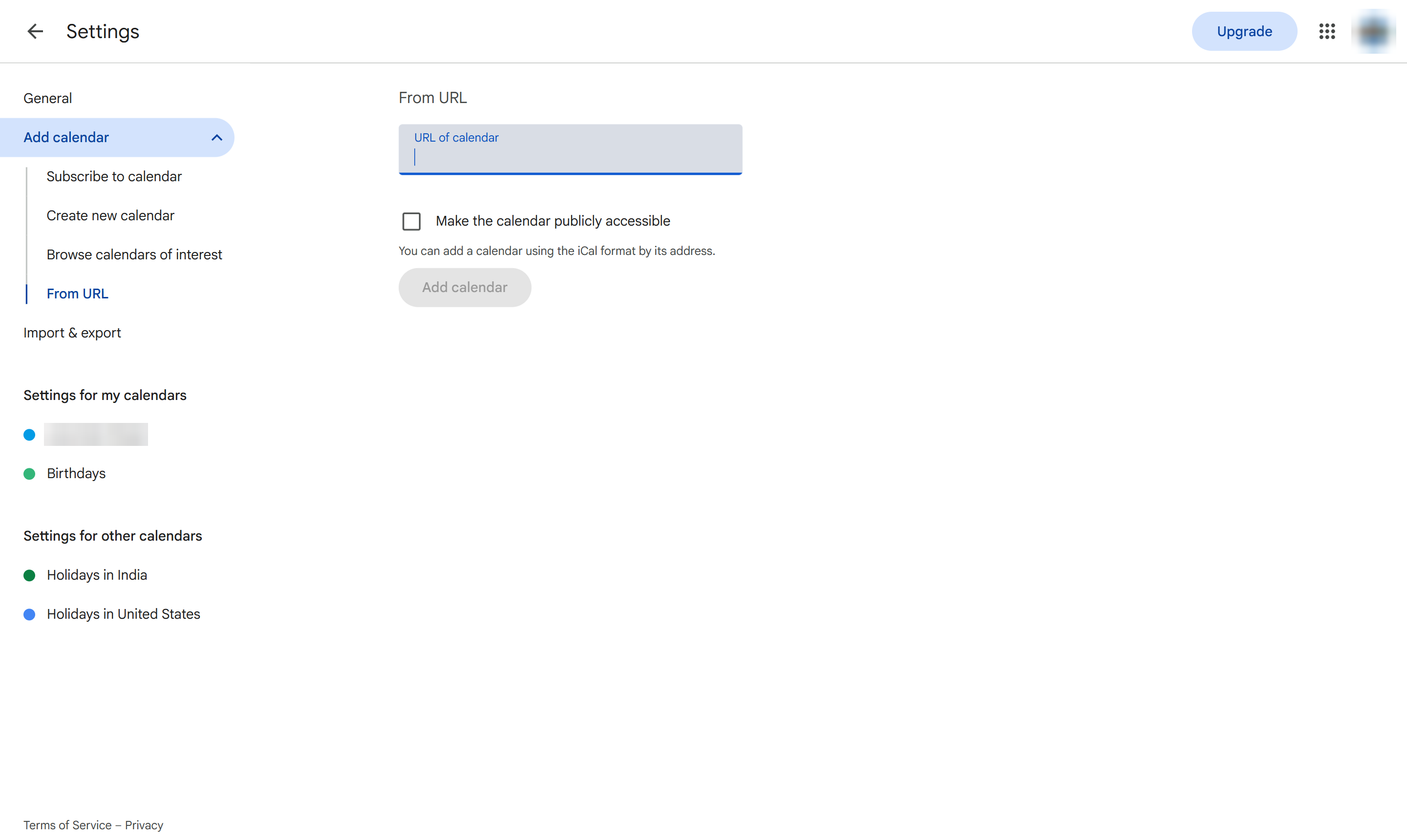
「カレンダーの URL」ボックスをクリックしてください。
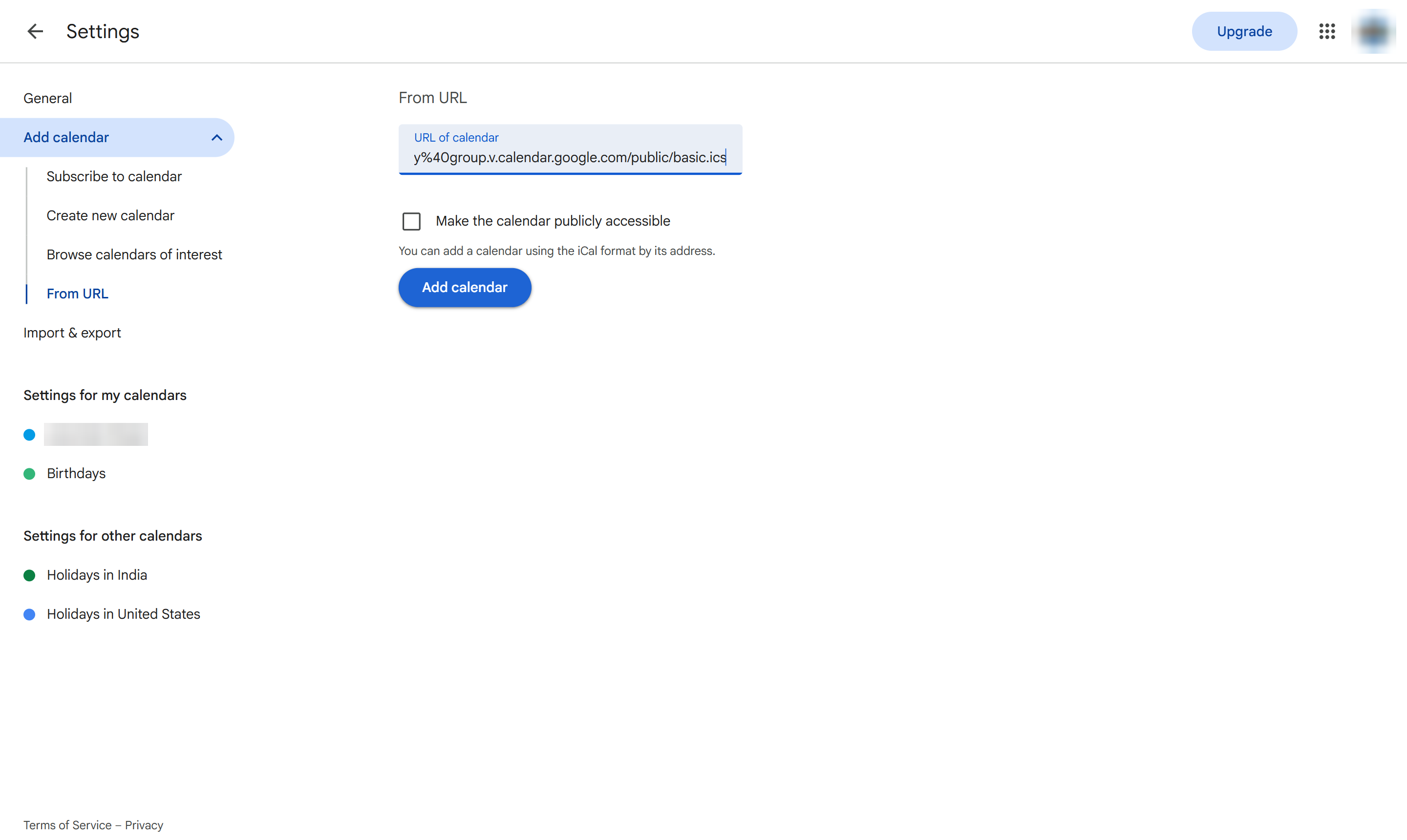
カレンダーの iCal アドレスを貼り付けます。通常、末尾は .ics です。
「カレンダーを追加」をクリックしてください。
カレンダーが「他のカレンダー」の下に表示され、そのイベントがビューに表示されます。数時間ごとに自動的に更新されます。
このテンプレートを複製し、画面を差し替えて、チームで共有しましょう。無料で始められます — クレジットカード不要。
フォームをご記入ください。折り返し、迅速にご連絡いたします。
Tell us about your team and we'll find the right plan together.