1
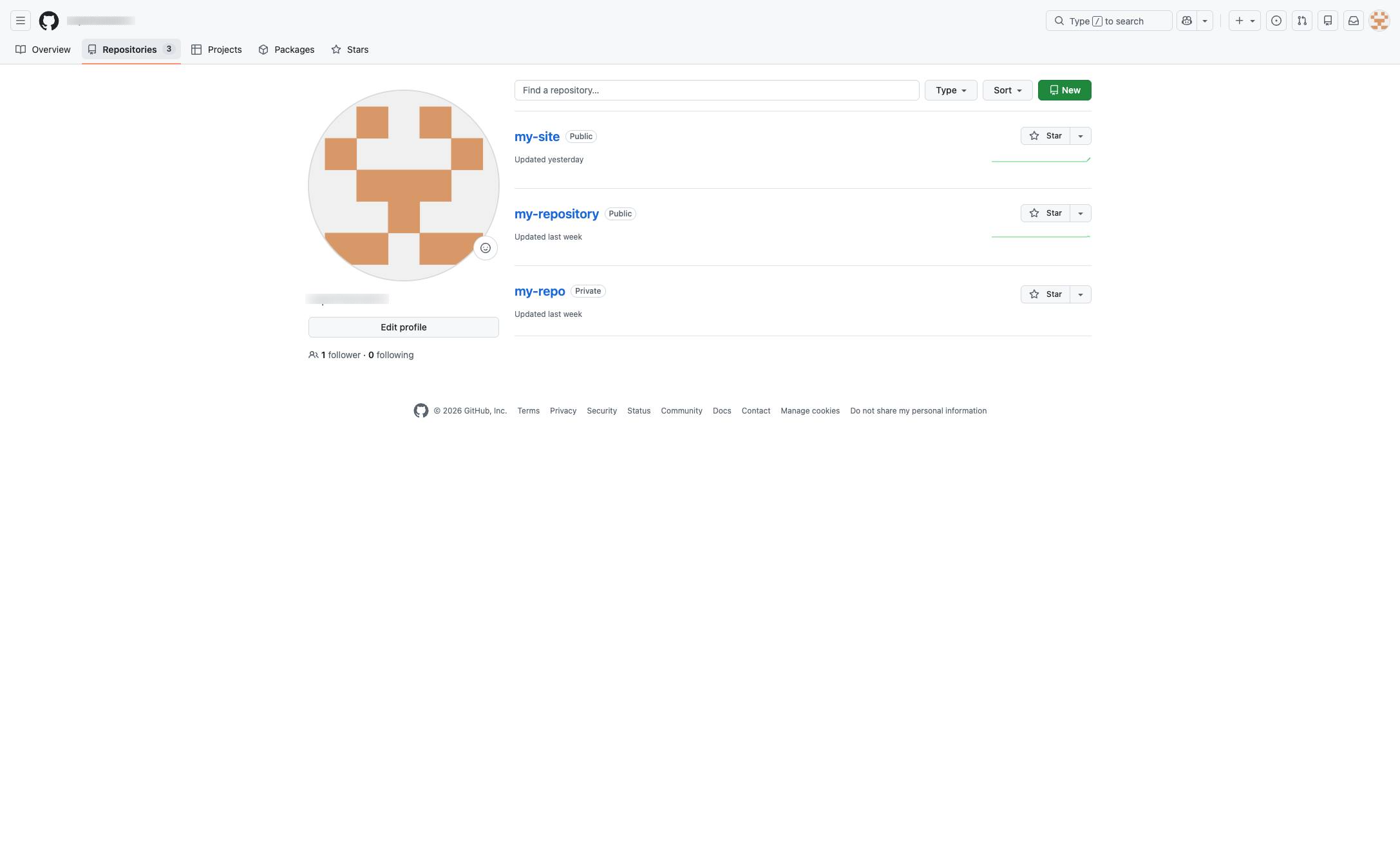
「Repositories」タブをクリックします
上部のナビゲーションメニューにある「Repositories」タブをクリックし、リポジトリの一覧を表示します。

すぐに使えるステップバイステップのガイドです。以下で各ステップをプレビューし、数秒であなた専用にカスタマイズできます。
上部のナビゲーションメニューにある「Repositories」タブをクリックし、リポジトリの一覧を表示します。
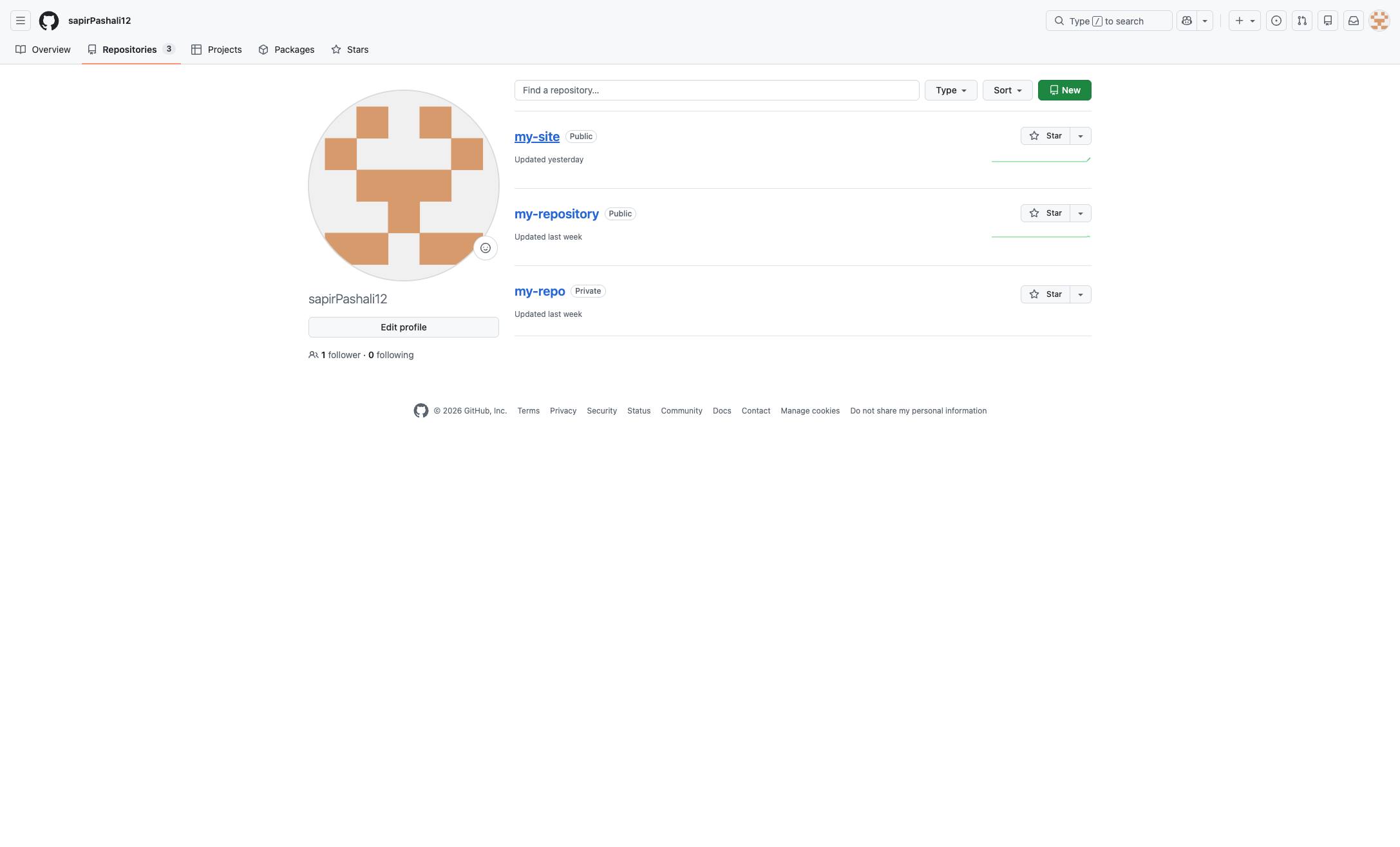
フォルダを追加したいリポジトリを探します。
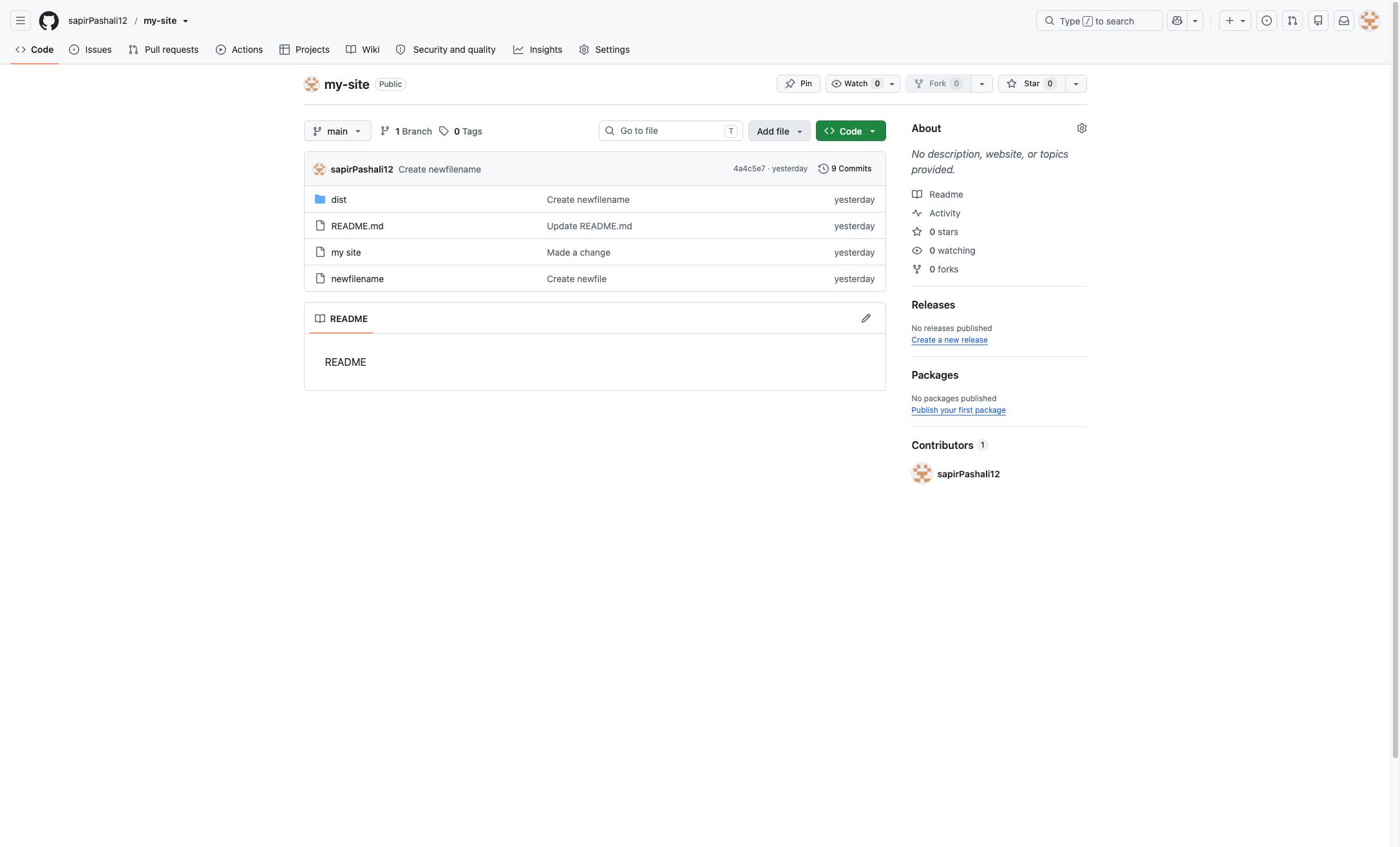
「Add file」ボタンの横にあるドロップダウン矢印をクリックし、ファイル追加のオプションを表示します。
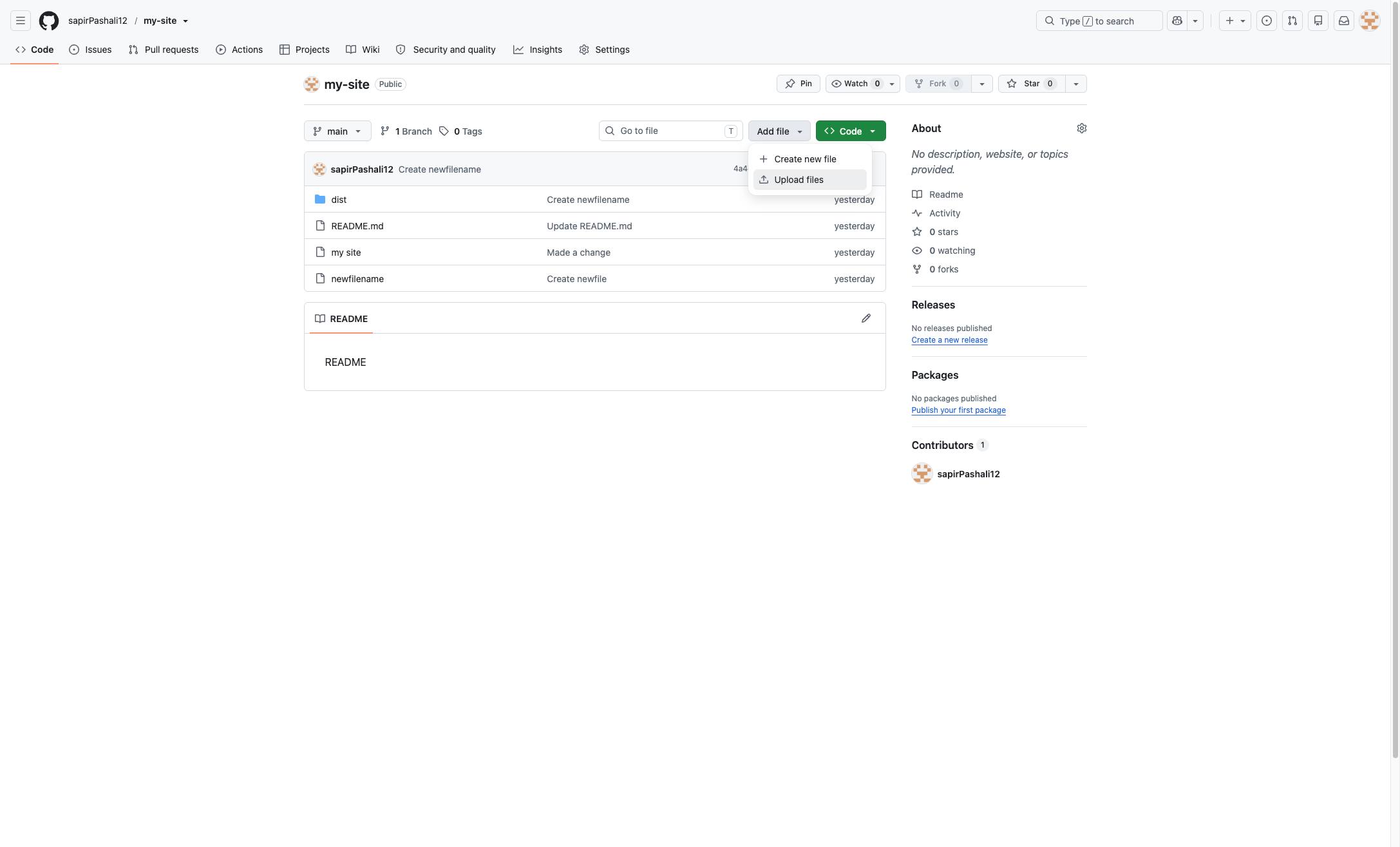
ドロップダウンメニューの「Upload files」をクリックし、リポジトリへのファイル追加に進みます。
アップロード領域にある「choose your files」リンクをクリックし、ファイル選択ダイアログを開きます。
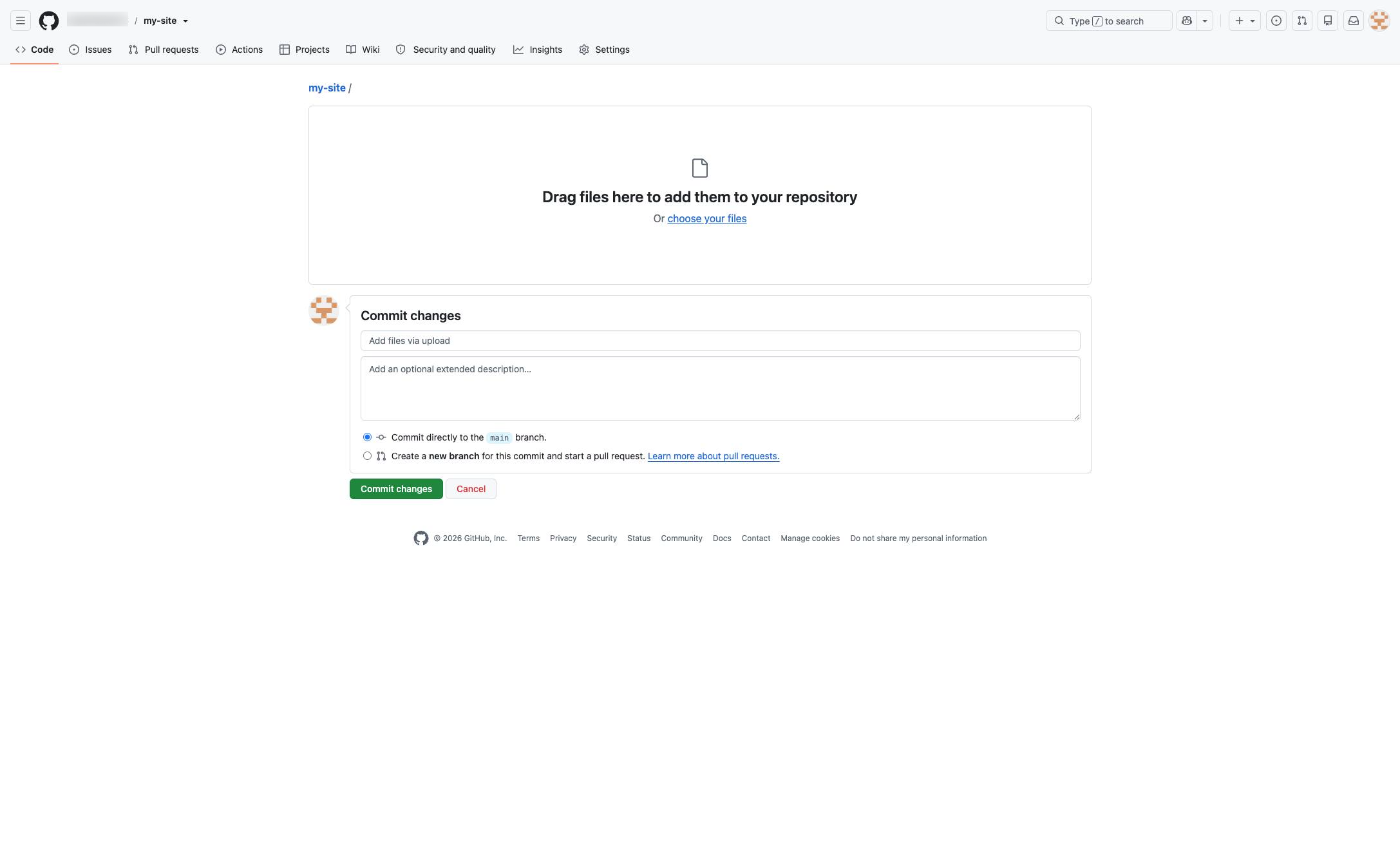
「Commit changes」の下にある入力欄をクリックし、アップロード内容の簡単な説明を入力します。
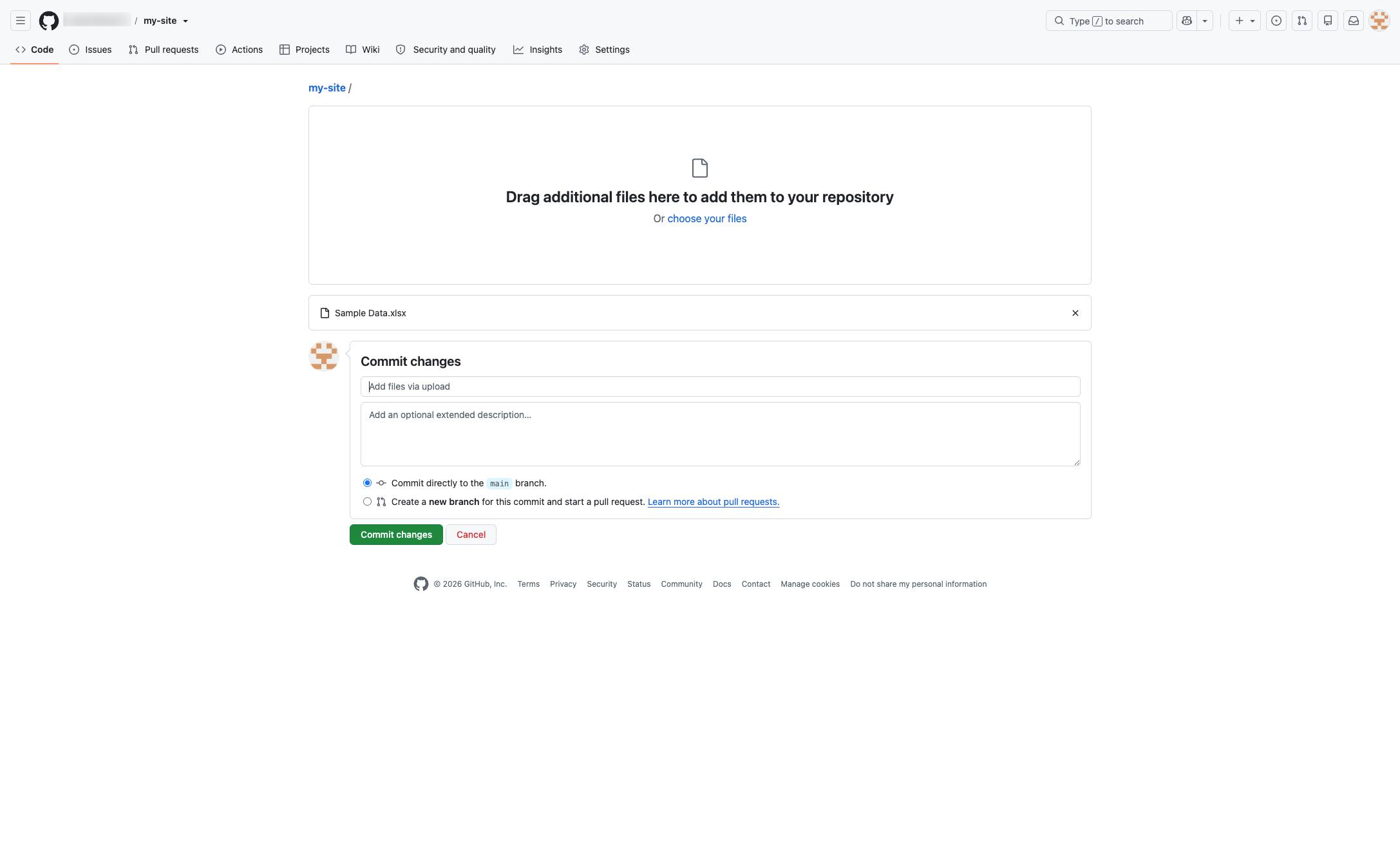
「Add an optional extended description...」というプレースホルダーが表示されているテキストエリアをクリックし、コミットに関する詳細を入力します。
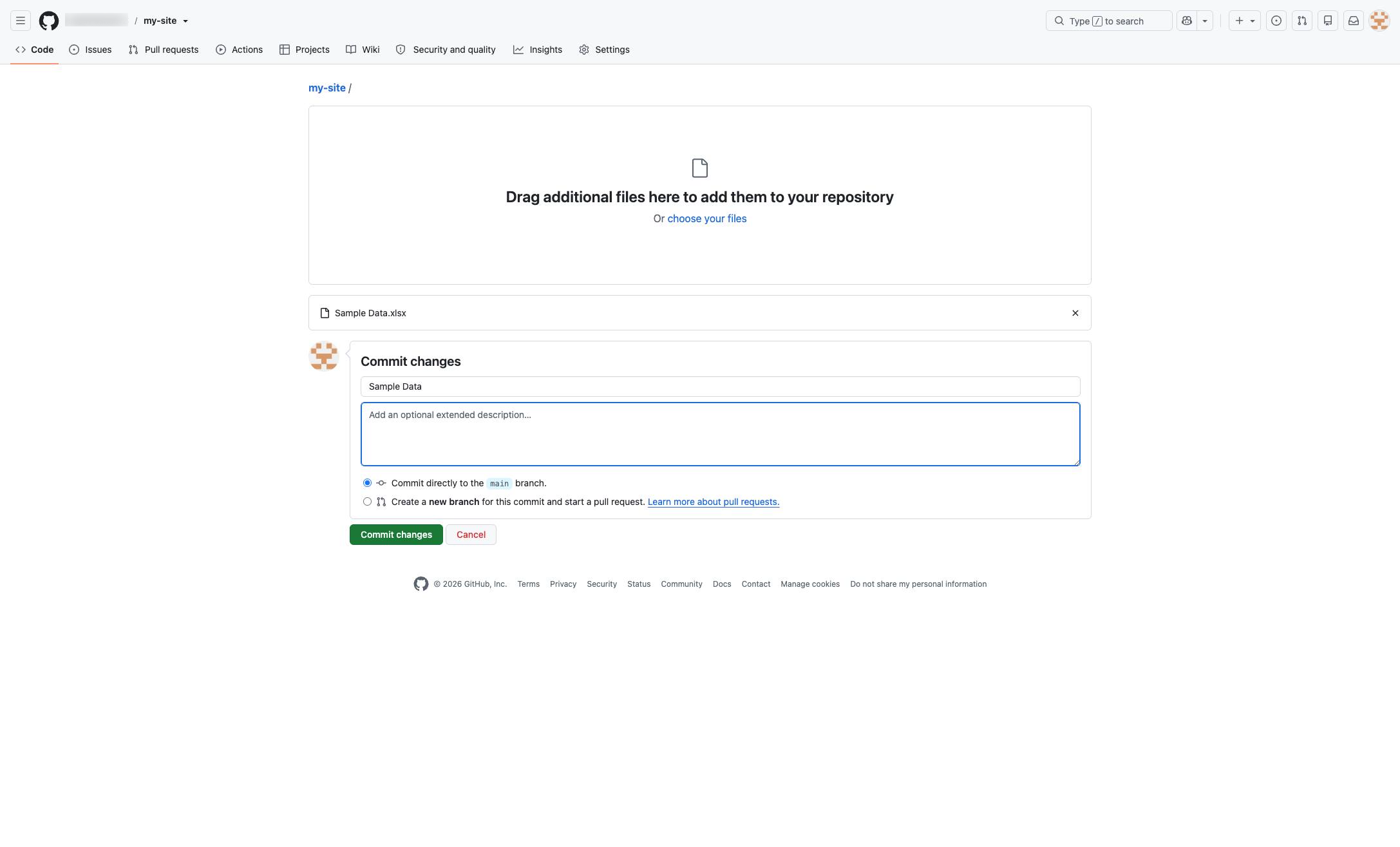
フォーム下部にある緑色の「Commit changes」ボタンをクリックし、アップロードを確定します。
このテンプレートを複製し、画面を差し替えて、チームで共有しましょう。無料で始められます — クレジットカード不要。
フォームをご記入ください。折り返し、迅速にご連絡いたします。
Tell us about your team and we'll find the right plan together.