1
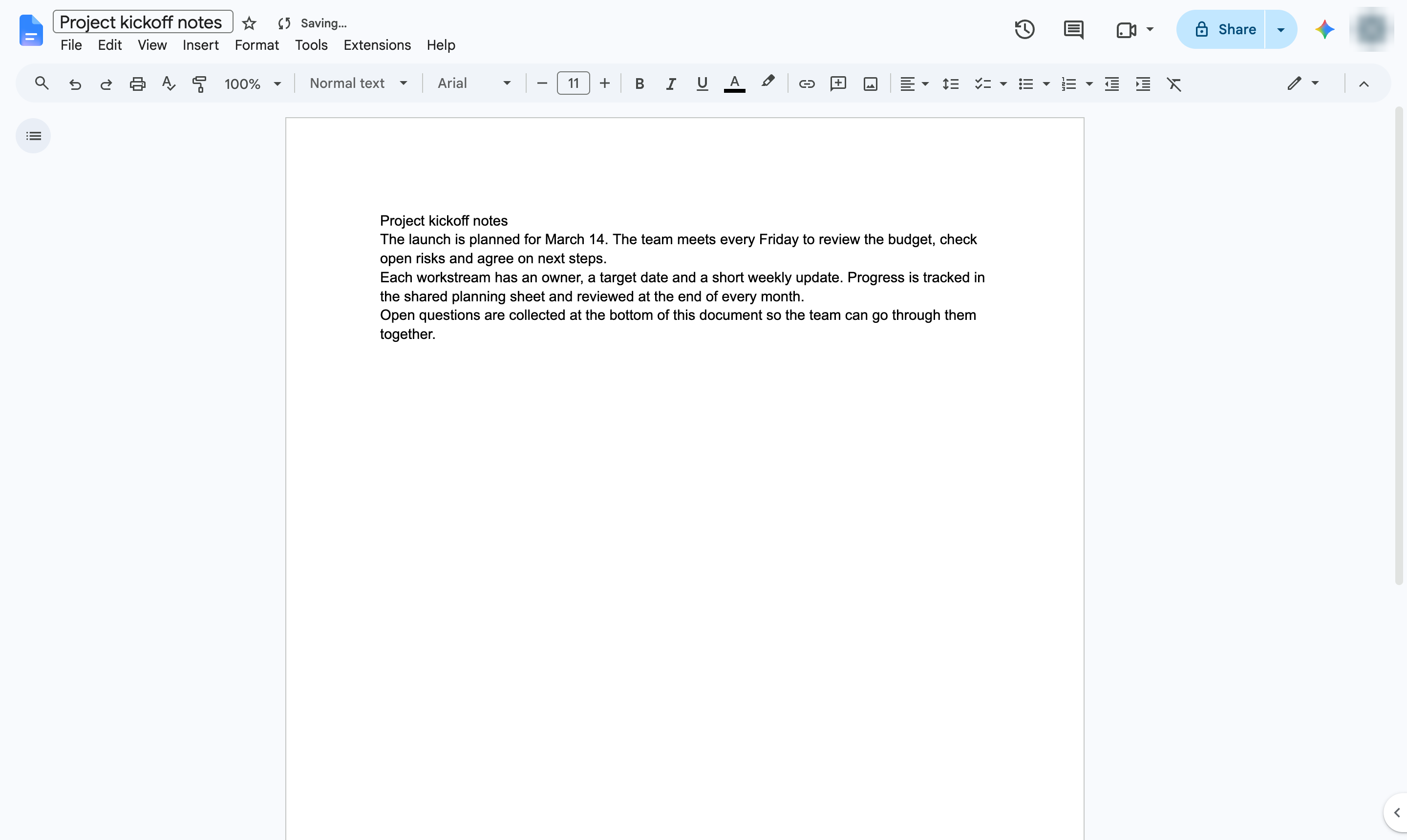
「ツール」をクリックする
「ツール」メニューを開きます。

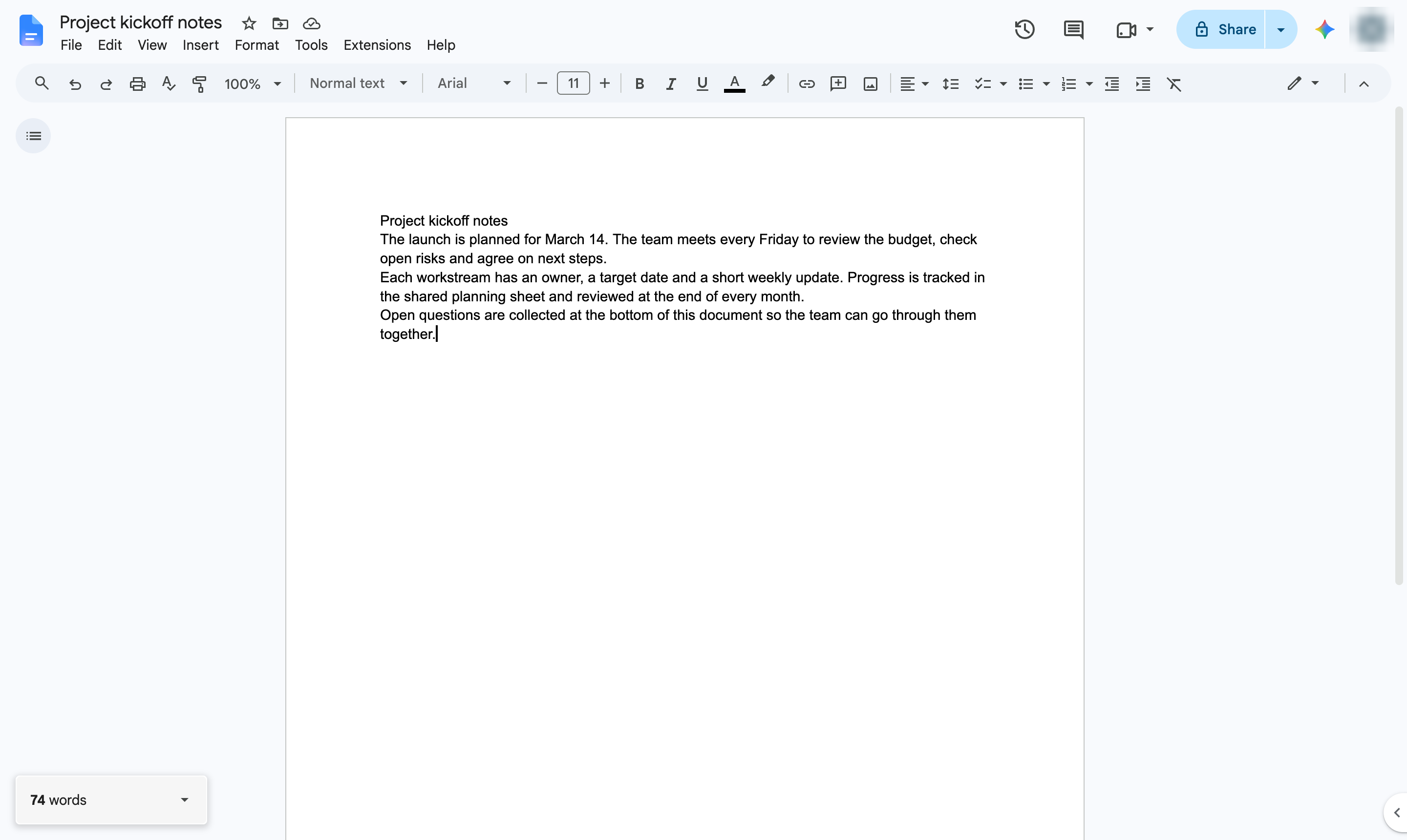
入力中にドキュメントの隅にリアルタイムで文字数を表示します。
「ツール」メニューを開きます。
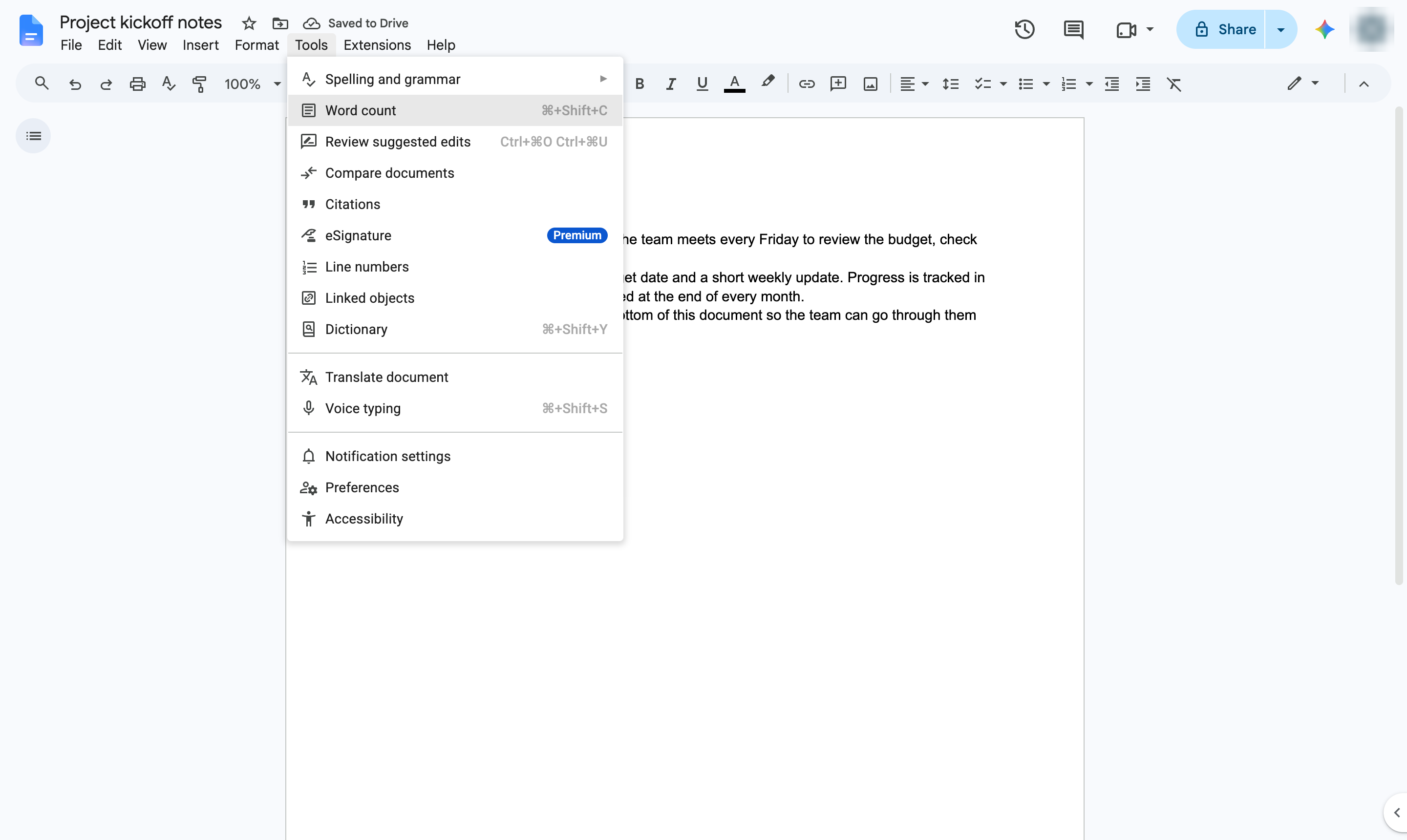
「文字数カウント」を選択します。ショートカット:Ctrl + Shift + C(Macの場合はCmd + Shift + C)。
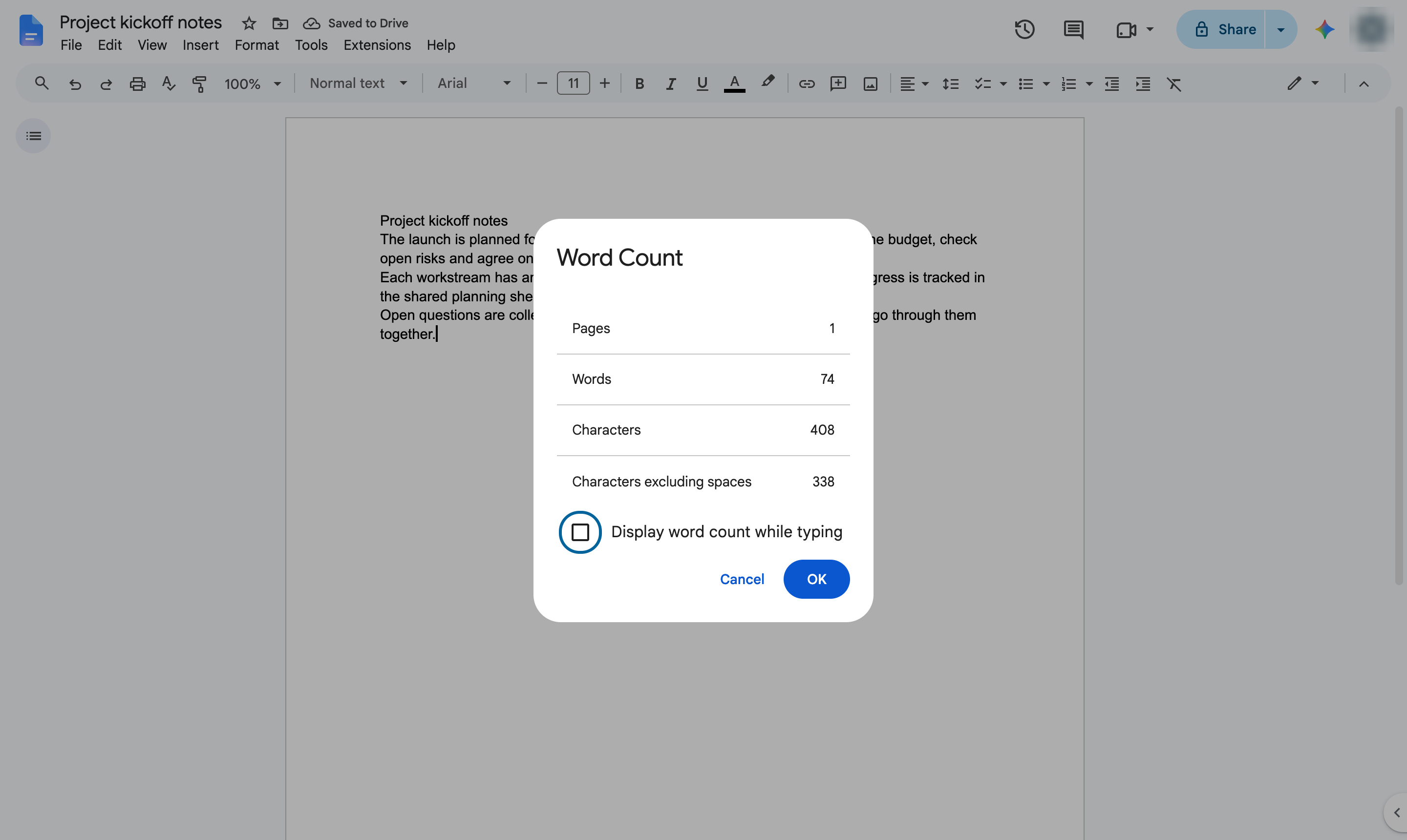
執筆中にカウントが画面に表示され続けるよう、チェックボックスをオンにします。
ウィンドウを閉じます。
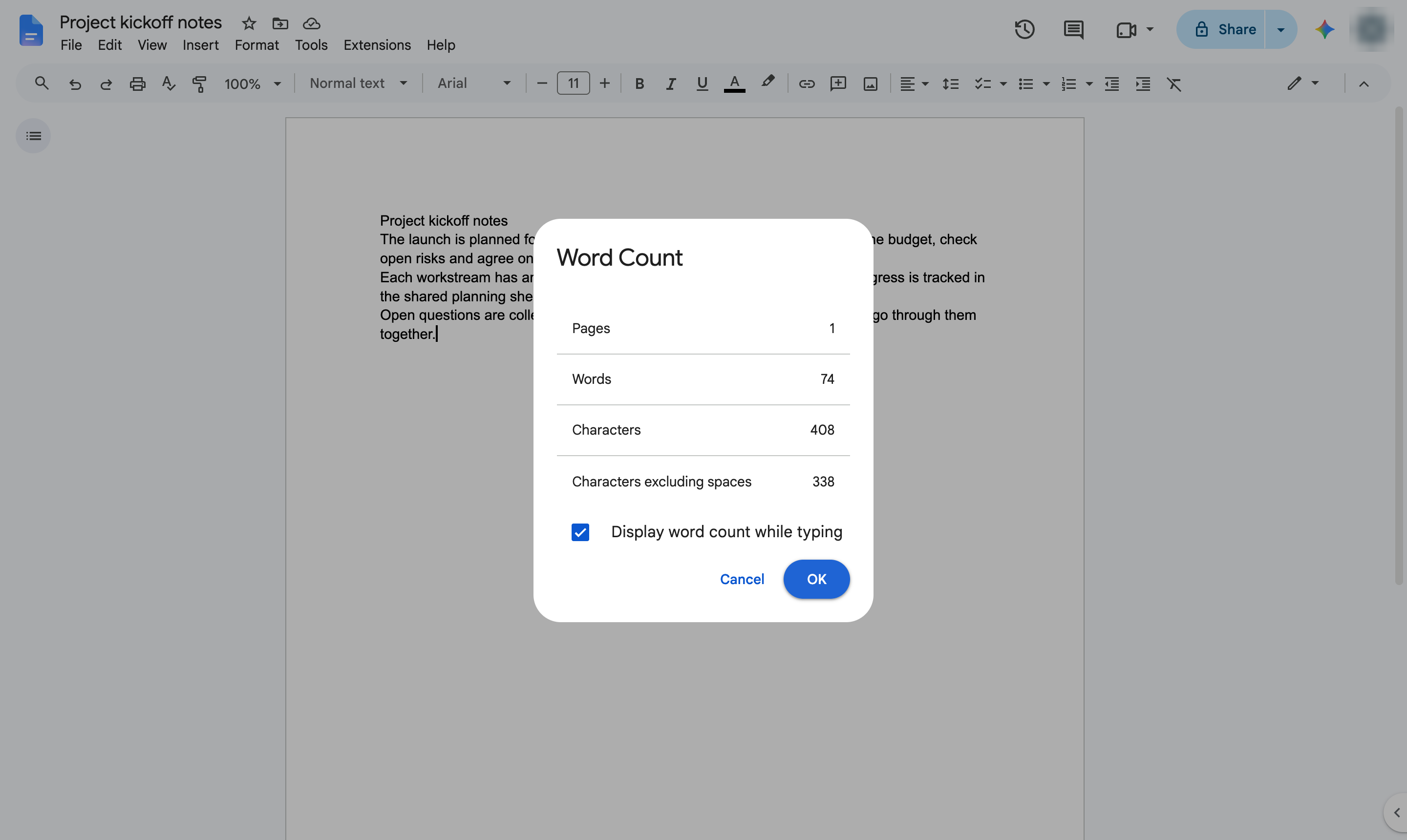
左下にリアルタイムの文字数が表示されます。クリックすると、ページ数や文字数(スペースを含まない)なども確認できます。
このテンプレートを複製し、画面を差し替えて、チームで共有しましょう。無料で始められます — クレジットカード不要。
フォームをご記入ください。折り返し、迅速にご連絡いたします。
Tell us about your team and we'll find the right plan together.