1
Gmailの受信トレイに移動する
Gmailの受信トレイを開き、受信メールの表示、管理、返信を行います。
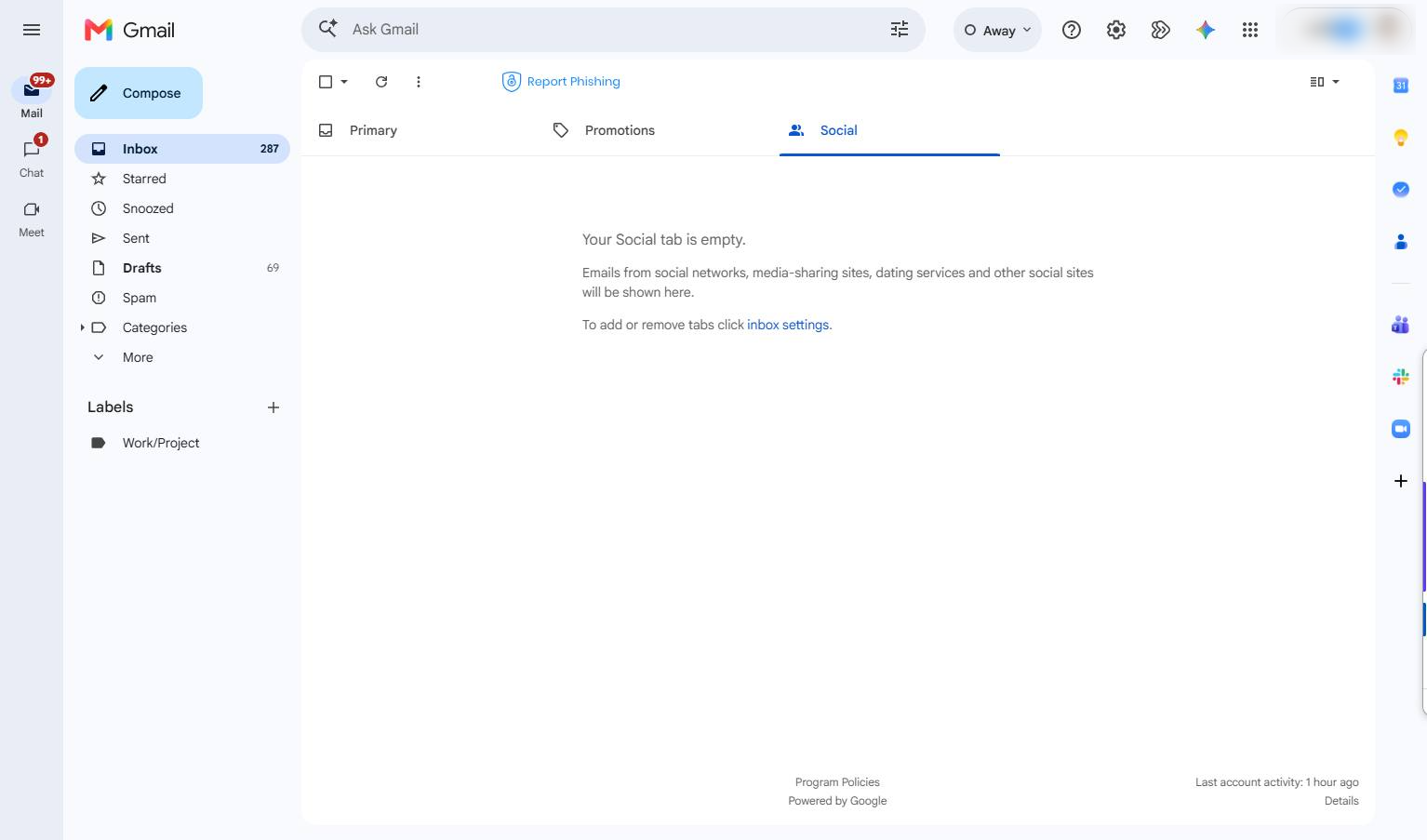

このガイドでは、Gmailでメールを送信する際に開封確認を要求する手順を説明します。新しいメッセージの作成、件名の入力、詳細オプションメニューからの開封確認の有効化、そしてメールの送信方法について学ぶことができます。なお、この機能はGoogle Workspaceユーザーのみが利用可能です。
Gmailの受信トレイを開き、受信メールの表示、管理、返信を行います。
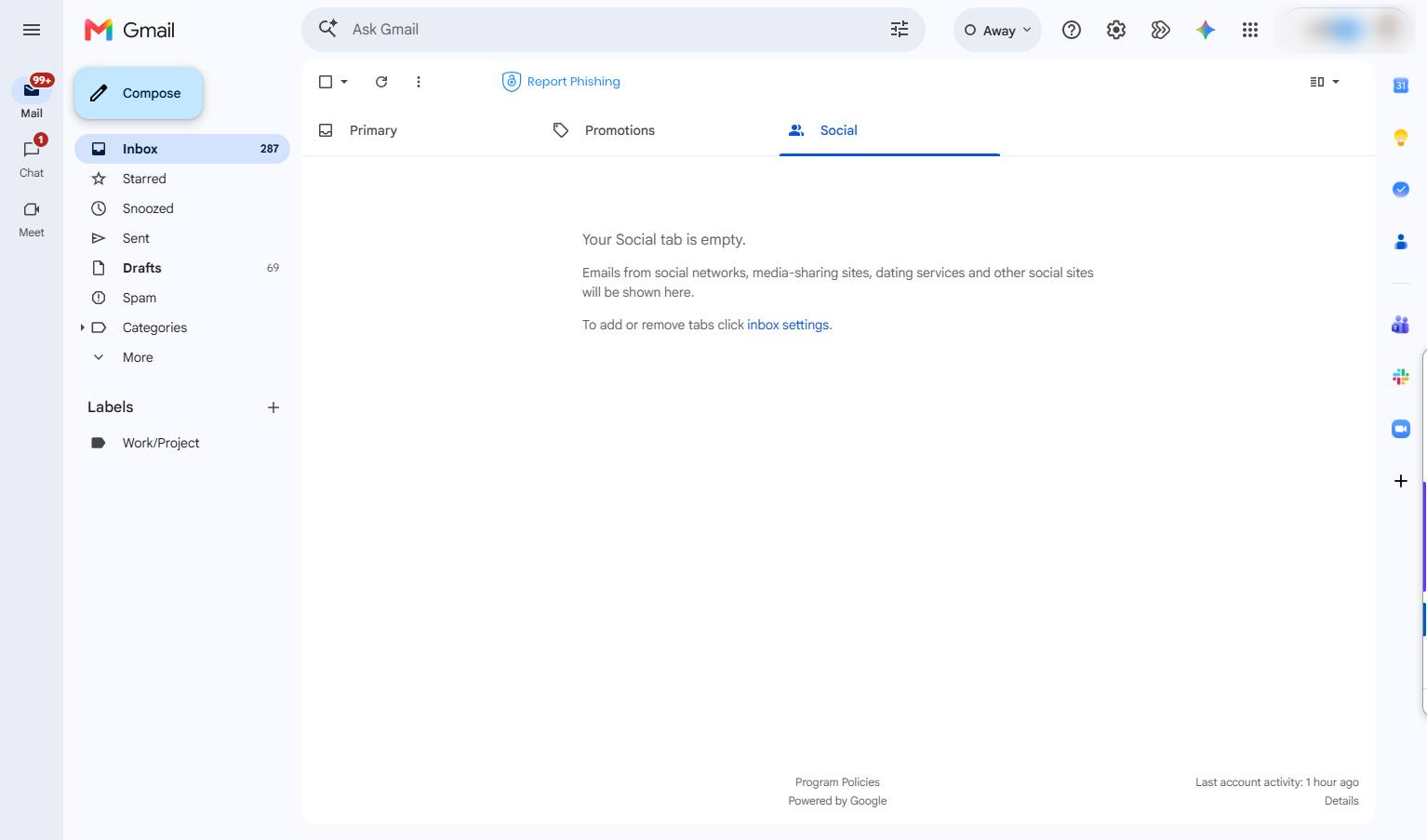
左サイドバーにある「作成」ボタンをクリックして、新しいメールの作成を開始します。
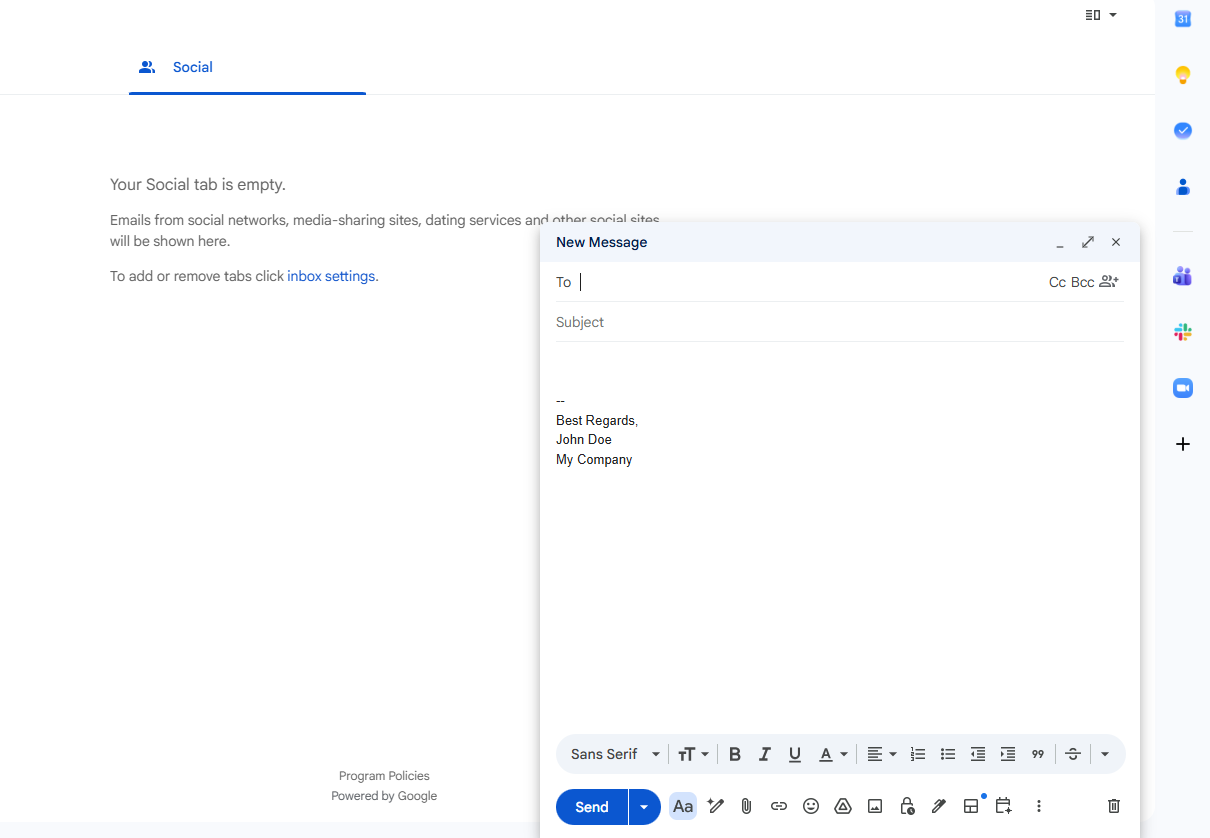
新規メッセージウィンドウの「宛先」フィールドをクリックして、受信者のメールアドレスを入力します。
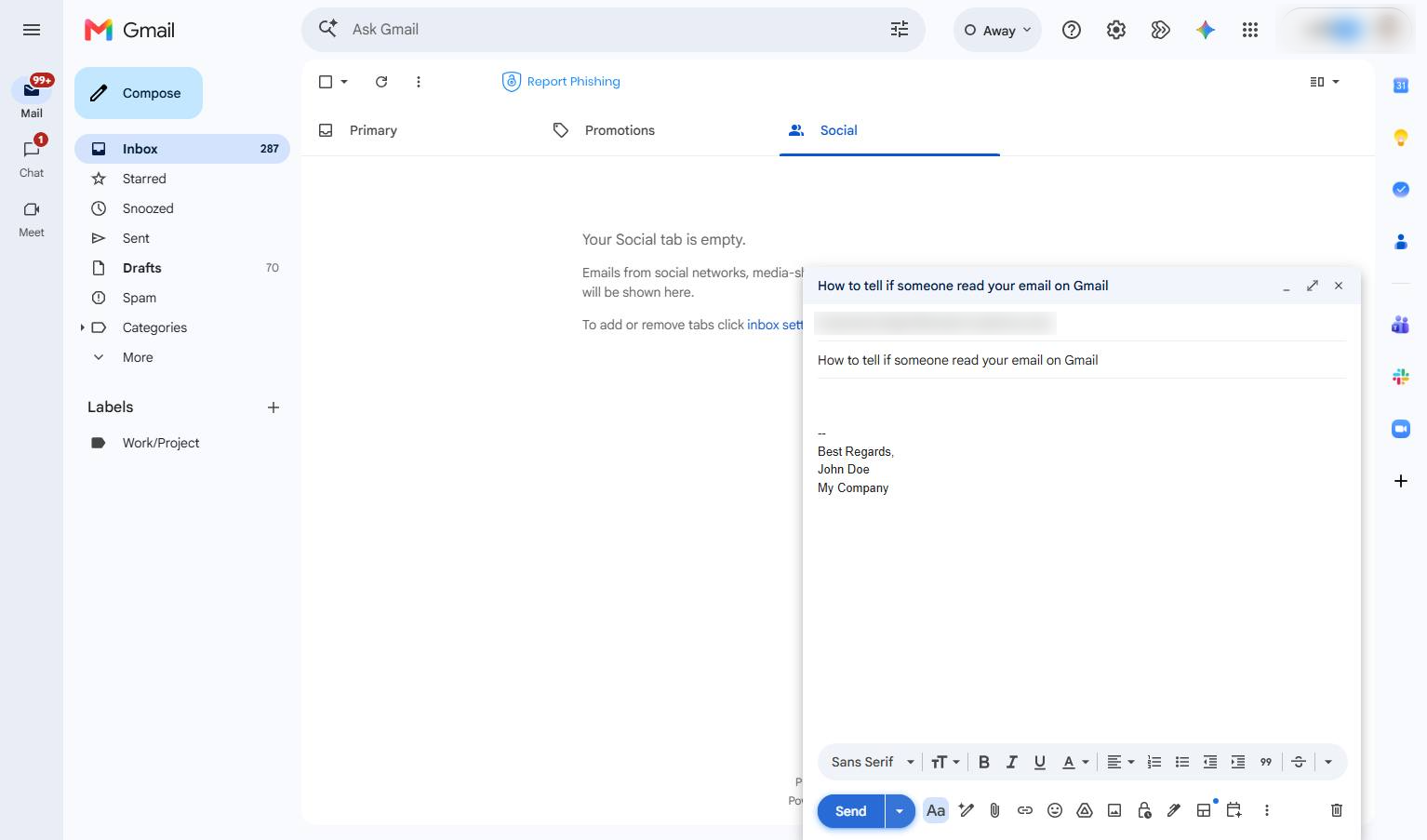
作成ウィンドウの件名入力フィールドをクリックして、メールの件名を入力します。
![[件名]の入力欄をクリックする](https://gethaiku.ai/wp-content/uploads/2026/09/1fac1878-05f2-4847-908b-acebd476a28b_3_1789381339106.png)
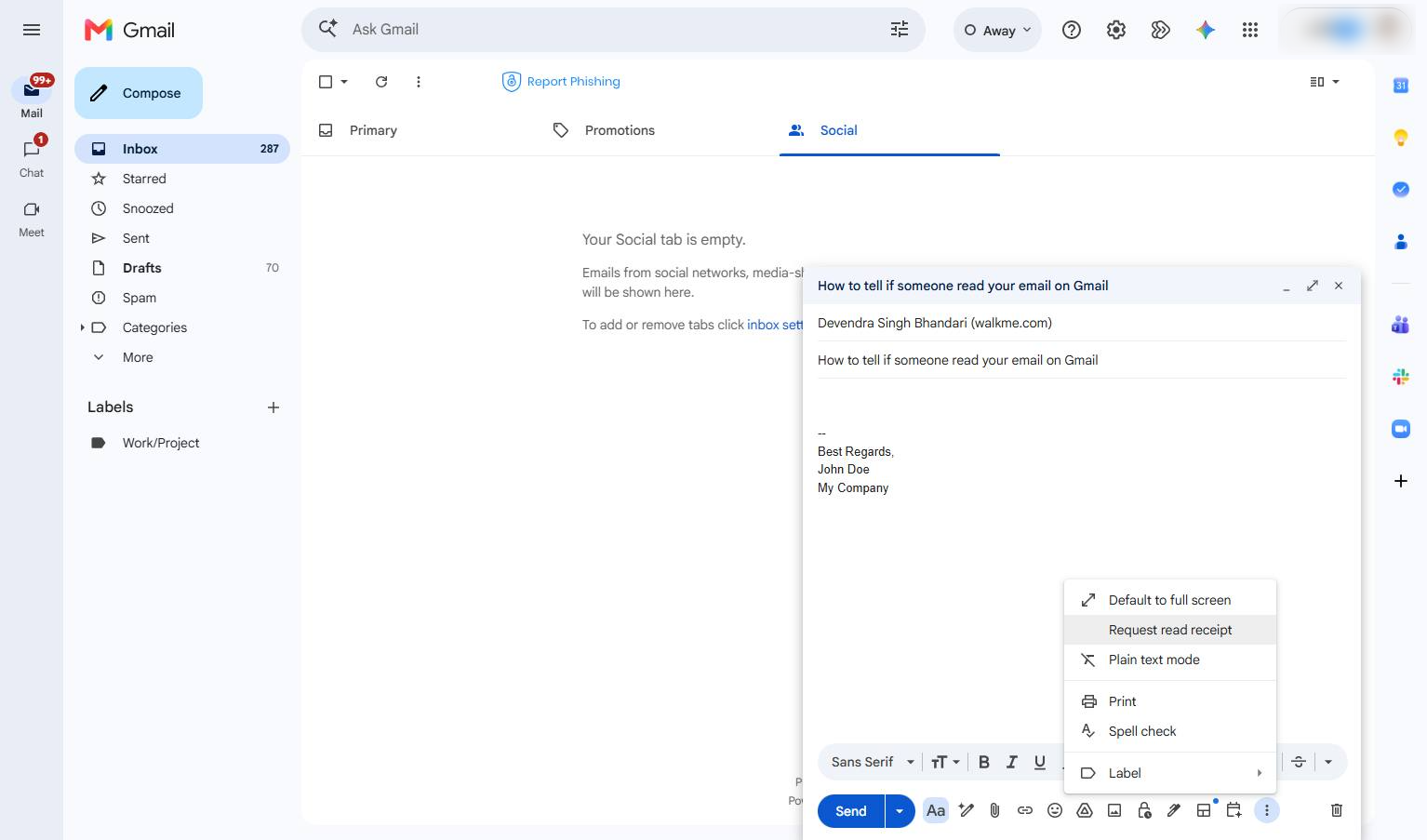
作成ウィンドウの下部ツールバーにある3つの点が垂直に並んだアイコンをクリックして、オプションメニューを開きます。
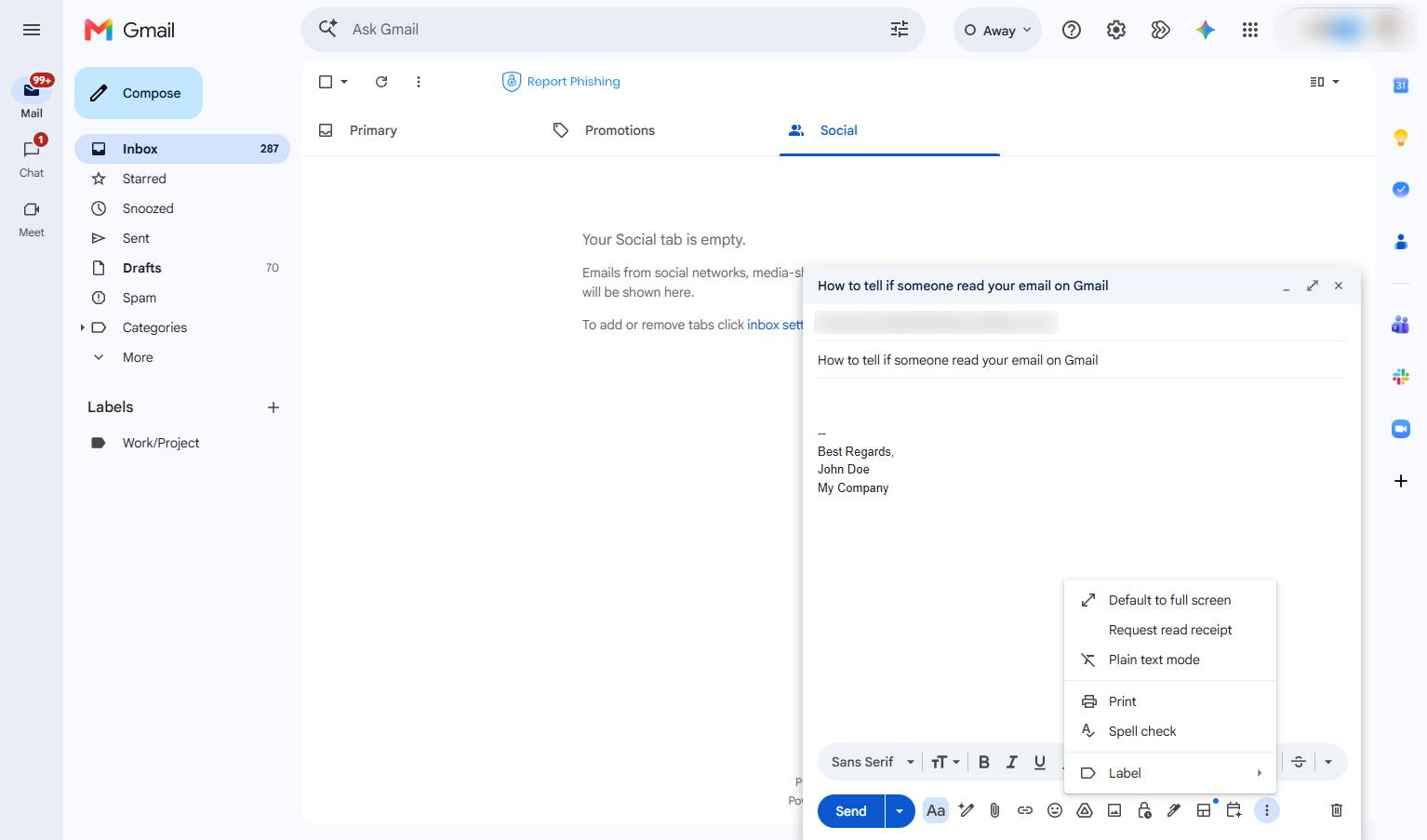
ドロップダウンメニューの「開封確認を要求」オプションをクリックして、メールがいつ開封されたかを追跡できるようにします。
作成ウィンドウの下部にある「送信」ボタンをクリックして、メールを送信します。
このテンプレートを複製し、画面を差し替えて、チームで共有しましょう。無料で始められます — クレジットカード不要。
フォームをご記入ください。折り返し、迅速にご連絡いたします。
Tell us about your team and we'll find the right plan together.