1
結果を表示するセルをクリックする
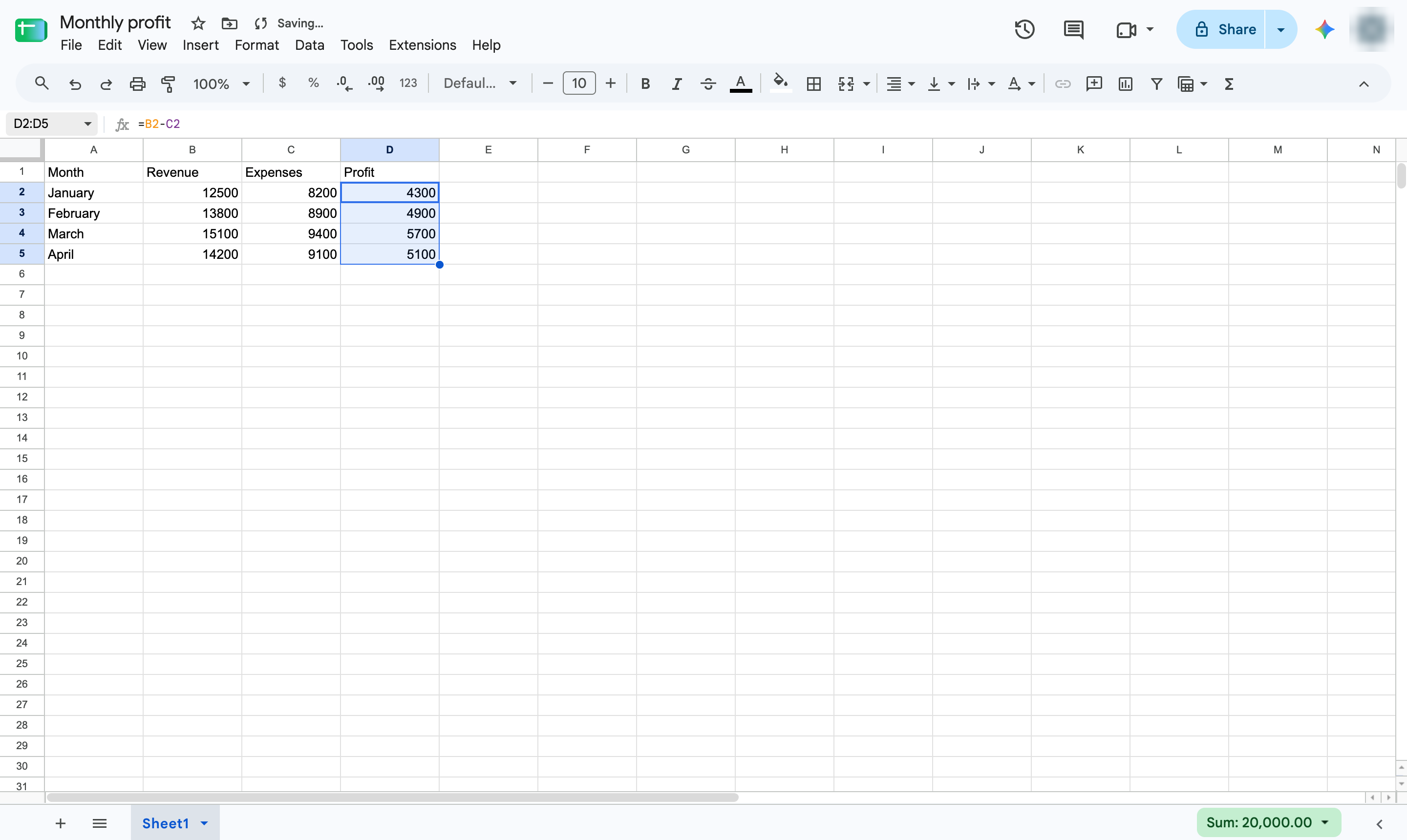
差分を表示する空白のセルを選択します(ここではD2)。
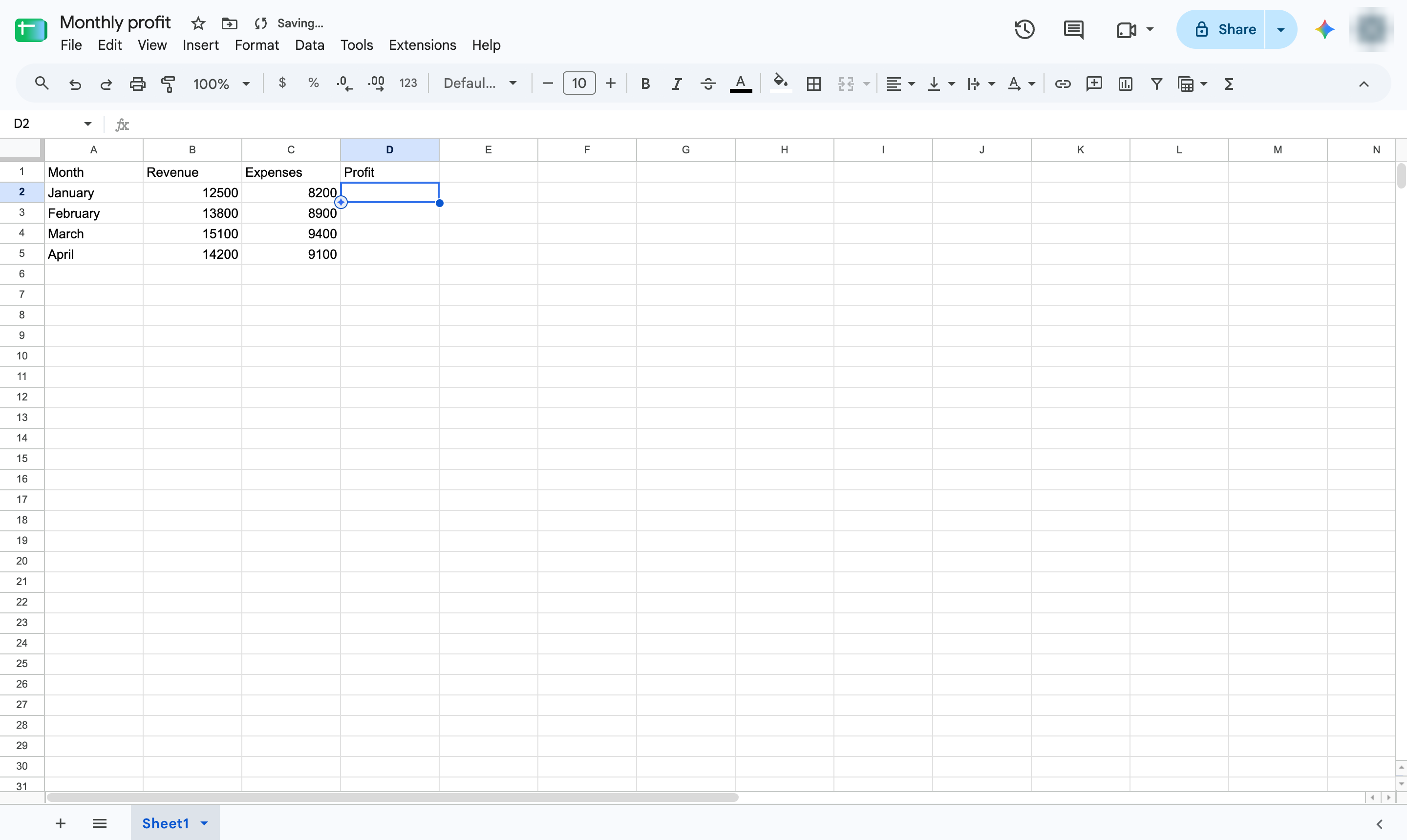

あるセルから別のセルを引くシンプルな数式を作成し、それを列全体にコピーして各行の差を求めます。
差分を表示する空白のセルを選択します(ここではD2)。
「=B2-C2」と入力します。等号、引かれるセル、マイナス記号、引くセルの順に入力します。
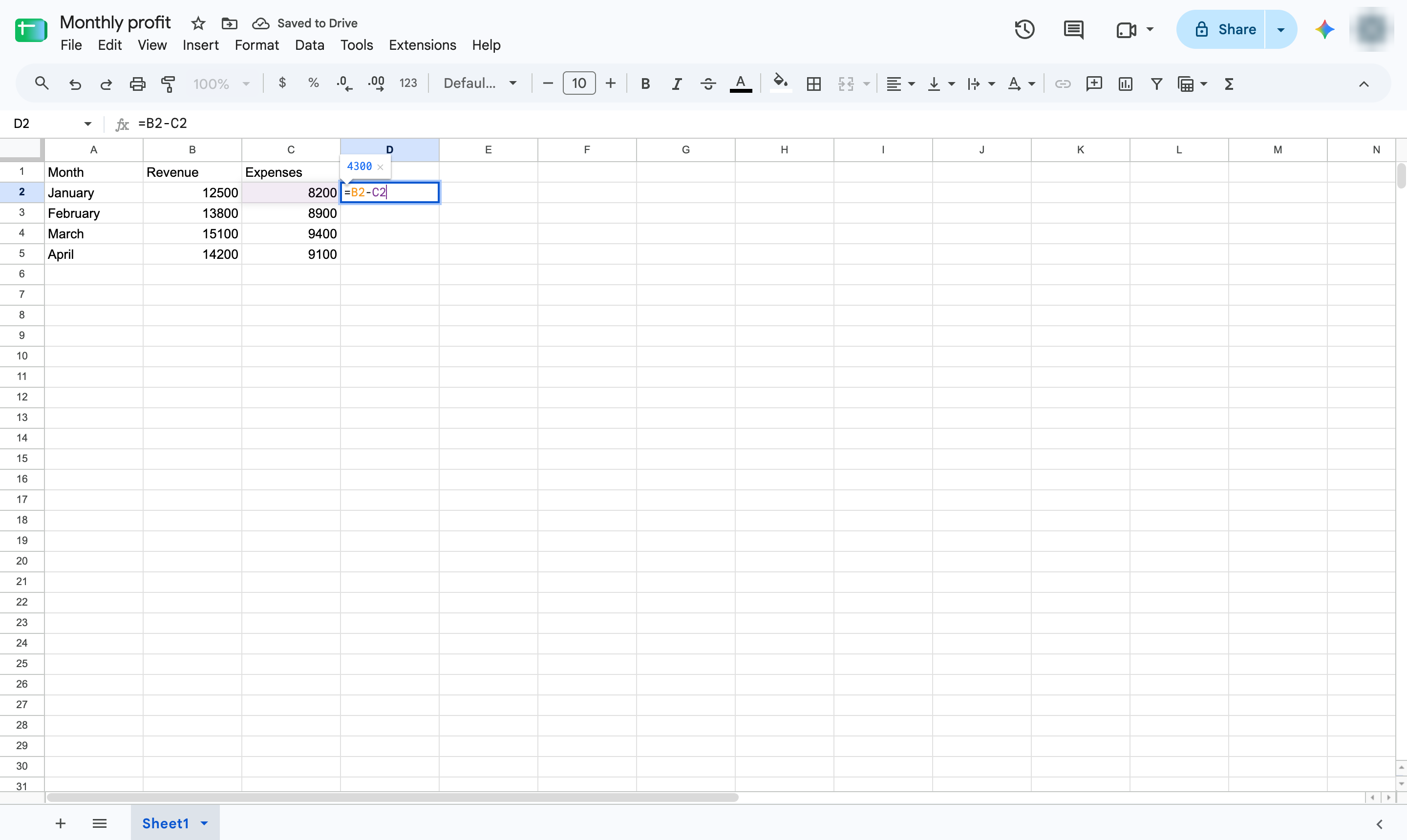
Enterキーを押して計算します。セルに2つの値の差が表示されます。
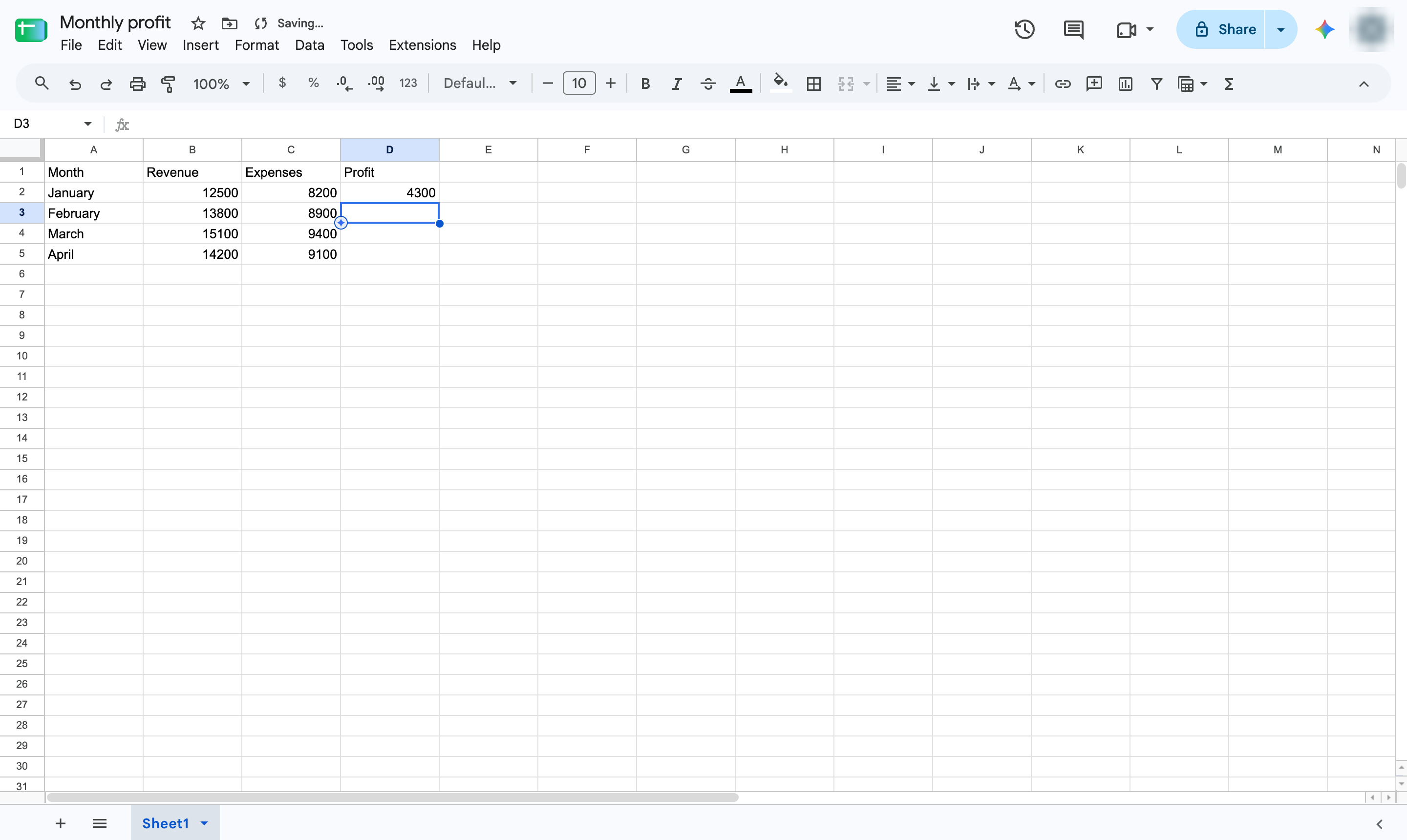
D2からD5までドラッグし、数式と適用先のセルを選択します。
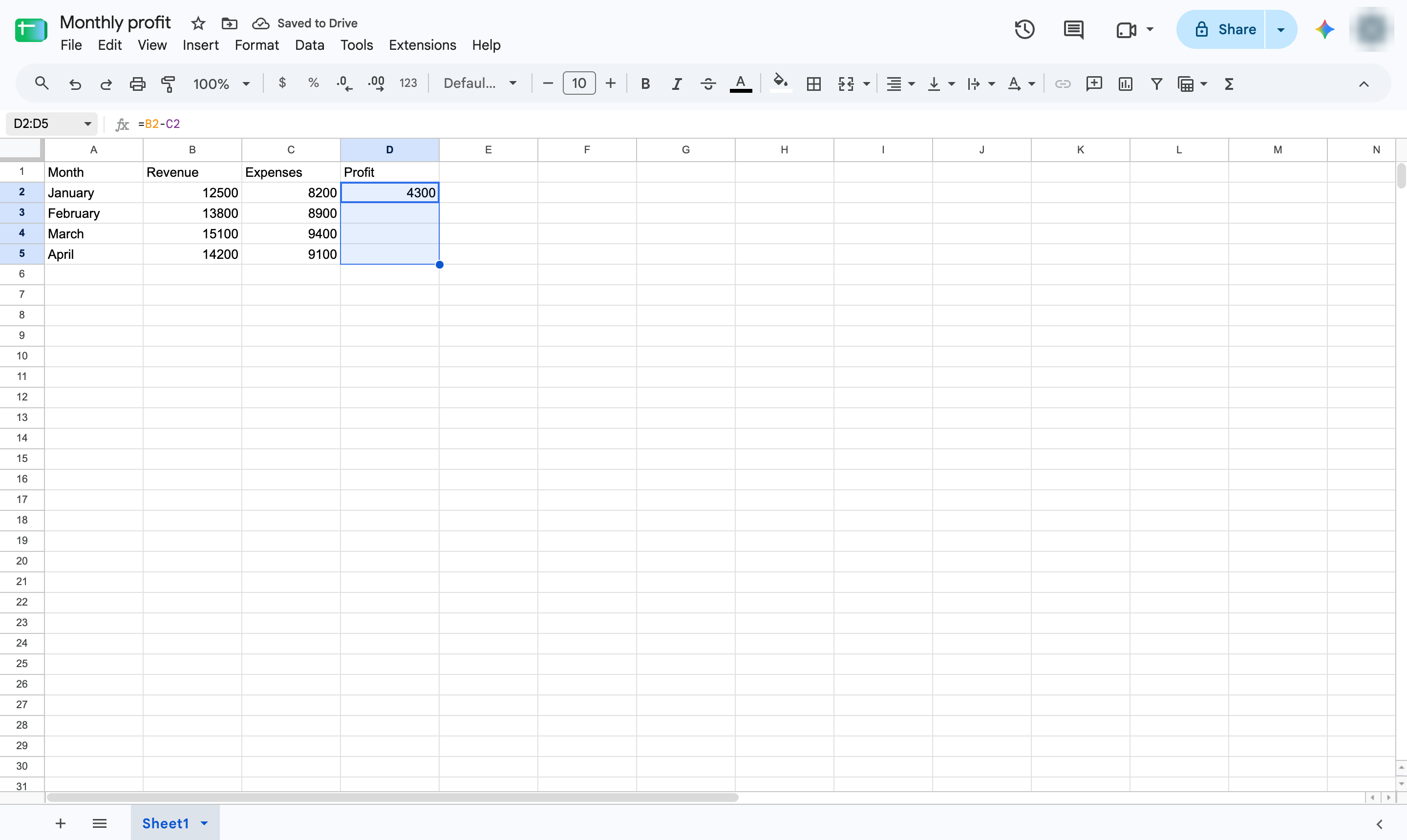
Ctrl + D(Macの場合はCmd + D)を押します。各行にそれぞれの利益が表示されます。
このテンプレートを複製し、画面を差し替えて、チームで共有しましょう。無料で始められます — クレジットカード不要。
フォームをご記入ください。折り返し、迅速にご連絡いたします。
Tell us about your team and we'll find the right plan together.