1
Excelウィンドウを開くまたは移動する
Microsoft Excelを開くか、タスクバーのアクティブなExcelウィンドウに切り替えて、ワークシートの編集を開始してください。
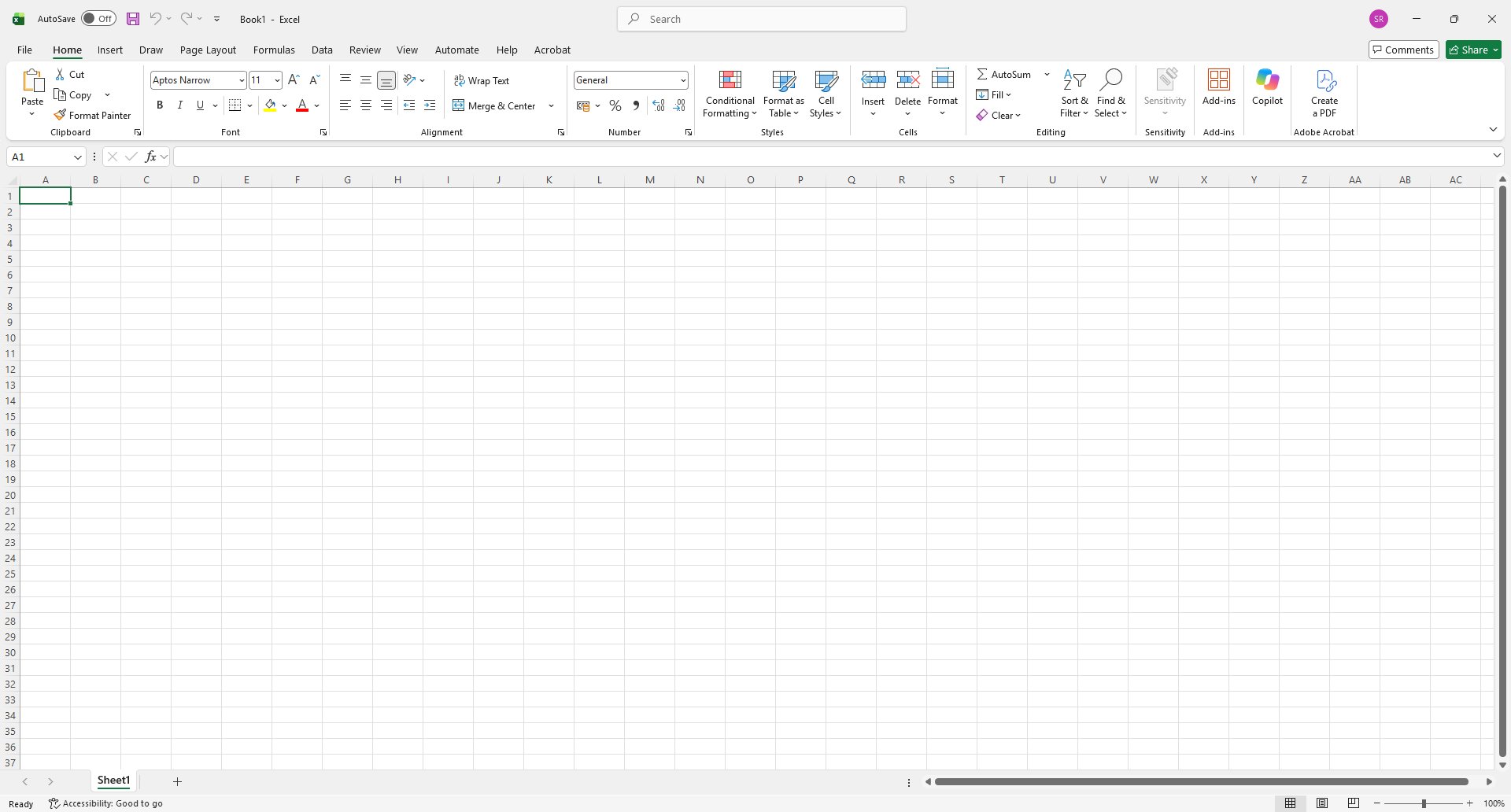

データを入力し、基本的な減算数式を作成することで、Microsoft Excelでセルの値を減算する方法を学習します。このステップバイステップのチュートリアルでは、セルに数値を入力し、差を計算する数式を作成する手順をご案内します。これらの手順に従うことで、スプレッドシートデータを効率的に管理するための基本的な減算操作を実行できるようになります。
Microsoft Excelを開くか、タスクバーのアクティブなExcelウィンドウに切り替えて、ワークシートの編集を開始してください。
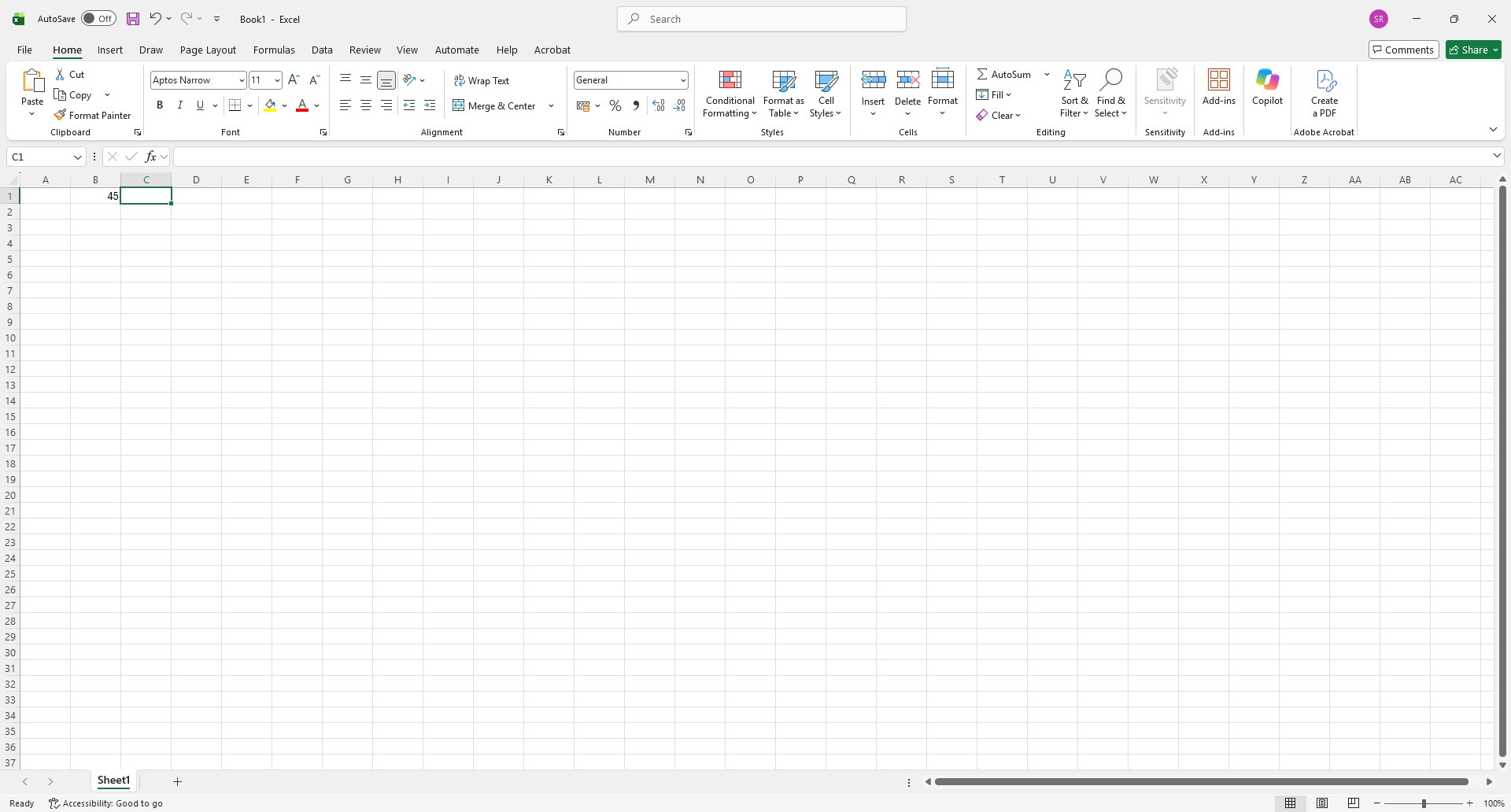
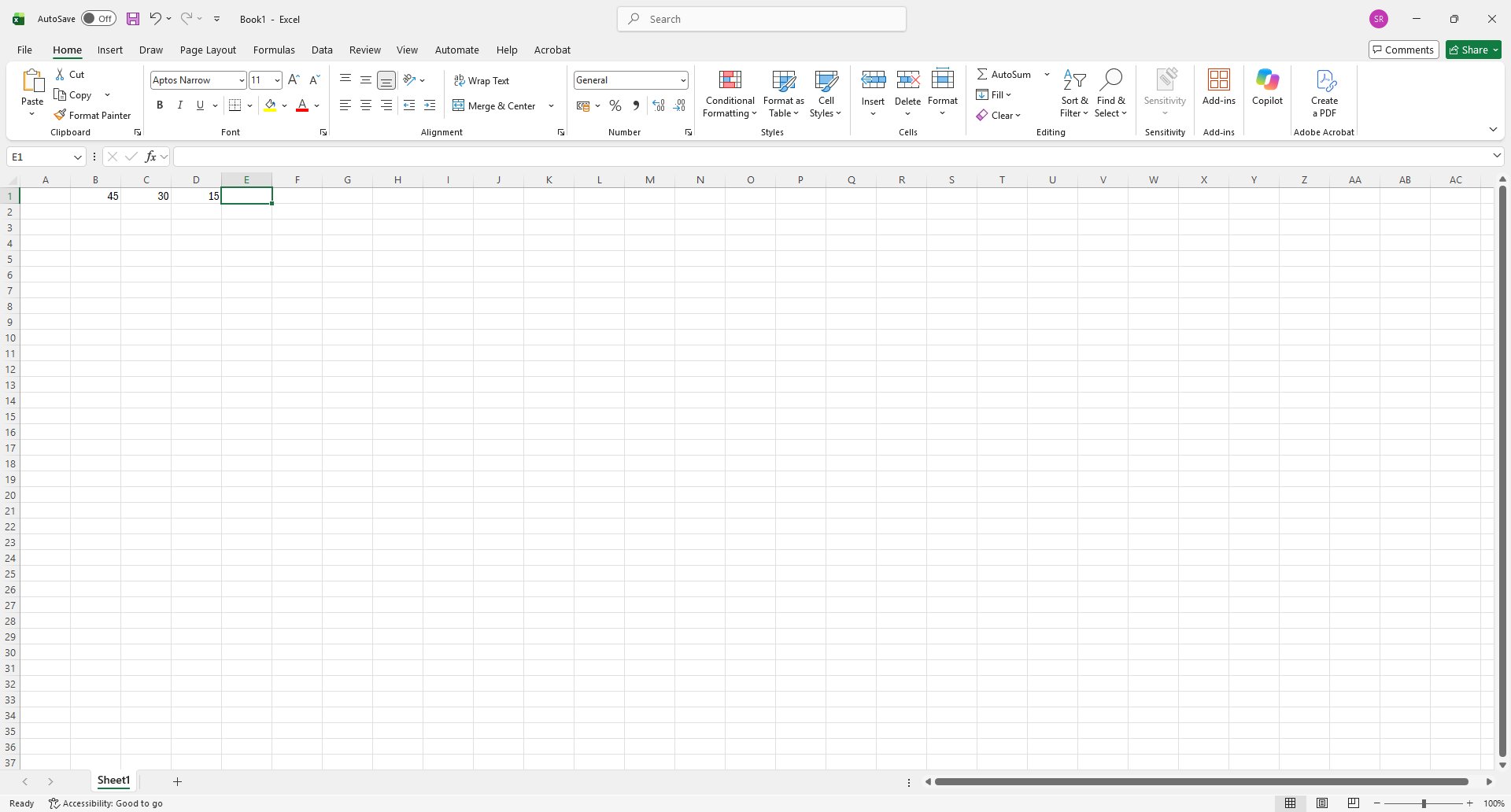
スプレッドシートのグリッド内のセルをクリックして選択し、任意の数値を入力してください。例えば、45と入力します。
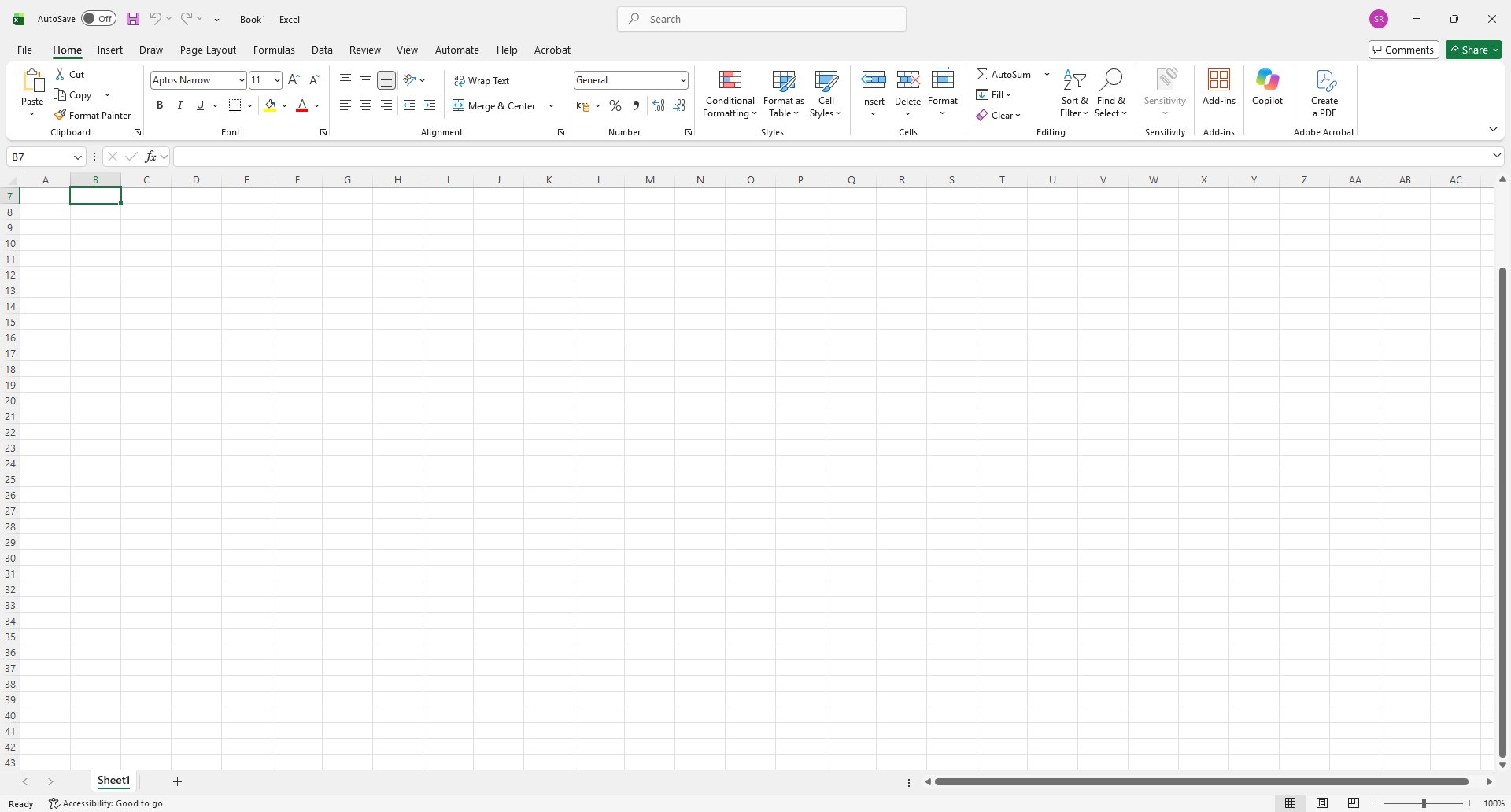
別のセルをクリックして選択し、最初の数値から引きたい値を入力してください。例えば、30と入力します。
結果を表示したいセルD1をクリックし、=B1-C1と入力してEnterキーを押してください。
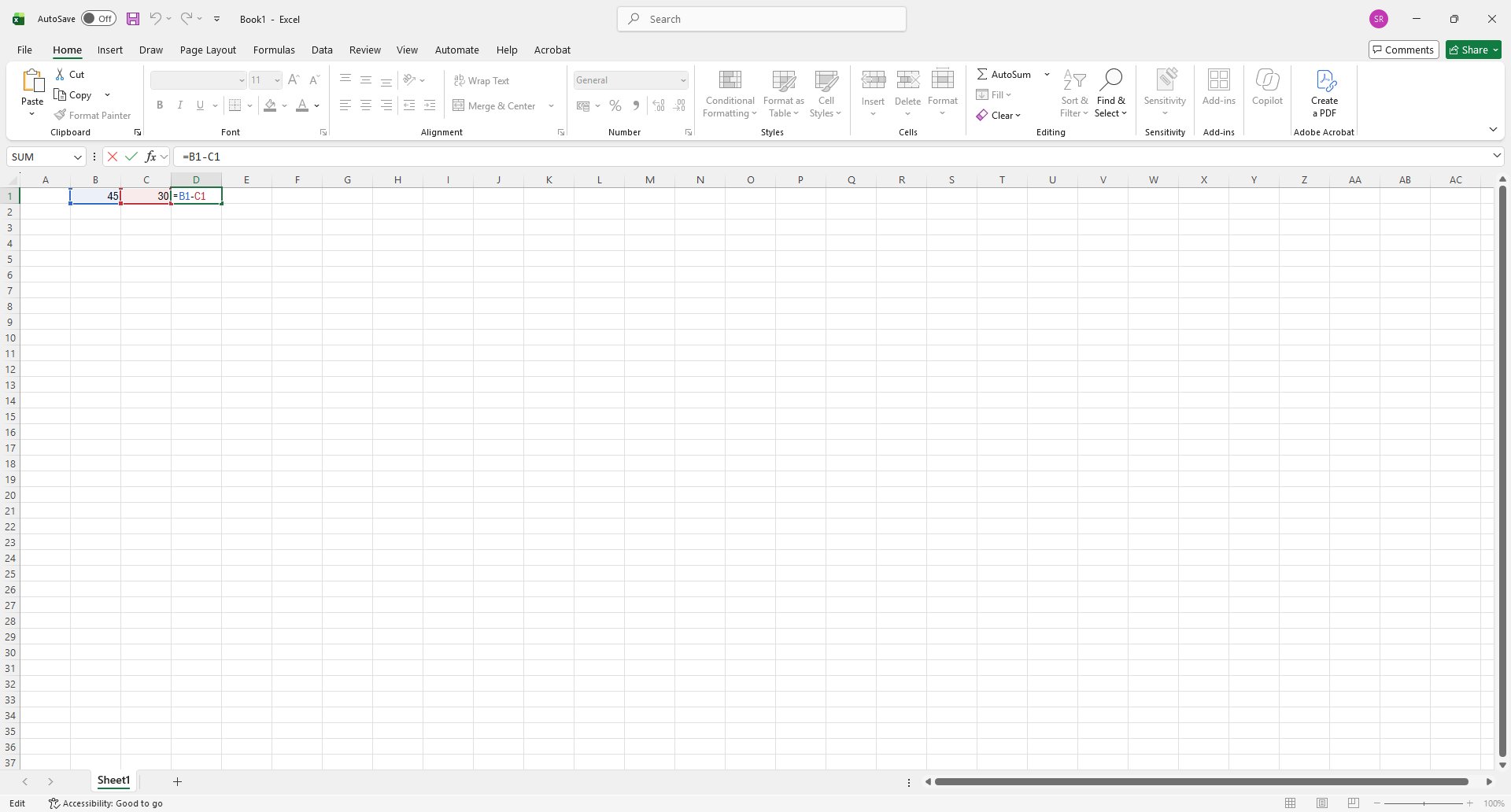
Enterキーを押して数式を計算し、セルD1に計算された差を表示してください。
このテンプレートを複製し、画面を差し替えて、チームで共有しましょう。無料で始められます — クレジットカード不要。
フォームをご記入ください。折り返し、迅速にご連絡いたします。
Tell us about your team and we'll find the right plan together.