1
Googleドキュメントでテキストを「取り消し線」にする方法は2つあります
Googleドキュメントでテキストを「取り消し線」にする方法は2つあります

このガイドでは、Googleドキュメントでテキストに取り消し線を追加するための、素早く効率的な方法を紹介します。メニュー操作とキーボードショートカットの両方を解説しているため、ドキュメント内の内容を簡単に取り消し線にできます。
Googleドキュメントでテキストを「取り消し線」にする方法は2つあります
まずドキュメントを開きます。
次に、取り消し線を引きたいテキストを選択します。
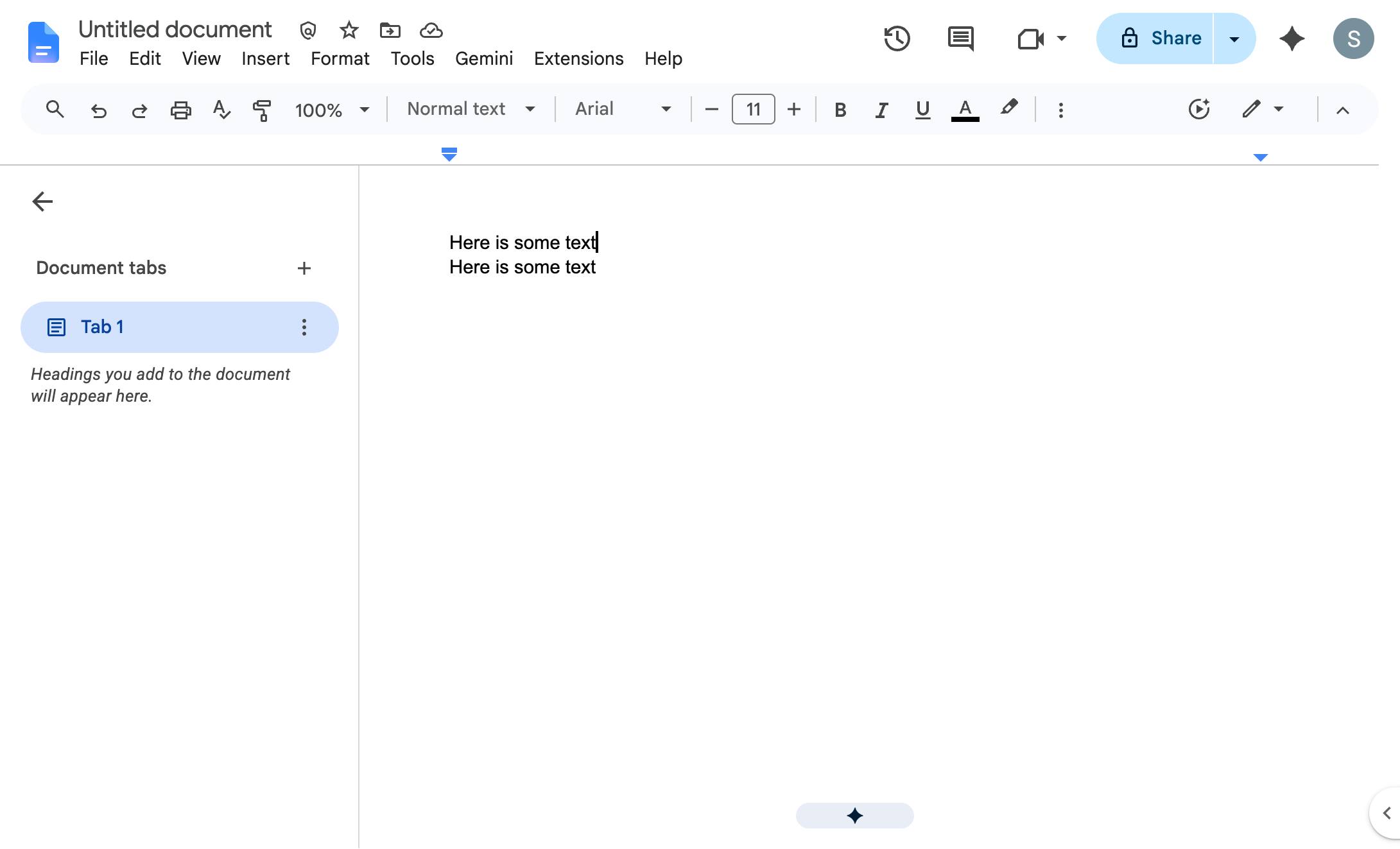
上部のメニューバーにある[書式]メニューをクリックして、書式設定のオプションを表示します。
![[書式]メニューをクリックします](https://gethaiku.ai/wp-content/uploads/2026/07/c75c840f-eb9c-40a7-b82e-5e0f9f3e5286_4_1781096888793.jpg)
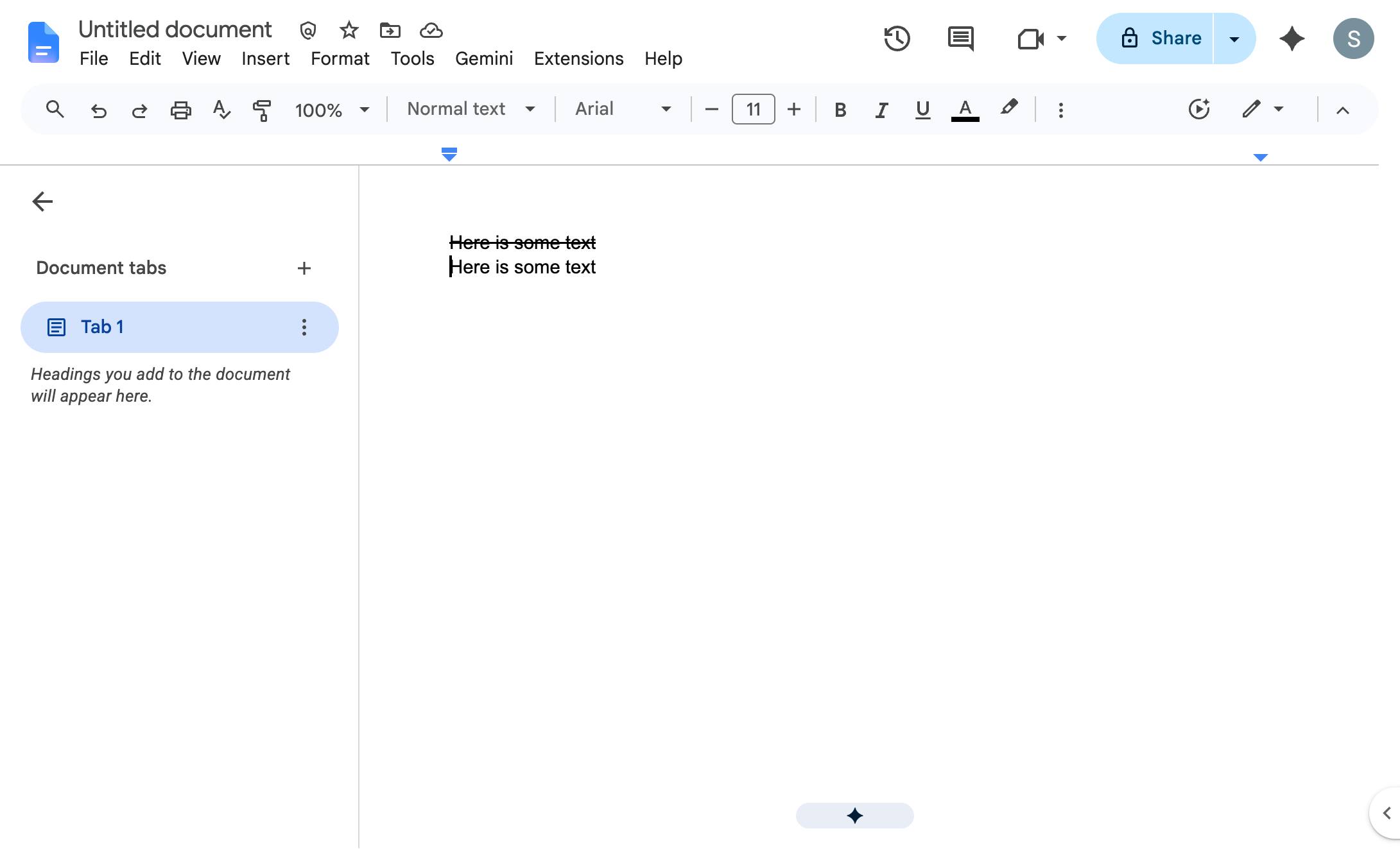
[テキスト]のサブメニューから[取り消し線]を選択し、選択したテキストにこの書式を適用します。
![[取り消し線]オプションを選択します](https://gethaiku.ai/wp-content/uploads/2026/07/4c16c757-5228-49d1-a10f-75d2571fa49b_5_1781096888793.jpg)
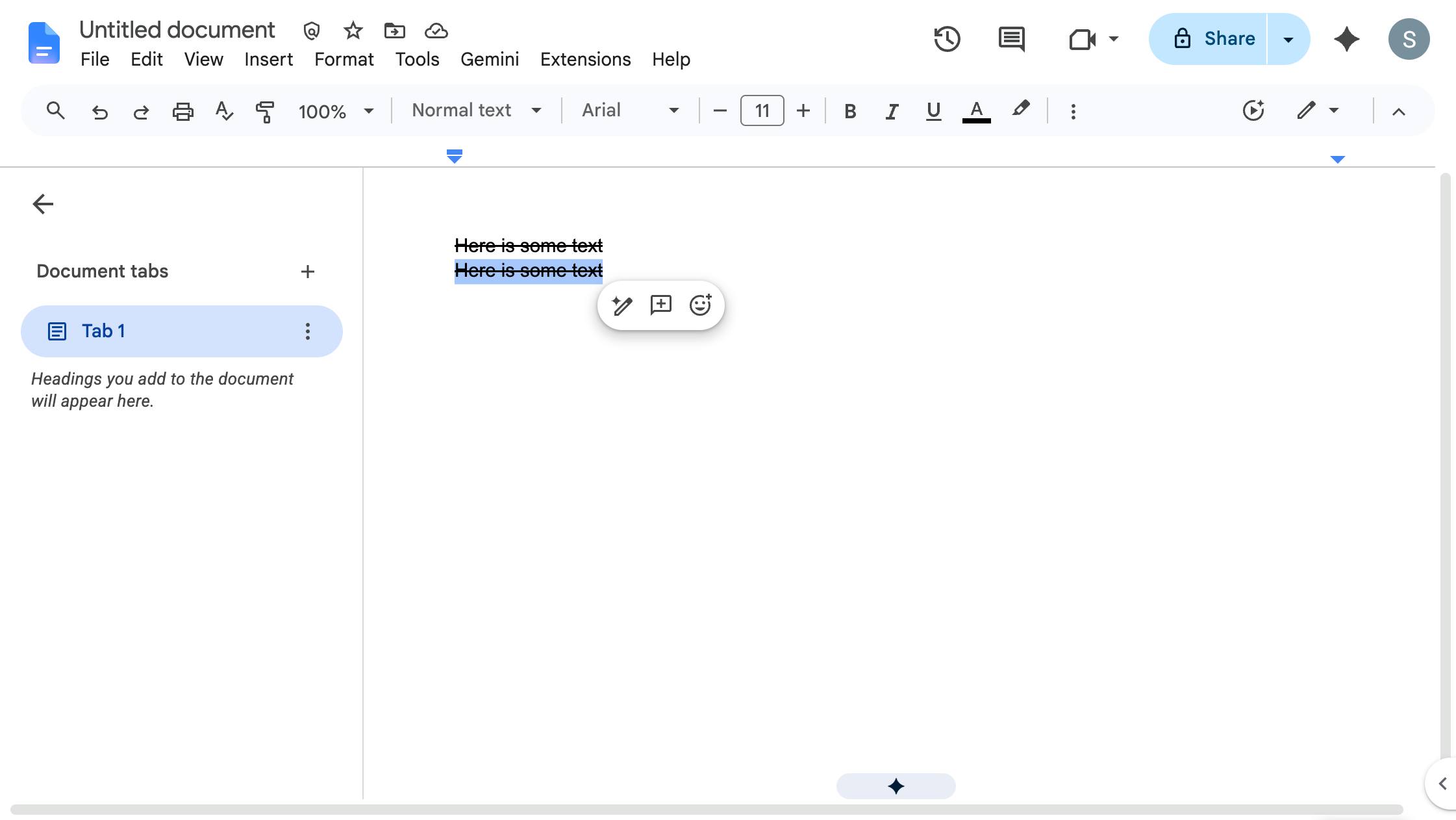
さらに簡単にするなら、テキストを選択して… cmd + shift + X(Windowsの場合は ctrl + shift + X)を押すだけです
完了
このテンプレートを複製し、画面を差し替えて、チームで共有しましょう。無料で始められます — クレジットカード不要。
フォームをご記入ください。折り返し、迅速にご連絡いたします。
Tell us about your team and we'll find the right plan together.