Skip to content
テンプレートギャラリーに戻る
Google Sheets
Google Sheets

Google スプレッドシートで日付順に並べ替える方法

ヘッダー行を固定したまま、「データ」>「範囲を並べ替え」で行を日付順に並べ替えます。

業務・運用
10 steps 4 min コミュニティテンプレート
1

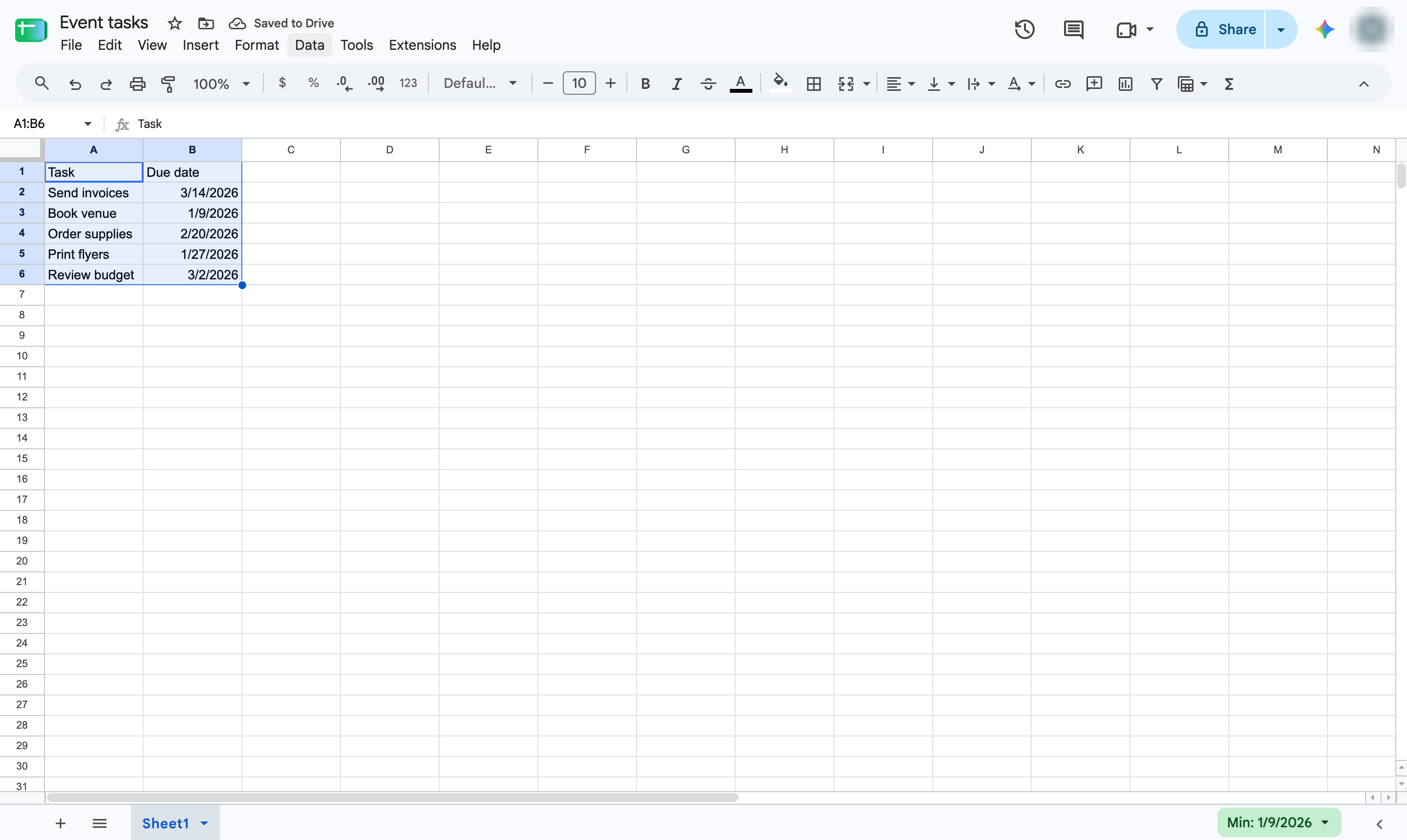
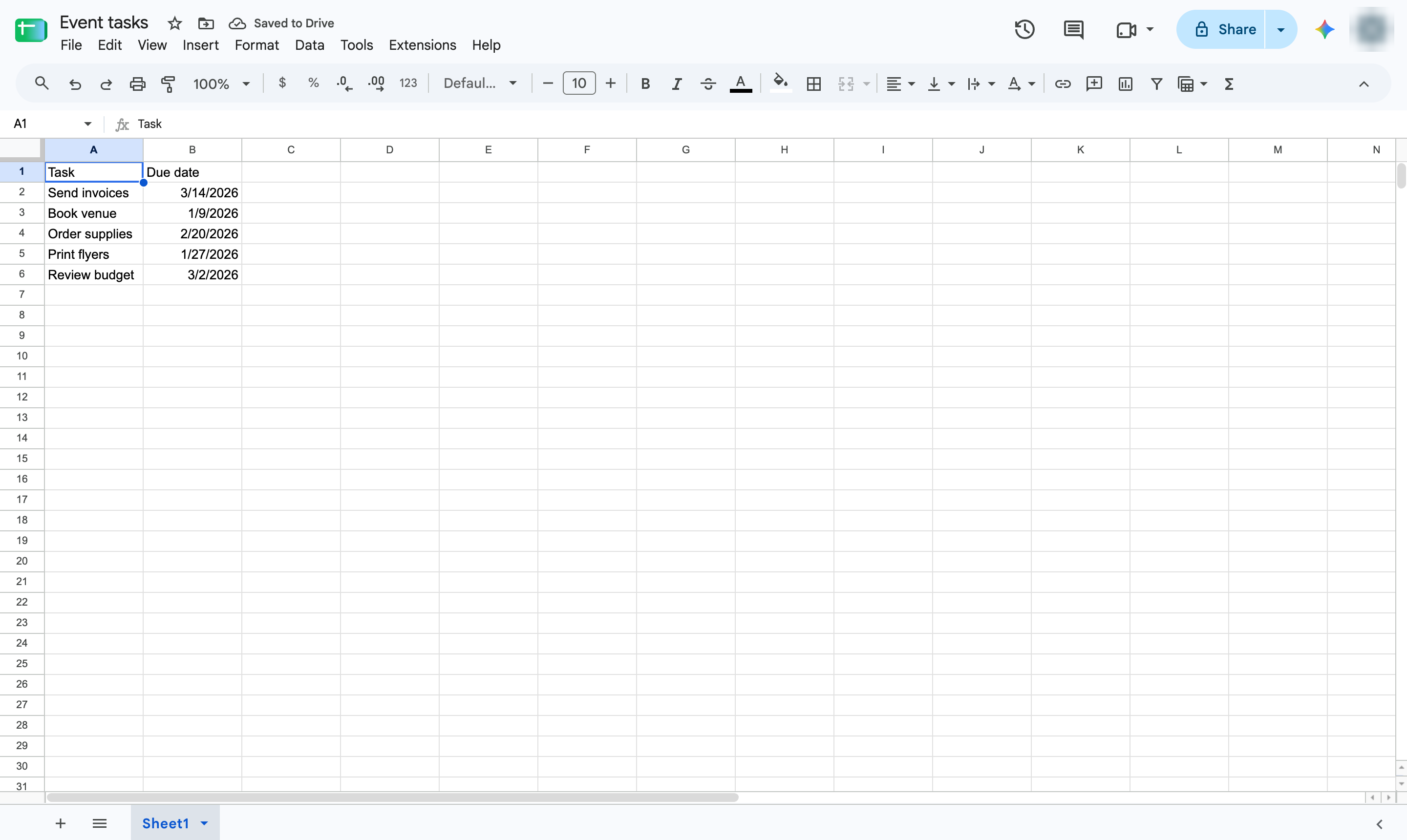
表を選択する

ヘッダー行を含めて表全体を選択し、すべての行が一緒に移動するようにします。
docs.google.com/spreadsheets/
表を選択する
2

「データ」をクリックする

「データ」メニューを開きます。

docs.google.com/spreadsheets/
「データ」をクリックする
3

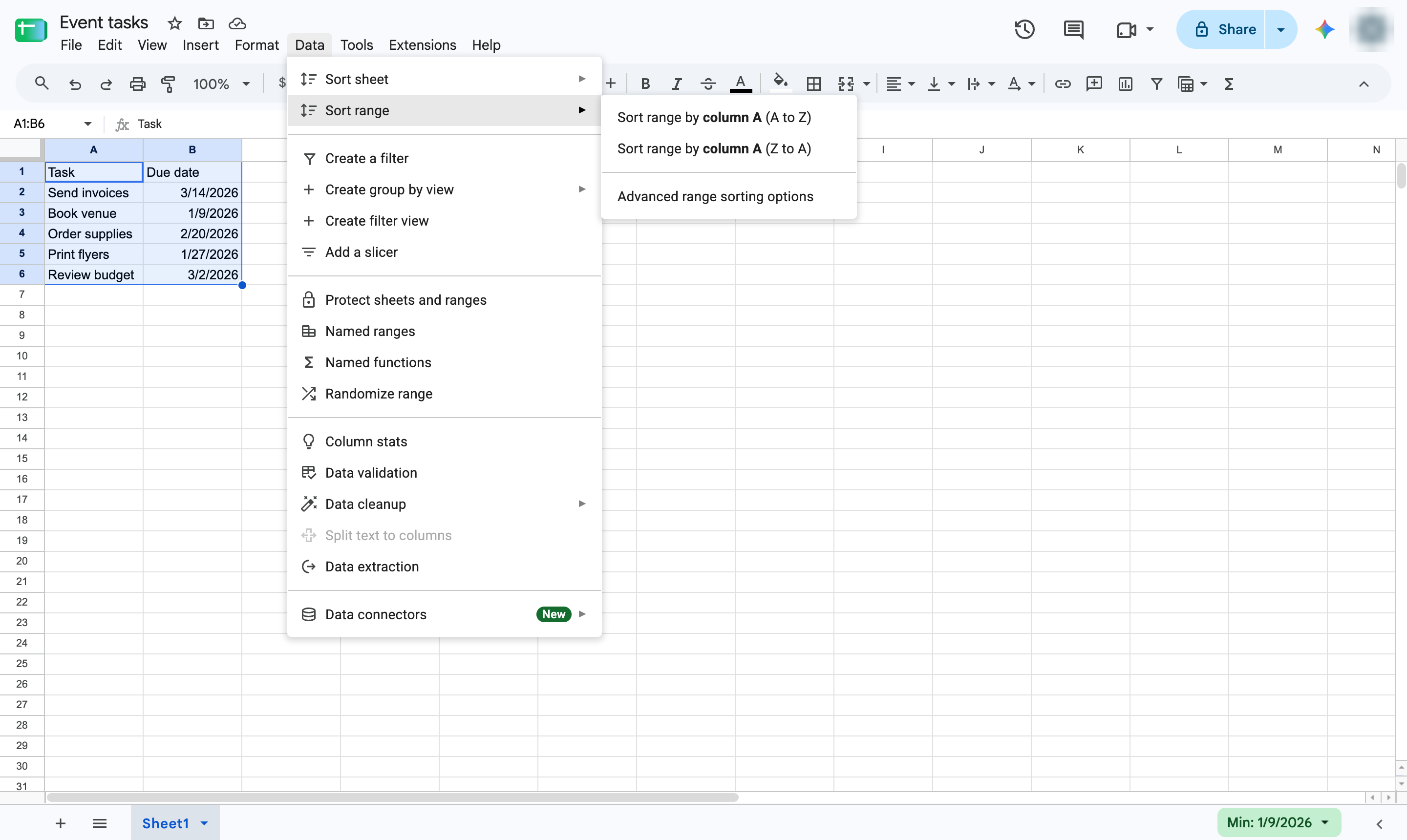
「範囲を並べ替え」をクリックする

「範囲を並べ替え」にカーソルを合わせます。

docs.google.com/spreadsheets/
「範囲を並べ替え」をクリックする
4

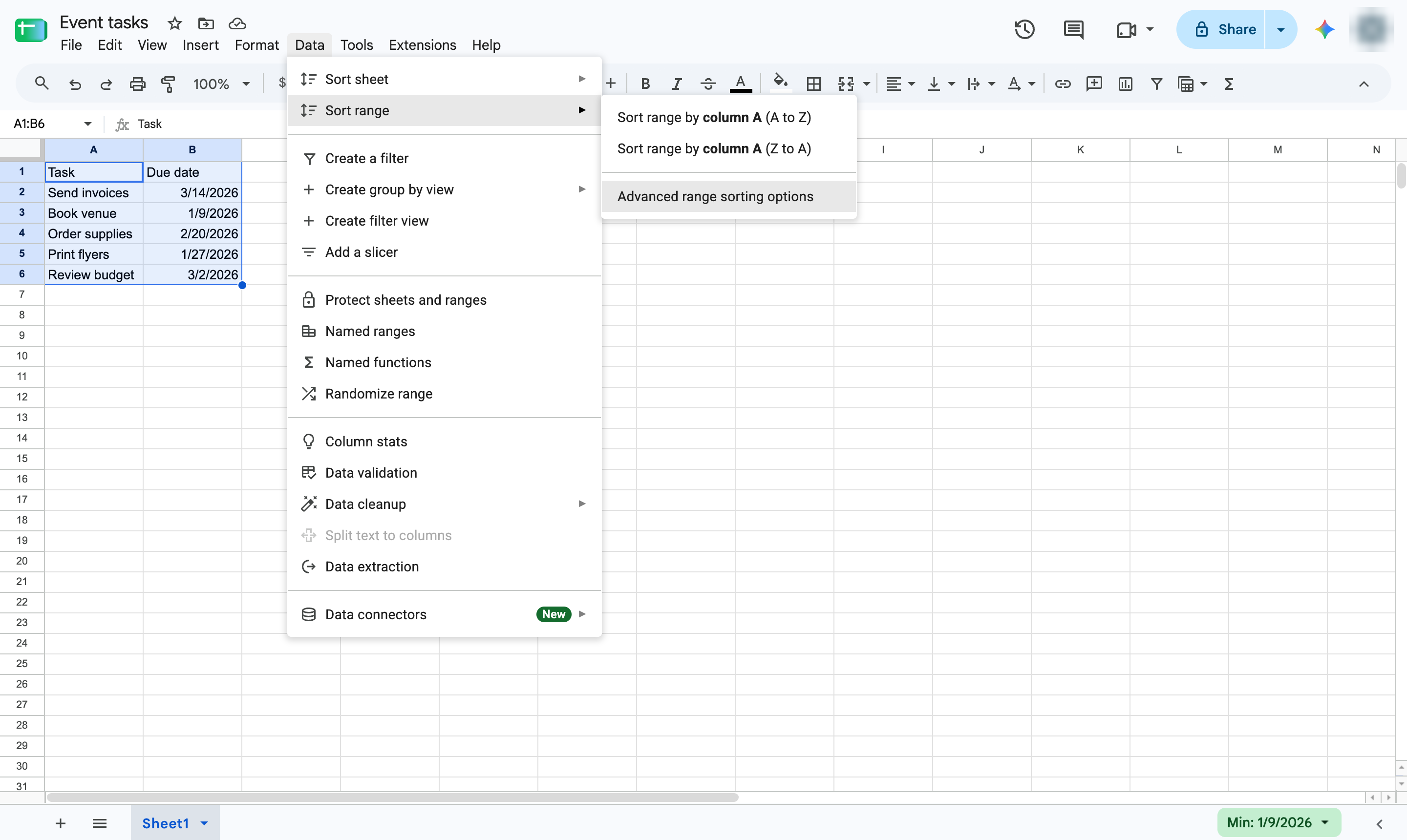
「その他の並べ替えオプション」をクリックする

「その他の並べ替えオプション」を選択します。

docs.google.com/spreadsheets/
「その他の並べ替えオプション」をクリックする
5

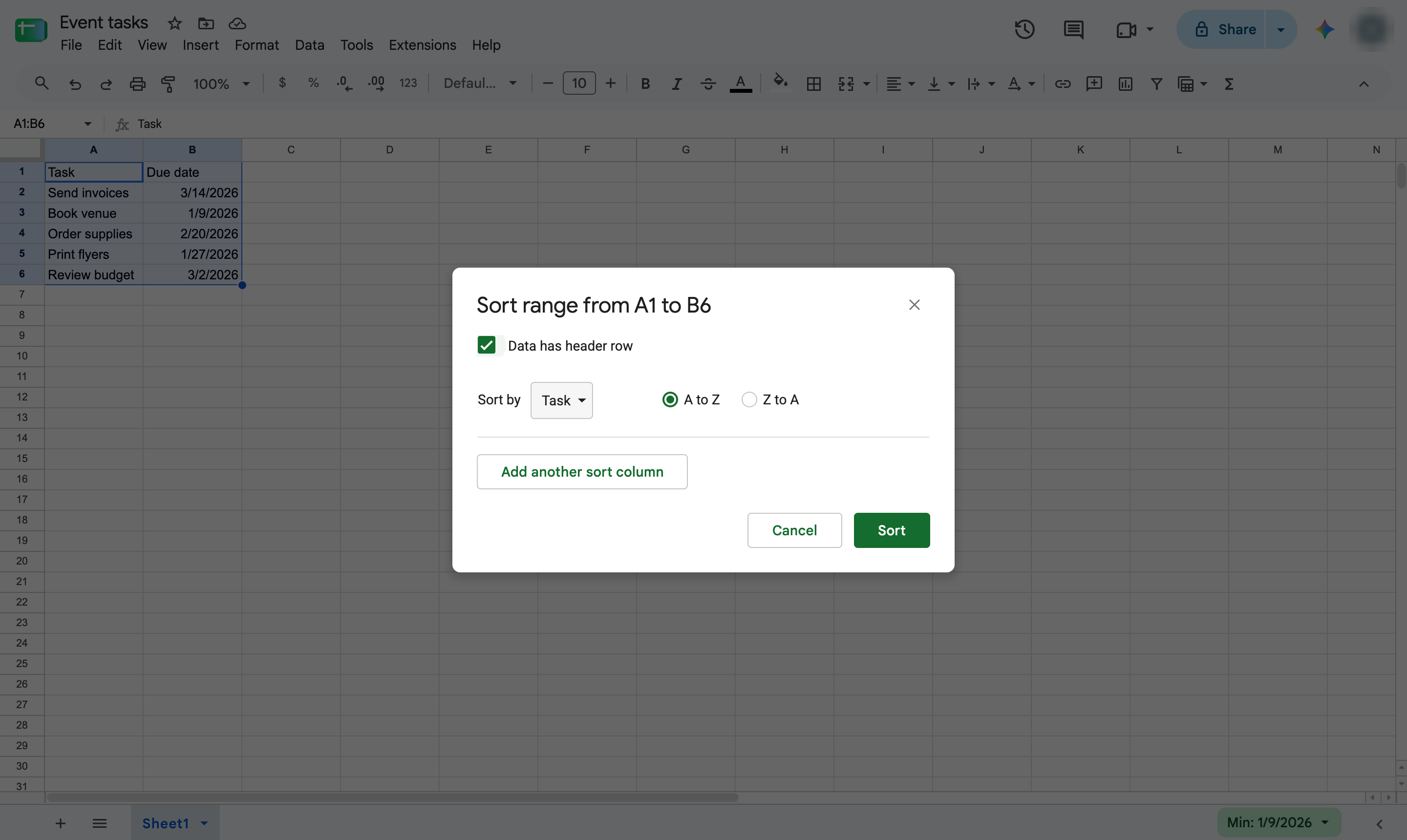
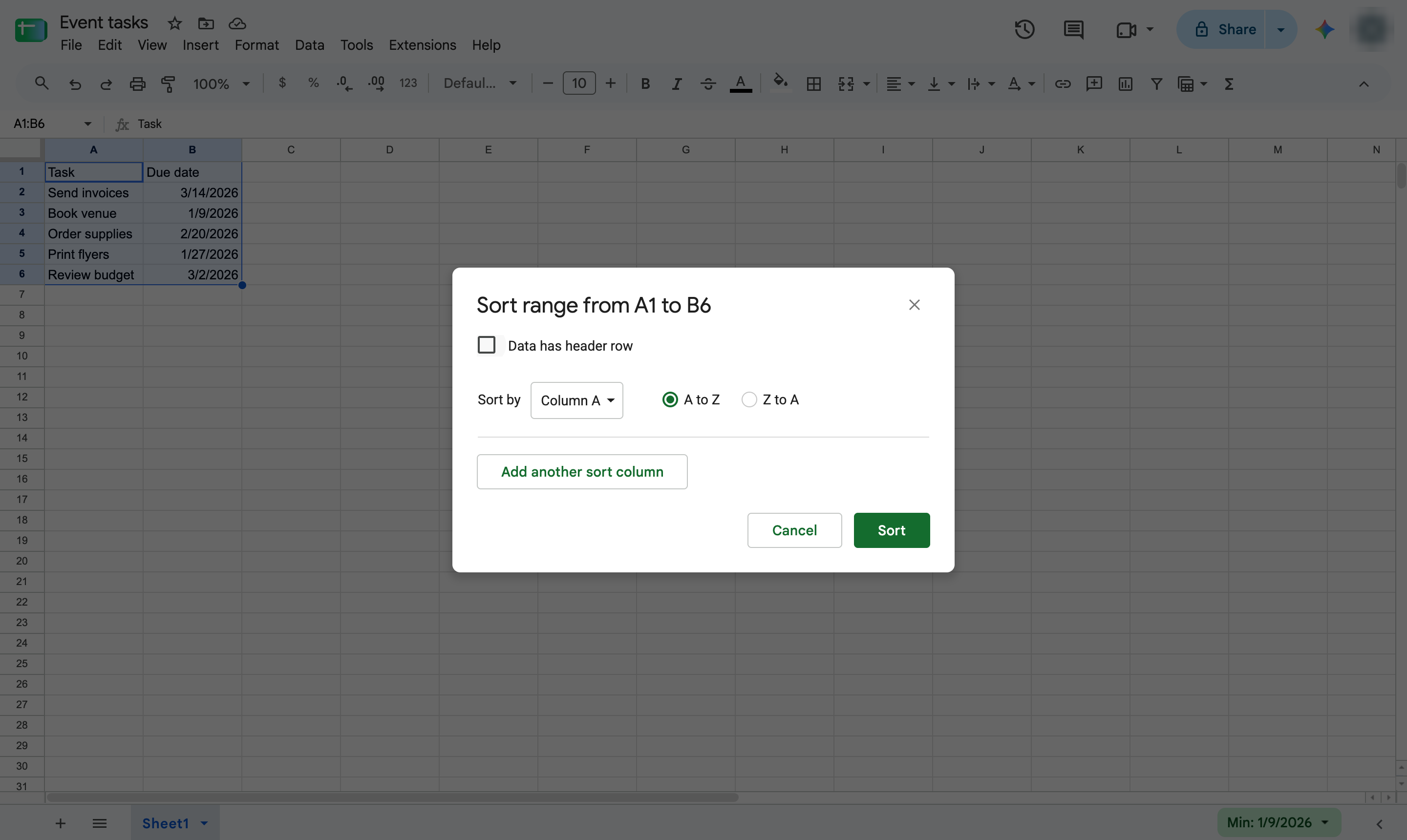
「データにヘッダー行がある」にチェックを入れる

「データにヘッダー行がある」にチェックを入れ、ヘッダーを上部に固定します。
docs.google.com/spreadsheets/
「データにヘッダー行がある」にチェックを入れる
6

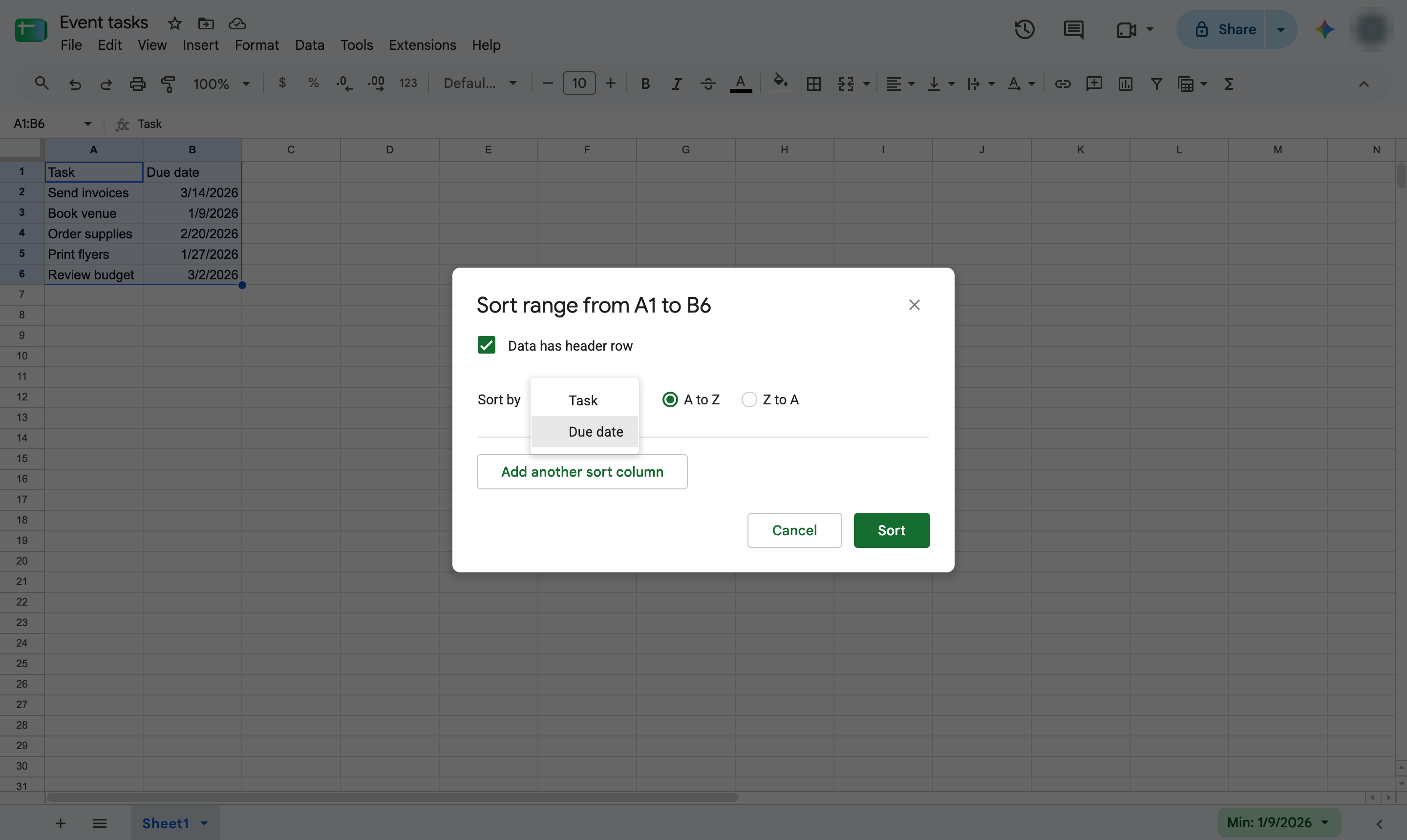
「並べ替え条件」ボックスをクリックする

「並べ替え条件」のリストを開きます。

docs.google.com/spreadsheets/
「並べ替え条件」ボックスをクリックする
7

日付の列をクリックする

日付が入力されている列を選択します。

docs.google.com/spreadsheets/
日付の列をクリックする
8

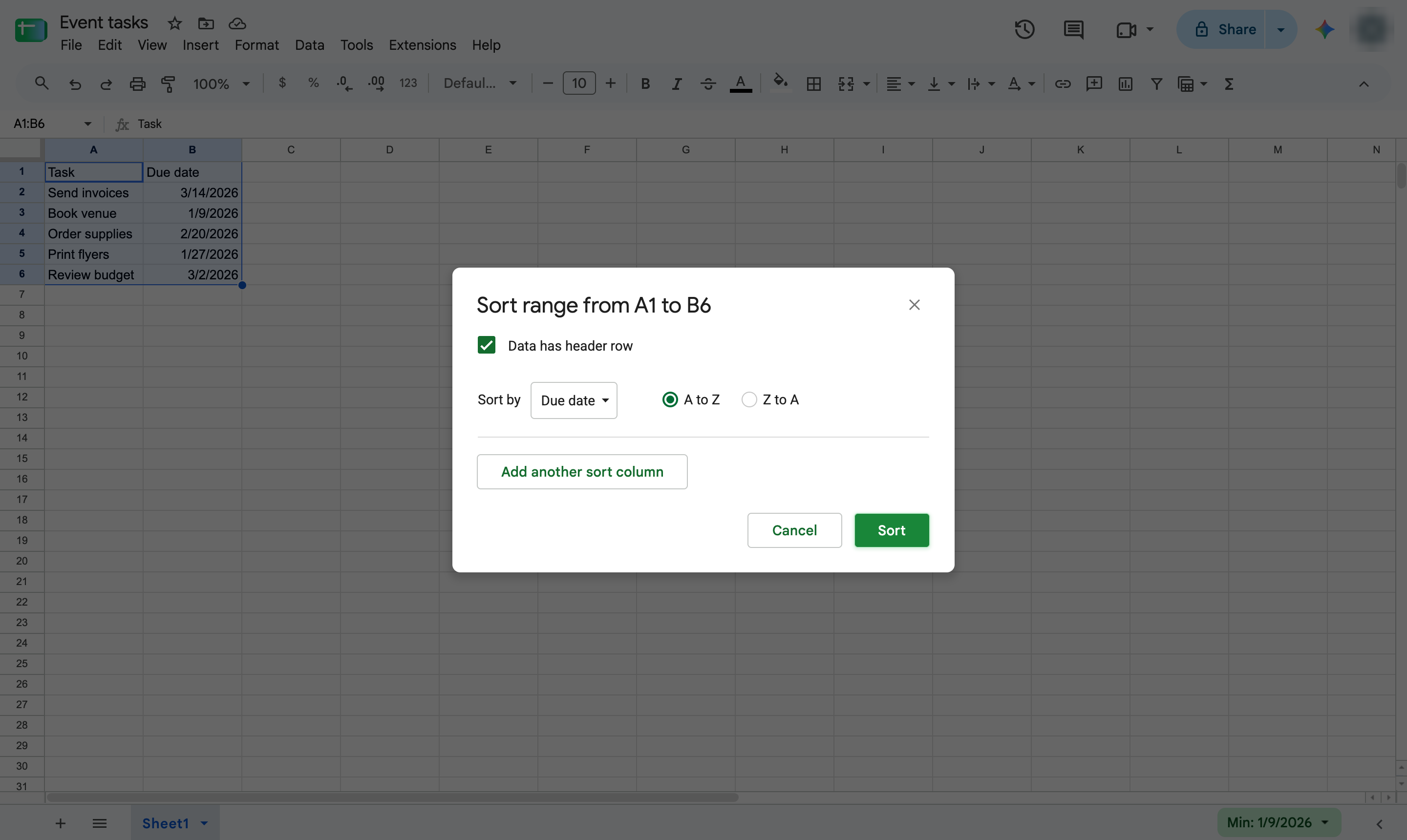
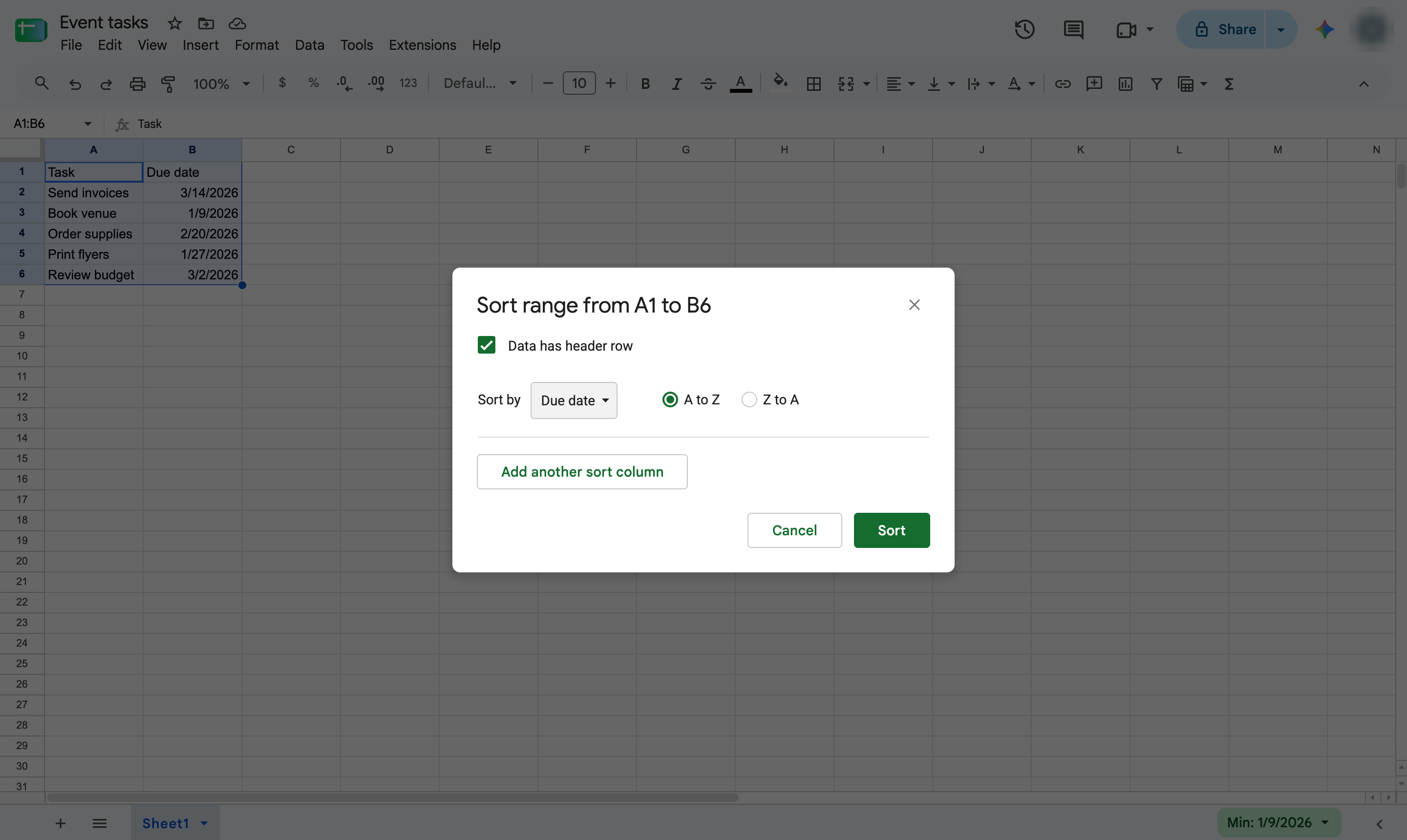
「A → Z」を選択する

「A → Z」を選ぶと古い日付が先頭に、「Z → A」を選ぶと新しい日付が先頭になります。
docs.google.com/spreadsheets/
「A → Z」を選択する
9

「並べ替え」をクリックする

「並べ替え」をクリックします。

docs.google.com/spreadsheets/
「並べ替え」をクリックする
10

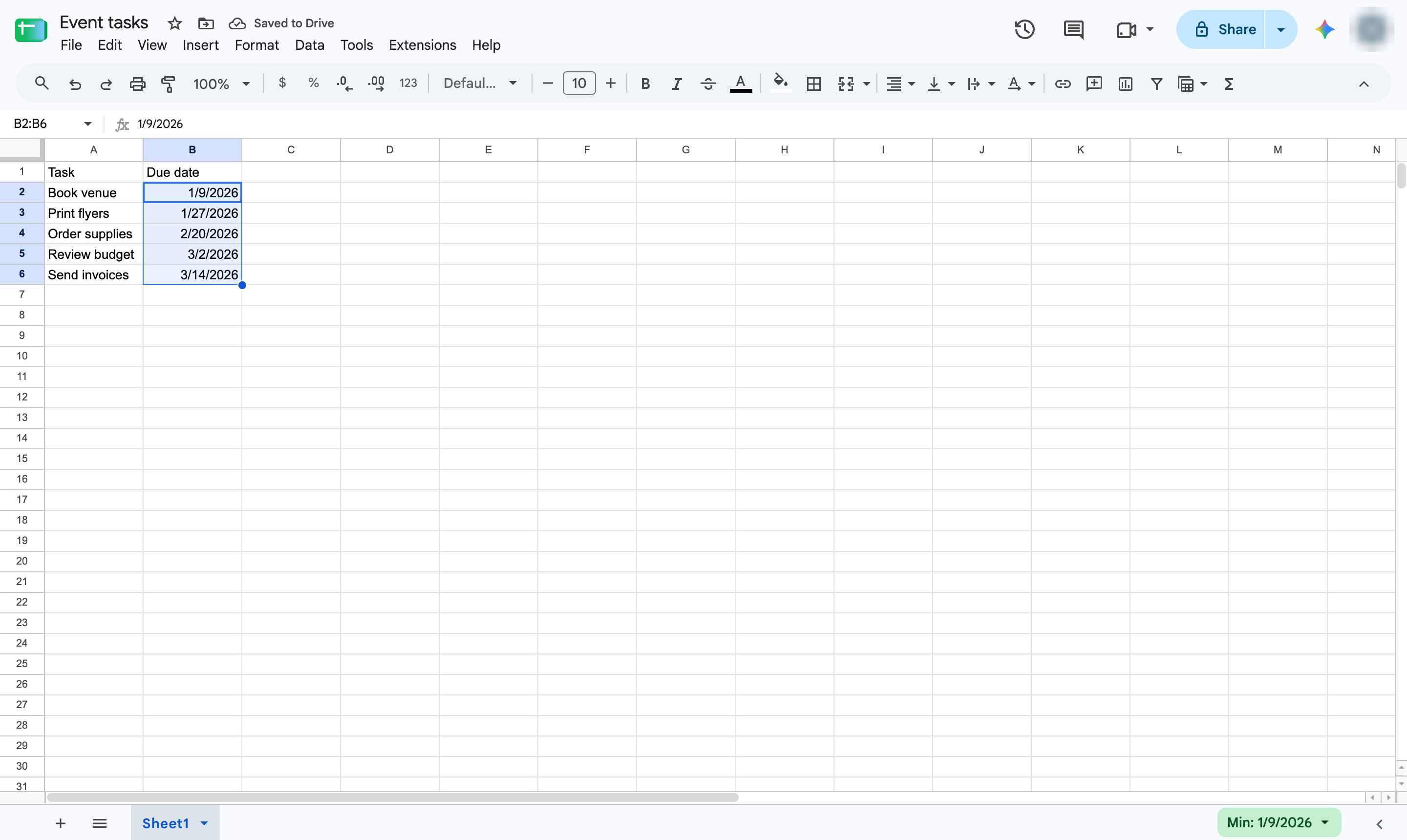
日付順に並べ替え完了

行が日付順に並び替わり、最も古い日付が先頭になりました。

docs.google.com/spreadsheets/
日付順に並べ替え完了

このウォークスルーを自分用に

このテンプレートを複製し、画面を差し替えて、チームで共有しましょう。無料で始められます — クレジットカード不要。