1
Outlookアプリケーションを起動する
Outlookアプリを開きます。
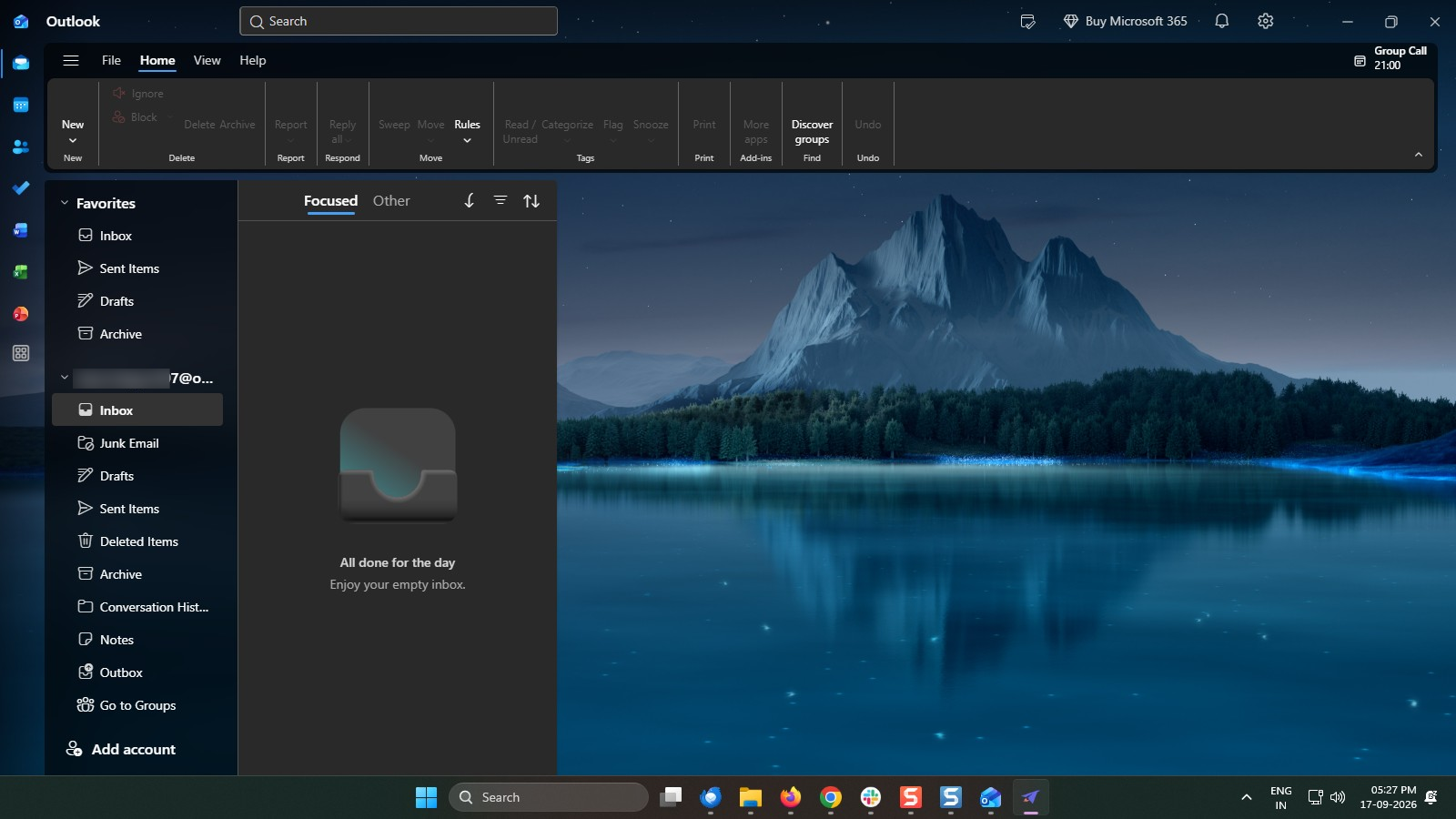

同僚や外部の連絡先とOutlookカレンダーを共有して、会議の調整を効率化し、スケジュールの競合を防ぎ、チームの可視性を向上させる方法をご紹介します。
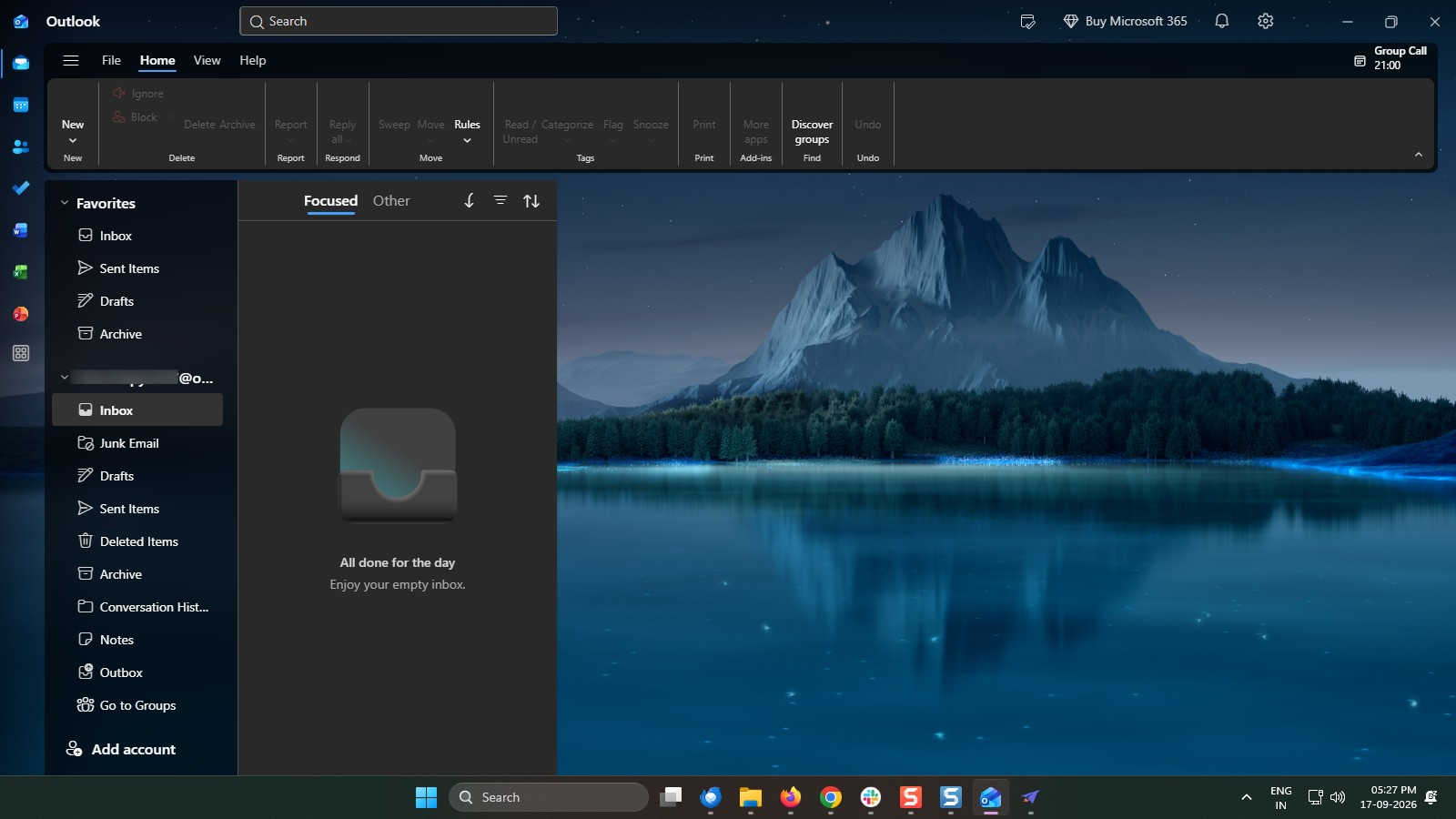
Outlookアプリを開きます。
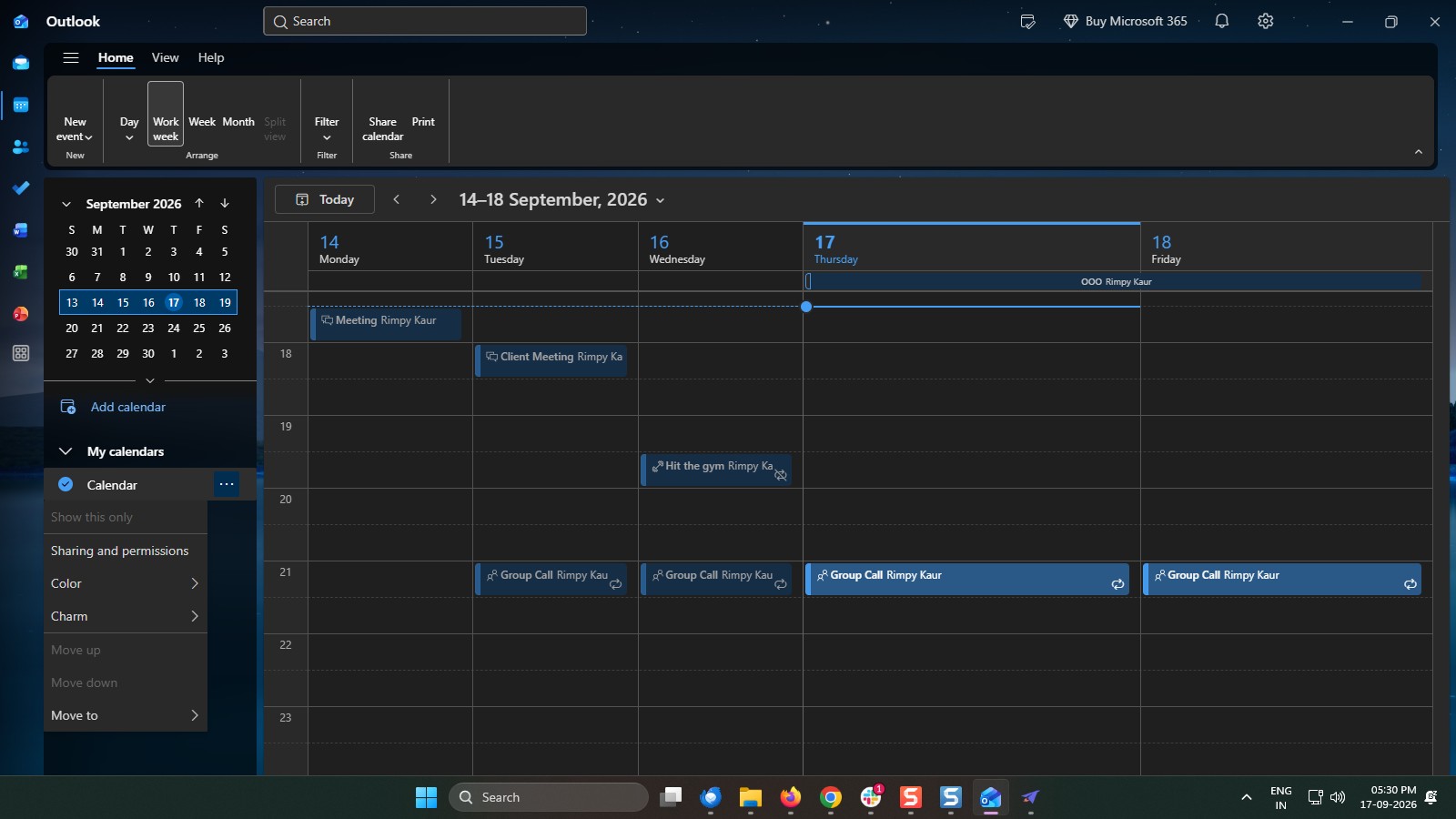
左側のサイドバーにあるカレンダーアイコンをクリックして、カレンダービューを開きます。
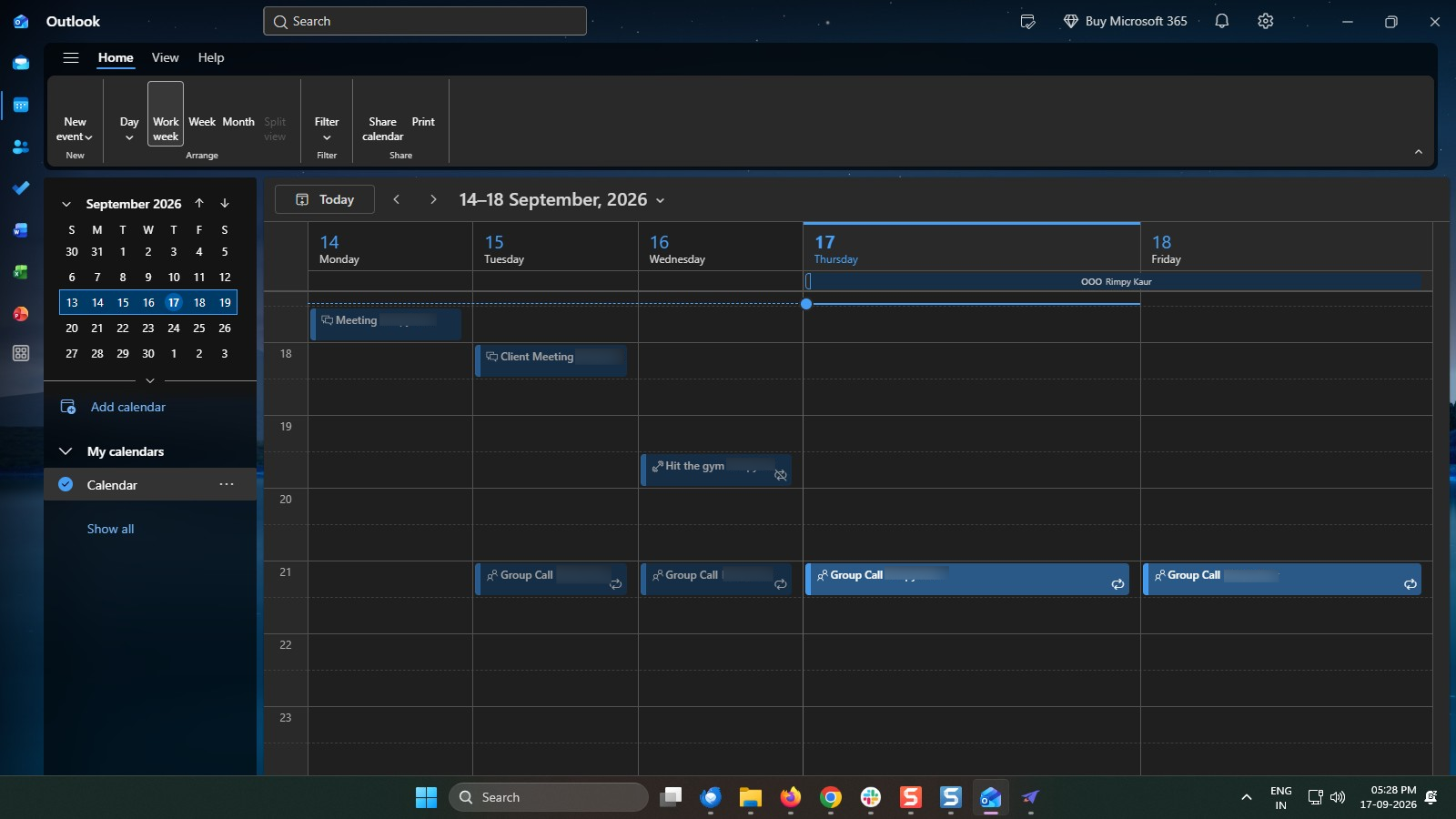
左側のパネルで「マイカレンダー」を見つけ、特定のカレンダーを選択します。
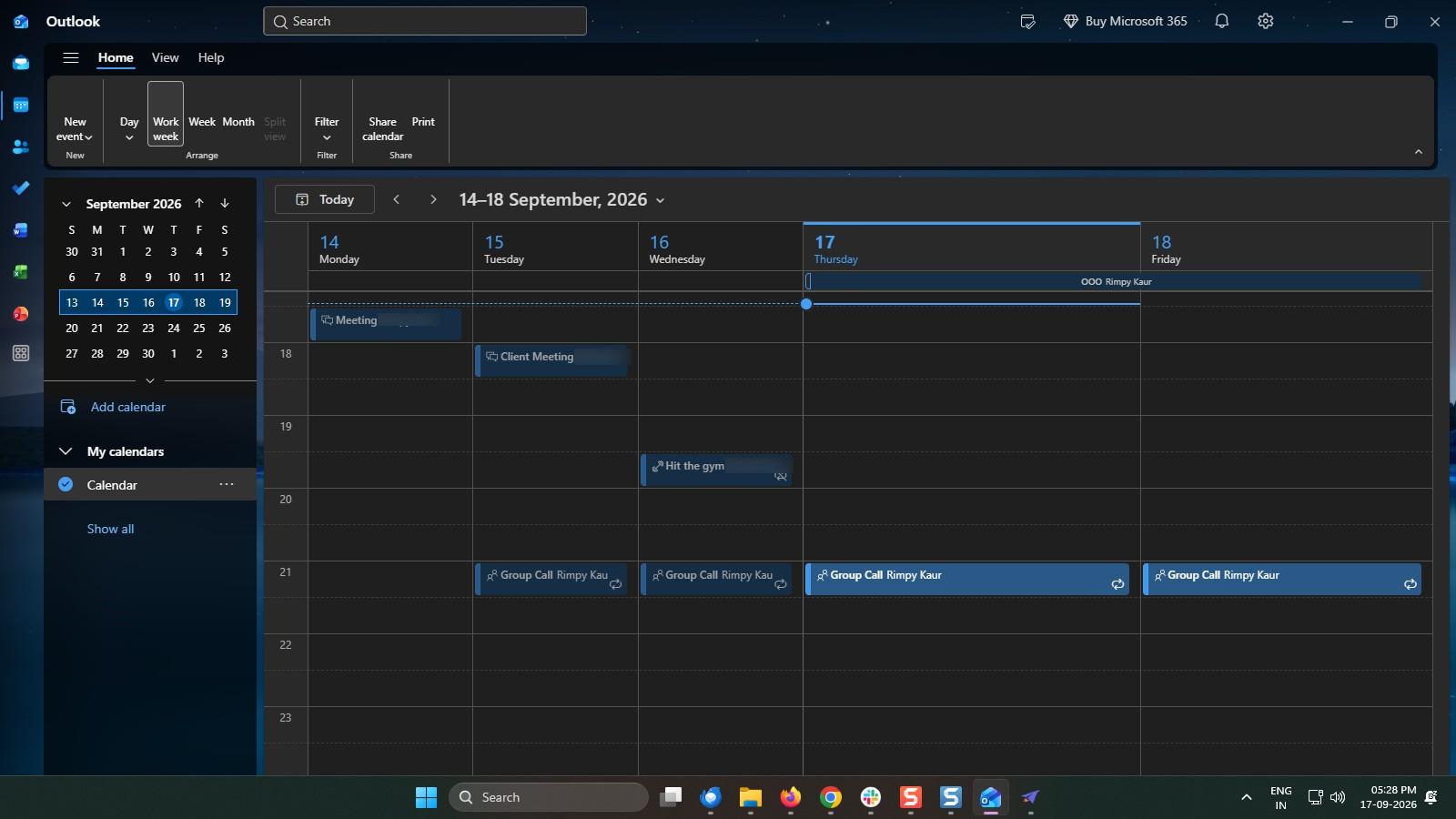
上部のリボンにある「ホーム」タブに移動し、「カレンダーの共有」ボタンをクリックします。
または、カレンダー名を右クリックし、「共有アクセス許可」にカーソルを合わせて、「カレンダーのプロパティ」を選択します。
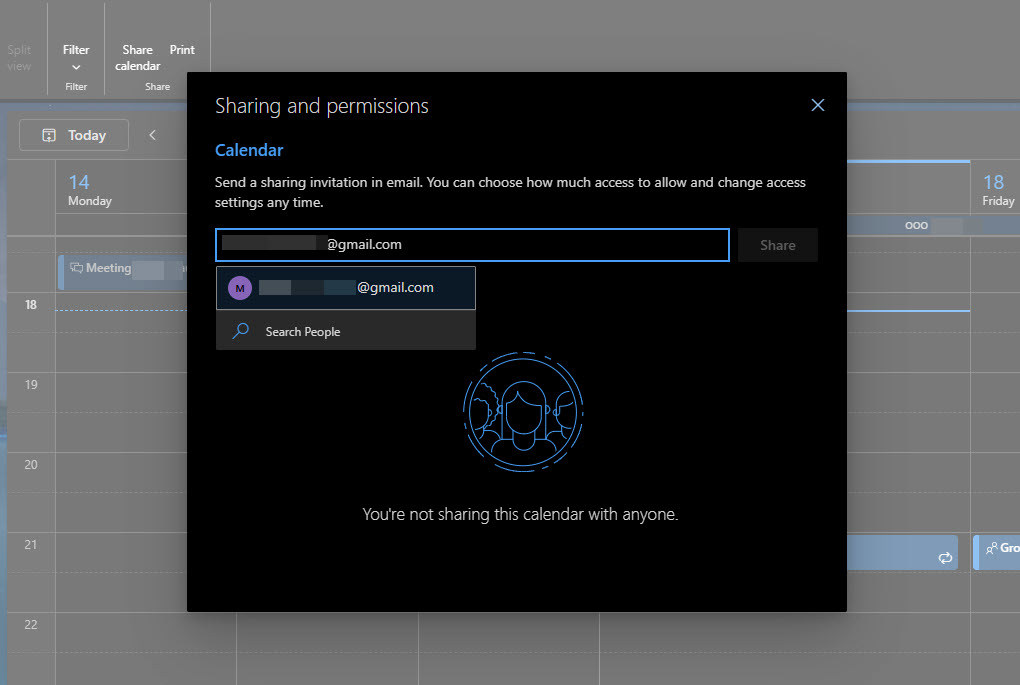
カレンダーを共有したい相手のメールアドレスまたは名前を入力します。
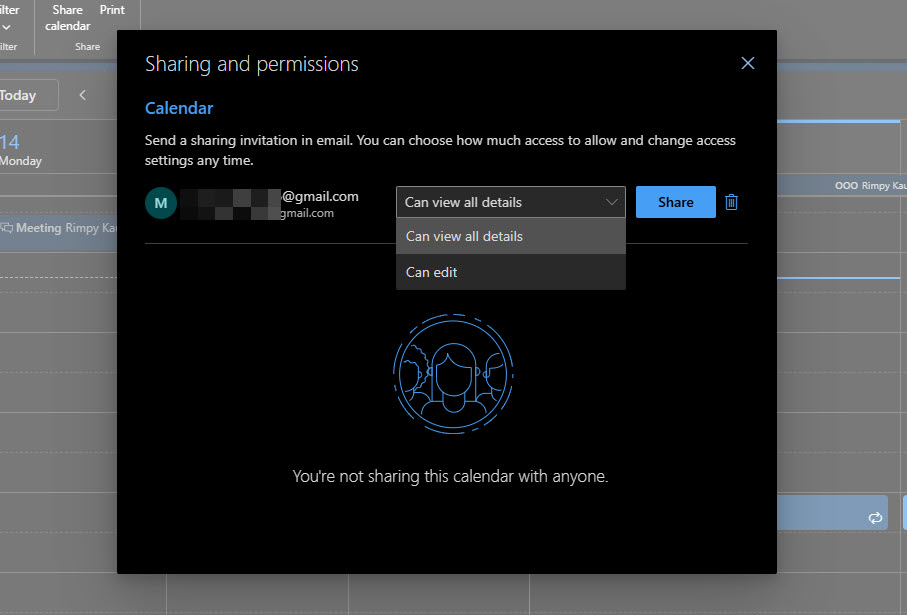
アクセス許可のプルダウンから、相手に表示させたい情報を選択します(例:「すべての詳細を表示可能」または「編集可能」)。
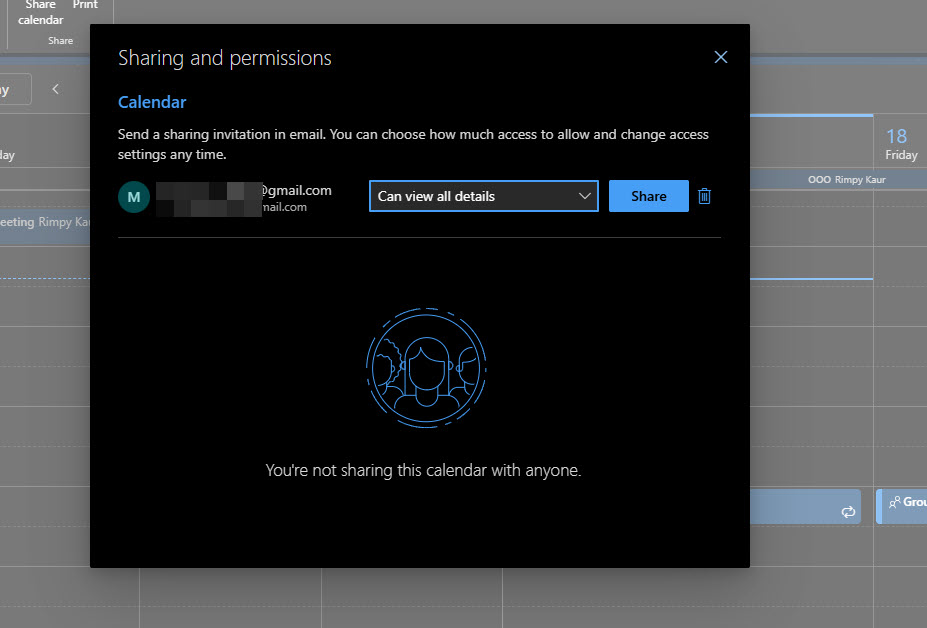
「共有」ボタンをクリックして、受信者にメール招待を送信し、相手がカレンダーを承認して表示または編集できるようにします。
このテンプレートを複製し、画面を差し替えて、チームで共有しましょう。無料で始められます — クレジットカード不要。
フォームをご記入ください。折り返し、迅速にご連絡いたします。
Tell us about your team and we'll find the right plan together.