1
Google ドライブに移動する
Google ドライブアカウントを開き、ファイルやフォルダにアクセスして共有権限の管理を開始します。
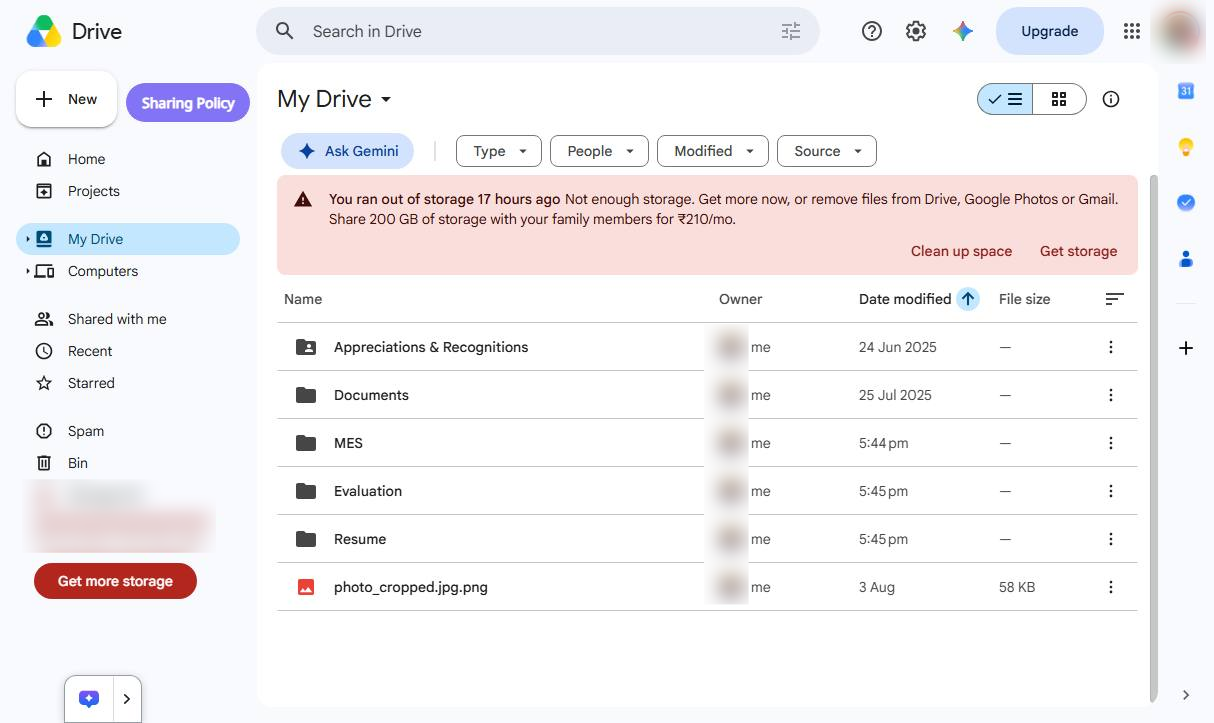

Google ドライブでのフォルダ権限の管理、アクセスレベルの調整、およびリンクを安全に共有するためのステップバイステップガイドです。
Google ドライブアカウントを開き、ファイルやフォルダにアクセスして共有権限の管理を開始します。
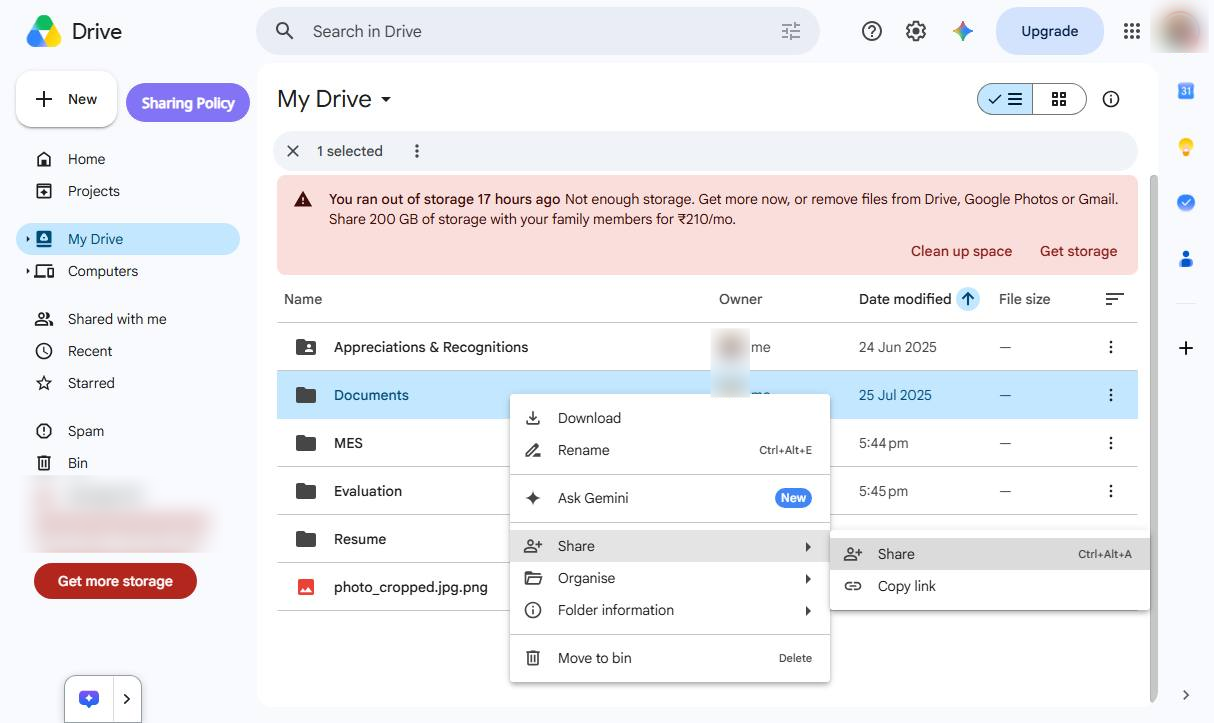
対象のフォルダを右クリックし、「共有」→「共有」を選択します。
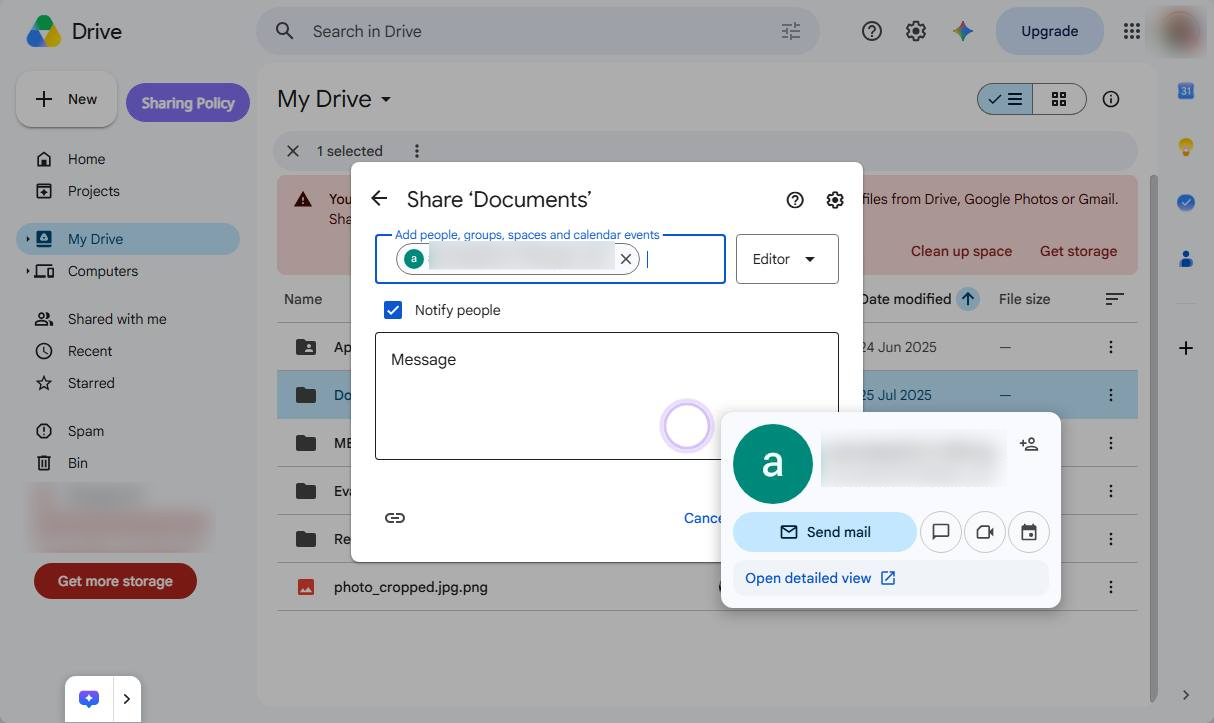
フォルダを共有したい相手のメールアドレスまたはグループを入力します。
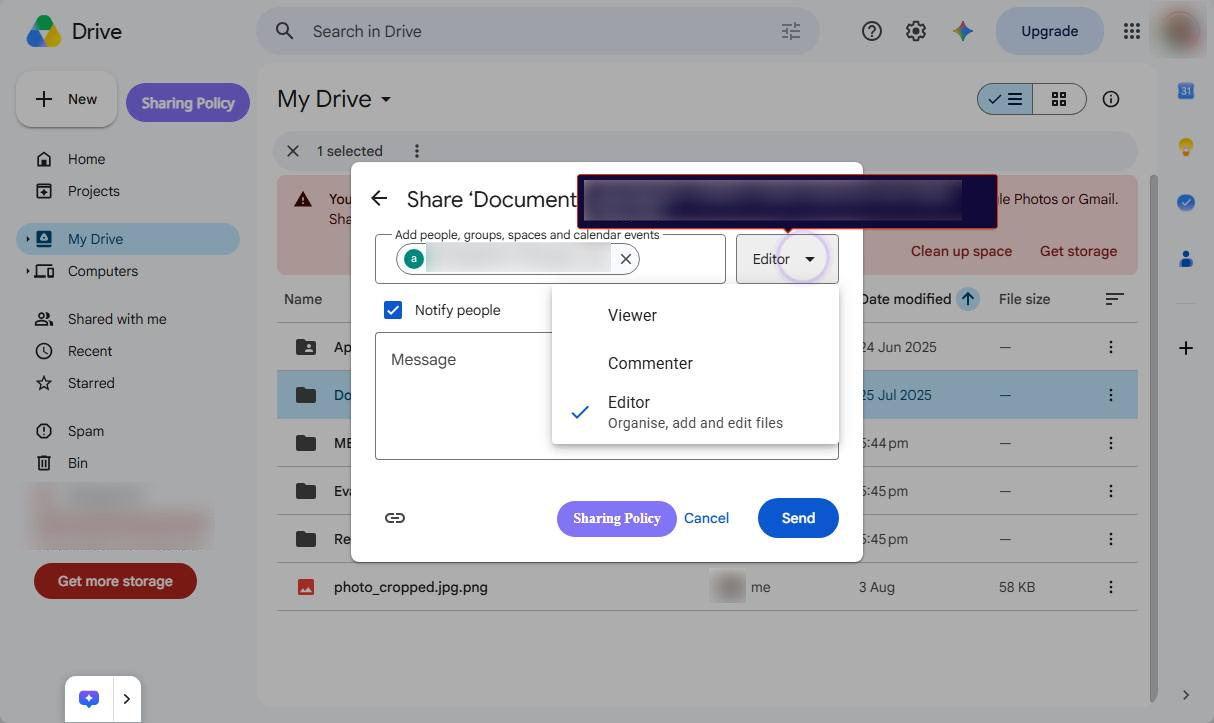
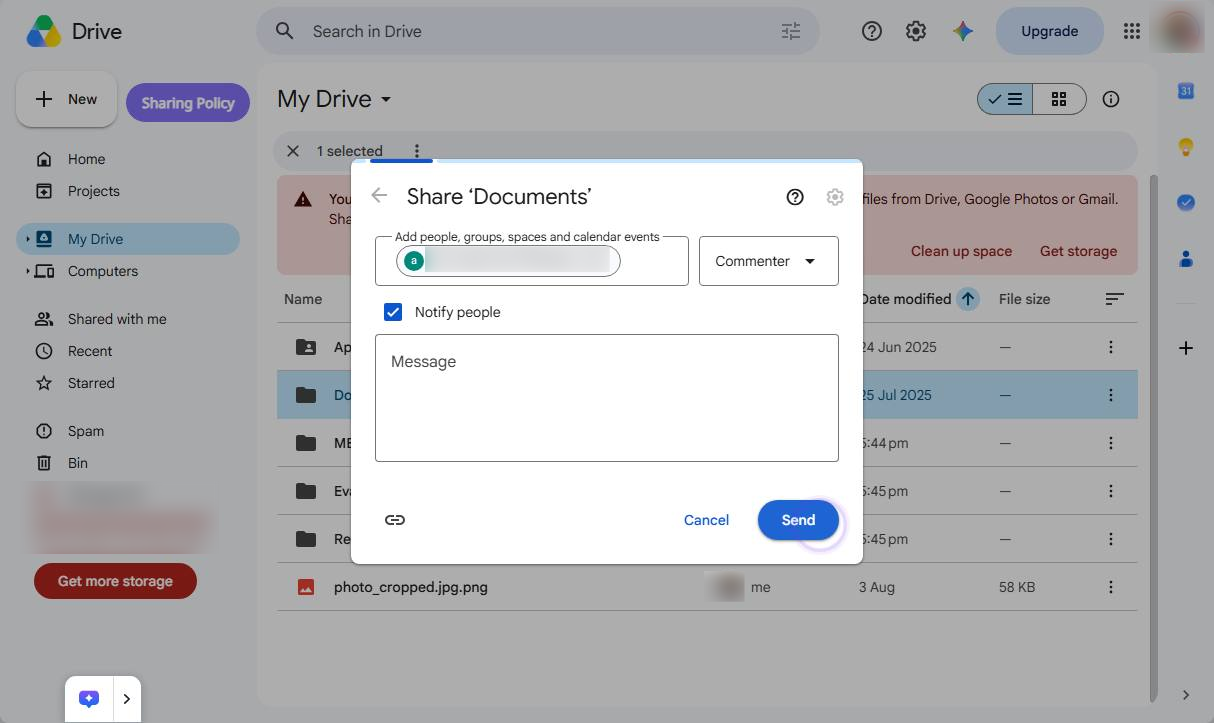
共有モーダル内の「編集者」の横にあるドロップダウン矢印をクリックして、権限レベルを変更します。
必要に応じて、共有フォルダに関するコンテキストを提供するための短いメッセージを追加します。
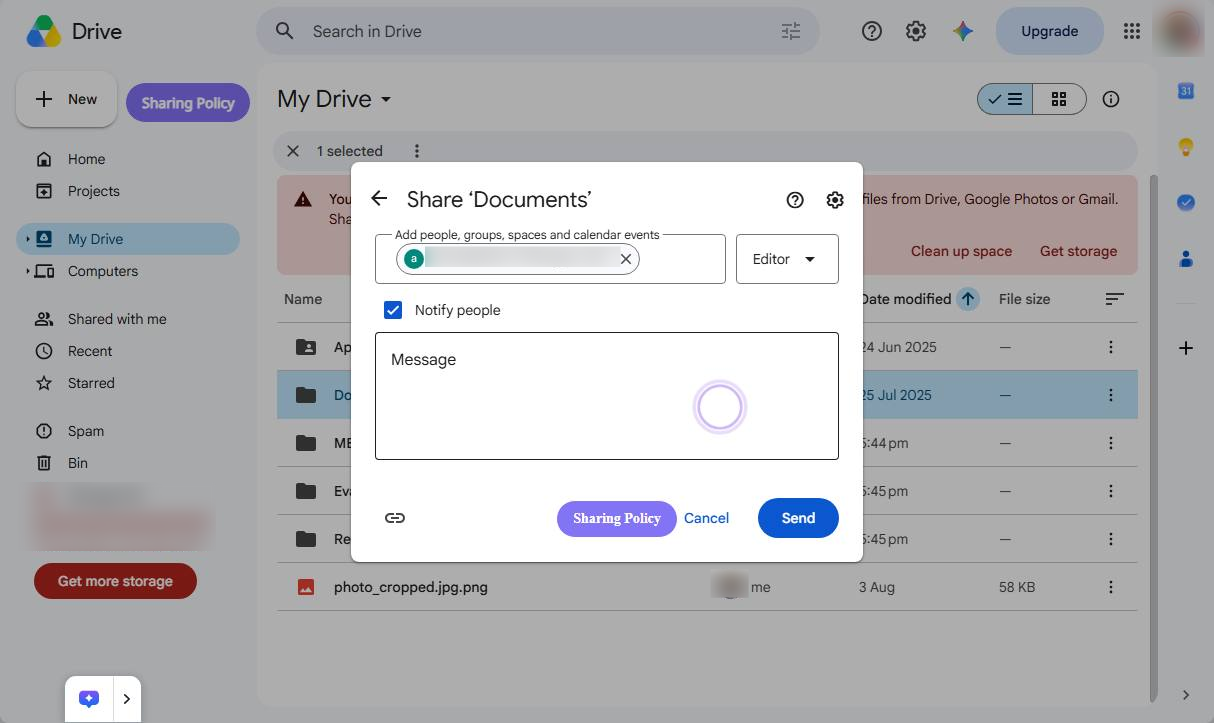
「送信」をクリックして、選択したユーザーとフォルダを共有します。
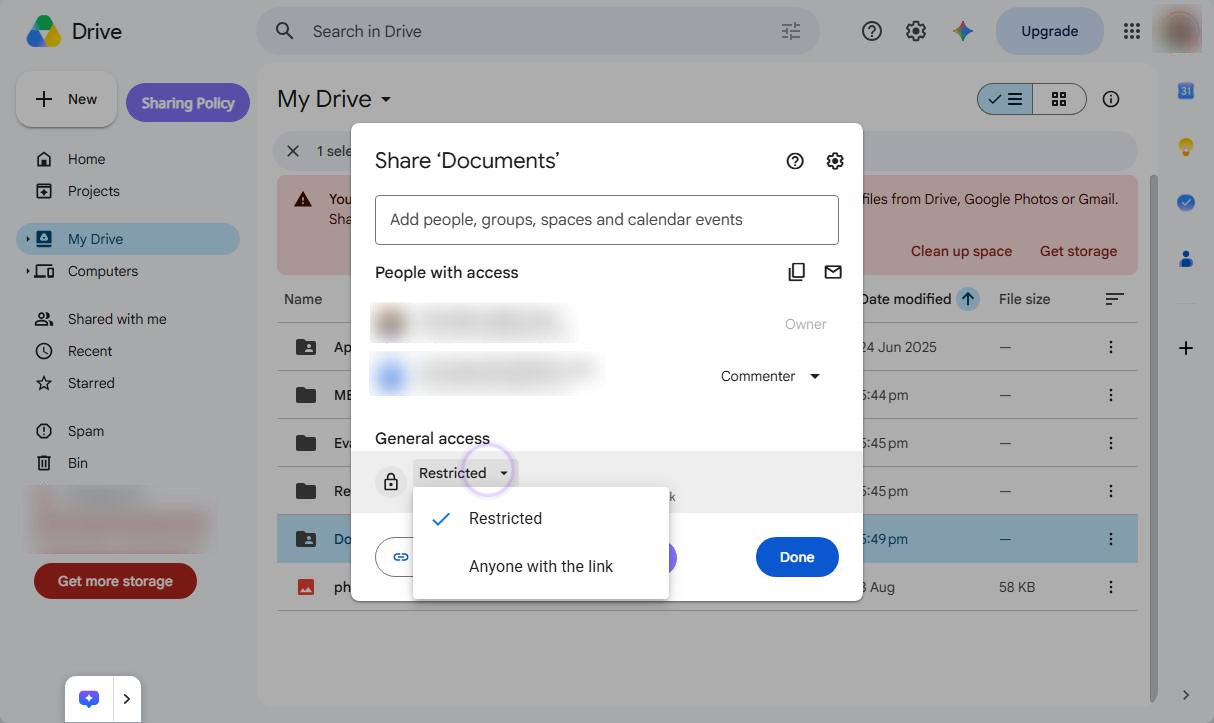
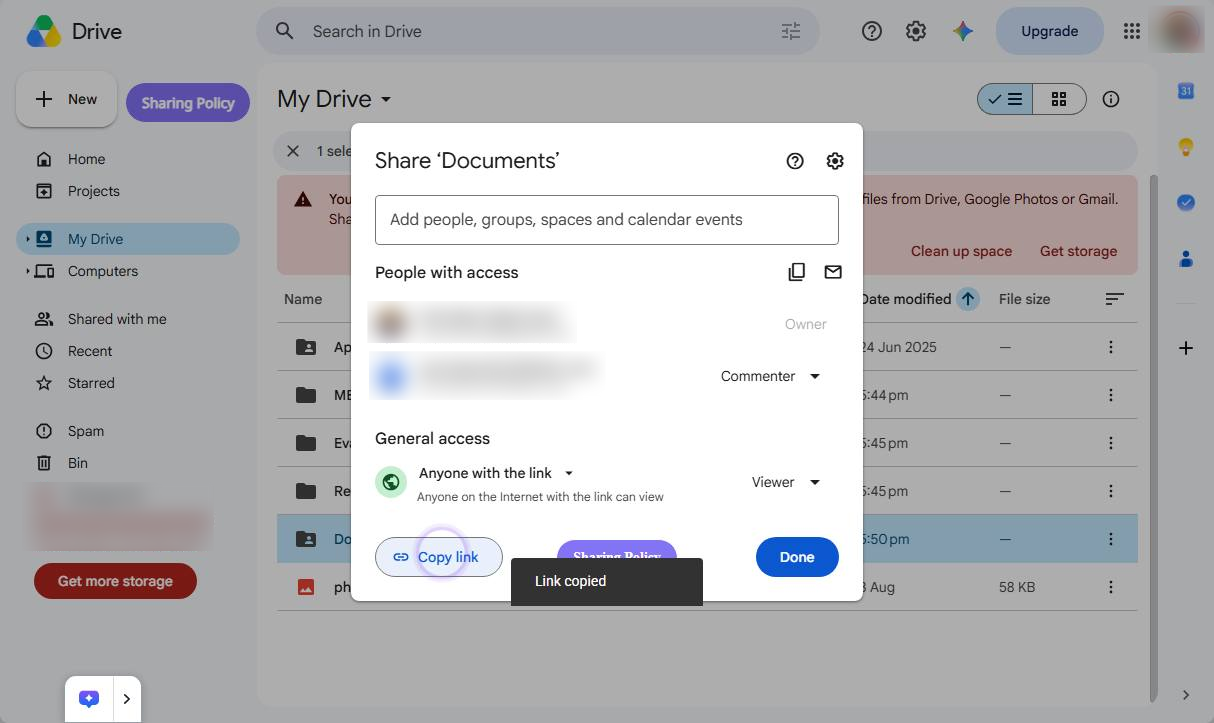
リンクを知っている全員にフォルダへのアクセスを許可する場合は、「制限付き」をクリックして「リンクを知っている全員」を選択します。
「一般的なアクセス」セクションにある「閲覧者」の横のドロップダウン矢印をクリックして、権限レベルを変更します。
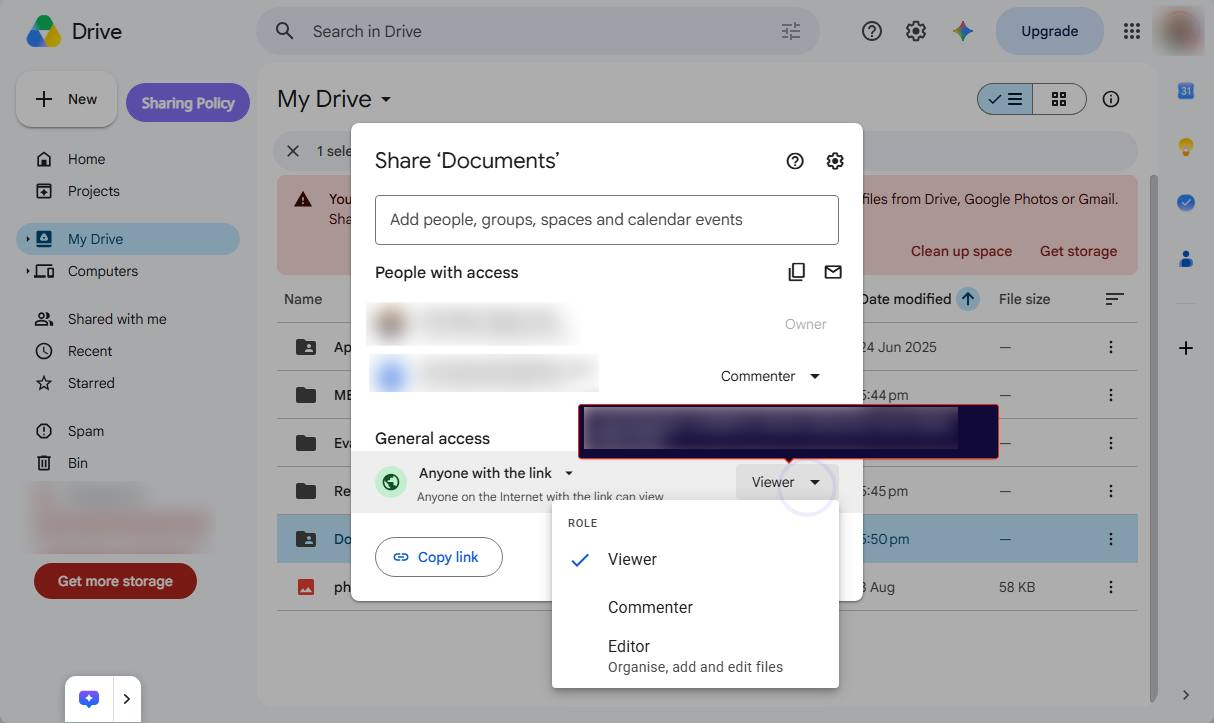
共有モーダルの左下にある「リンクをコピー」ボタンをクリックして、フォルダのリンクをクリップボードにコピーします。
このテンプレートを複製し、画面を差し替えて、チームで共有しましょう。無料で始められます — クレジットカード不要。
フォームをご記入ください。折り返し、迅速にご連絡いたします。
Tell us about your team and we'll find the right plan together.