1
Gmailの受信トレイに移動する
WalkMe Mailアカウントの不在通知を設定するため、Gmailの受信トレイを開いて作業を開始します。
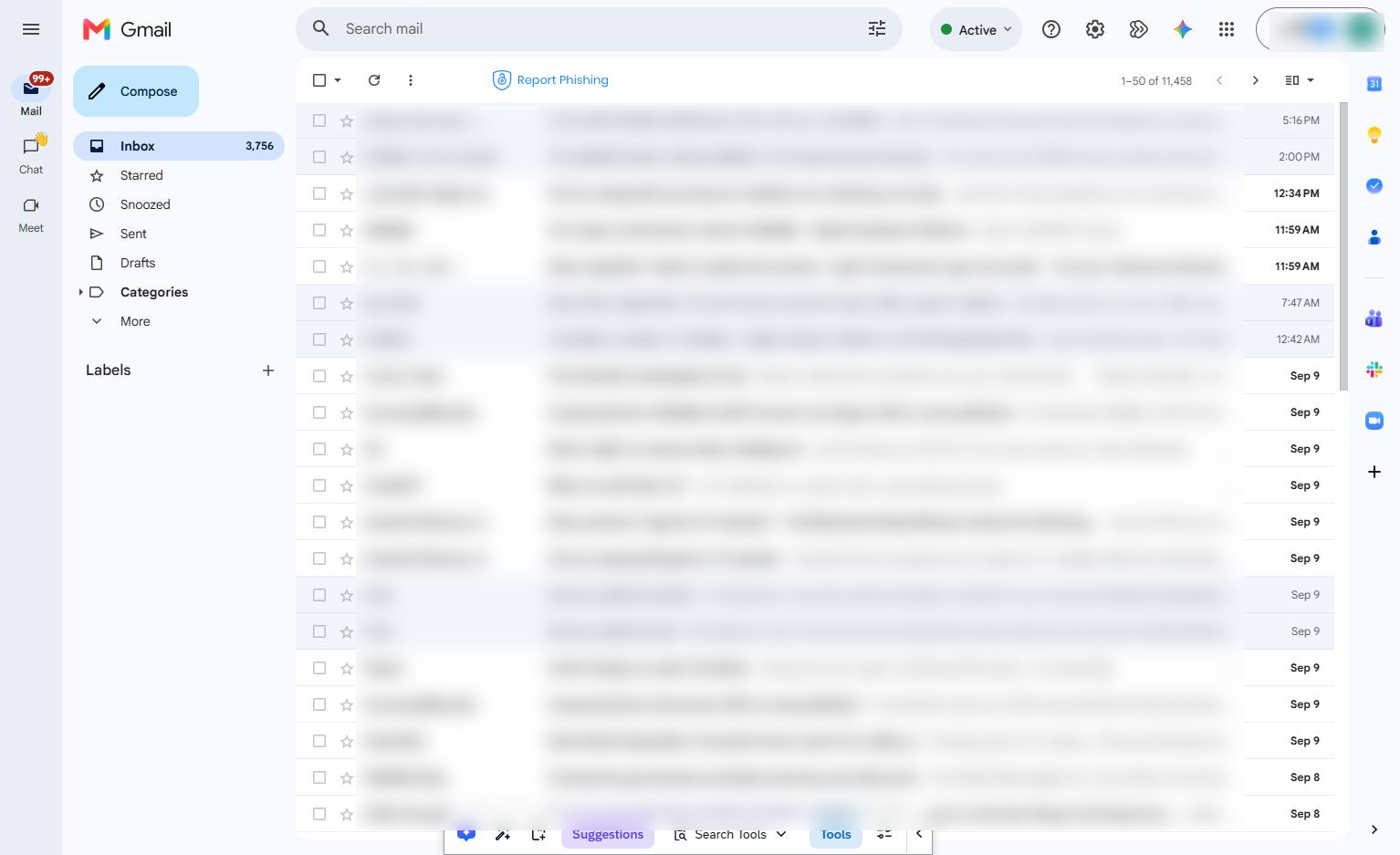

このガイドでは、アカウントの[設定]内にある[全般]タブに移動して、WalkMe Mailで不在通知(自動返信)を設定する手順を説明します。不在通知を有効化し、開始日と終了日を選択し、件名と本文をカスタマイズする方法を学べます。最後に、受信者の制限を設定して自動返信の送信先を限定し、変更を保存して不在通知を有効化します。
WalkMe Mailアカウントの不在通知を設定するため、Gmailの受信トレイを開いて作業を開始します。
右上のツールバーにある設定(歯車アイコン)をクリックして、クイック設定パネルを開きます。
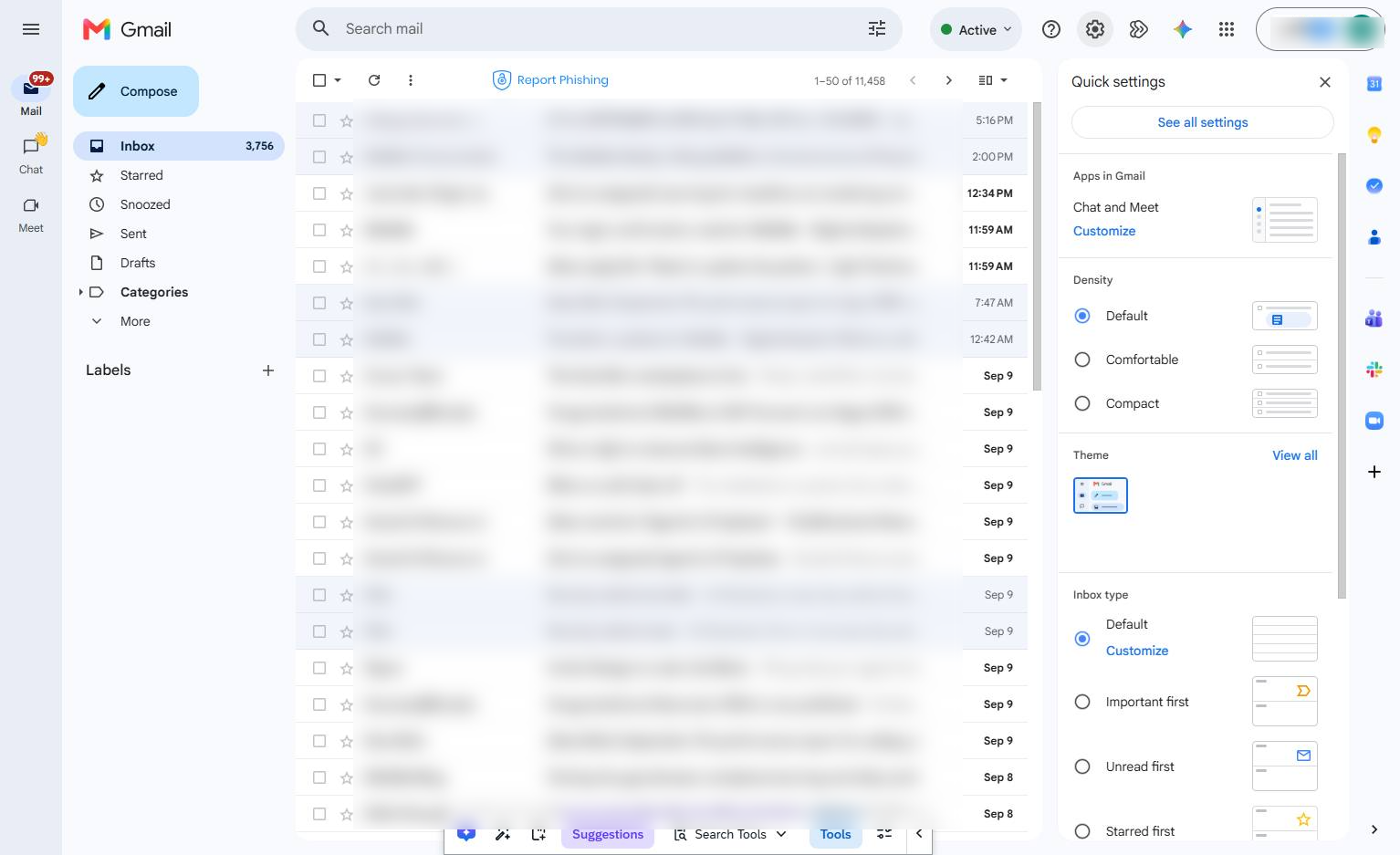
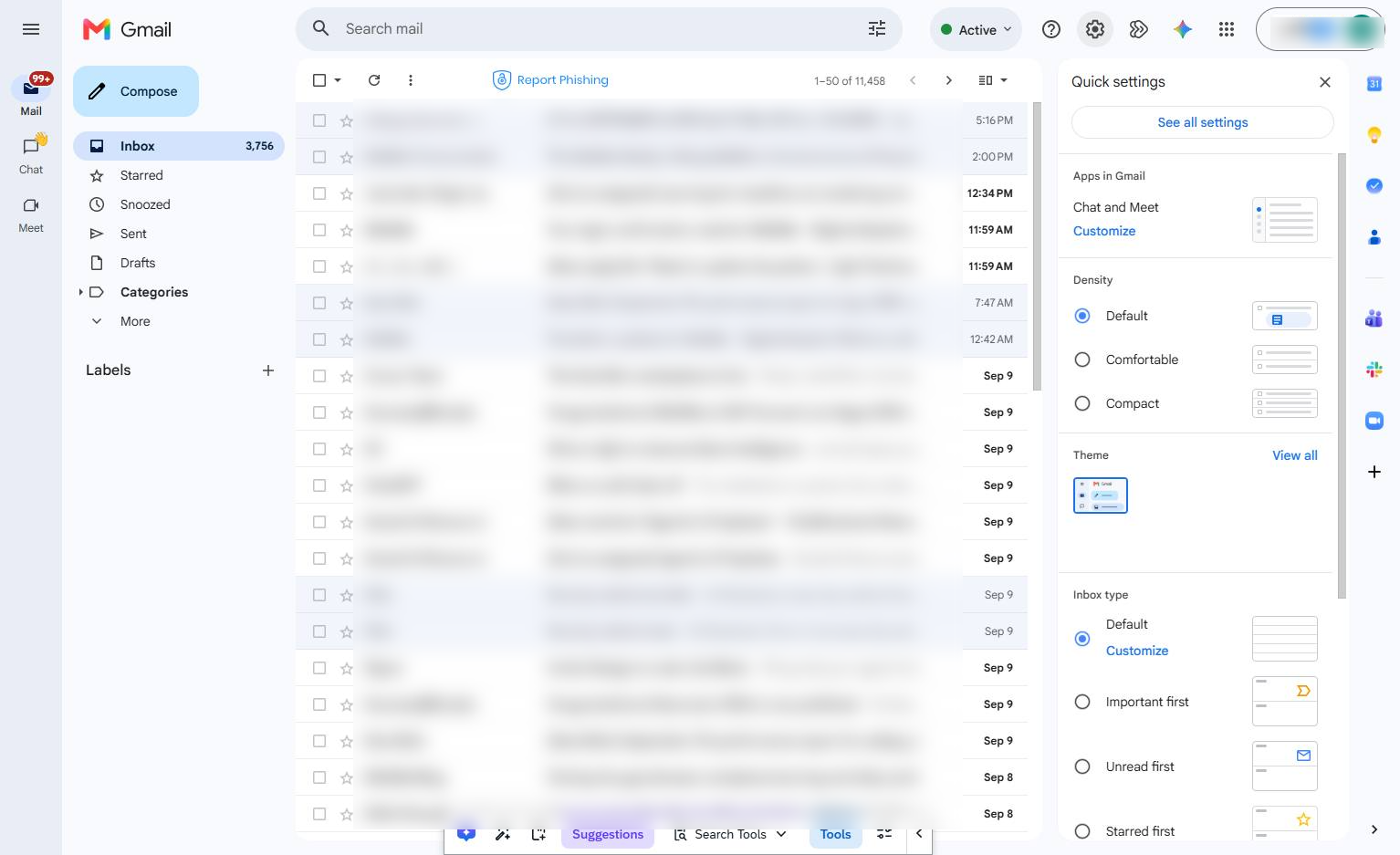
その他のオプションを表示するため、クイック設定パネル上部の[すべての設定を表示]ボタンをクリックします。
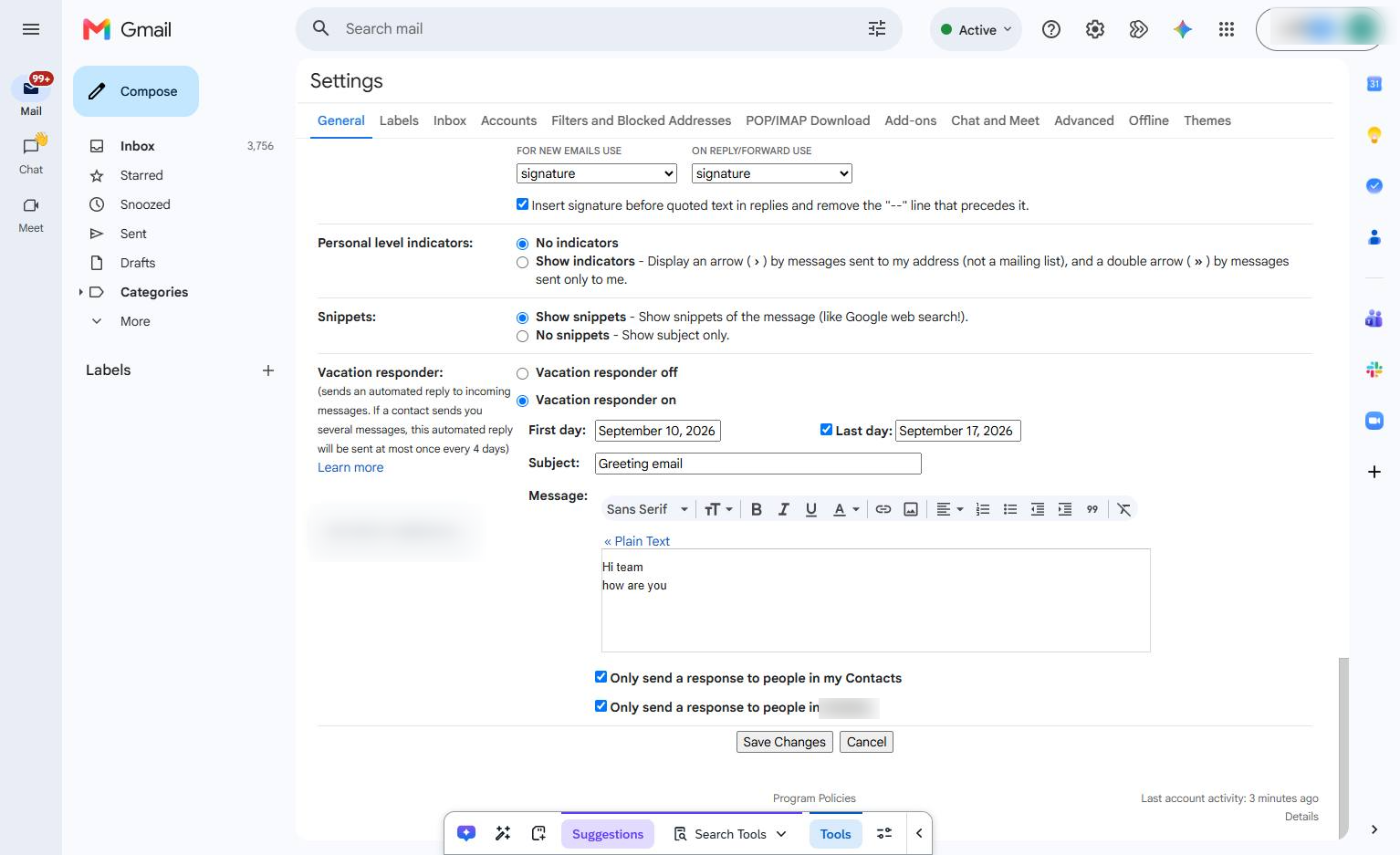
[全般]タブのまま、不在通知のオプションまで下にスクロールします。
![[全般]タブのままにする](https://gethaiku.ai/wp-content/uploads/2026/09/f5b189e8-58a1-4010-8b5a-ccd2eed508f5_3_1789046462479.png)
自動返信を有効にするには、設定メニューで「不在通知オン」の横にあるラジオボタンをクリックします。
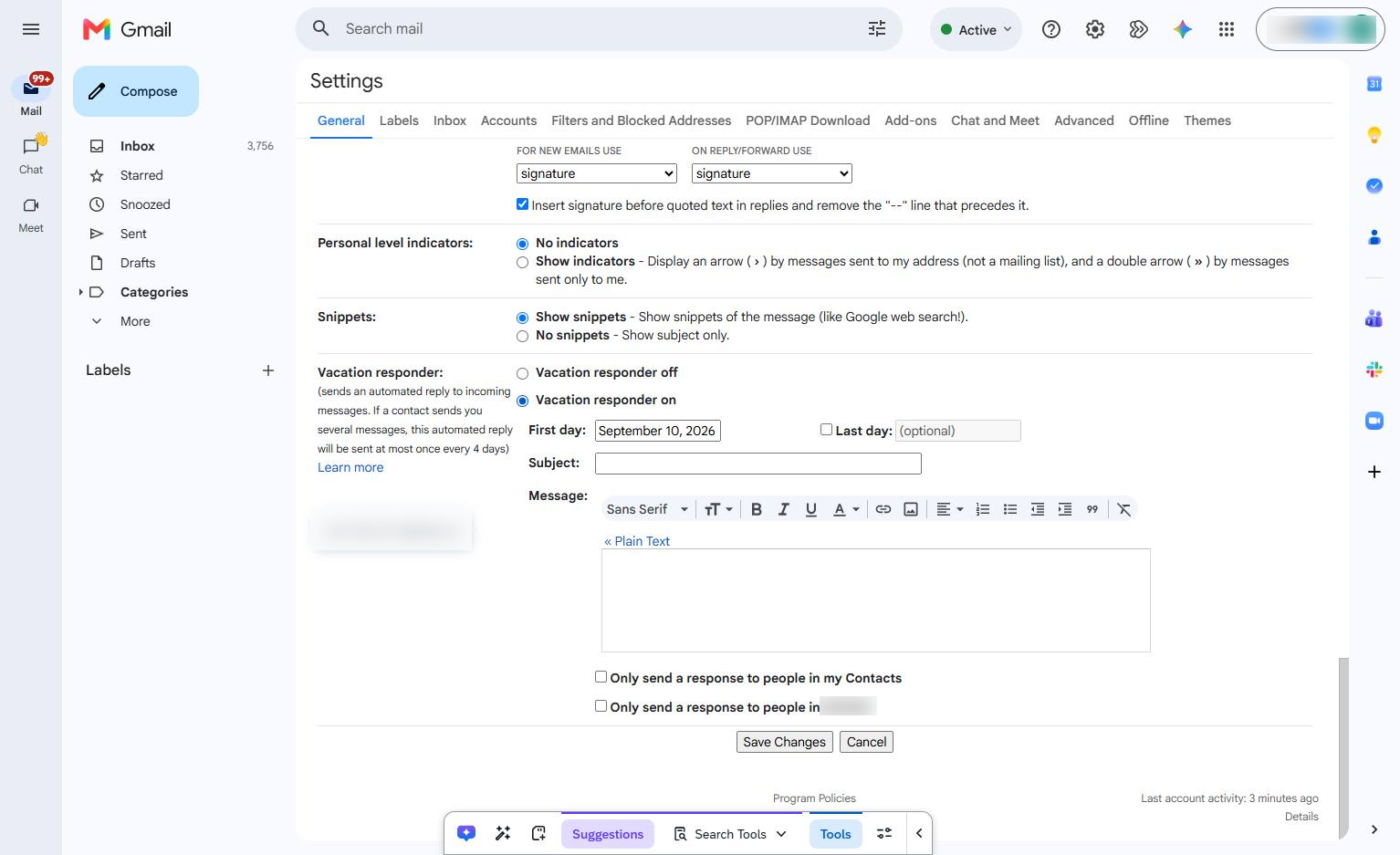
開始日を設定するには、不在通知セクションの[開始日]入力欄をクリックします。
![[開始日]の入力欄をクリックする](https://gethaiku.ai/wp-content/uploads/2026/09/583feb3a-3e88-46ca-b867-fc6c13e2e7d8_5_1789046462479.png)
終了日を設定できるようにするには、不在通知セクションの「終了日:」の横にあるチェックボックスをクリックします。
![[終了日]のチェックボックスをクリックする](https://gethaiku.ai/wp-content/uploads/2026/09/b6141120-4838-444d-bce4-e62bd68f9d5e_6_1789046462479.png)
自動返信の件名を入力するには、不在通知セクションの[件名]入力欄をクリックします。
![[件名]の入力欄をクリックする](https://gethaiku.ai/wp-content/uploads/2026/09/abd71033-b3dd-4d83-a485-2d02555f69c2_7_1789046462479.png)
自動返信を作成するには、不在通知セクションの[メッセージ]テキストボックスをクリックします。
![[メッセージ]のテキストボックスをクリックする](https://gethaiku.ai/wp-content/uploads/2026/09/6f831fa6-1f18-4e8f-b510-95ee8609e3a4_8_1789046462479.png)
不在通知のメッセージ欄の下にある「連絡先に登録されているユーザーにのみ返信を送信する」チェックボックスをクリックします。
![[連絡先のみ返信]のチェックボックスをクリックする](https://gethaiku.ai/wp-content/uploads/2026/09/0e7a0e60-2ec4-42c7-92bc-3bd6c8e3f68b_9_1789046462479.png)
設定ページ下部の[変更を保存]ボタンをクリックして、更新内容を適用します。
このテンプレートを複製し、画面を差し替えて、チームで共有しましょう。無料で始められます — クレジットカード不要。
フォームをご記入ください。折り返し、迅速にご連絡いたします。
Tell us about your team and we'll find the right plan together.