1
Outlookの設定を開く
デスクトップでMicrosoft Outlookアプリケーションを起動します。インターフェースの左上にある「ファイル」タブをクリックして、アカウント情報ダッシュボードに移動します。
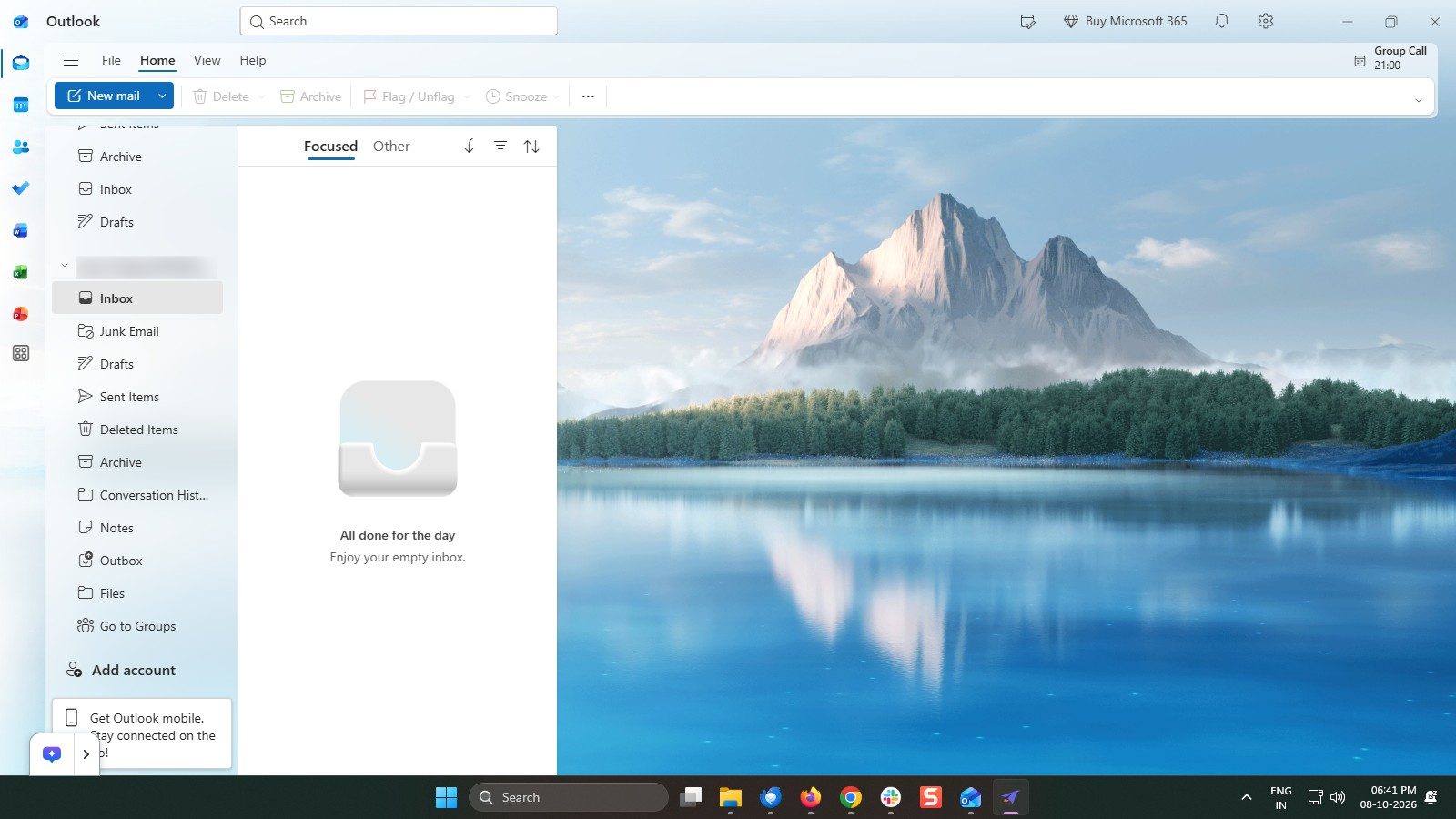

このガイドでは、Microsoft Outlookで不在時の自動応答(OOF)ステータスとメール返信を設定する方法を説明します。自動応答を設定することで、不在中に同僚、クライアント、外部の連絡先に対して、不在期間、復帰予定日、代替連絡先を迅速に通知できます。
デスクトップでMicrosoft Outlookアプリケーションを起動します。インターフェースの左上にある「ファイル」タブをクリックして、アカウント情報ダッシュボードに移動します。
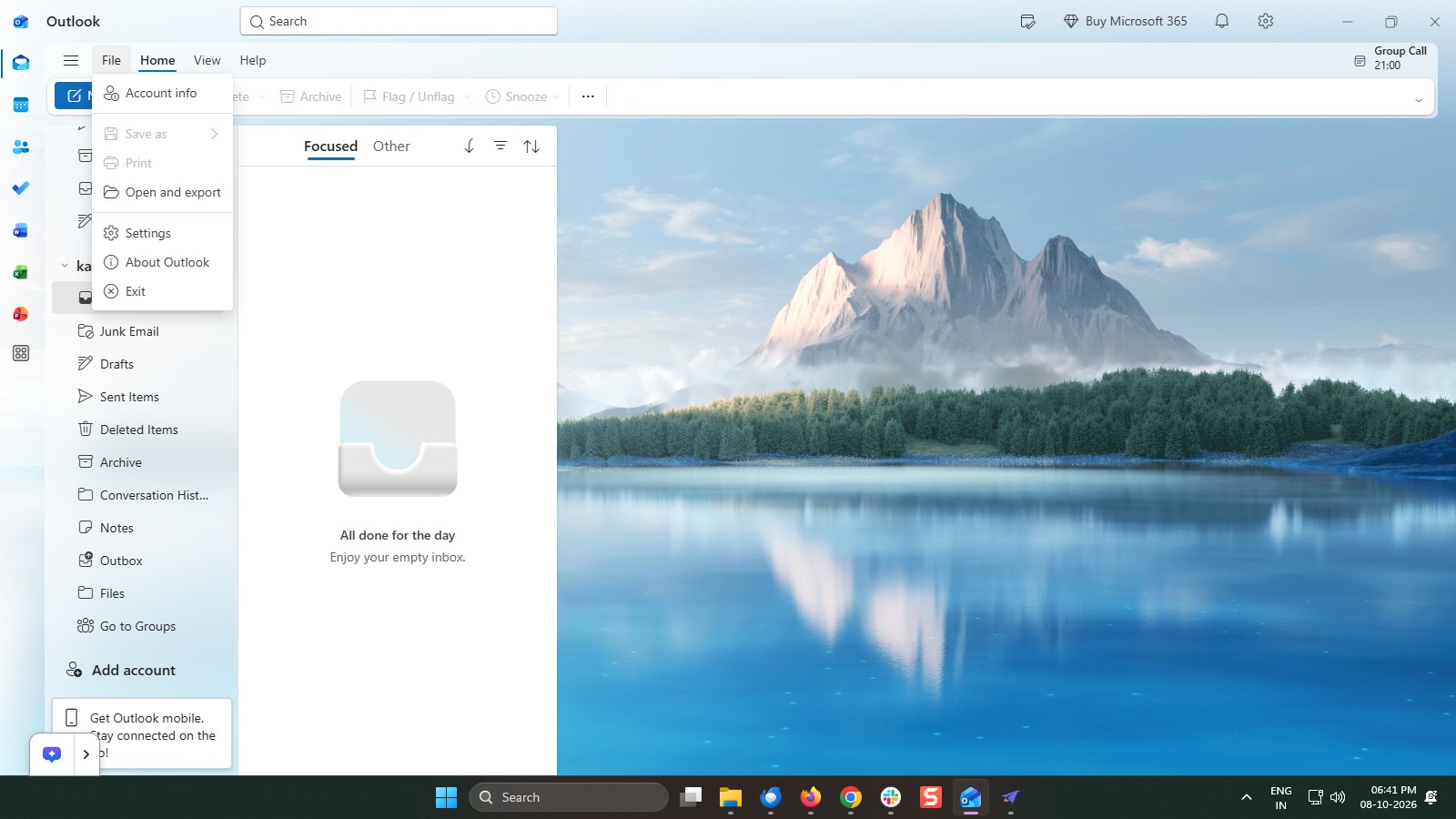
「ファイル」ドロップダウンメニューの「アカウント情報」オプションをクリックして、アカウントの詳細を表示します。
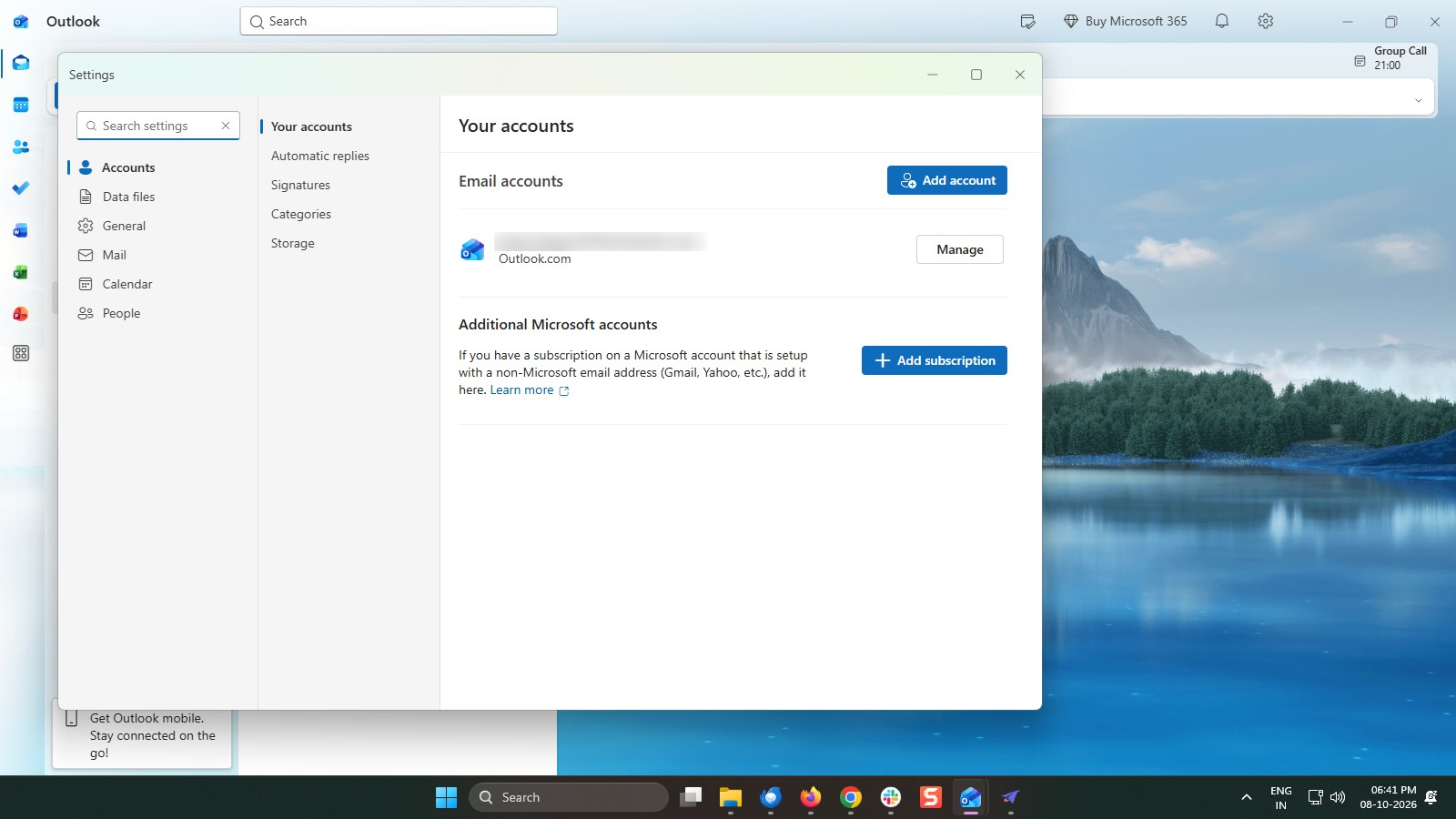
メールアカウントセクションで、メールアドレスの横にある「管理」ボタンをクリックします。
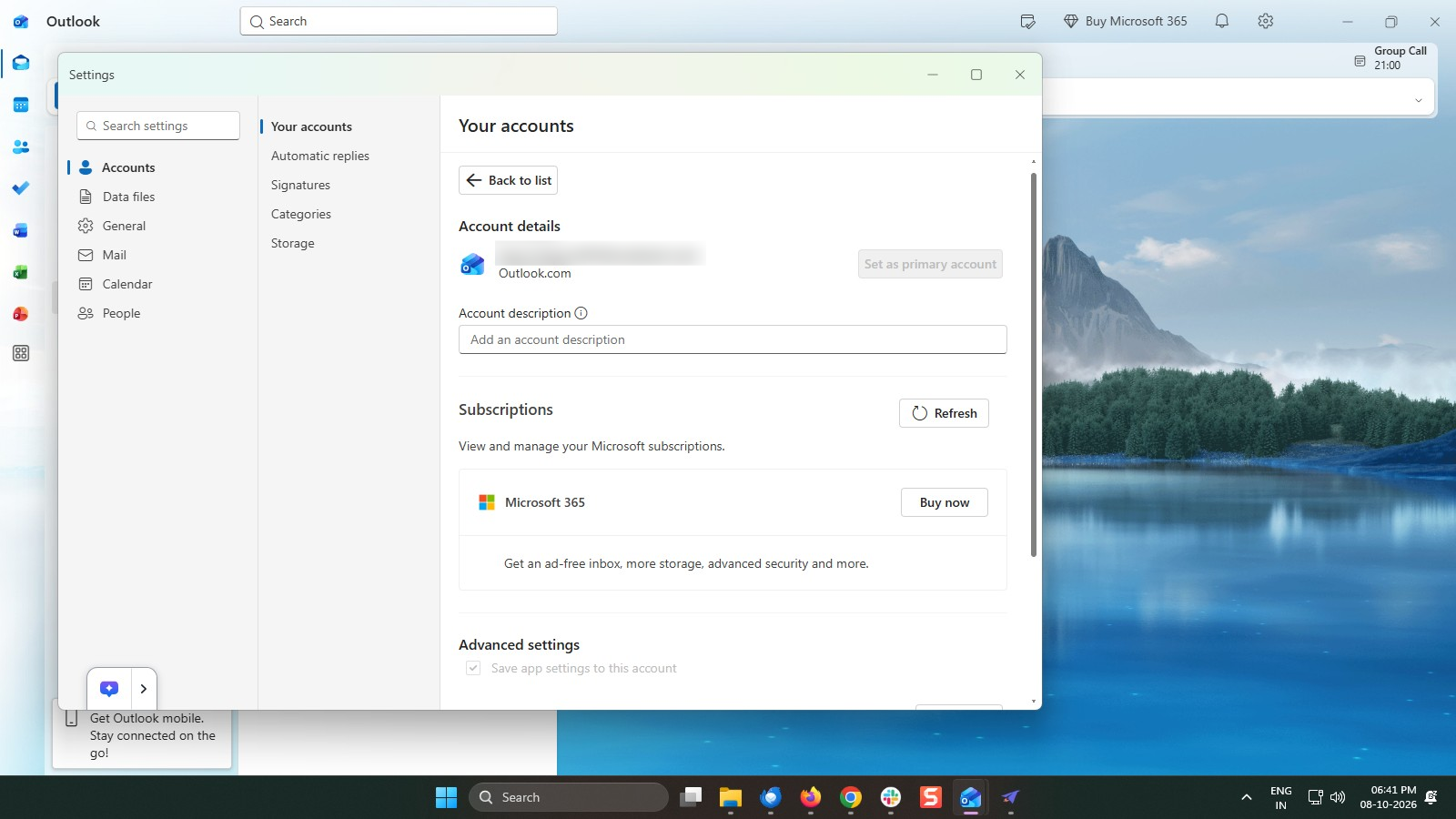
アカウント情報画面で、「自動応答(不在時)」ボタンを見つけてクリックします。これにより、自動メール設定の構成ダイアログボックスが開きます。
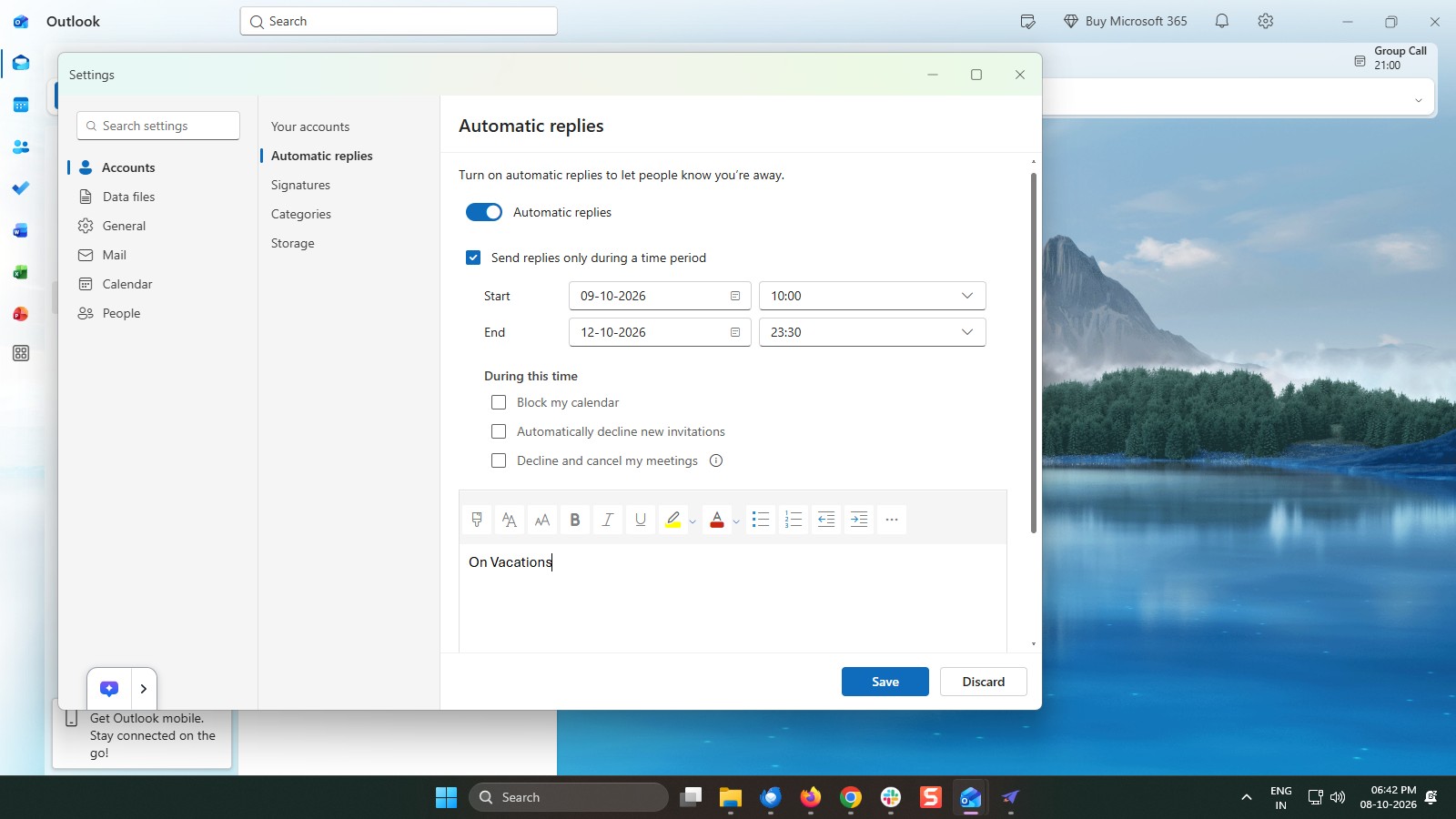
設定パネルの「自動応答」の横にあるトグルスイッチをクリックして、機能を有効にします。
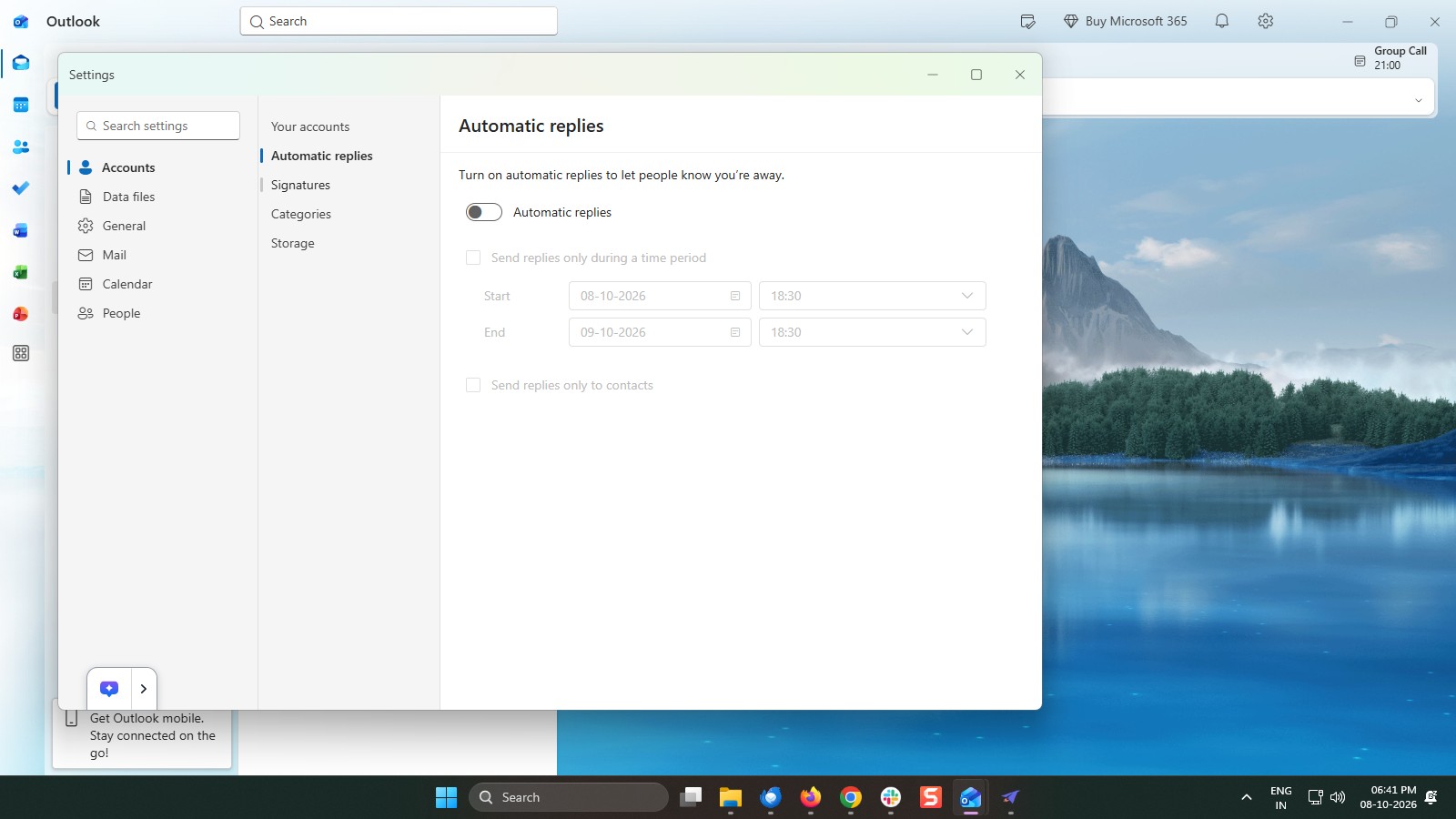
「期間を指定して返信を送信する」の横にあるチェックボックスをクリックして、自動応答の日時範囲を指定します。
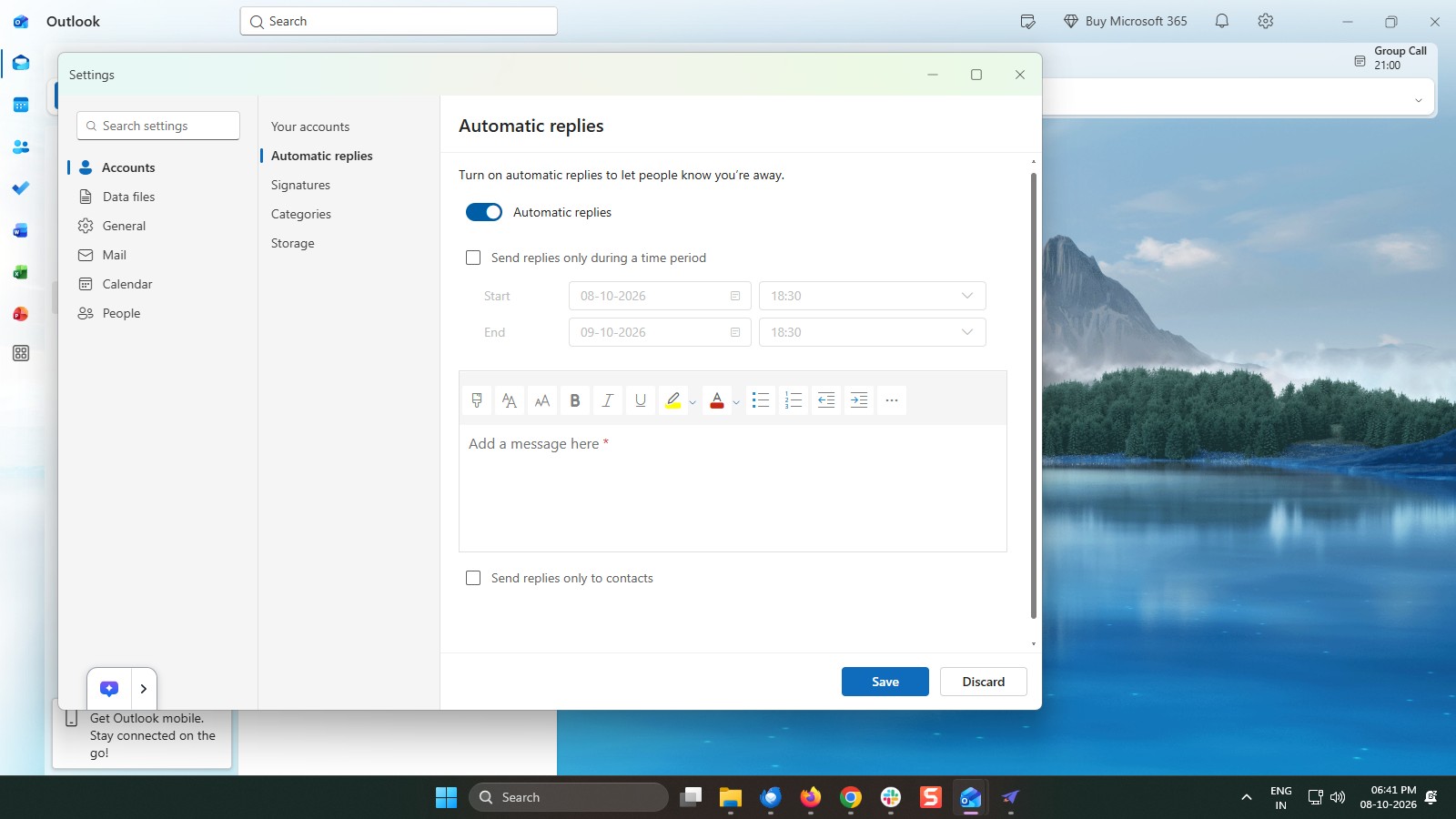
希望する開始日時と終了日時を選択して、自動応答のスケジュールを設定します。
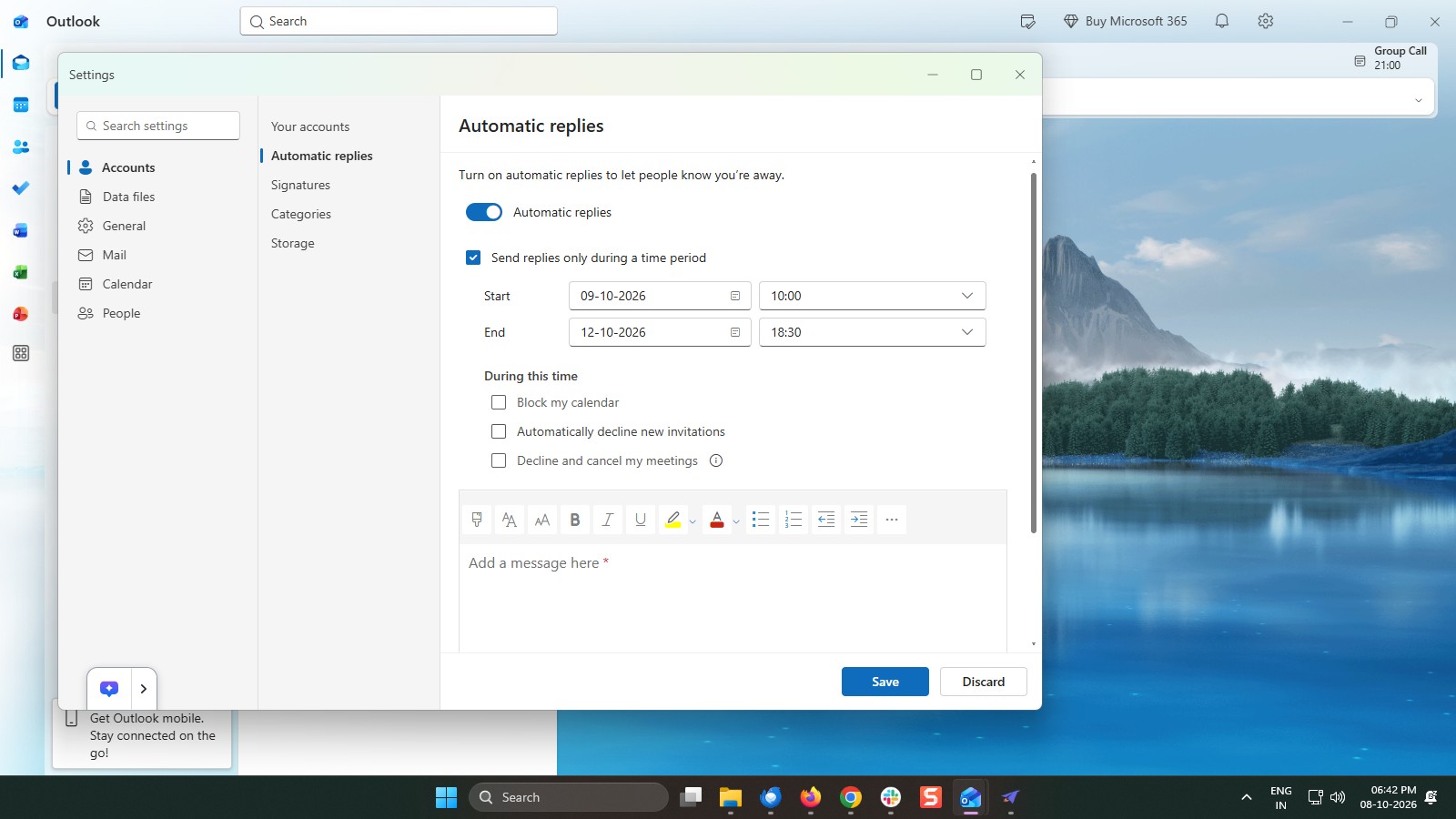
テキストエリア内をクリックして、自動応答メッセージを編集します。
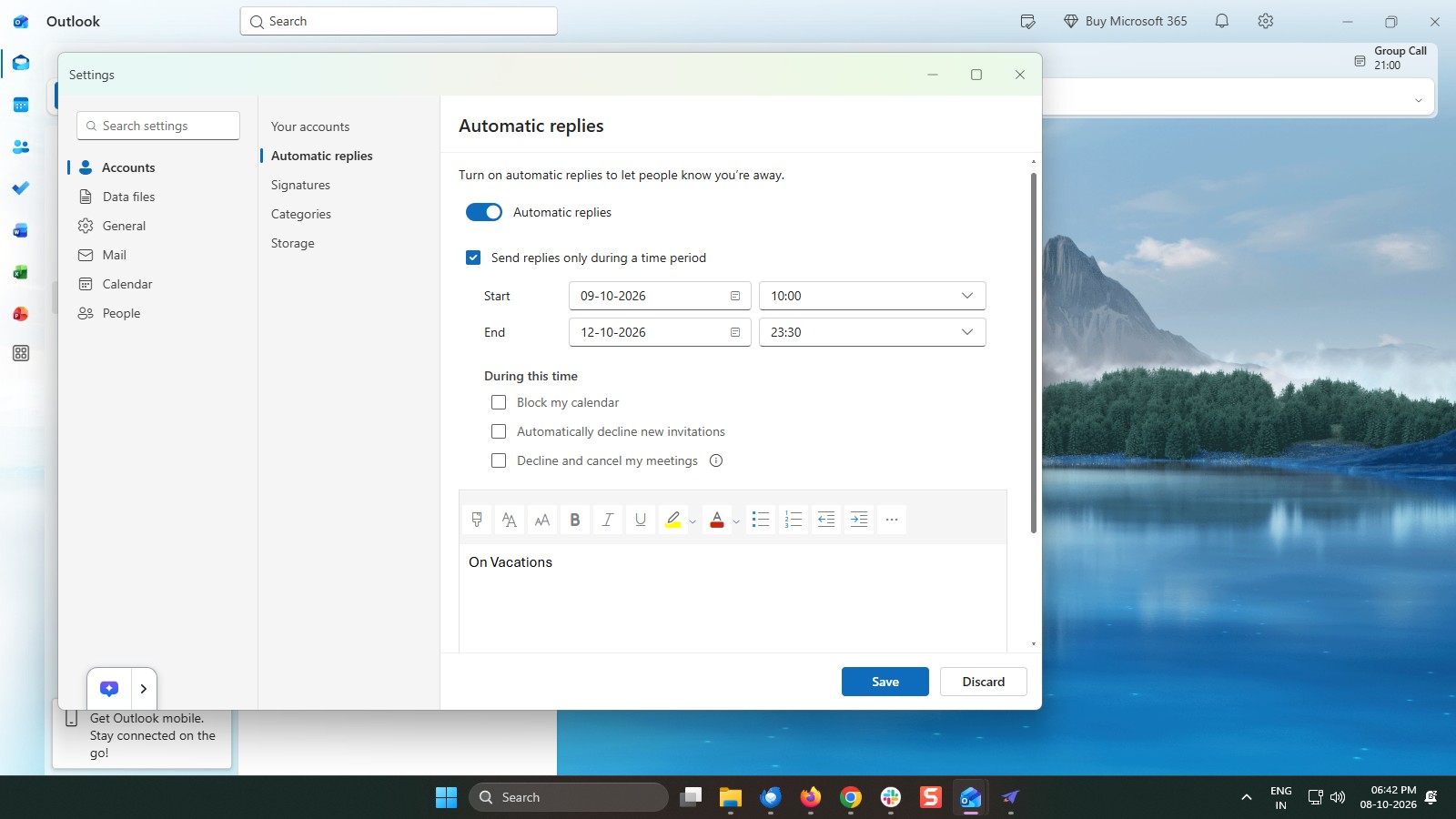
設定ウィンドウの下部にある「保存」ボタンをクリックして、自動応答の設定を適用します。
このテンプレートを複製し、画面を差し替えて、チームで共有しましょう。無料で始められます — クレジットカード不要。
フォームをご記入ください。折り返し、迅速にご連絡いたします。
Tell us about your team and we'll find the right plan together.