1
Gmailを開く
Gmail アカウントにサインインしてください。
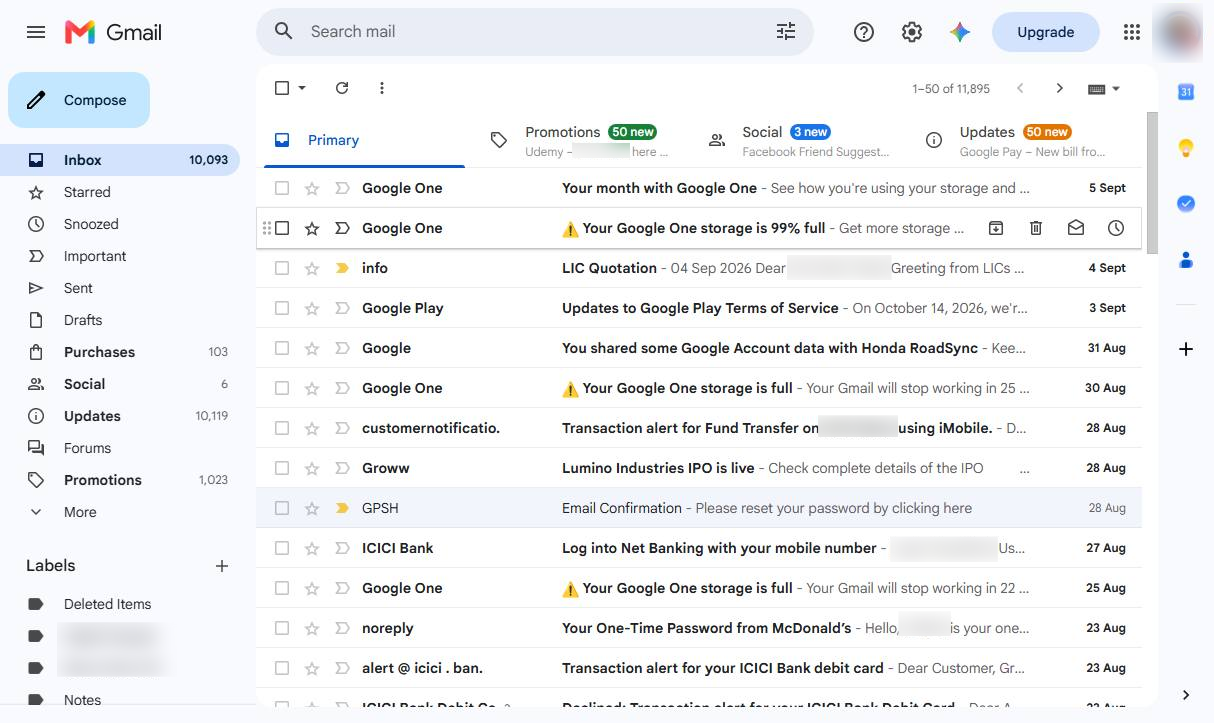

Gmail と Google Calendar を使用してカレンダー招待状を作成および送信する方法を学びます。ゲストの追加、ミーティングの詳細、Zoom ミーティングリンクの追加方法を含みます。
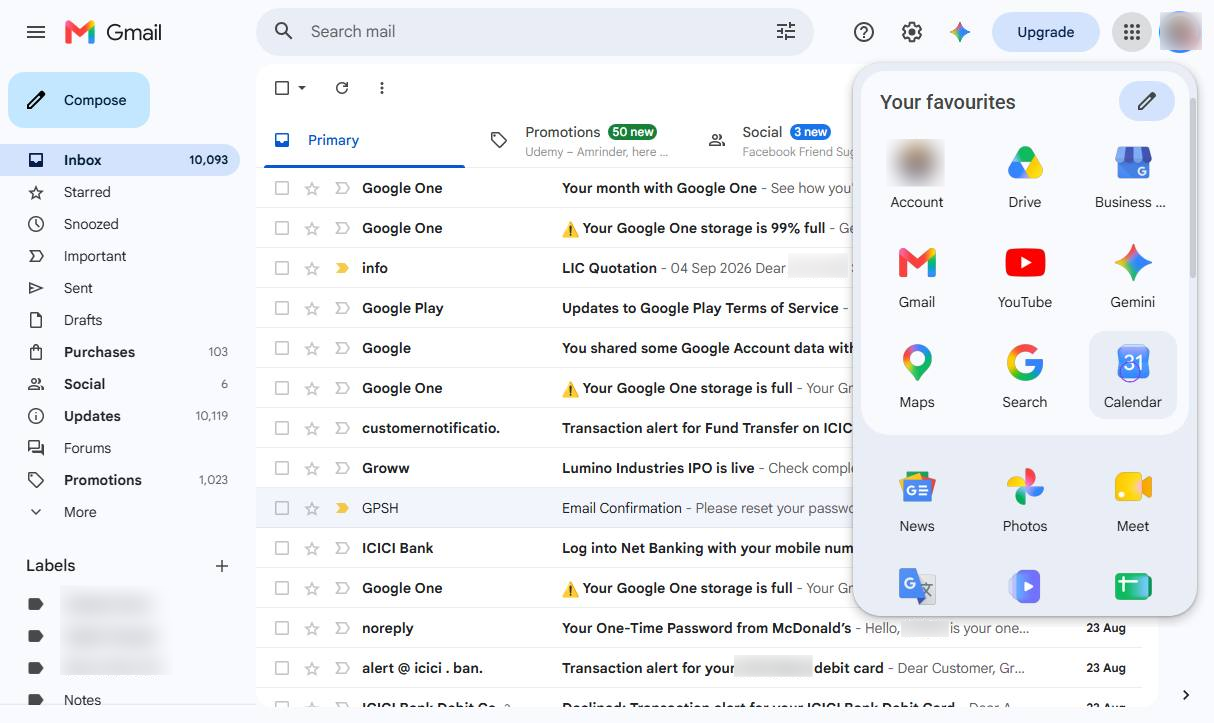
Gmail アカウントにサインインしてください。
Google アプリメニューまたはサイドパネルから Google Calendar アイコンをクリックしてください。
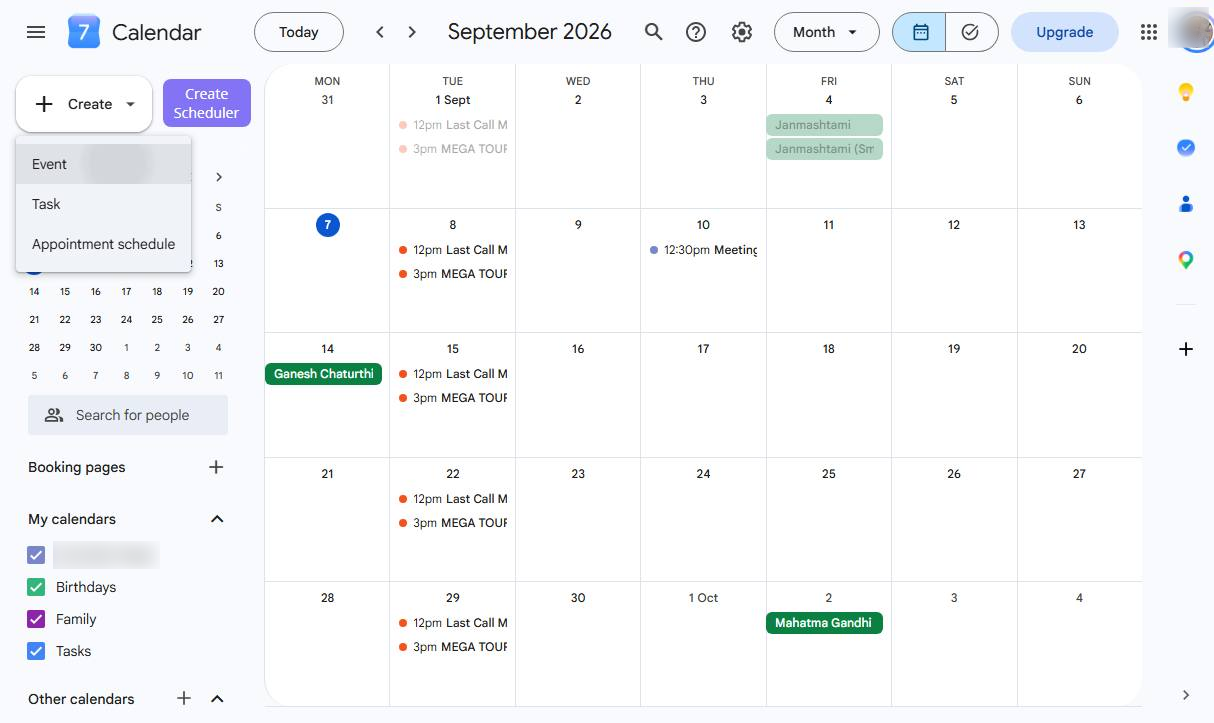
「作成」をクリックして、新しいカレンダー予定の設定を開始してください。
ミーティングまたは予定の明確な名前を追加してください。
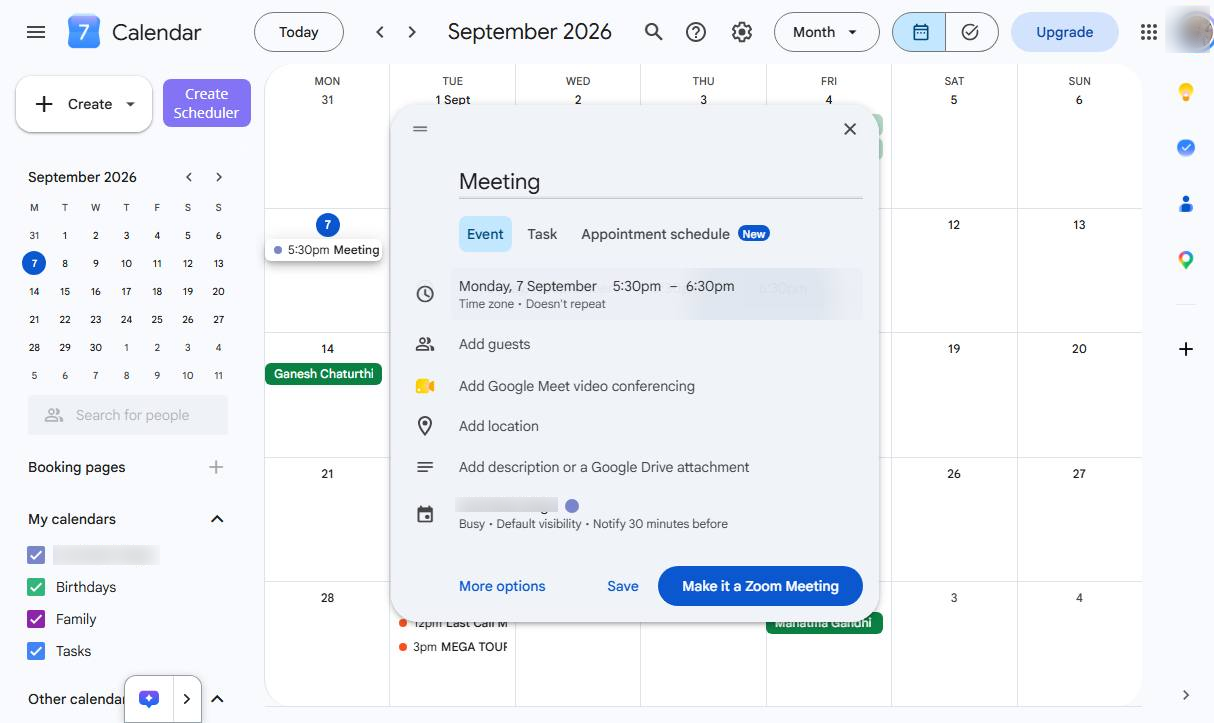
予定が行われる日付を選択してください。
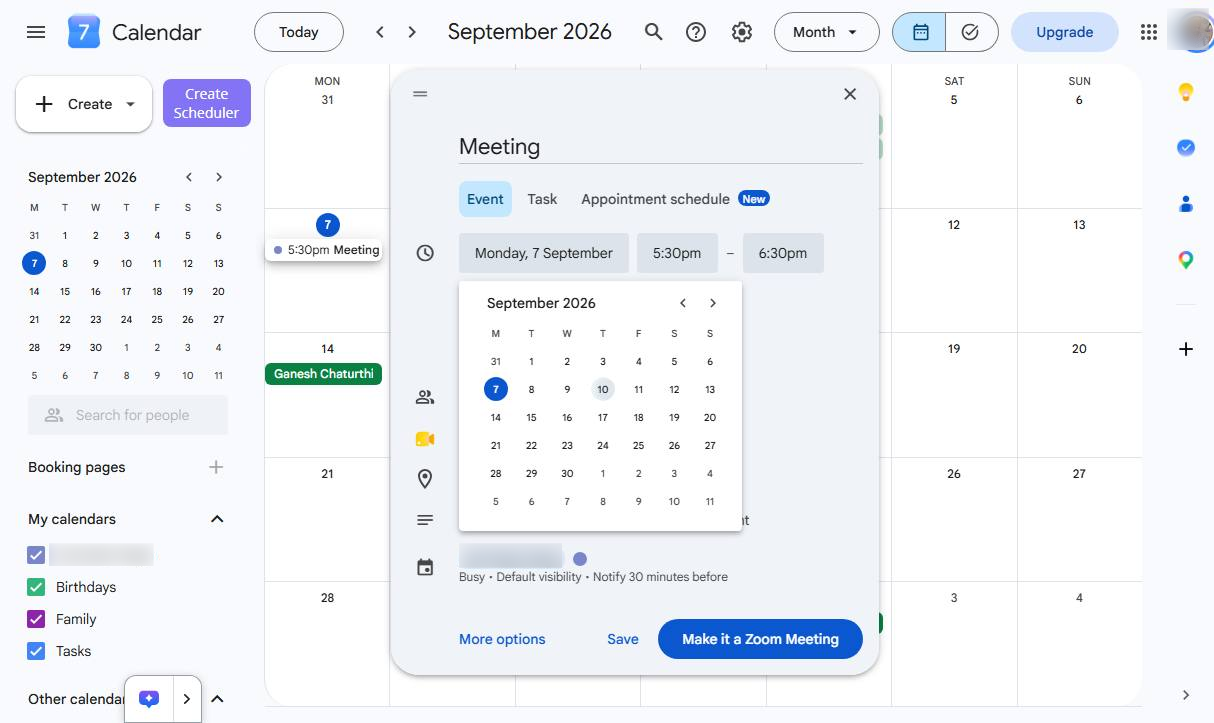
招待したい人のメールアドレスを入力してください。
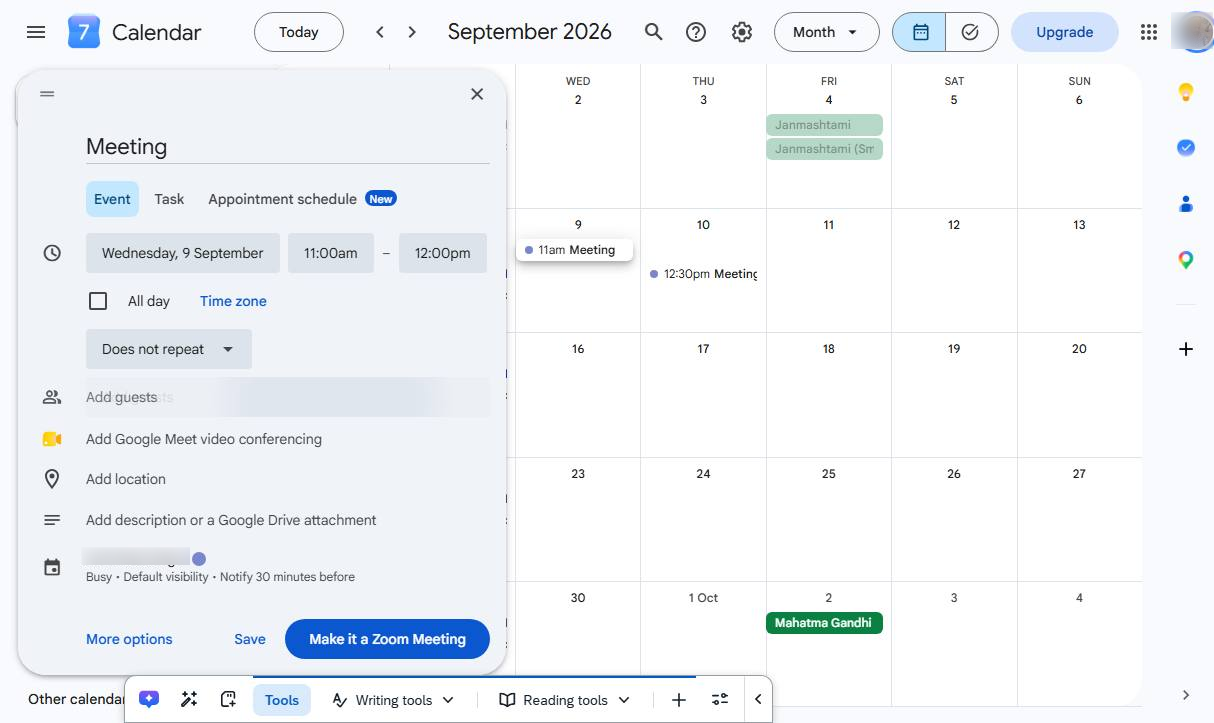
Google Meet でミーティングを開催する場合は、「Google Meet ビデオ会議を追加」をクリックしてください。
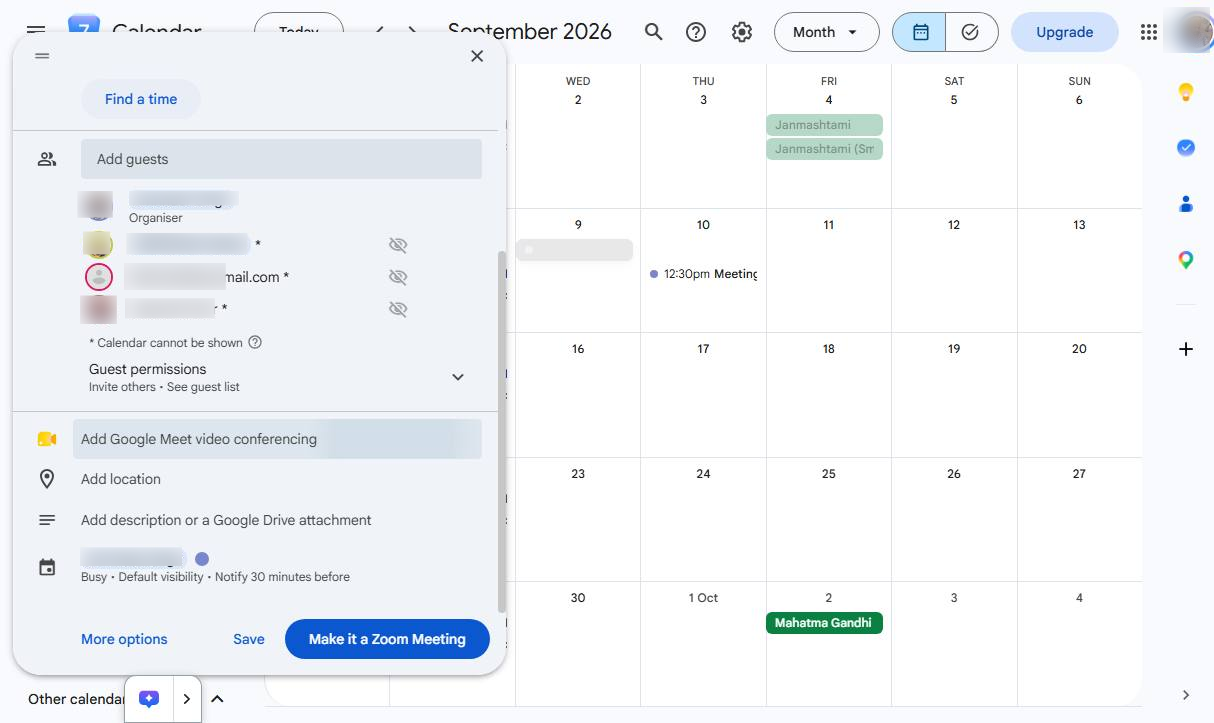
ミーティングが対面で行われる場合は、物理的な場所を入力してください。
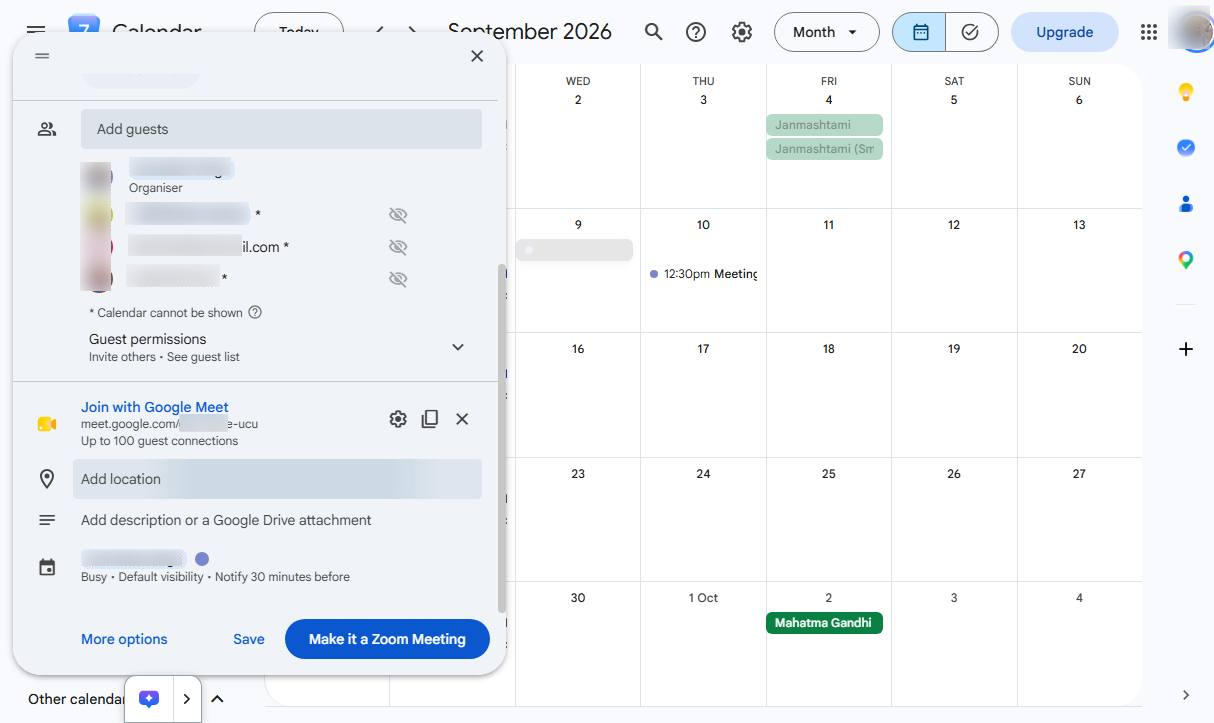
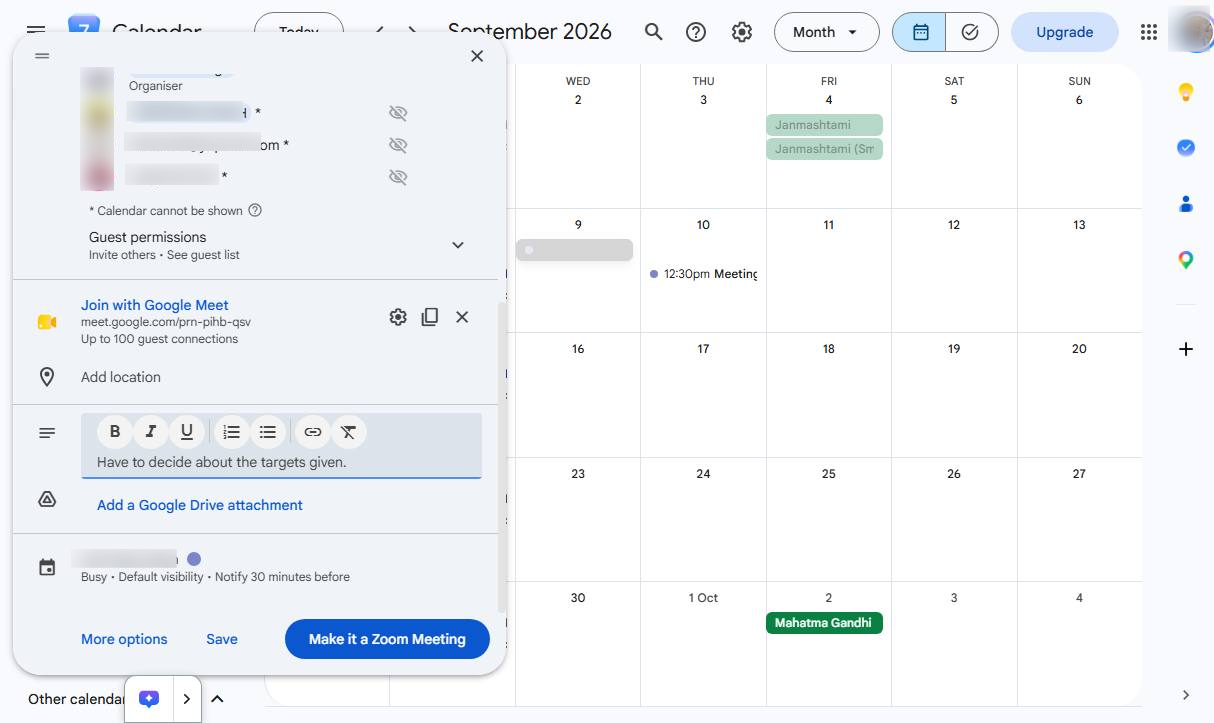
説明フィールドに追加情報、指示、または議題を含めてください。
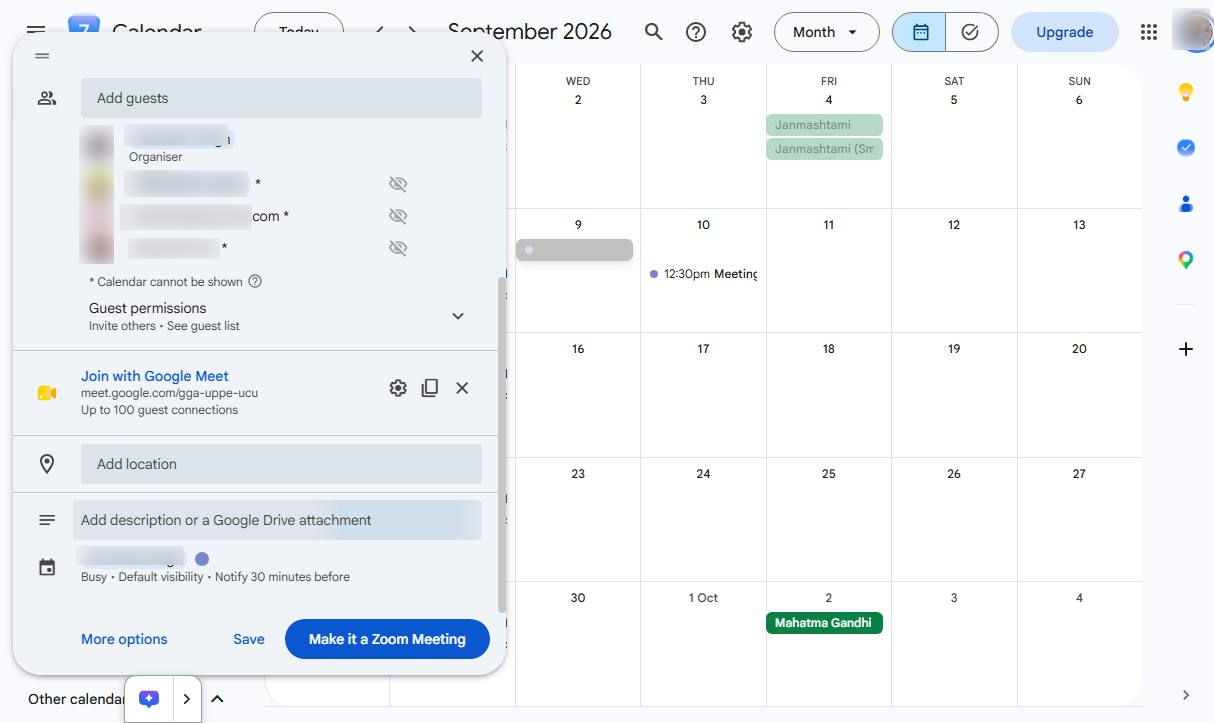
Zoom for Google Workspace アドオンを使用して Zoom アカウントにサインインし、カレンダー予定に Zoom ミーティングリンクを追加してください。
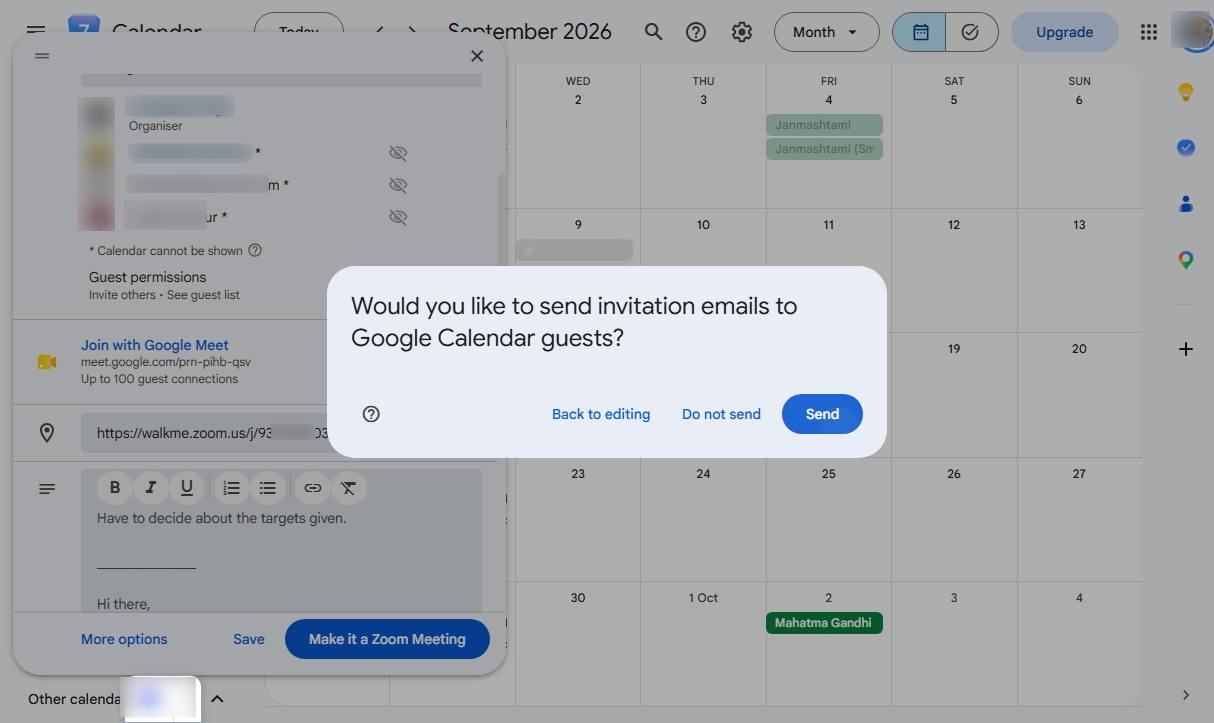
プロンプトが表示されたら、「送信」をクリックして、追加されたすべてのゲストに招待状をメールで送信してください。
このテンプレートを複製し、画面を差し替えて、チームで共有しましょう。無料で始められます — クレジットカード不要。
フォームをご記入ください。折り返し、迅速にご連絡いたします。
Tell us about your team and we'll find the right plan together.