1
ChatGPTに移動
ブラウザでChatGPTのウェブサイトにアクセスし、アーカイブされた会話を検索するプロセスを開始してください。
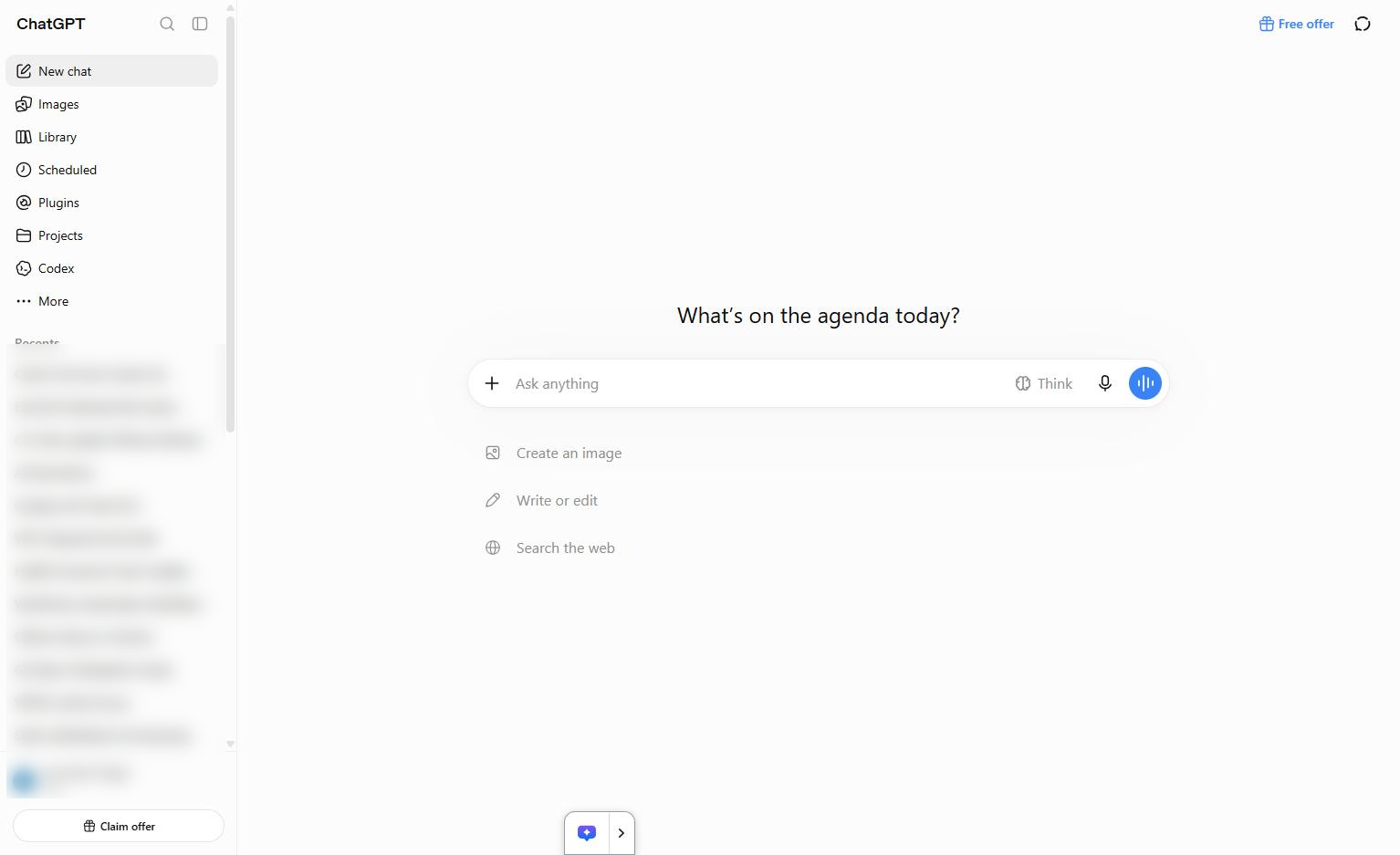
このガイドでは、ChatGPTでアーカイブされたチャットを検索して表示する方法を説明します。以下の簡単な手順に従って、設定にアクセスし、アーカイブされた会話を開き、チャット履歴を管理してください。
ブラウザでChatGPTのウェブサイトにアクセスし、アーカイブされた会話を検索するプロセスを開始してください。
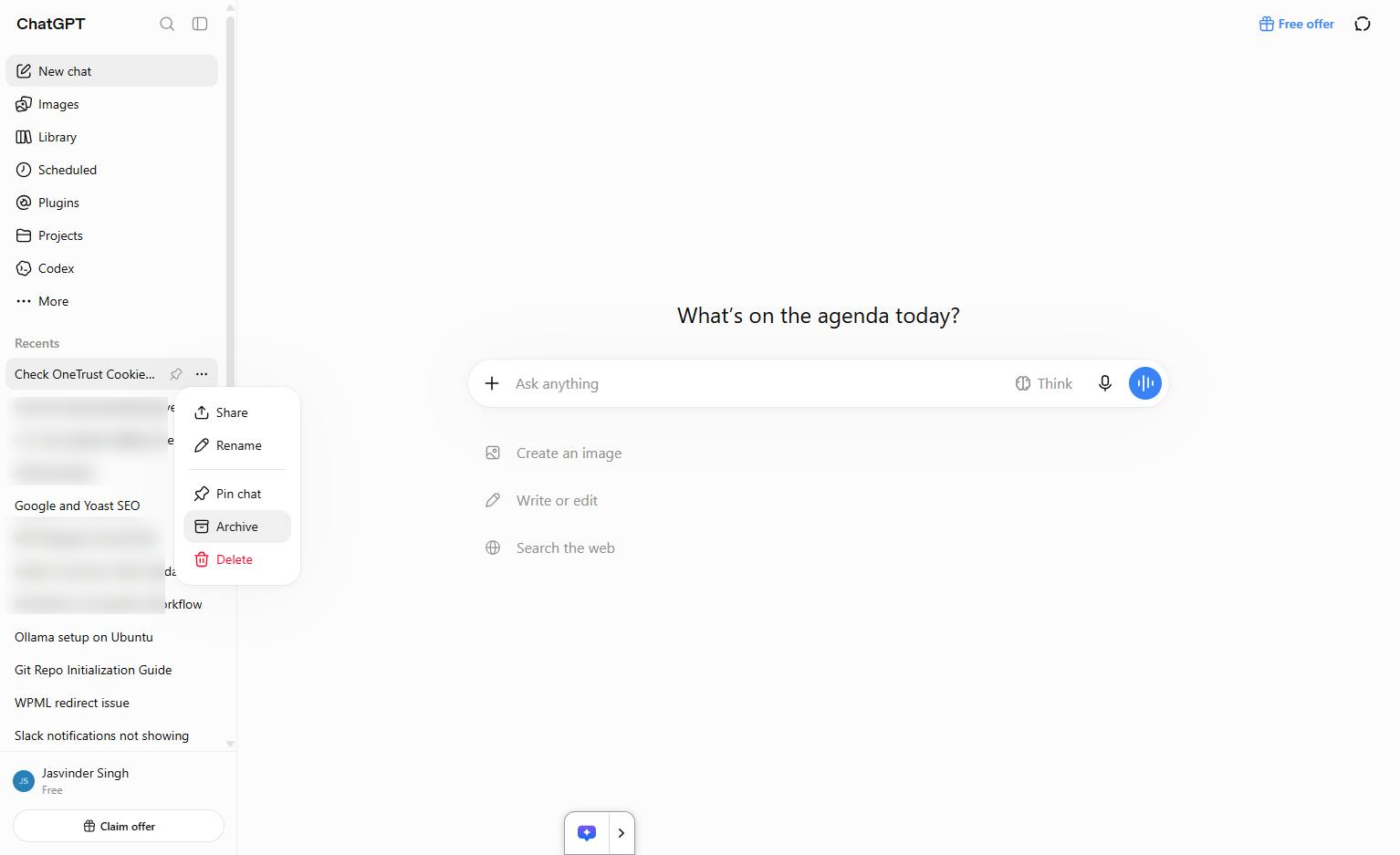
コンテキストメニューのアーカイブオプションをクリックして、選択したチャットをアーカイブしてください。
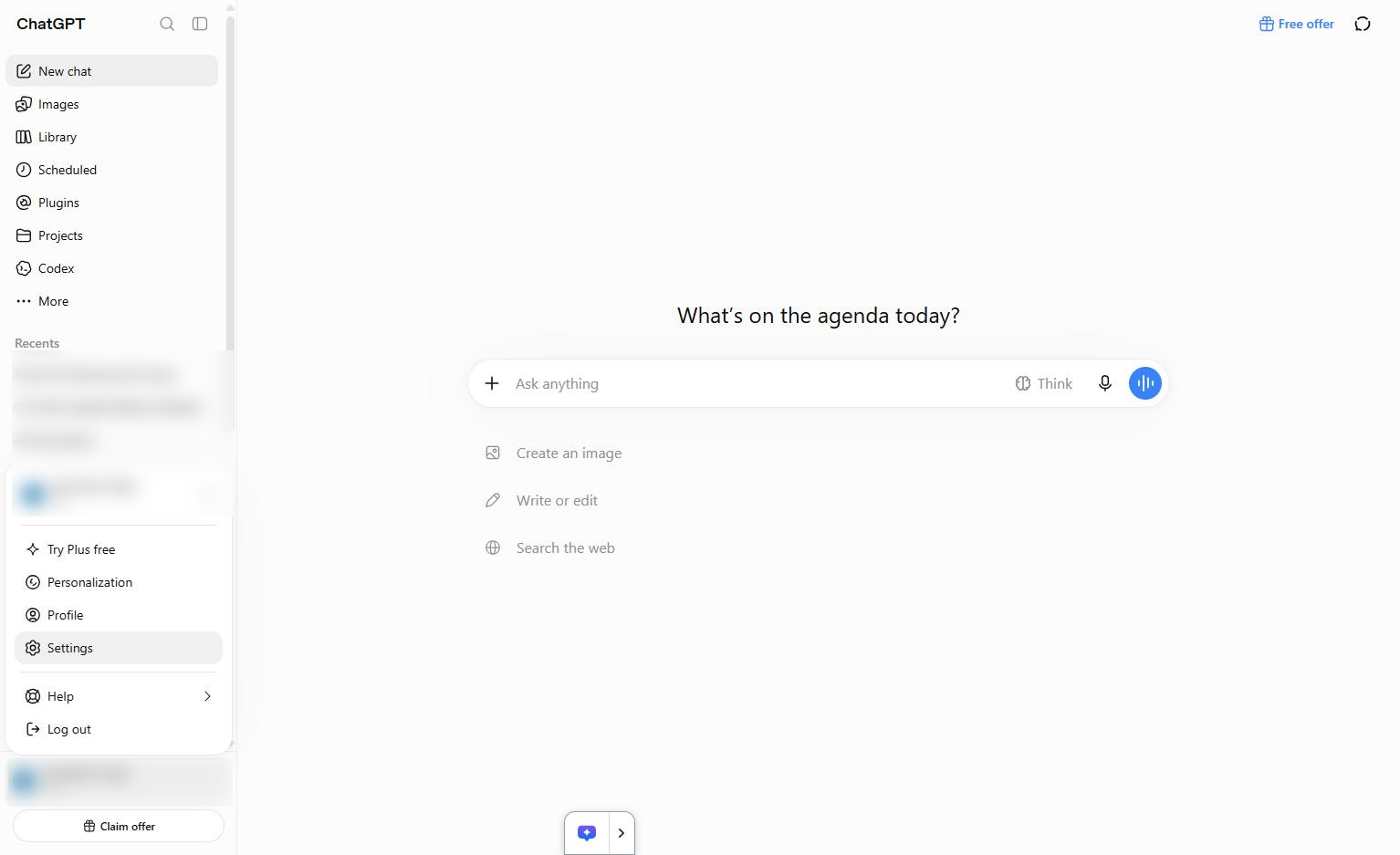
左下のメニューにある設定オプションをクリックして、アカウント設定にアクセスしてください。
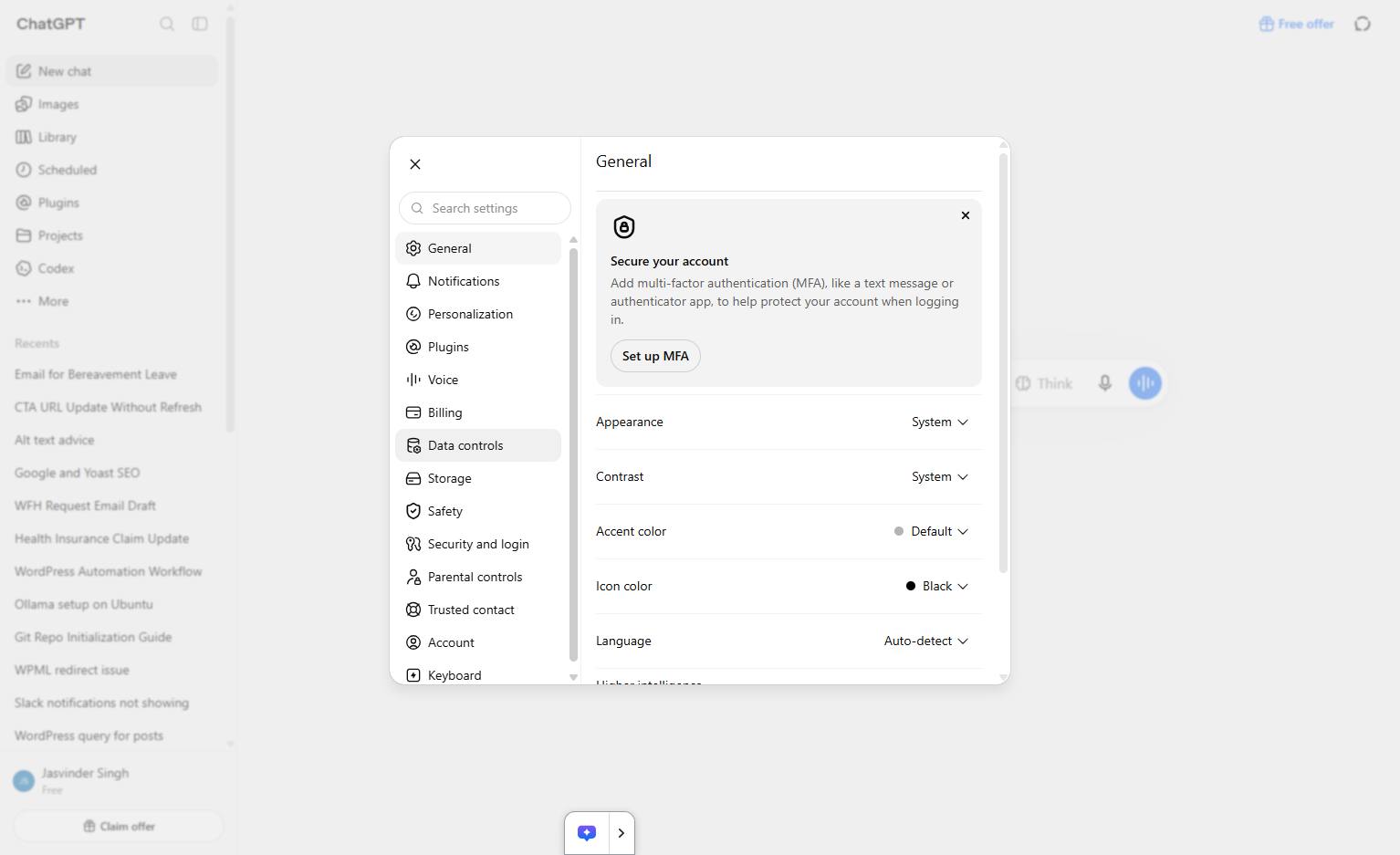
設定メニューの左側のサイドバーにあるデータ管理タブをクリックしてください。
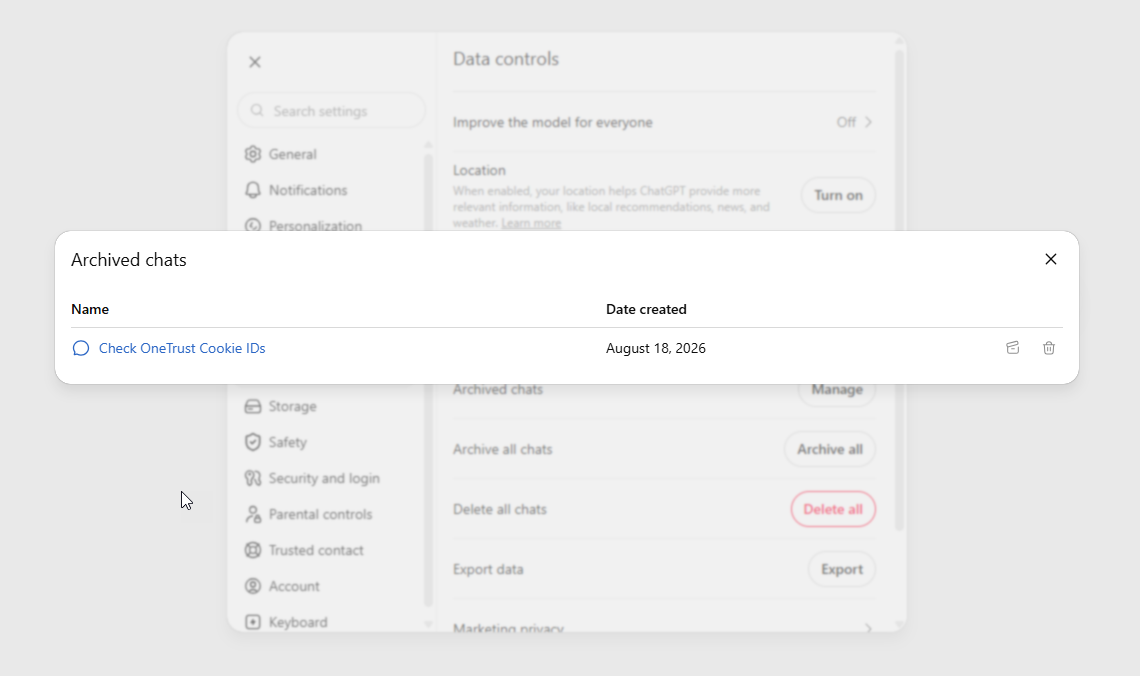
データ管理設定パネルのアーカイブされたチャットの横にある管理ボタンをクリックしてください。
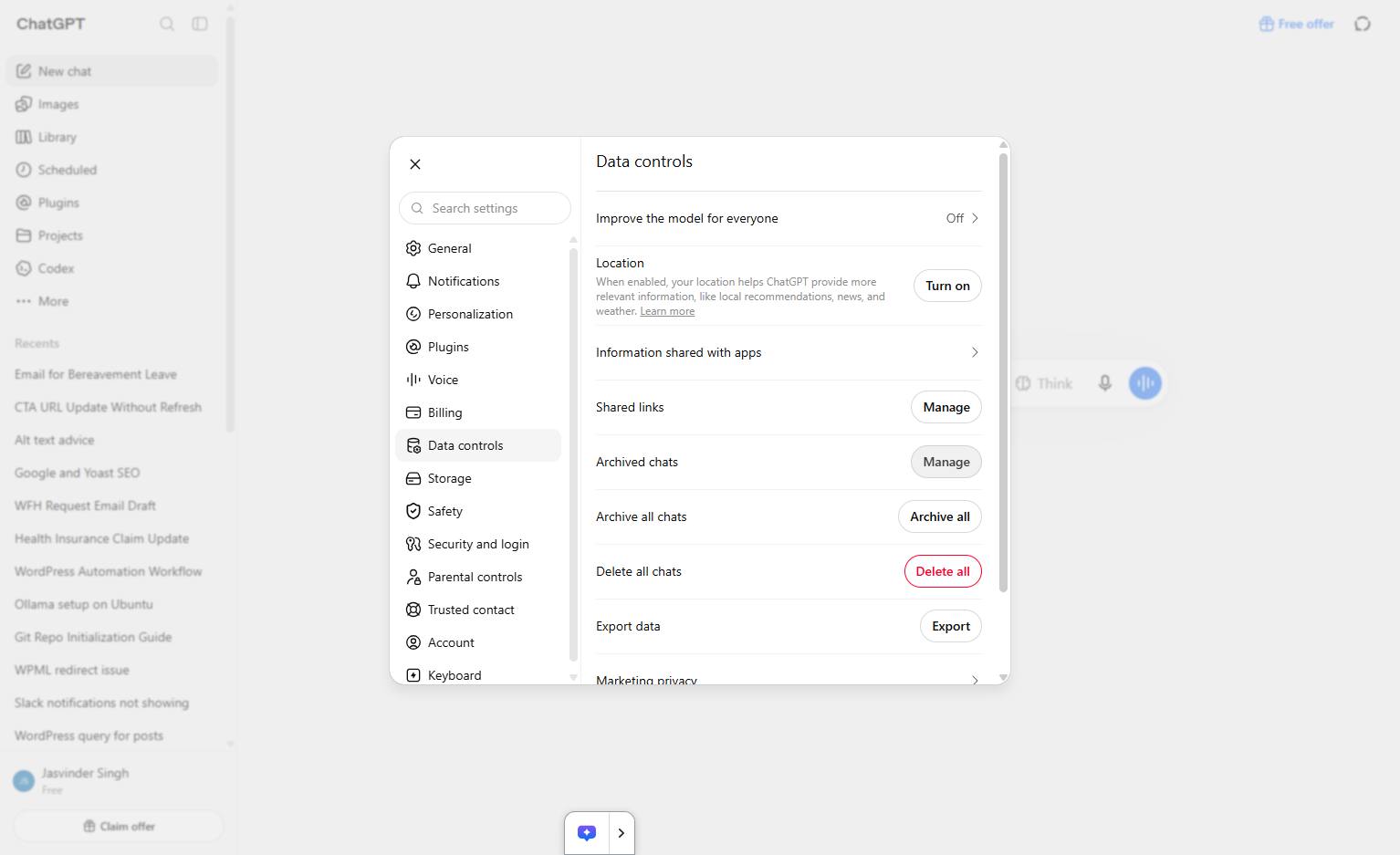
アーカイブされたすべてのチャットがここに表示されます。
このテンプレートを複製し、画面を差し替えて、チームで共有しましょう。無料で始められます — クレジットカード不要。
フォームをご記入ください。折り返し、迅速にご連絡いたします。
Tell us about your team and we'll find the right plan together.