1
Google スプレッドシートに移動し、検索対象のスプレッドシートを開くか、新しく作成します。
Google スプレッドシートのドキュメントを開き、スプレッドシート内の特定のテキストの検索を開始します。
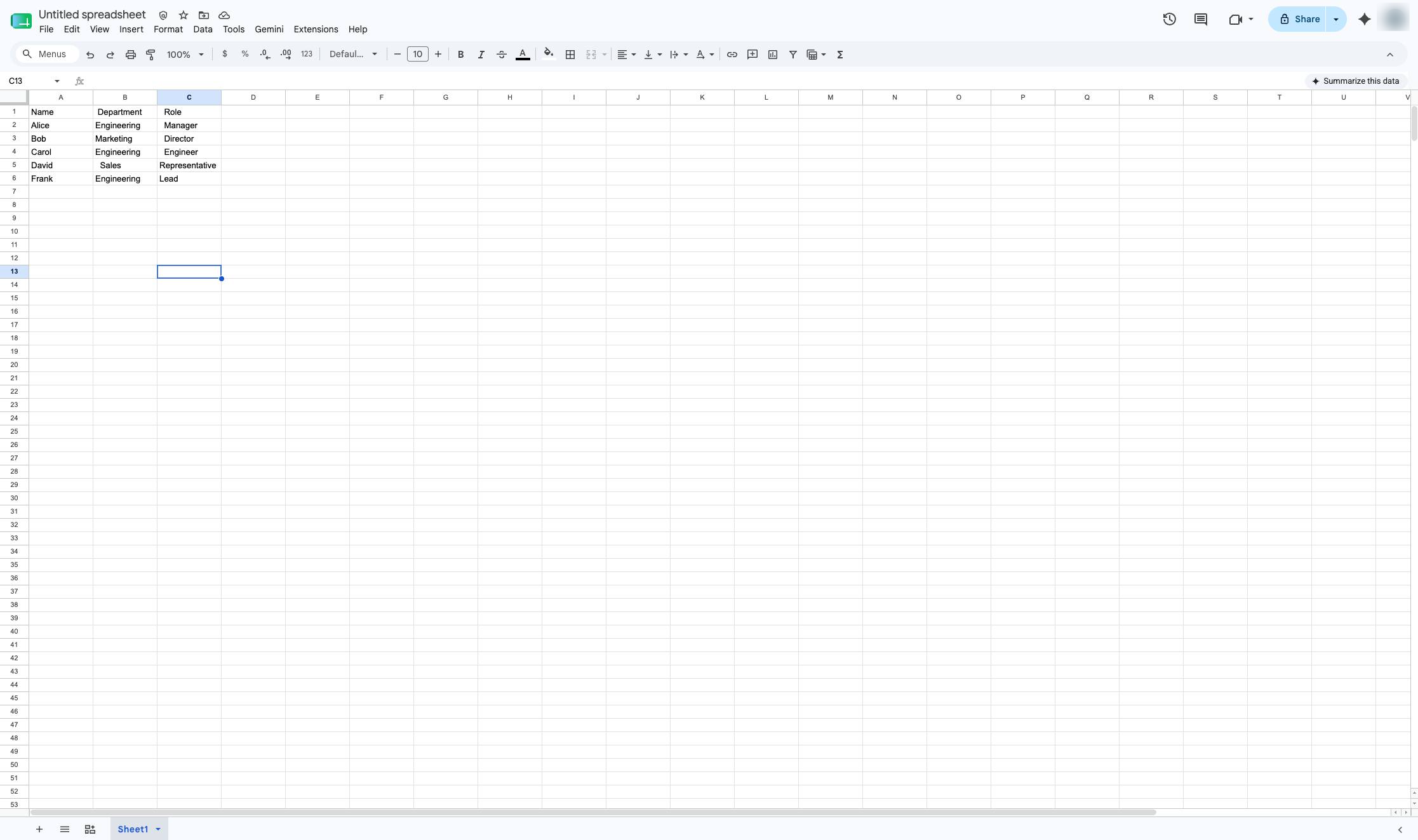

Google スプレッドシート内で特定の要素を検索し、特定する方法を学びましょう。このガイドでは、ドキュメントを開き、検索ショートカットを使用し、検索入力フィールドを操作して、必要なデータを素早く見つける手順を説明します。
Google スプレッドシートのドキュメントを開き、スプレッドシート内の特定のテキストの検索を開始します。
Cmd + F を押す
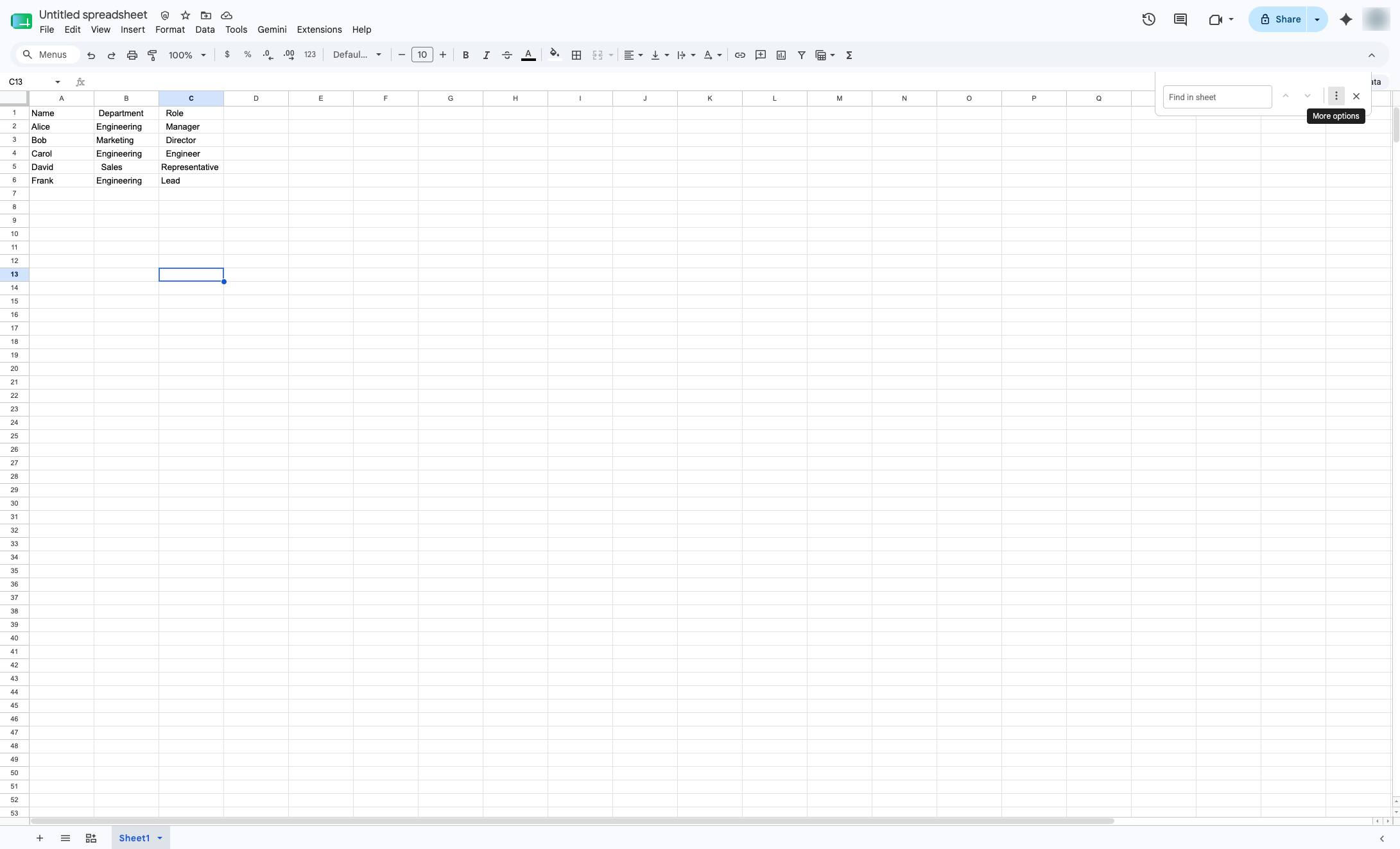
画面右上の検索バーにある「詳細オプション」ボタンをクリックして、詳細な検索設定にアクセスします。
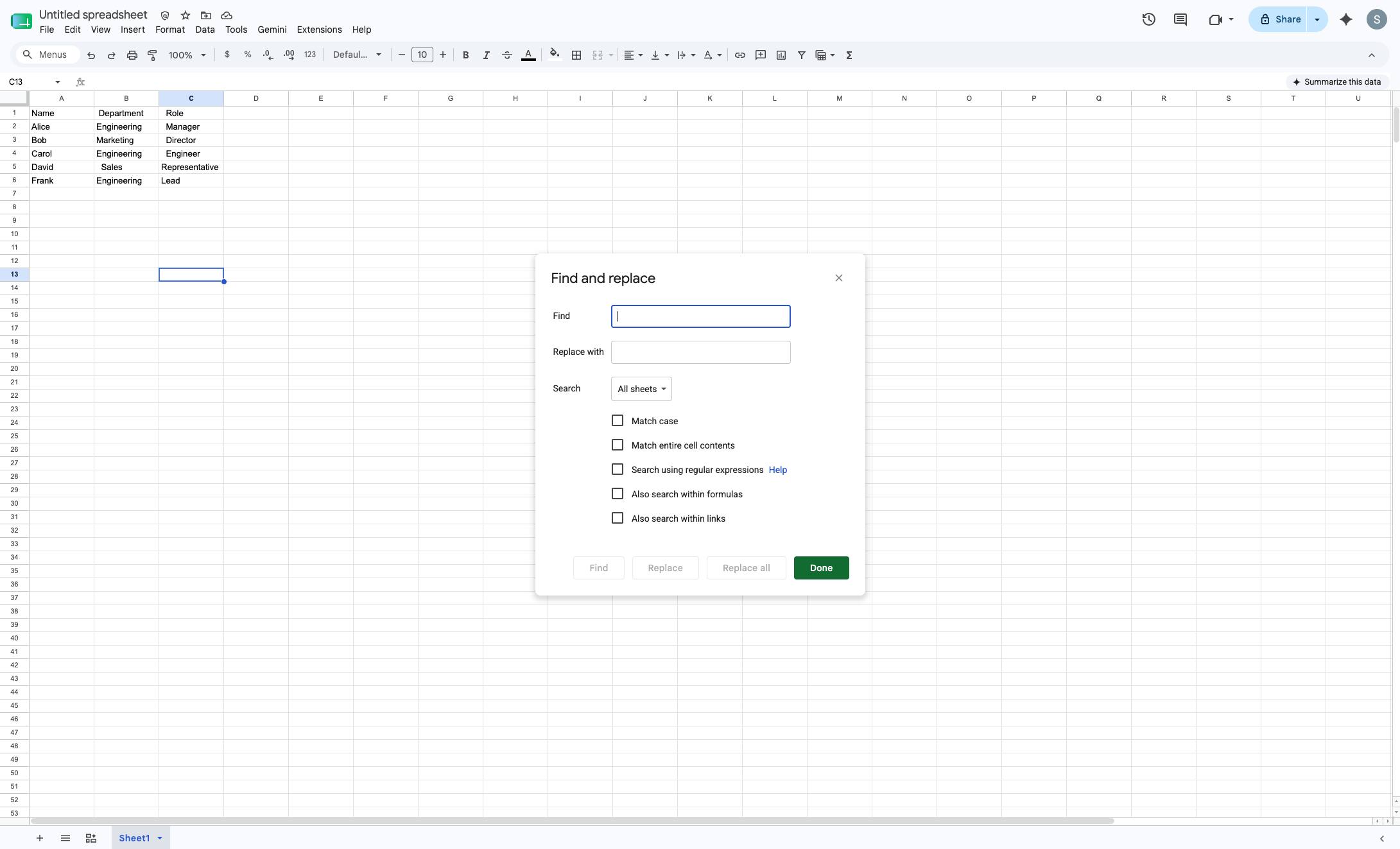
「検索と置換」ダイアログの「検索」の横にあるテキスト入力フィールドをクリックして、検索語句を入力します。
検索の追加オプションをクリックする
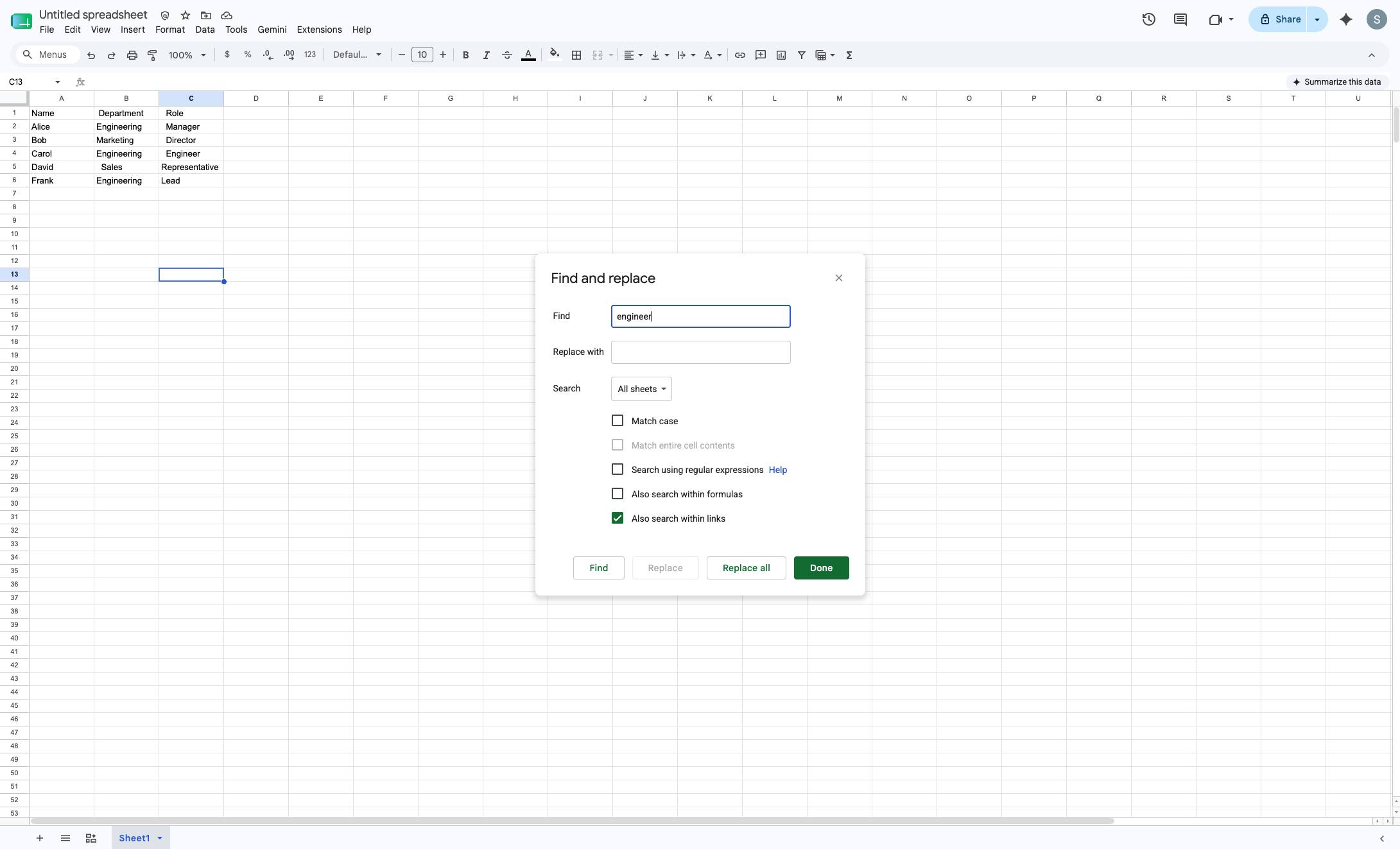
「検索と置換」ダイアログの下部にある「検索」ボタンをクリックして、入力したテキストを特定します。
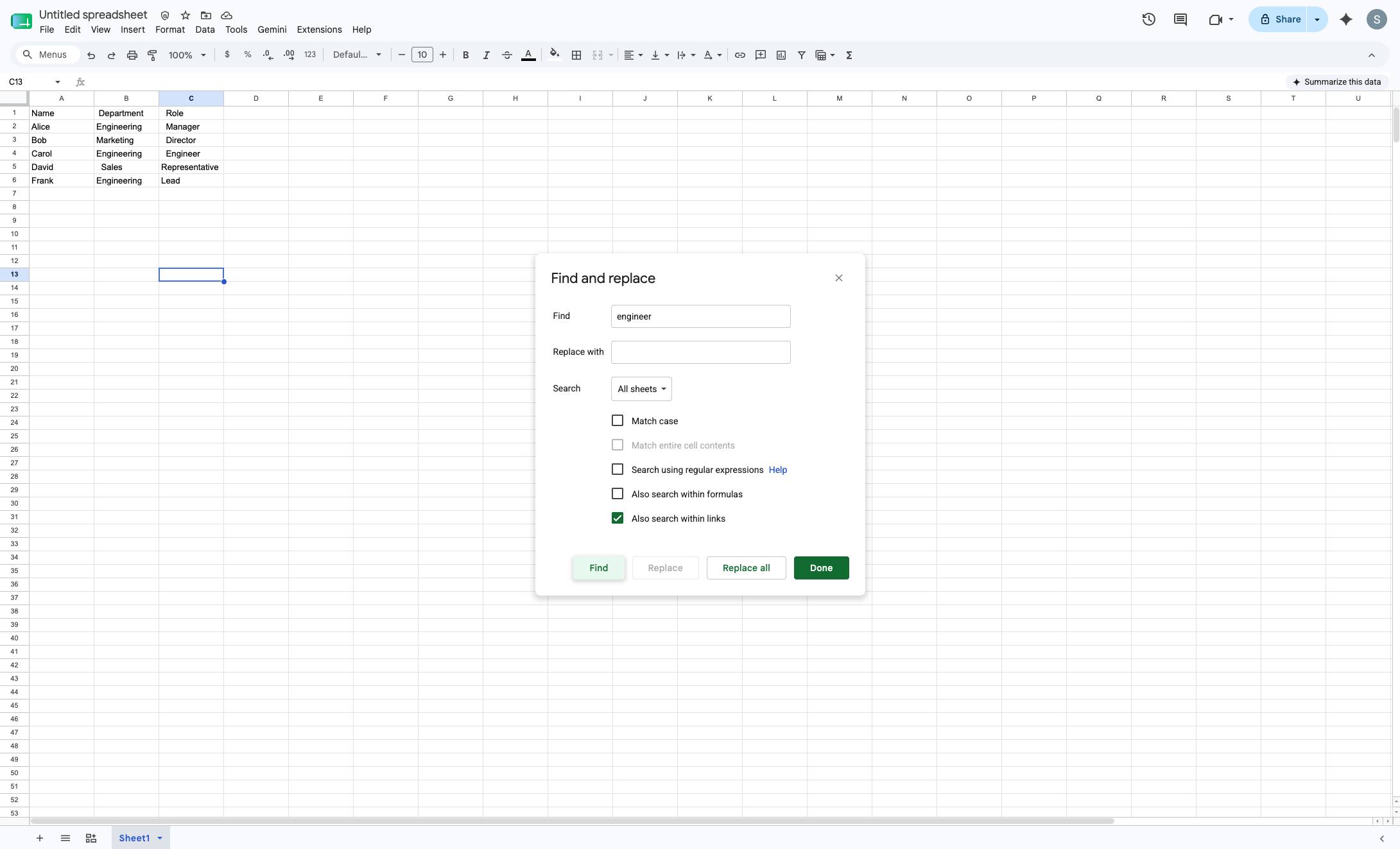
その単語が含まれる最初のセルが選択されます。
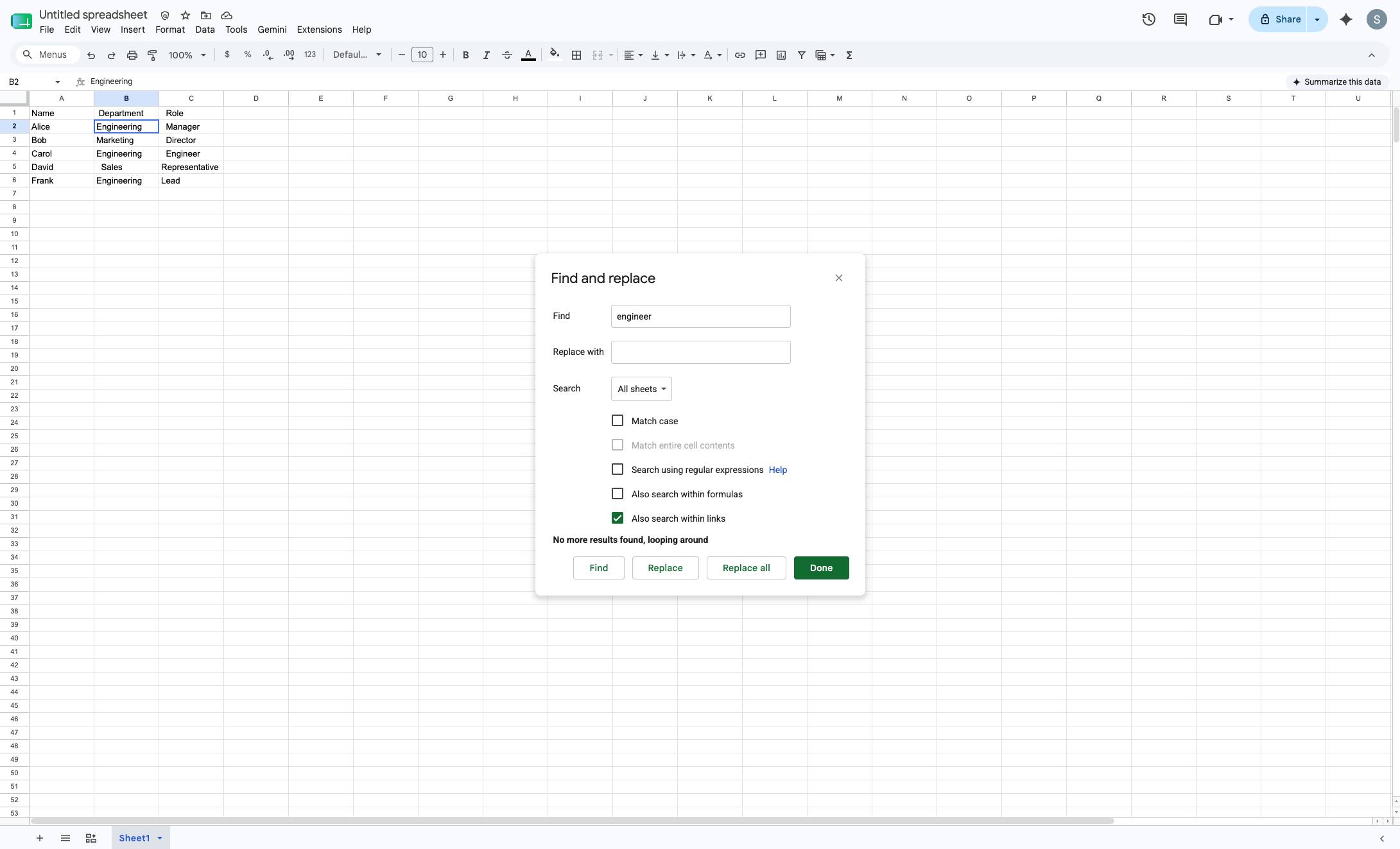
「検索」をクリックして、次の一致箇所の検索を続けます。
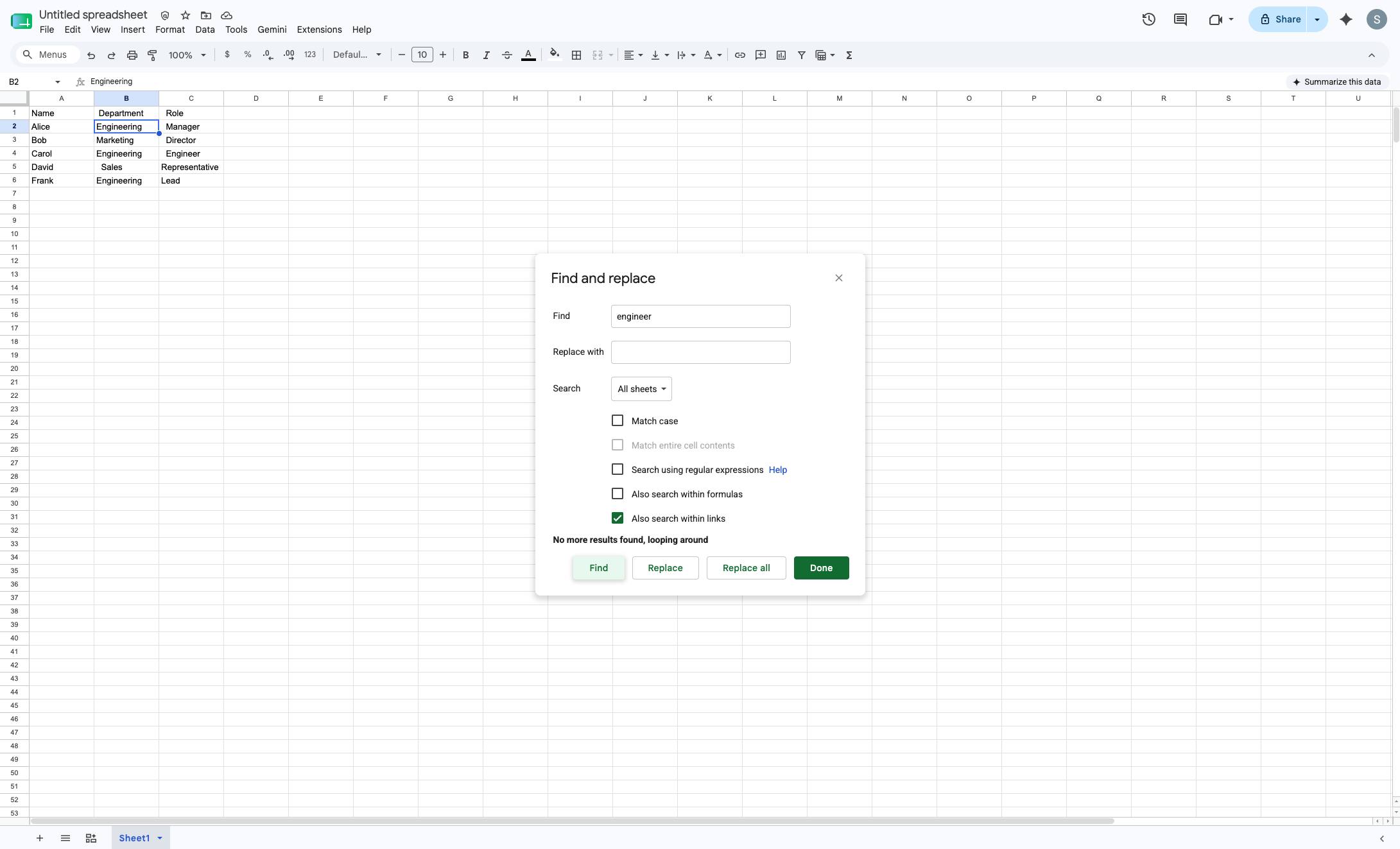
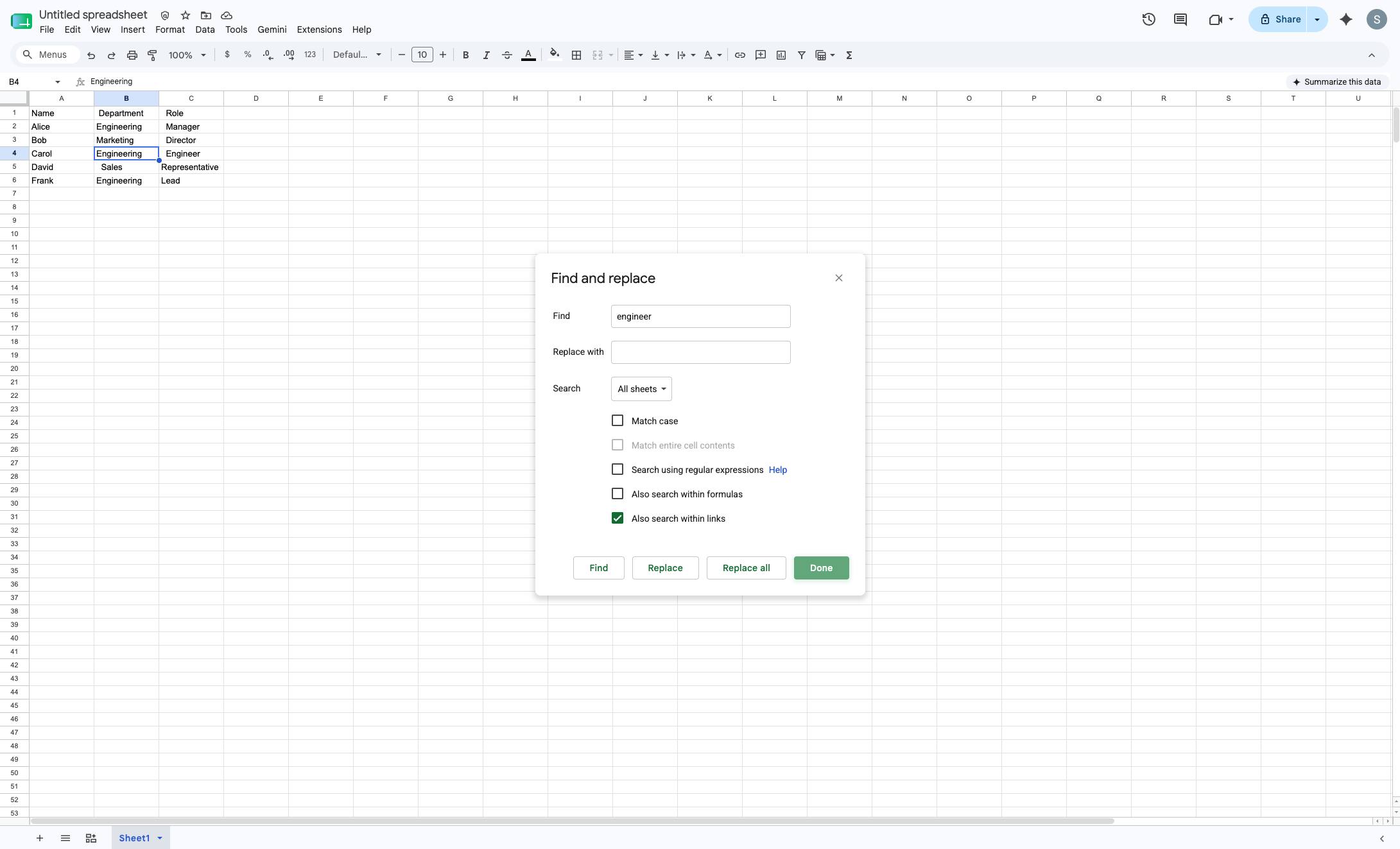
すべての結果が見つかったら、「完了」をクリックする
このテンプレートを複製し、画面を差し替えて、チームで共有しましょう。無料で始められます — クレジットカード不要。
フォームをご記入ください。折り返し、迅速にご連絡いたします。
Tell us about your team and we'll find the right plan together.