1
セルをクリックする
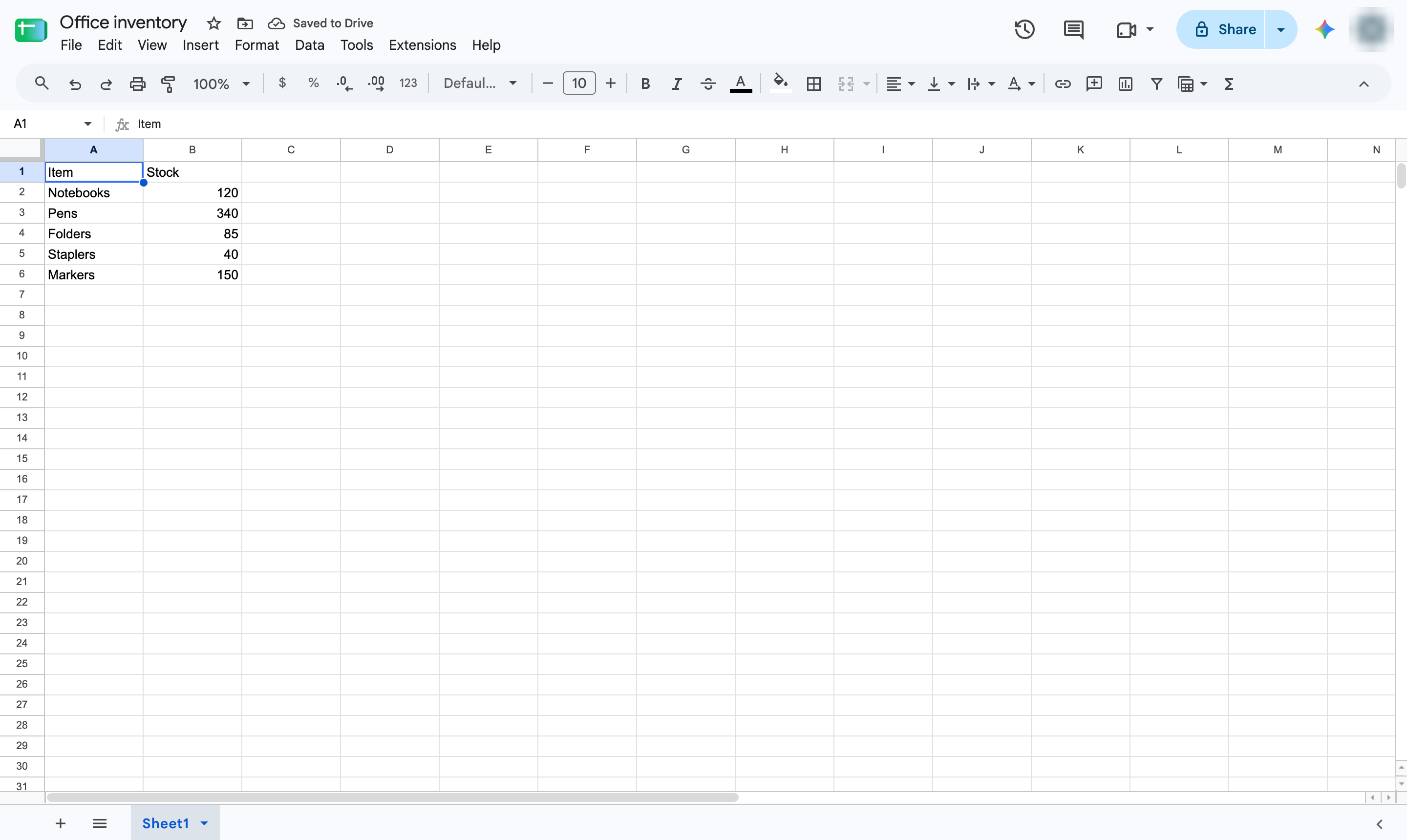
変更したいセルをクリックします。新しい値を入力し-ここでは360-Enterキーを押して確定します。

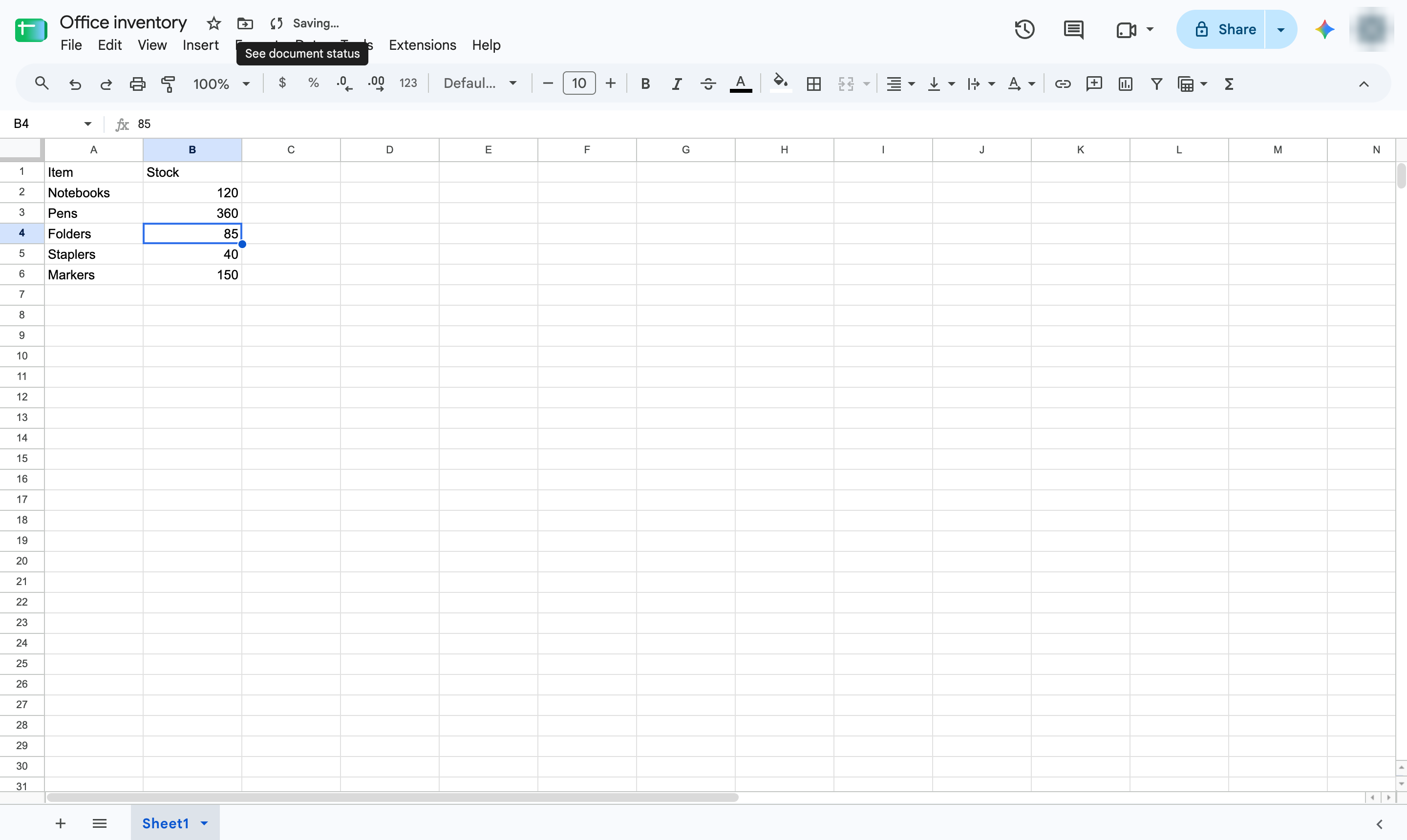
Google Sheets はすべての変更を自動的に保存します。保存状況を確認し、必要に応じてファイルのコピーをダウンロードしてください。
変更したいセルをクリックします。新しい値を入力し-ここでは360-Enterキーを押して確定します。
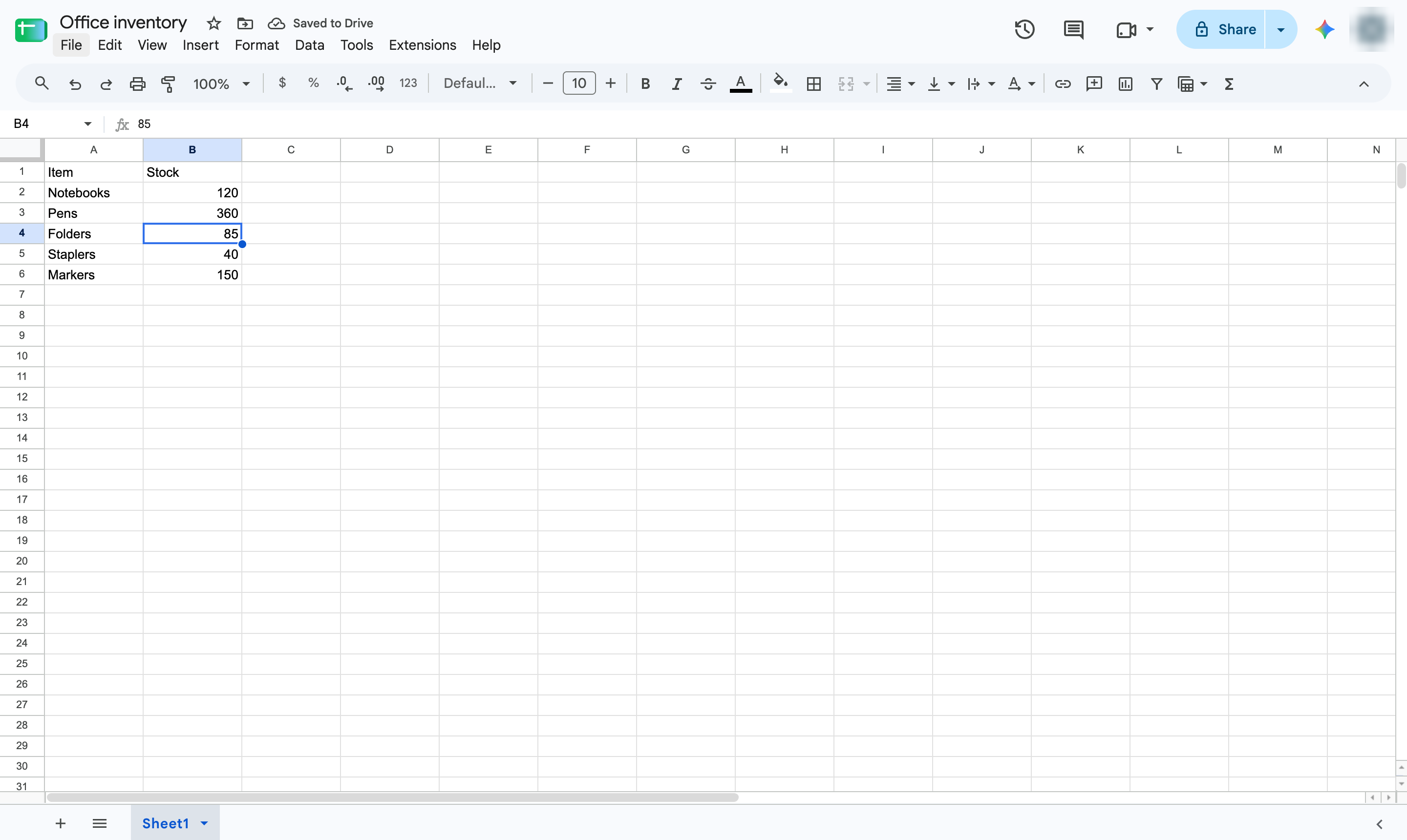
ファイル名の横にある「Saved to Drive」は、変更がすでに保存されていることを示します。保存ボタンはありません。
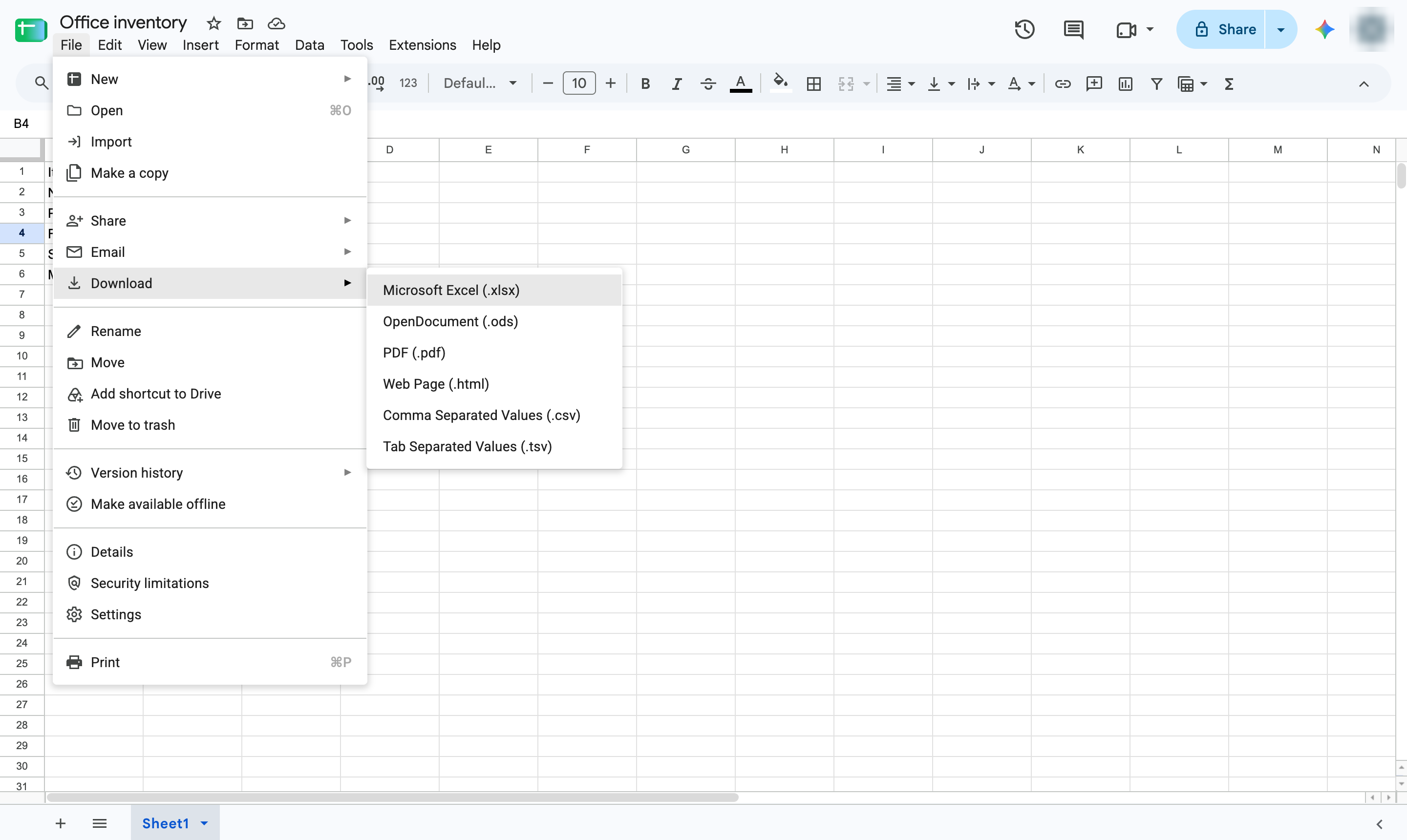
パソコンにコピーを保存するには、ファイルメニューを開いてください。
ダウンロードにカーソルを合わせると、ファイル形式が表示されます。
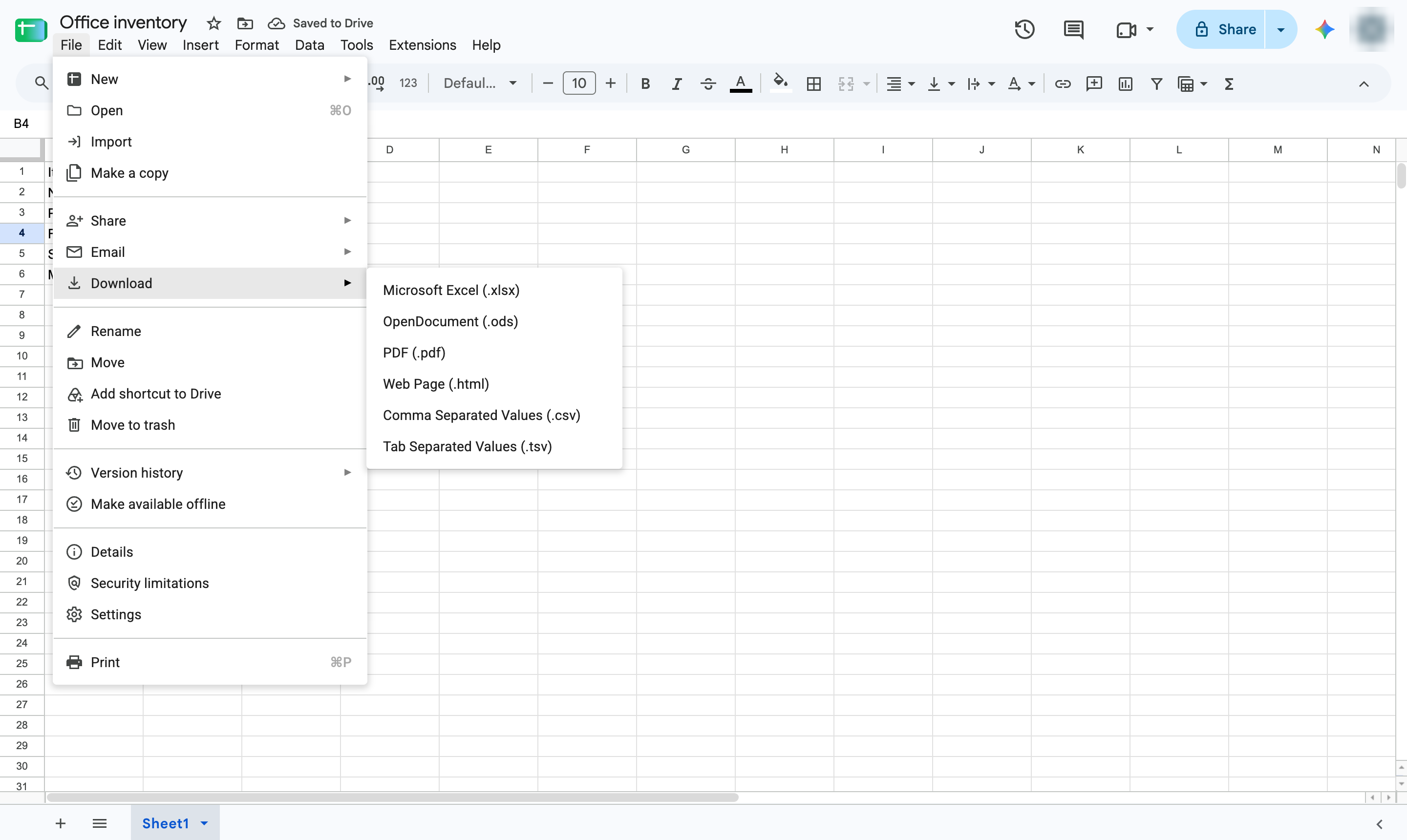
Microsoft Excel(.xlsx)やPDFなどの形式を選択して、コピーをダウンロードします。
このテンプレートを複製し、画面を差し替えて、チームで共有しましょう。無料で始められます — クレジットカード不要。
フォームをご記入ください。折り返し、迅速にご連絡いたします。
Tell us about your team and we'll find the right plan together.