1
Trelloのボードページに移動
Trelloのボードページを開いて、ワークスペースを表示し、完全に削除するボードを選択します。
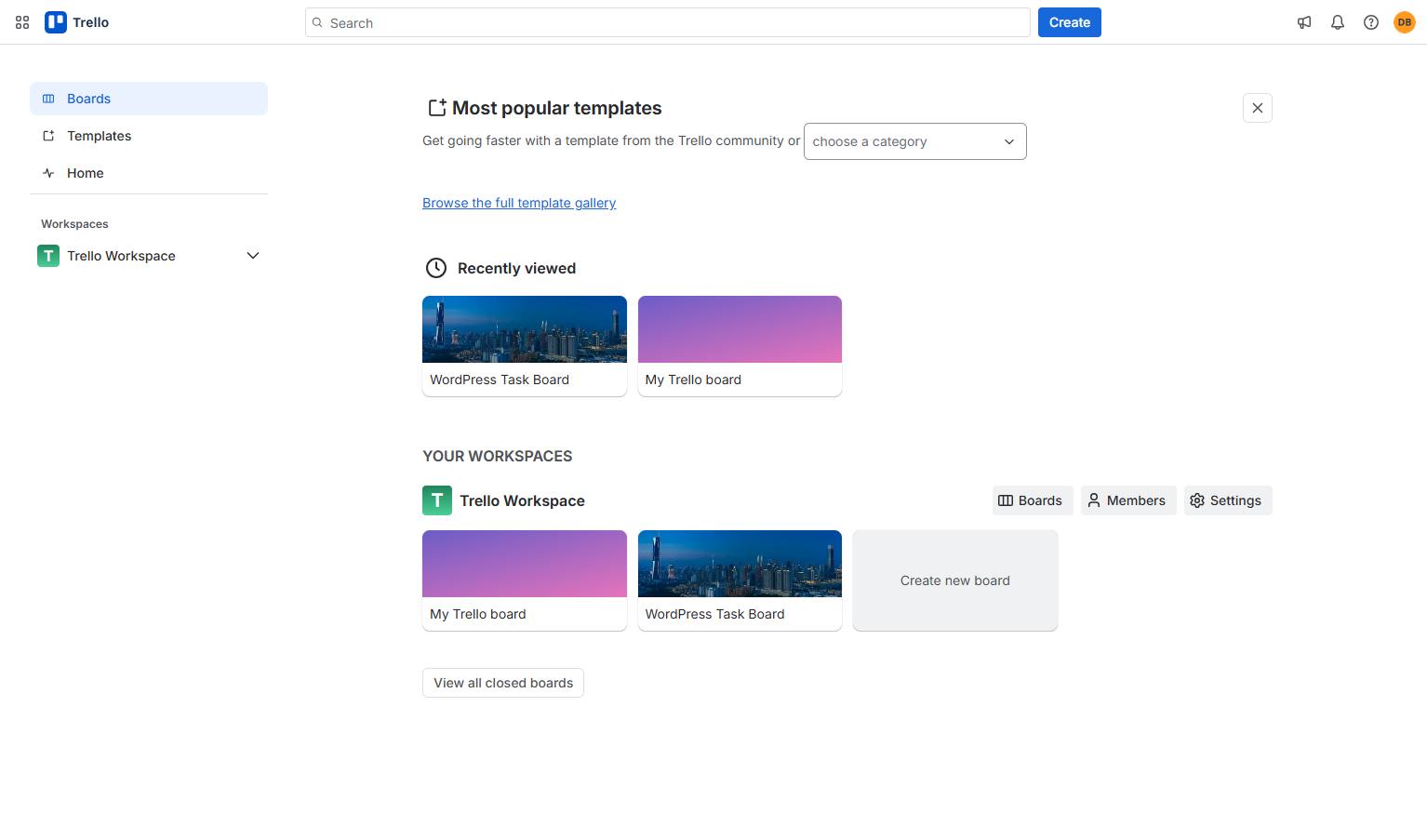

このガイドでは、Trelloでボードを完全に削除する方法を説明します。ボードに移動し、ボードを閉じて、アカウントから削除するための最終的な削除プロセスを完了する方法を学習します。
Trelloのボードページを開いて、ワークスペースを表示し、完全に削除するボードを選択します。
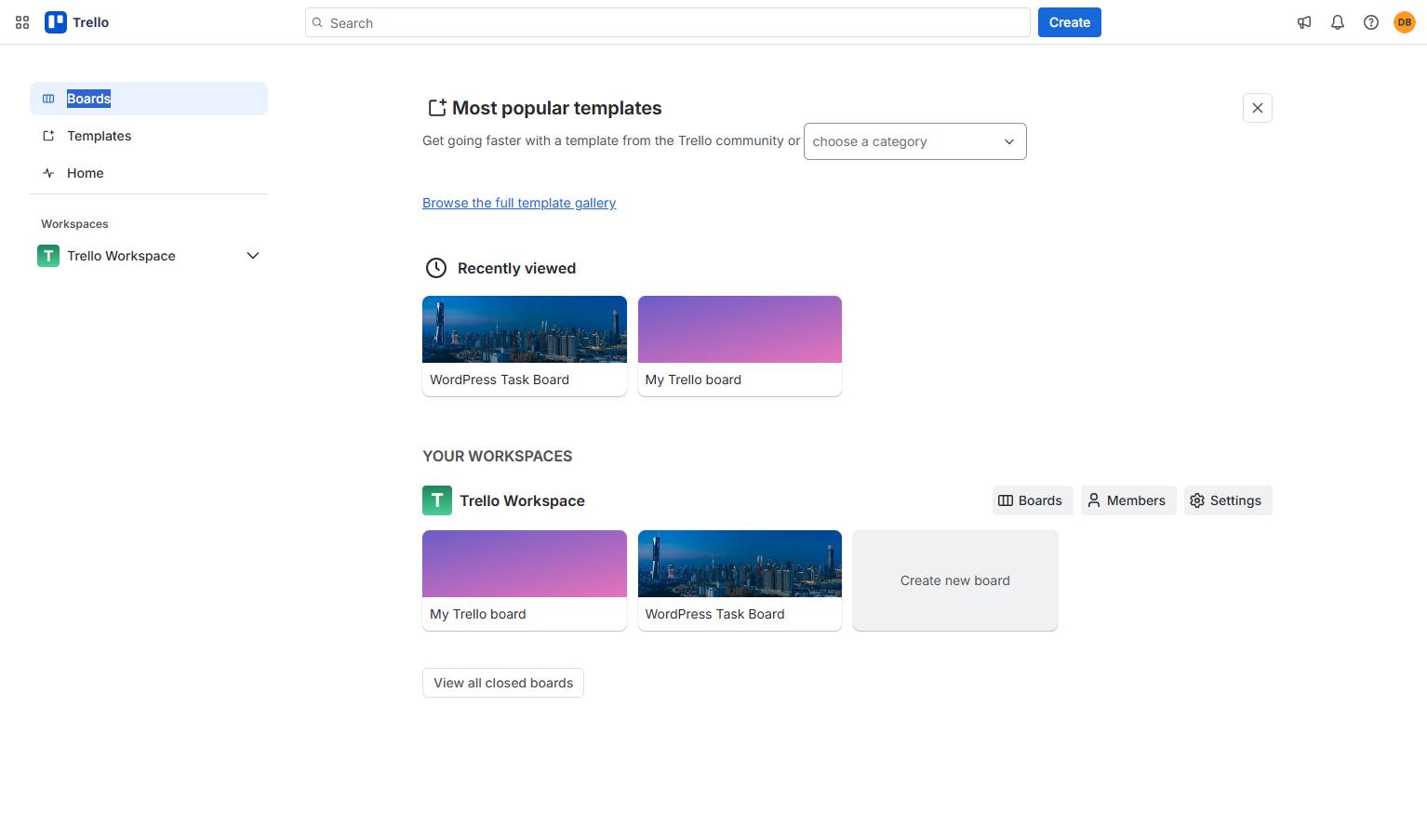
左側のサイドバーにあるボードリンクをクリックして、すべてのTrelloボードを表示します。
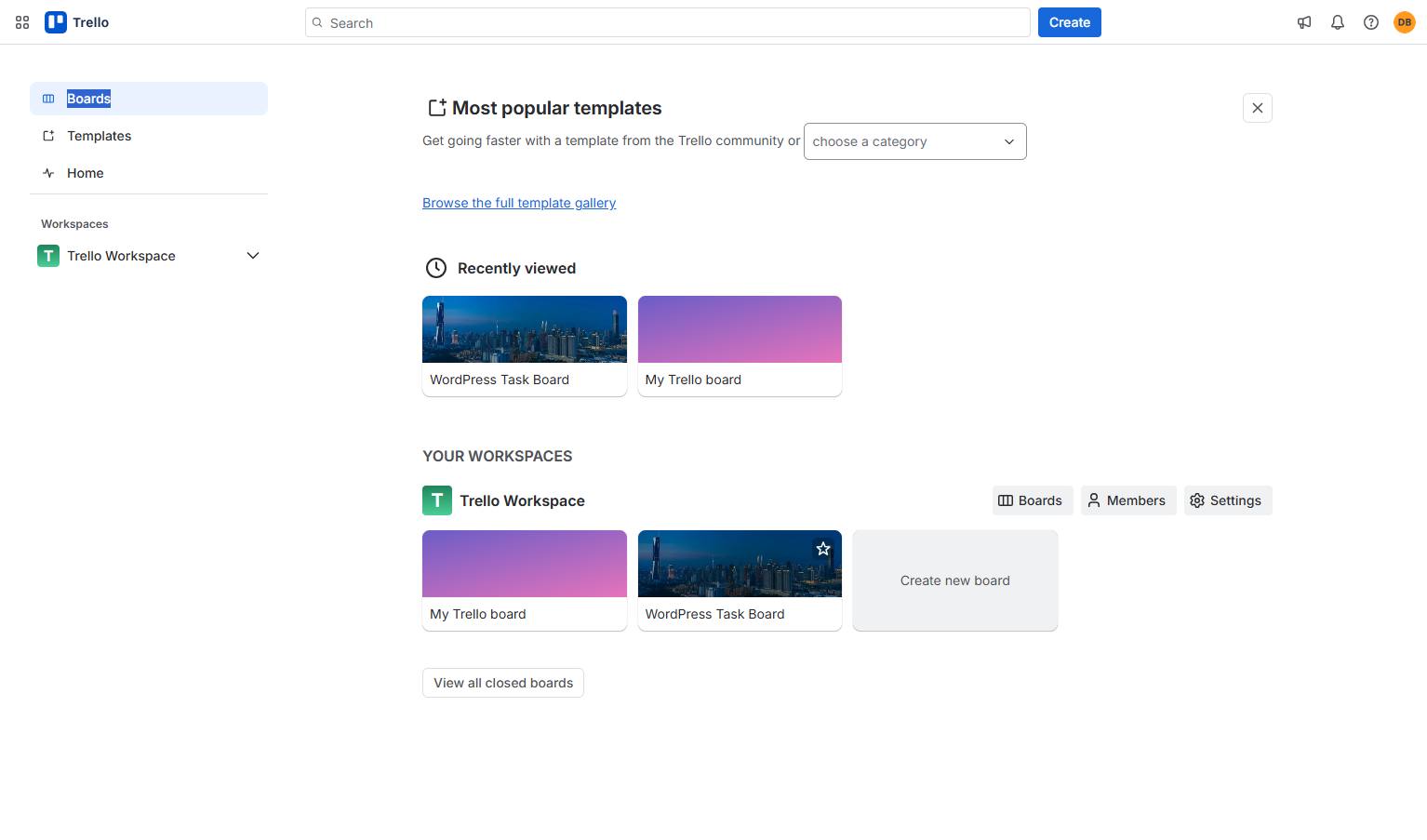
「YOUR WORKSPACES」セクションの下にあるボードタイルをクリックして開きます。
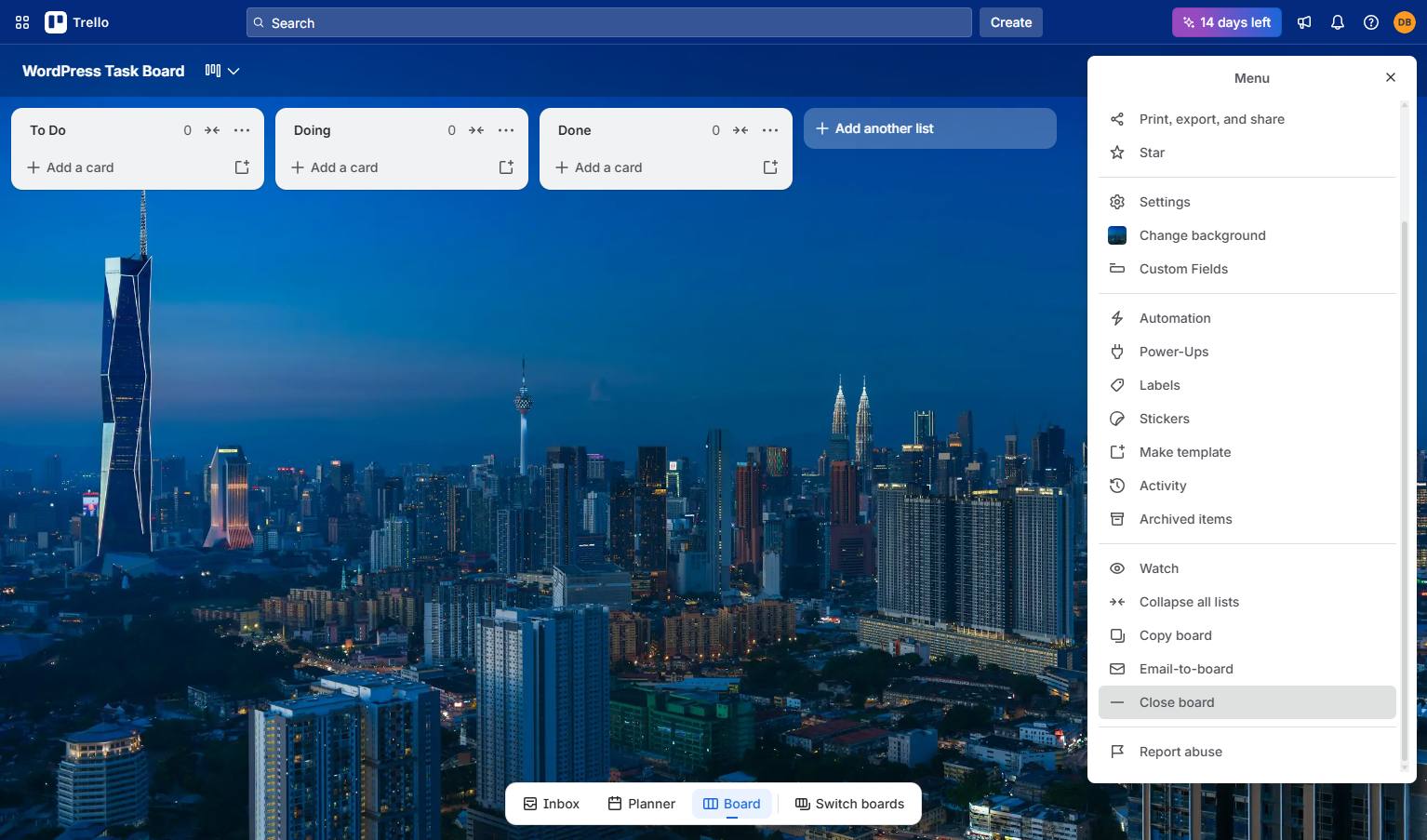
ボードヘッダーの右上隅にある3つの点のアイコンをクリックして、その他のオプションにアクセスします。

右側のメニューパネルの下部付近にある「ボードを閉じる」オプションをクリックします。
確認ポップオーバーの赤い閉じるボタンをクリックして、ボードを閉じる処理を続行します。
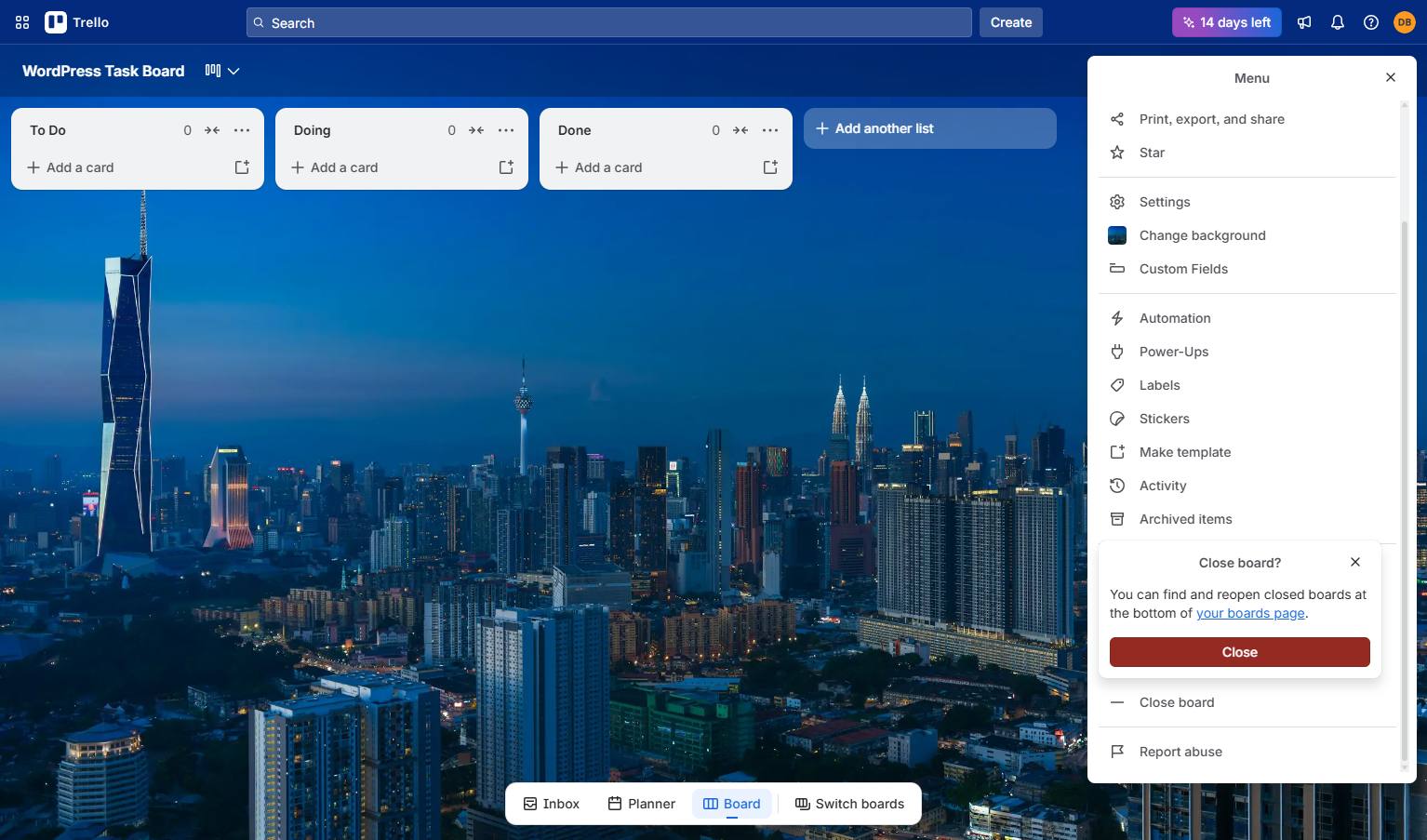
ボードヘッダーの右上隅にある3つの点のアイコンをクリックして、メニューを開きます。
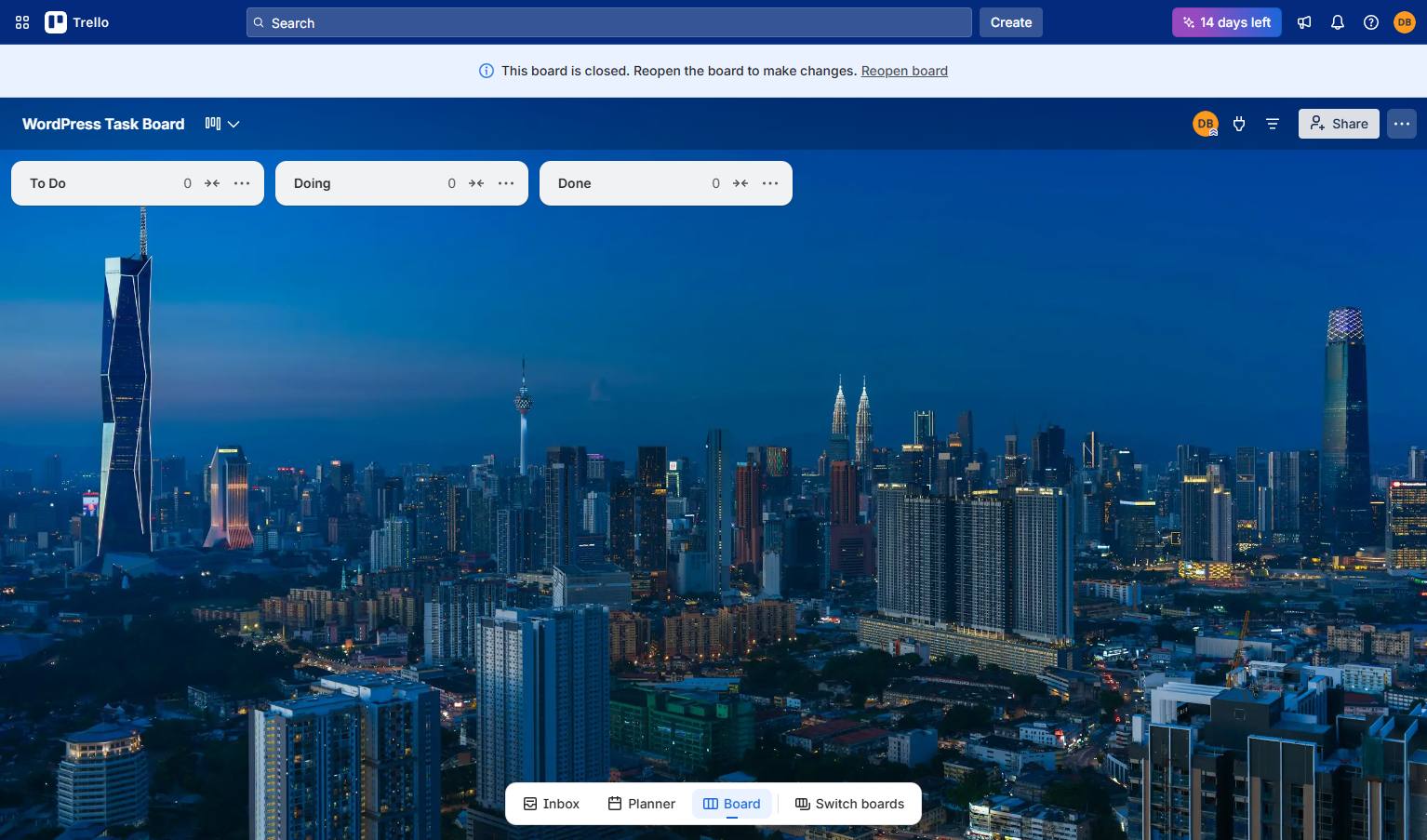
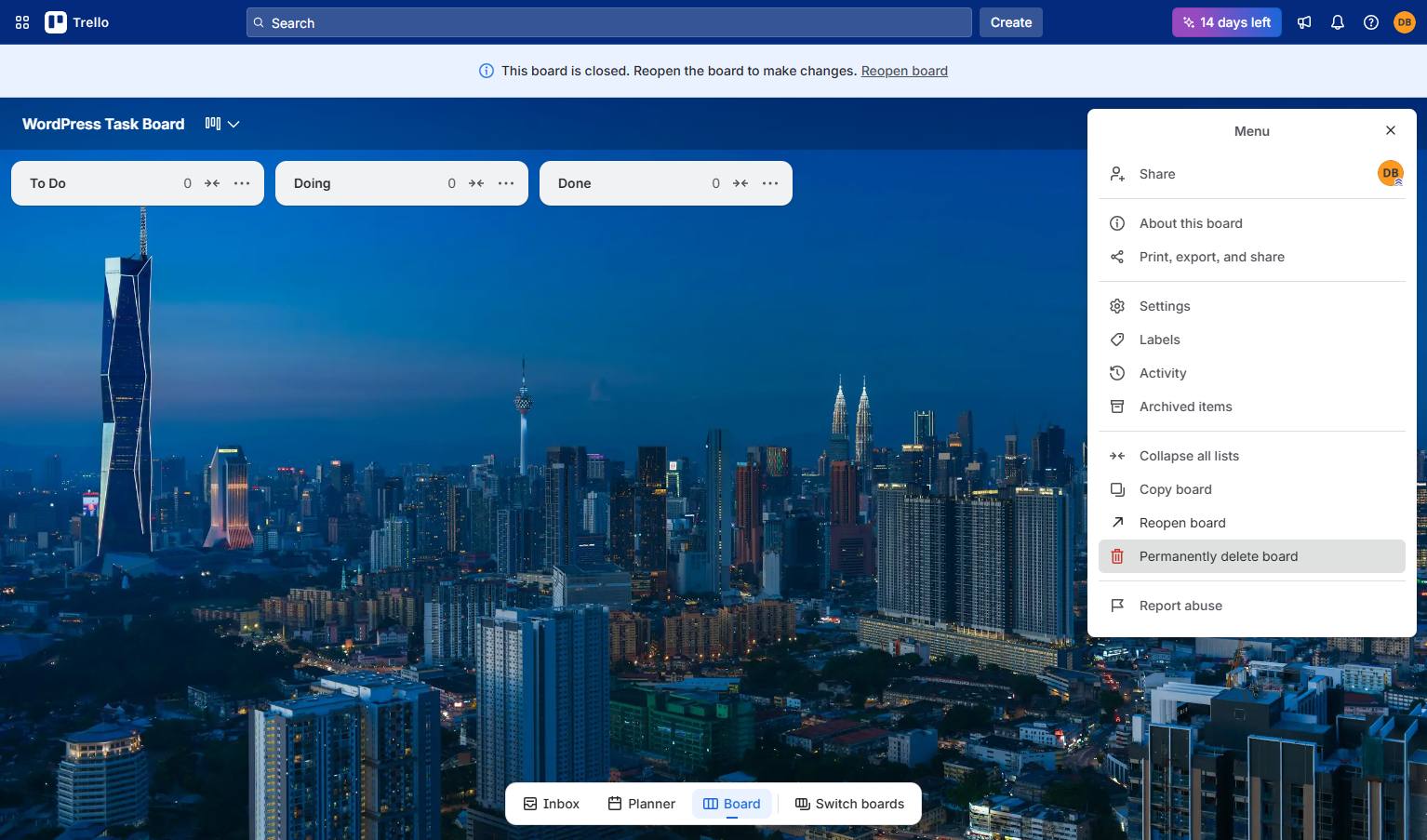
右側のメニューパネルにある「ボードを完全に削除」オプションをクリックして、削除プロセスを開始します。
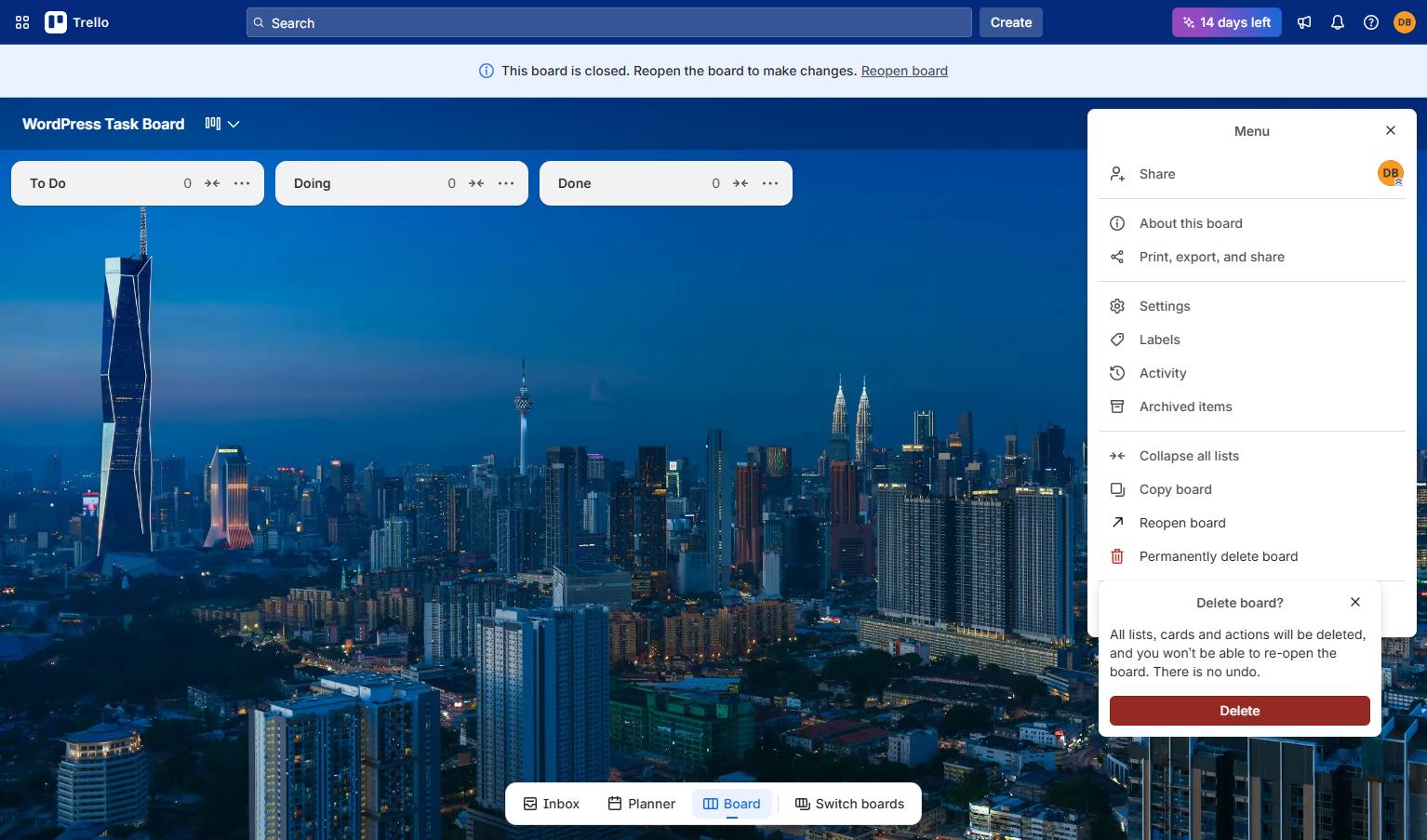
確認ポップオーバーの赤い「削除」ボタンをクリックして、ボードを完全に削除します。
このテンプレートを複製し、画面を差し替えて、チームで共有しましょう。無料で始められます — クレジットカード不要。
フォームをご記入ください。折り返し、迅速にご連絡いたします。
Tell us about your team and we'll find the right plan together.