1
ドキュメントを開く
任意のページ上部にあるヘッダー領域をダブルクリックして、ヘッダー編集モードを有効にします。
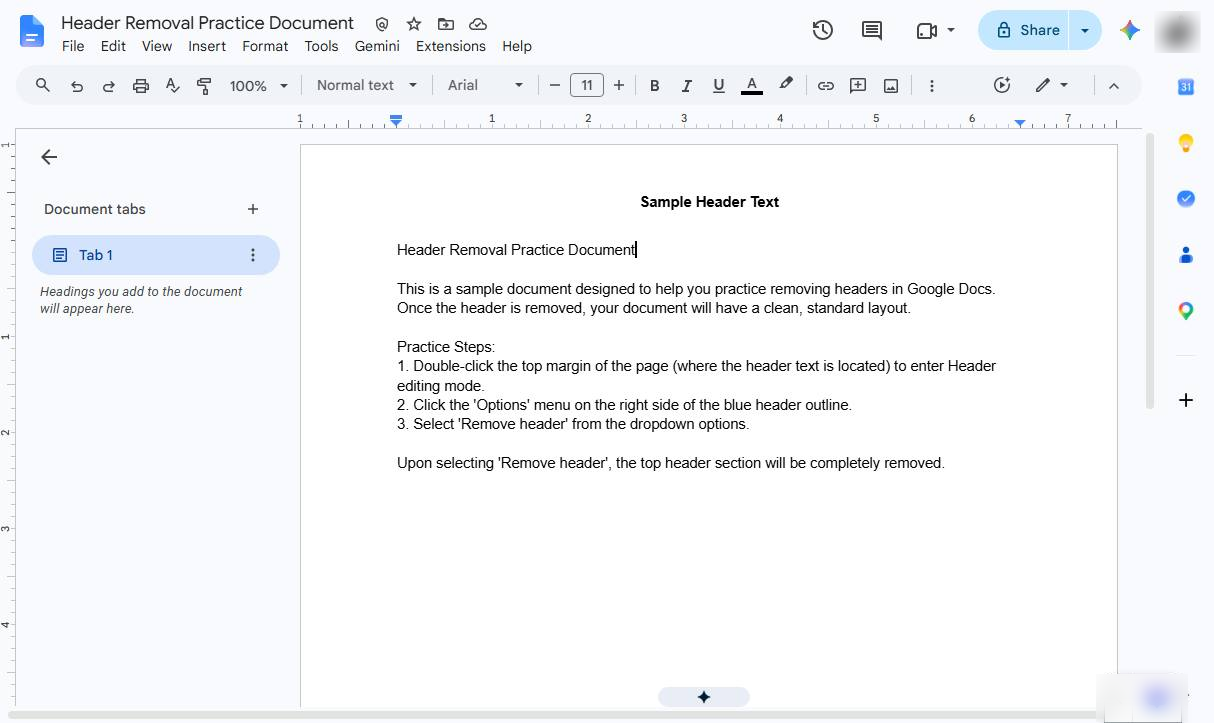

Google ドキュメントで不要なヘッダーを素早く削除し、文書レイアウトを整えてページのスペースを最適化する方法を解説します。
任意のページ上部にあるヘッダー領域をダブルクリックして、ヘッダー編集モードを有効にします。
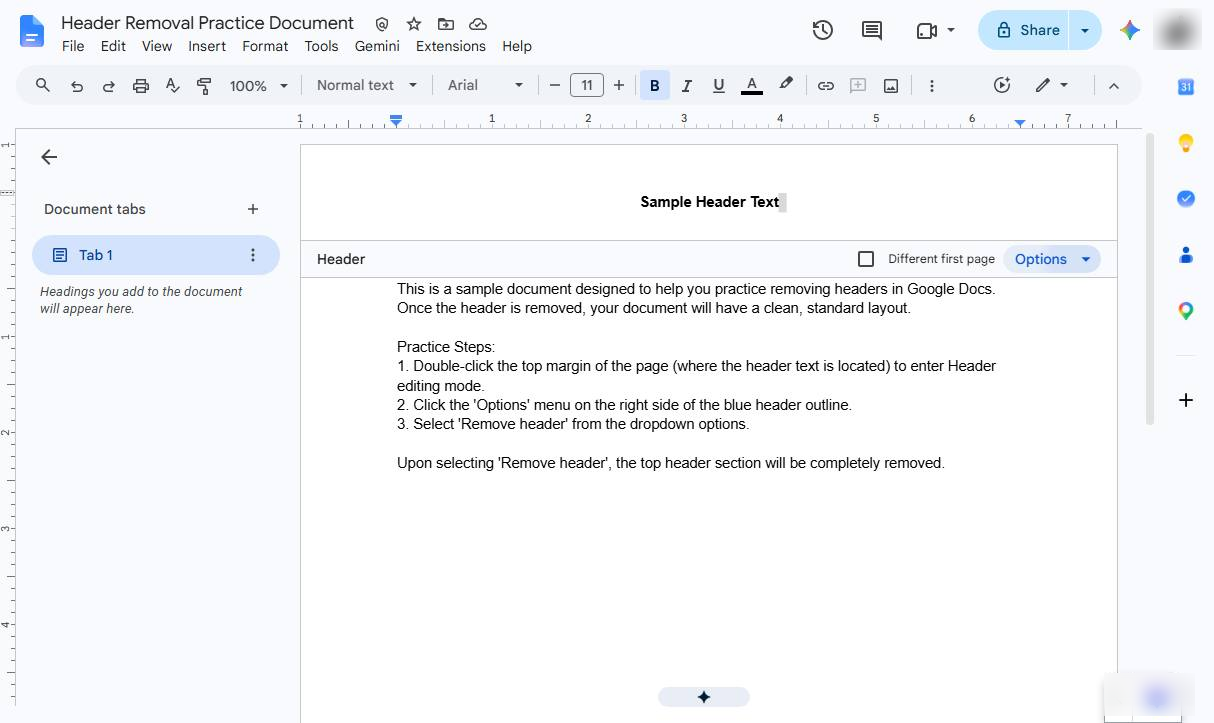
ヘッダーの青いボックス右側にある[オプション]のプルダウンメニューをクリックします。
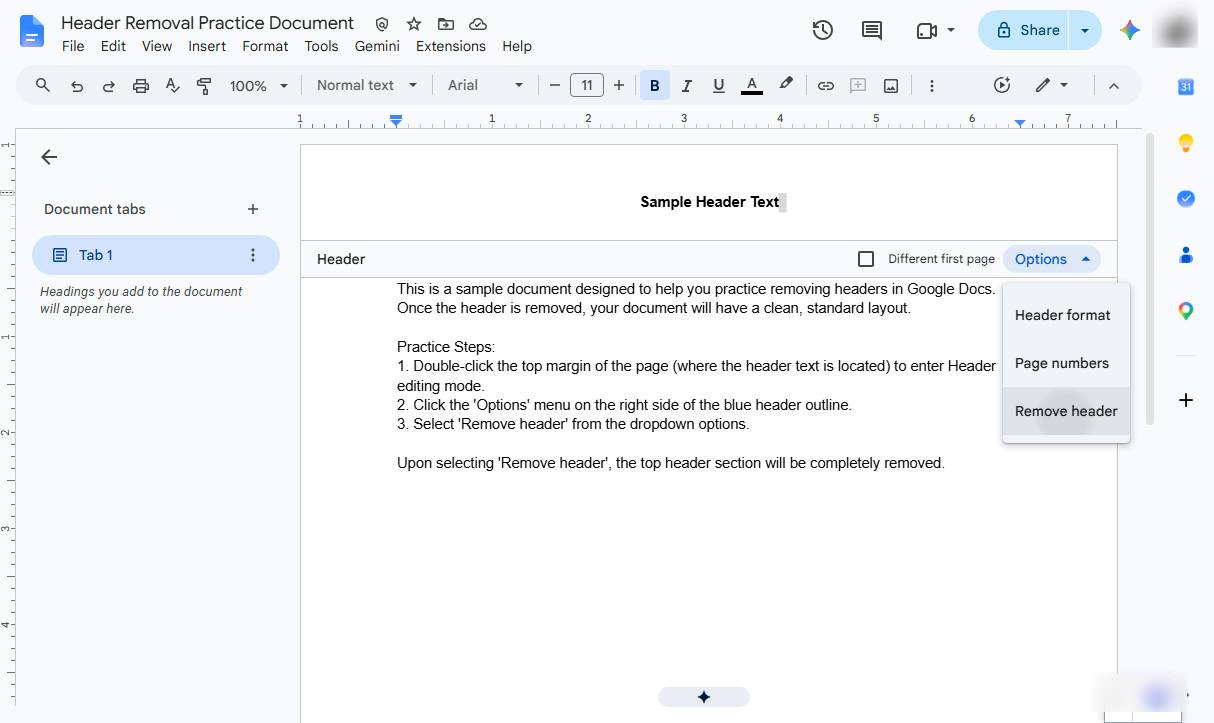
プルダウンのオプションから[ヘッダーを削除]を選択し、ヘッダーセクション内のすべてのテキストと書式を削除します。(代替の簡易方法:ヘッダー内のテキストをすべて消去し、メインの本文の任意の場所をクリックして閉じることもできます。)
このテンプレートを複製し、画面を差し替えて、チームで共有しましょう。無料で始められます — クレジットカード不要。
フォームをご記入ください。折り返し、迅速にご連絡いたします。
Tell us about your team and we'll find the right plan together.