1
Excelシートを開く
重複を削除するセル範囲を選択します。
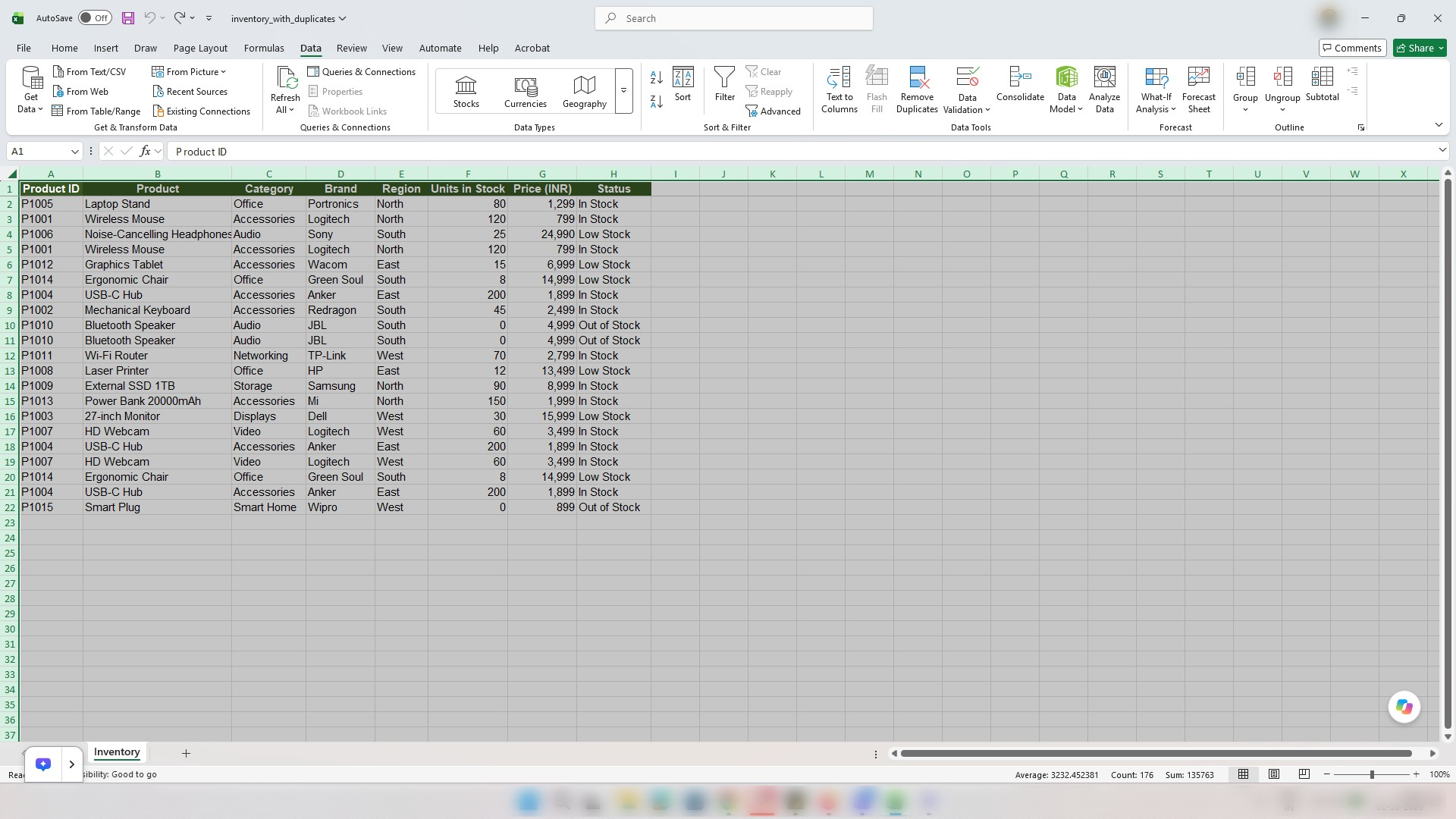

このチュートリアルでは、Microsoft Excelで重複するエントリを削除して、スプレッドシートのデータを整理する方法を学びます。
重複を削除するセル範囲を選択します。
上部リボンの[データ]タブをクリックして、データ管理と分析ツールにアクセスします。
![[データ]タブをクリックする](https://gethaiku.ai/wp-content/uploads/2026/10/9396fd87-34c1-4c11-ba80-35aadb3d7db6_11_1790841819286.jpg)
リボンの[データ ツール]グループにある[重複の削除]ボタンをクリックして、データセットを整理します。
![[重複の削除]ボタンをクリックする](https://gethaiku.ai/wp-content/uploads/2026/10/9cef56c8-5d34-4a1c-83e0-720a5af12f30_12_1790841819286.jpg)
[重複の削除]ダイアログボックスで[OK]ボタンをクリックし、選択内容を確定します。
![[OK]ボタンをクリック](https://gethaiku.ai/wp-content/uploads/2026/10/837a7684-47b6-4d7e-a2f5-b6bbd663eb8a_13_1790841819286.jpg)
ダイアログボックスの[OK]ボタンをクリックしてメッセージを確認し、ウィンドウを閉じます。重複は削除されます。
![[OK]ボタンをクリック](https://gethaiku.ai/wp-content/uploads/2026/10/47ee1982-b77a-4498-b692-d14b9e7bf1c8_14_1790841819286.jpg)
このテンプレートを複製し、画面を差し替えて、チームで共有しましょう。無料で始められます — クレジットカード不要。
フォームをご記入ください。折り返し、迅速にご連絡いたします。
Tell us about your team and we'll find the right plan together.