1
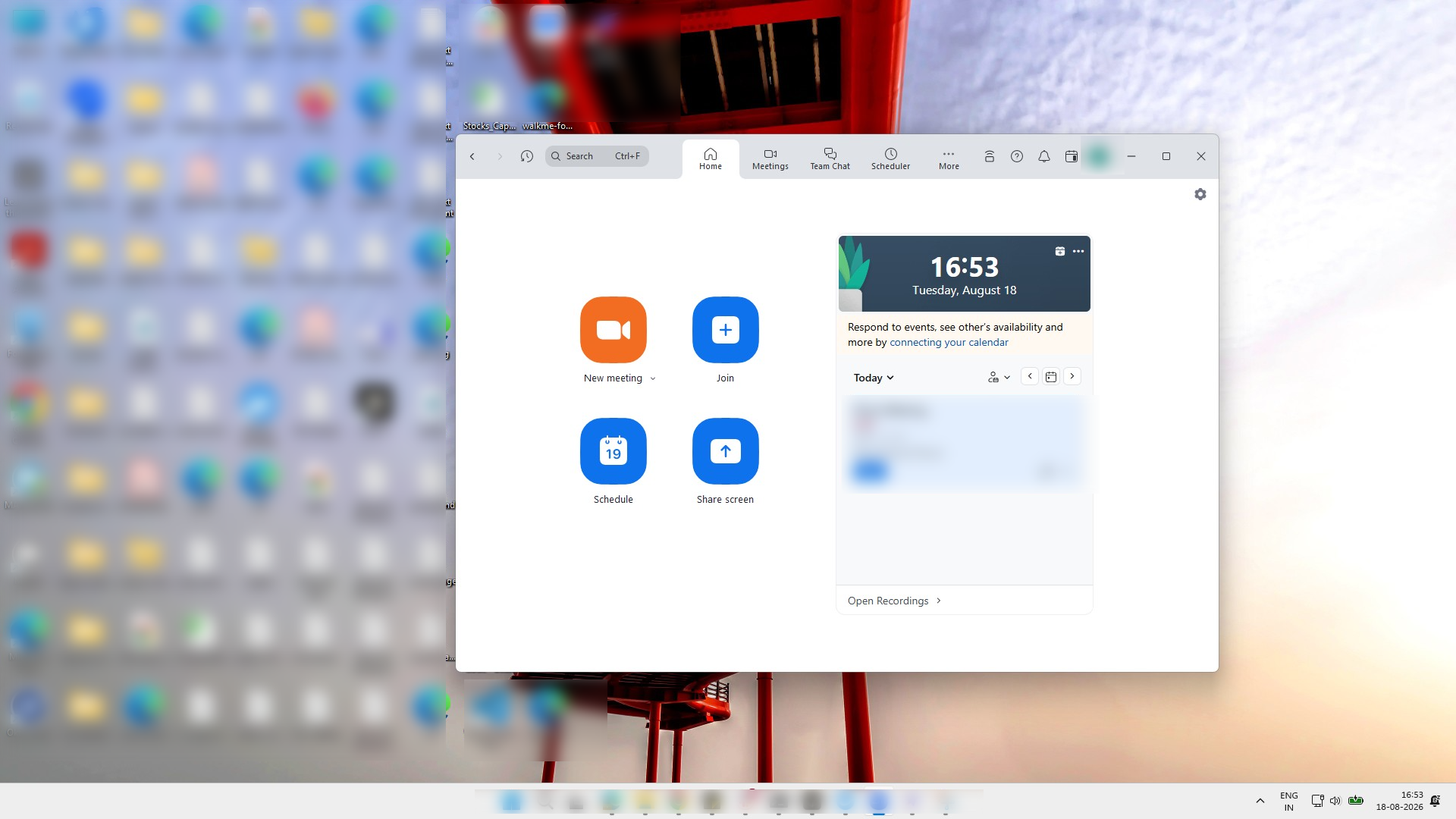
参加ボタンをクリック
ホーム画面の参加ボタンをクリックして、既存のミーティングに入室します。

Zoom Workplace内で挙手する方法を学びます。このステップバイステップのチュートリアルでは、セッションを開始し、リアクションツールを使用して挙手する手順をご案内します。
ホーム画面の参加ボタンをクリックして、既存のミーティングに入室します。
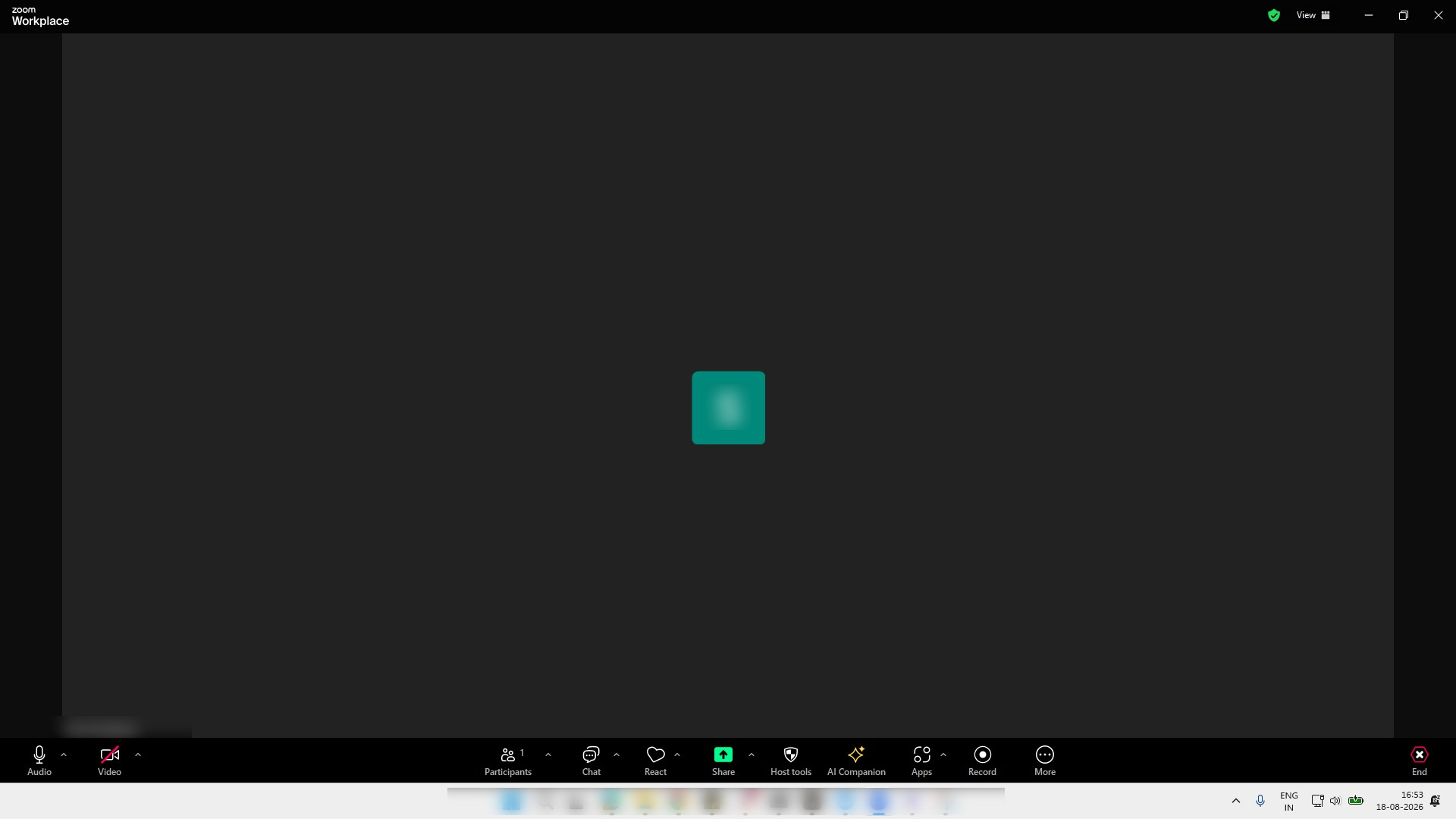
下部ツールバーのリアクションボタンをクリックして、リアクションメニューを開きます。
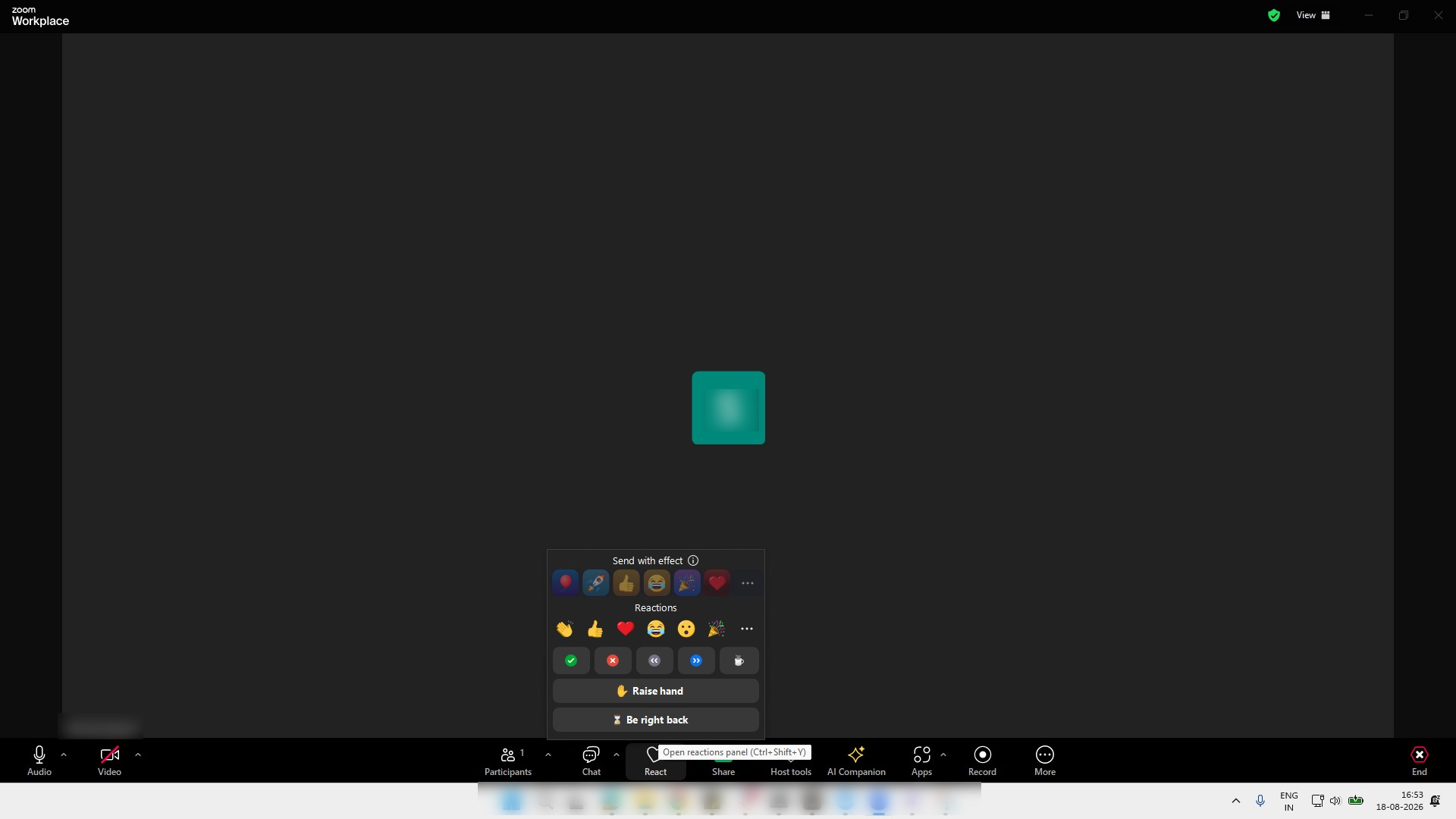
リアクションメニューの「挙手」ボタンをクリックして、発言したい意思を示します。
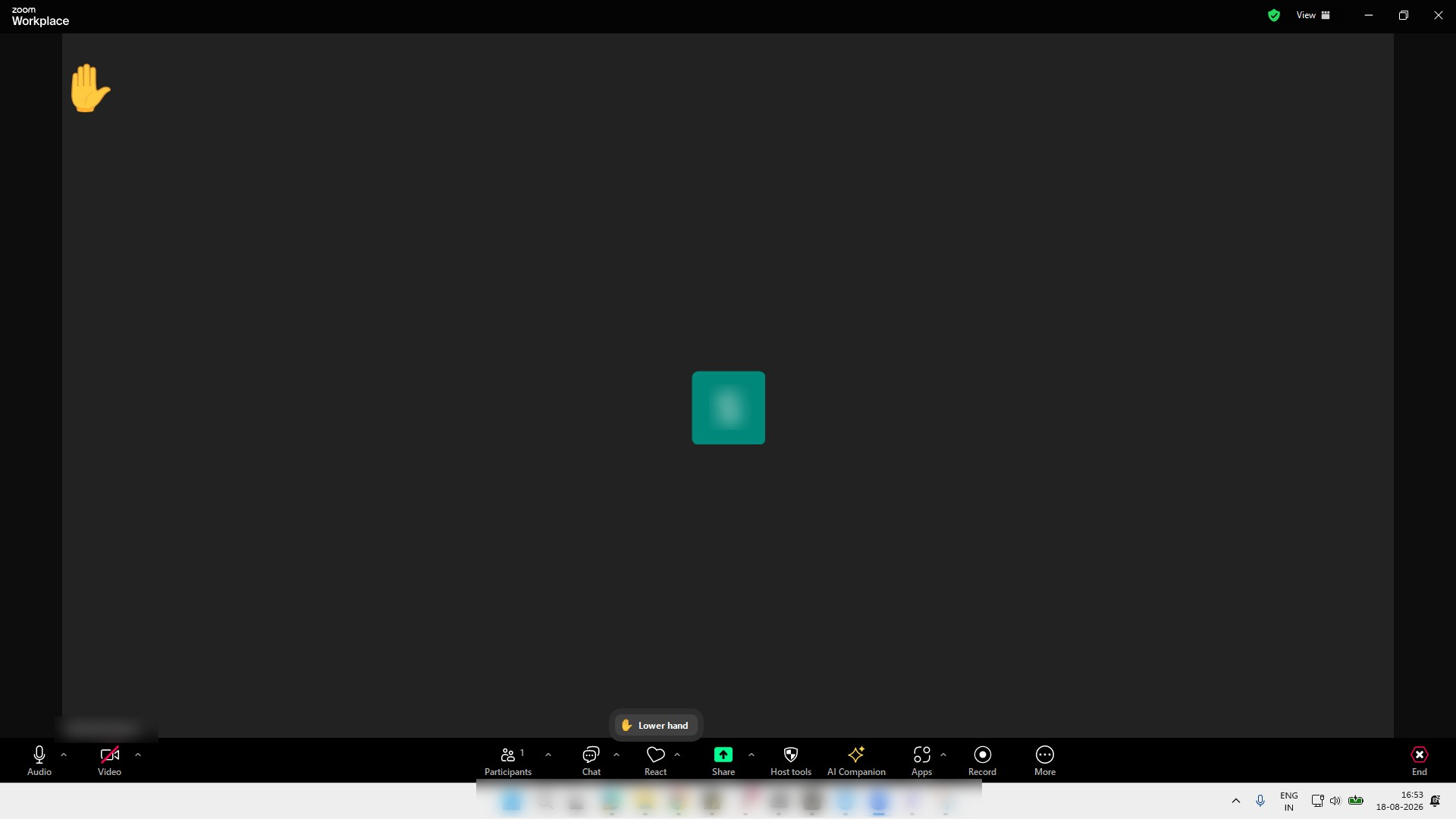
画面に手のアイコンが表示
このテンプレートを複製し、画面を差し替えて、チームで共有しましょう。無料で始められます — クレジットカード不要。
フォームをご記入ください。折り返し、迅速にご連絡いたします。
Tell us about your team and we'll find the right plan together.